





























































开机提示“选择操作系统” ,怎么删除多余的系统?
- 来源: 金舟软件
- 作者:luoqiuyi
- 时间:2026-08-31 10:08:29

金舟一键系统重装
-

- win10,win11系统重装,系统还原,一键重装,支持笔记本和台式电脑,电脑小白都能用的重装系统大师,安全纯净无捆绑,全程无人值守,支持Win10/win11系统的在线重装
-


金舟一键系统重装
-
 官方正版
官方正版
-
纯净安全
-
软件评分:
电脑开机总是出现“选择操作系统”的界面,通常是旧系统引导项还没有清理,或硬盘里仍保留着另一个系统分区。处理前一定要先确认自己要保留哪个系统,避免误删当前正在使用的系统。
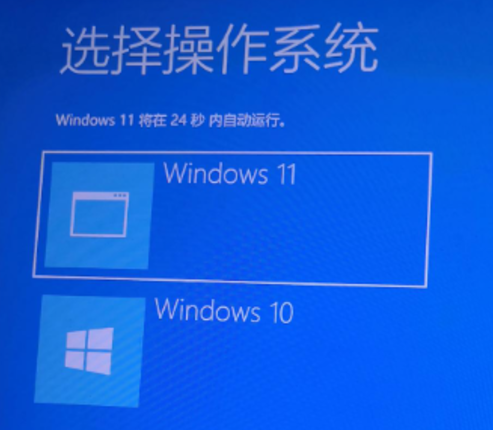
重要说明:必须先进入你要保留的那个系统里操作,不要进入准备删除的系统。比如你要保留 Win11,就先在开机界面选择 Windows 11 进入桌面,然后再进行后续清理。
第一步:删掉开机选择界面的多余引导项
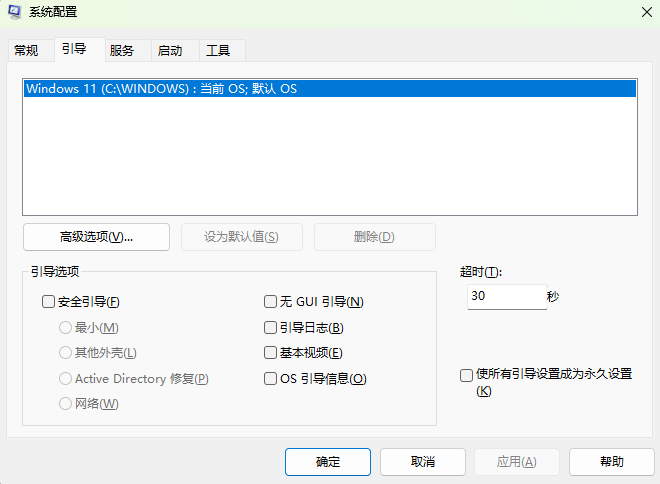
1.按键盘上的 `Win + R` 打开运行窗口,输入 `msconfig` 后回车,进入【系统配置】界面。
2.切换到【引导】标签页,这里会列出当前电脑保存的系统启动项。
列表里标记“当前默认 OS”的项目,就是你现在正在使用、需要保留的系统,这一条不要删除。
选中另一个不需要的系统条目,确认不是当前系统后,再点击【删除】→【应用】→【确定】。
3.删除引导项后先不要急着重启,如果旧系统分区还占用硬盘空间,可以继续进行第二步清理。
第二步:格式化旧系统分区(真正释放硬盘空间)
删除引导项只是让开机界面不再显示多余系统,旧系统文件本身仍然会占用硬盘空间。如果确定不再需要旧系统,可以再格式化对应分区。
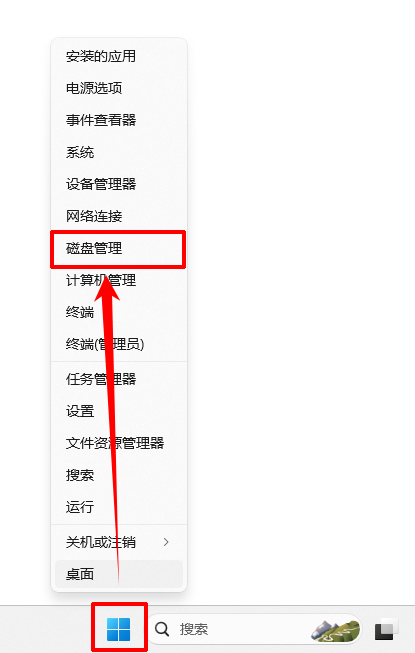
1.右键点击开始菜单,打开【磁盘管理】,先查看每个分区的盘符和容量。
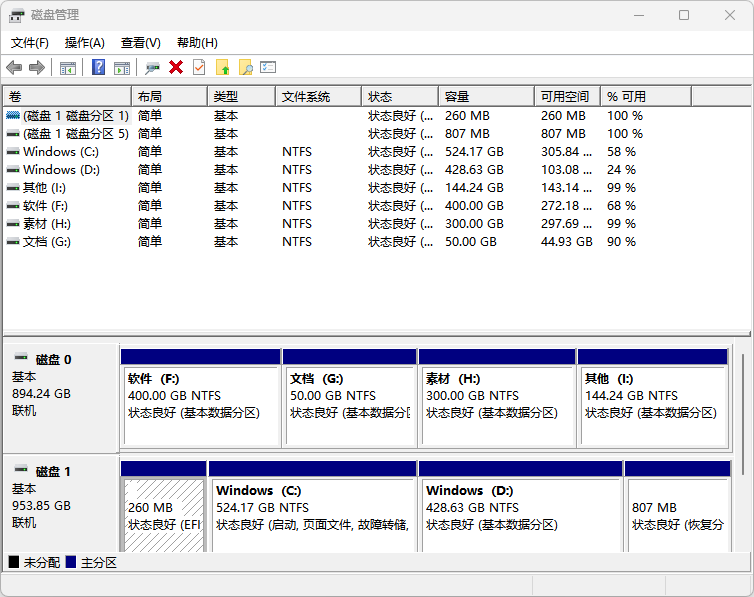
2.辨认旧系统分区:可以打开各个盘符查看,如果里面有 `Windows`、`Program Files` 等系统文件夹,就可能是系统盘。务必确认它不是当前正在使用的系统盘后再操作。
3.确认目标分区无误后,右键该分区选择【格式化】,文件系统选择 NTFS,按提示完成格式化。
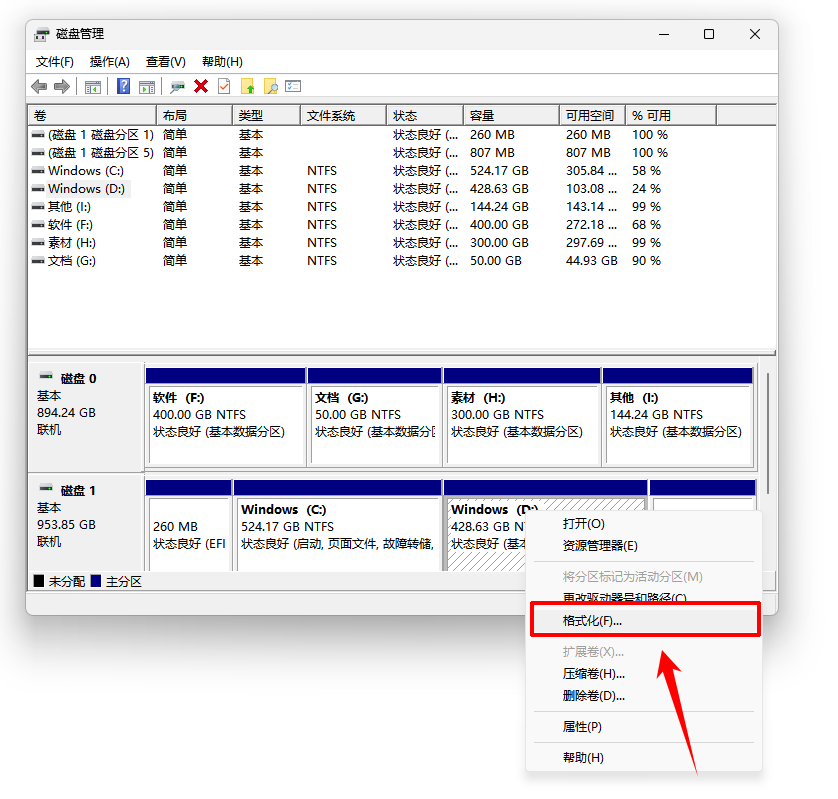
注意不要格式化 ESP、EFI、恢复分区等系统保留分区,这些分区和电脑启动有关,误删或格式化可能导致系统无法开机。
第三步:重启电脑
完成设置并重启后,电脑通常会直接进入保留的系统,不再出现“选择操作系统”的蓝色界面。
常见避坑提醒
1.分不清哪个盘是旧系统:可以打开【此电脑】逐个查看盘内文件夹,包含 Windows 文件夹的通常是系统盘。当前正在运行的系统盘不能格式化。
2.如果两个系统实际都在同一个 C 盘,或只是升级后残留的启动项,不建议直接格式化分区。这种情况更适合先备份资料,再按需要重装系统。
3.如果暂时不想删除多余系统,只想缩短等待时间,可以在 `msconfig` 的【引导】页面修改“超时”时间,比如改成 3 秒,开机后就会更快进入默认系统。
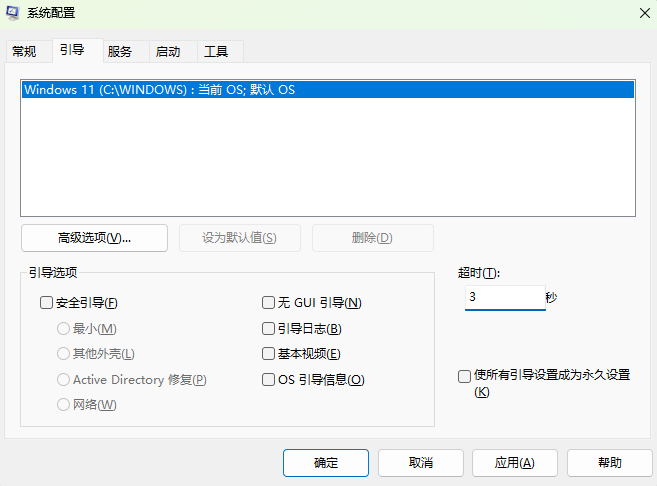
处理完成后,开机一般会直接进入默认系统。更多系统重装、引导修复和电脑维护教程,可以继续关注我们的官网。


温馨提示:本文由金舟软件网站编辑出品转载请注明出处,违者必究(部分内容来源于网络,经作者整理后发布,如有侵权,请立刻联系我们处理)
 已复制链接~



