































































DRIVER_IRQL_NOT_LESS_OR_EQUAL失败操作NETIO.SYS蓝屏怎么办?Win10/Win11修复方法
- 来源: 金舟软件
- 作者:Kylin
- 时间:2026-08-12 17:58:46


 官方正版
官方正版
 AI摘要
AI摘要
DRIVER_IRQL_NOT_LESS_OR_EQUAL失败操作NETIO.SYS一般不是让用户删除NETIO.SYS,而是提示网络相关驱动或网络过滤组件在内核层访问内存时出错。优先处理近期安装的VPN、代理、杀毒防火墙、虚拟网卡和网卡驱动更新;如果电脑进不了系统,先进入安全模式卸载可疑软件,再更新、回滚或重装网卡驱动。
摘要由平台通过智能技术生成知乎上有网友求助,说自己的电脑突然蓝屏,显示终止代码: DRIVER_IRQL_NOT_LESS_OR_EQUAL;失败操作: NETIO.SYS。当我们遇到这种情况应该如何处理呢?首先从电脑行业解决方案来说,第一步建议关闭电脑主机,过个几分钟重新开机,如果还是出现这种蓝屏现象,建议按照下面的排查顺序一步步解决。
品牌型号:神舟N960KX(蓝天CLEVO代工)
操作系统:Windows10专业版64位
系统版本:Version21H2/DirectX12
前言:NETIO.SYS是什么?为什么会出现在蓝屏里?
NETIO.SYS 可以理解为 Windows 网络输入输出相关的系统驱动文件。它参与网络数据处理,但它并不等于你的网卡驱动本身,也不等于病毒文件。
Microsoft 对 DRIVER_IRQL_NOT_LESS_OR_EQUAL 的说明是:内核模式驱动在过高的 IRQL 级别访问了可分页或无效内存,常见原因是驱动使用了不正确的内存地址。
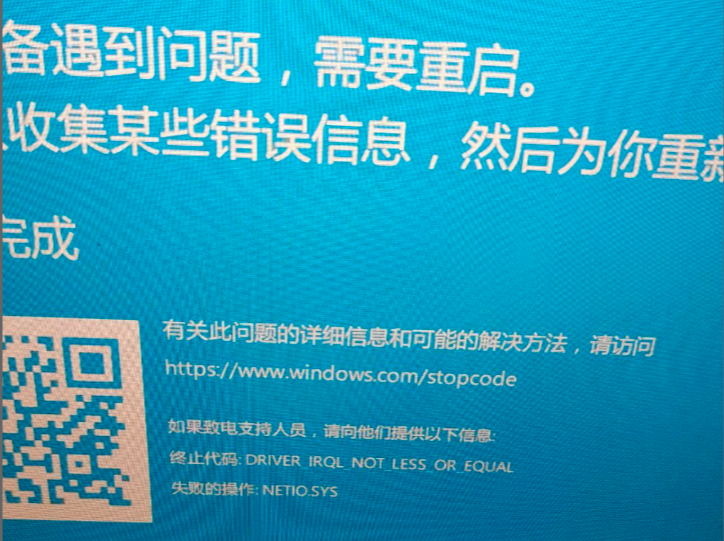
简单来说,就是某个驱动不在原本该在的地方,系统处于自我保护直接蓝屏终止了活动。而出现在蓝屏里面的代码和操作就是给你的信息:真正的问题可能来自网卡驱动,也可能来自 VPN、代理、虚拟网卡、杀毒软件的网络过滤驱动、游戏加速器、抓包工具或旧版本网络组件。
判断电脑网络属于哪种情况?
场景 | 优先怀疑对象 | 推荐先做 |
安装或更新 VPN、代理、加速器后蓝屏 | VPN/TAP/WireGuard/OpenVPN/代理过滤驱动 | 进入安全模式卸载相关软件和虚拟网卡 |
更新网卡驱动或 Windows 更新后蓝屏 | 新版网卡驱动兼容性 | 在设备管理器里回滚网卡驱动 |
一联网、开热点或大流量下载就蓝屏 | 网卡驱动、网络过滤驱动、杀毒防火墙 | 更新或重装网卡驱动,临时卸载第三方安全软件 |
只有开游戏、加速器、直播工具时蓝屏 | 游戏网络组件、加速器、流量监控驱动 | 关闭或卸载相关组件后测试 |
安全模式不蓝屏,正常模式蓝屏 | 第三方服务或启动项 | 做干净启动排查 |
随机蓝屏,和网络行为不明显相关 | 内存、系统文件、磁盘、多个驱动冲突 | 做 DISM/SFC、内存诊断和 dump 分析 |
方法一:进不了系统时,先进入安全模式
如果电脑一开机就蓝屏,或者刚进桌面几秒就蓝屏,先不要急着重装系统。
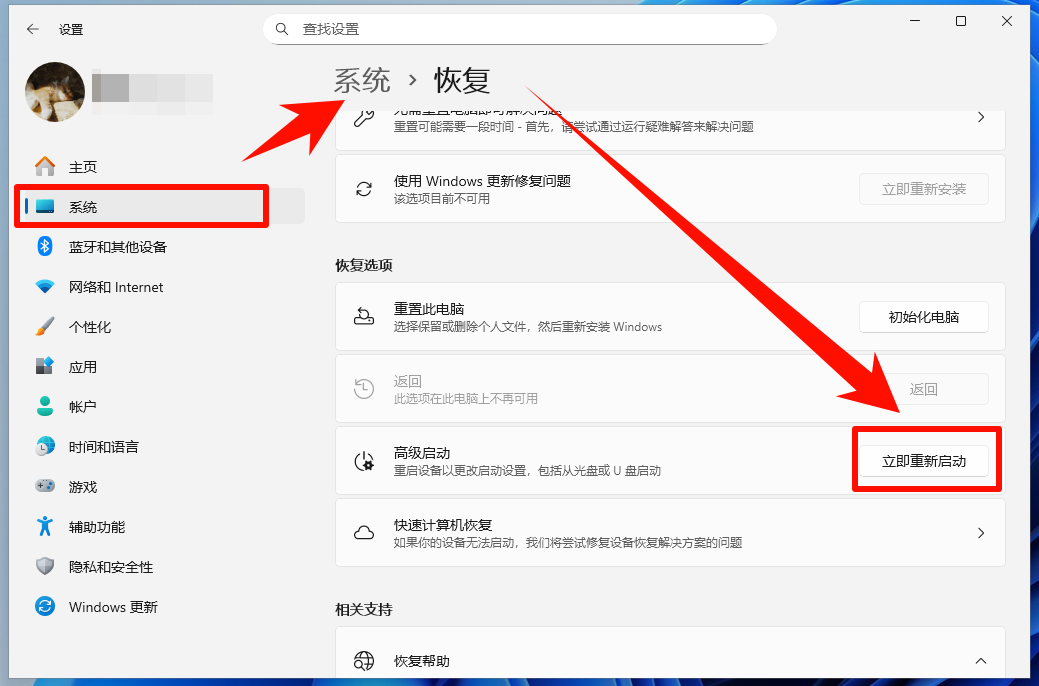
Step1. Win + i 打开 设置,进入 系统 中的 恢复。在 恢复选项 中点击 高级启动 旁的 立即重新启动。
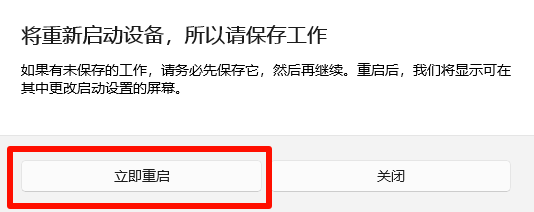
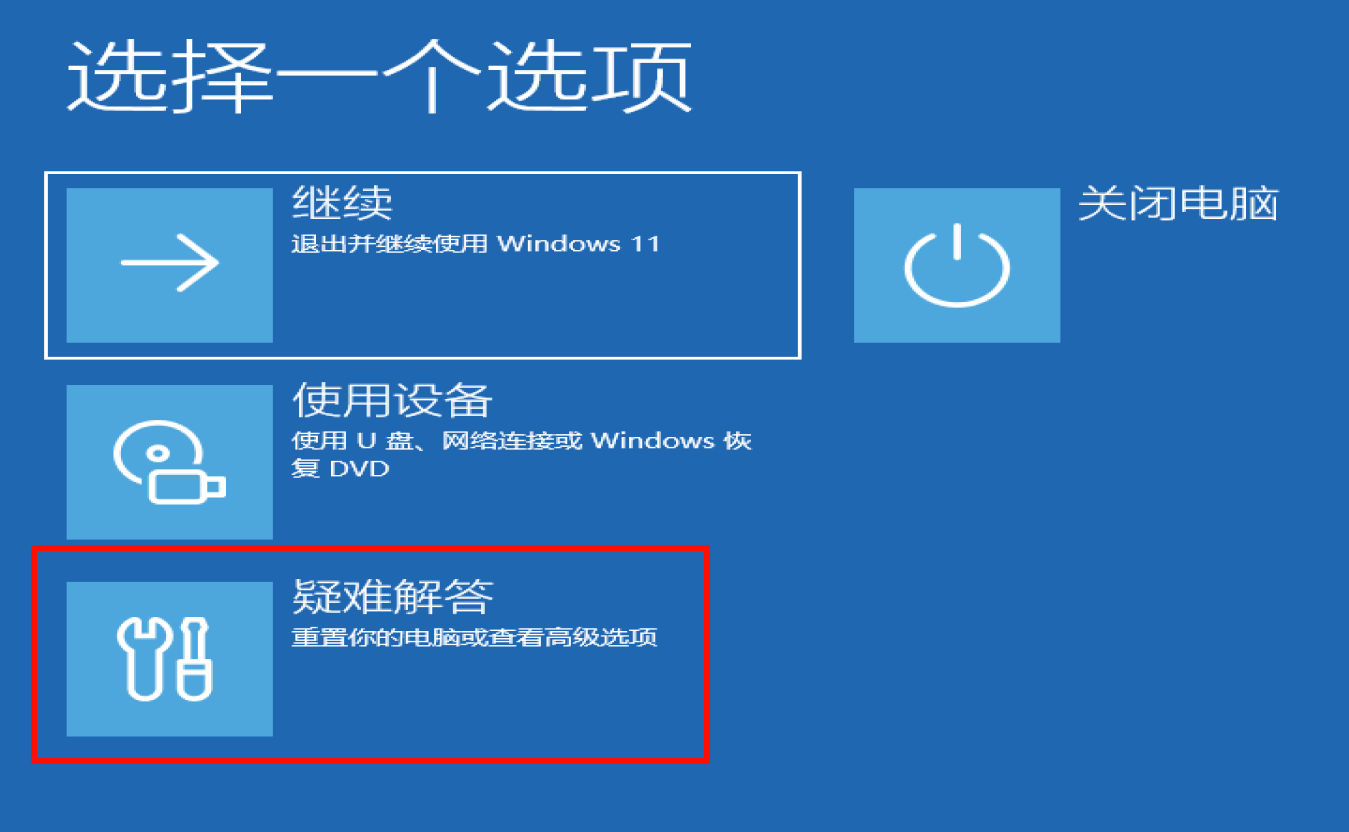
Step2. 重启后选择 疑难解答 > 高级选项 > 启动设置。
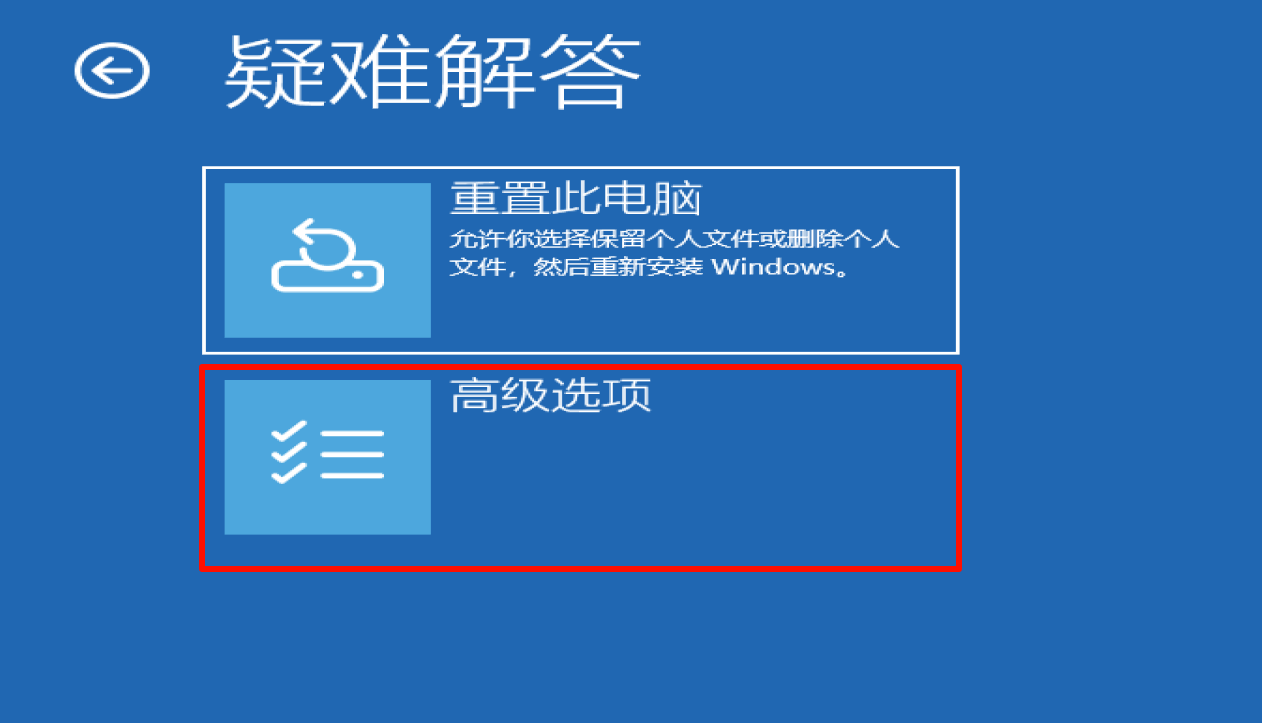
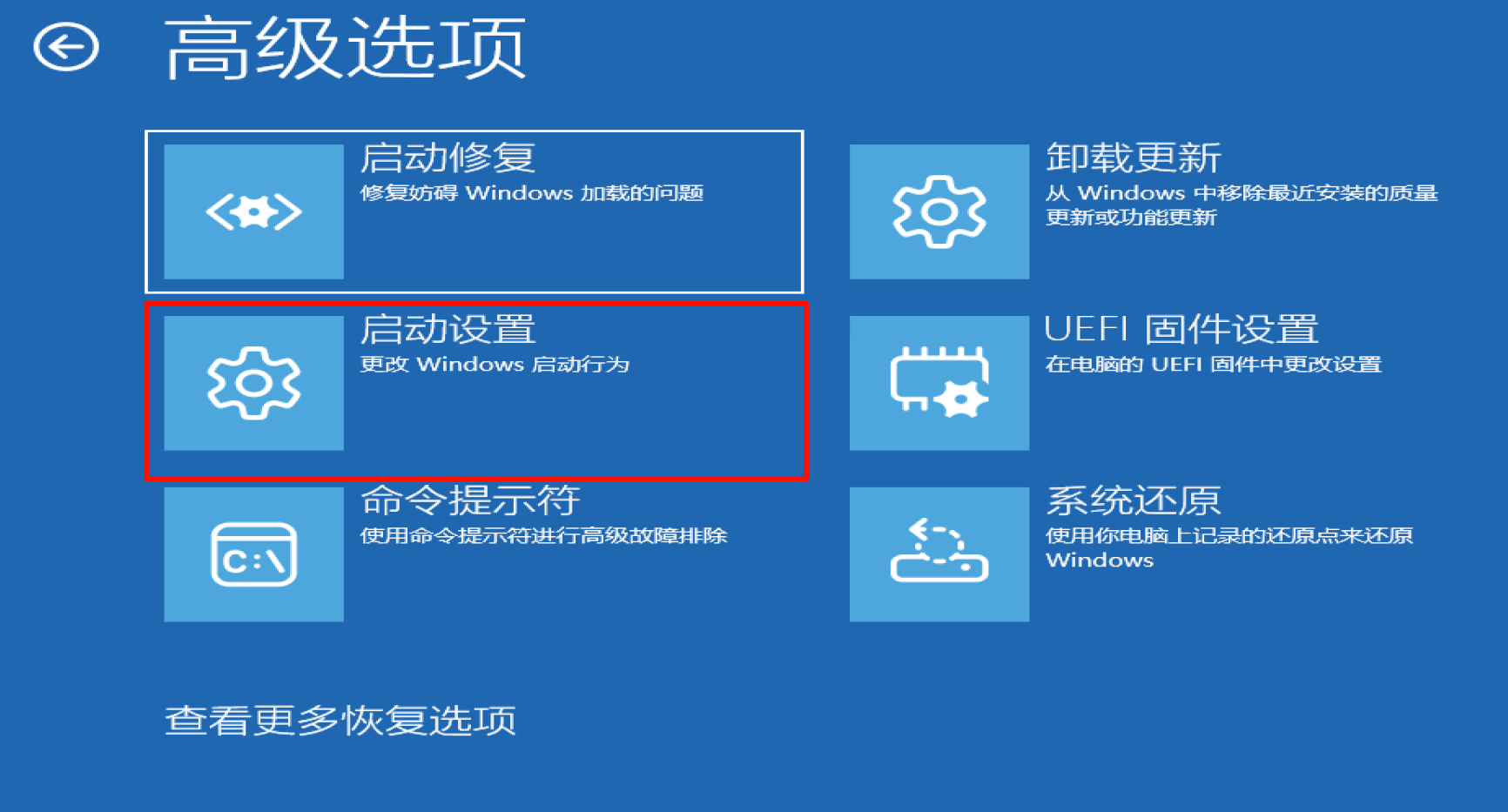
Step3. 点击 重启,在启动设置界面按 4 进入安全模式,或按 5 进入带网络的安全模式。
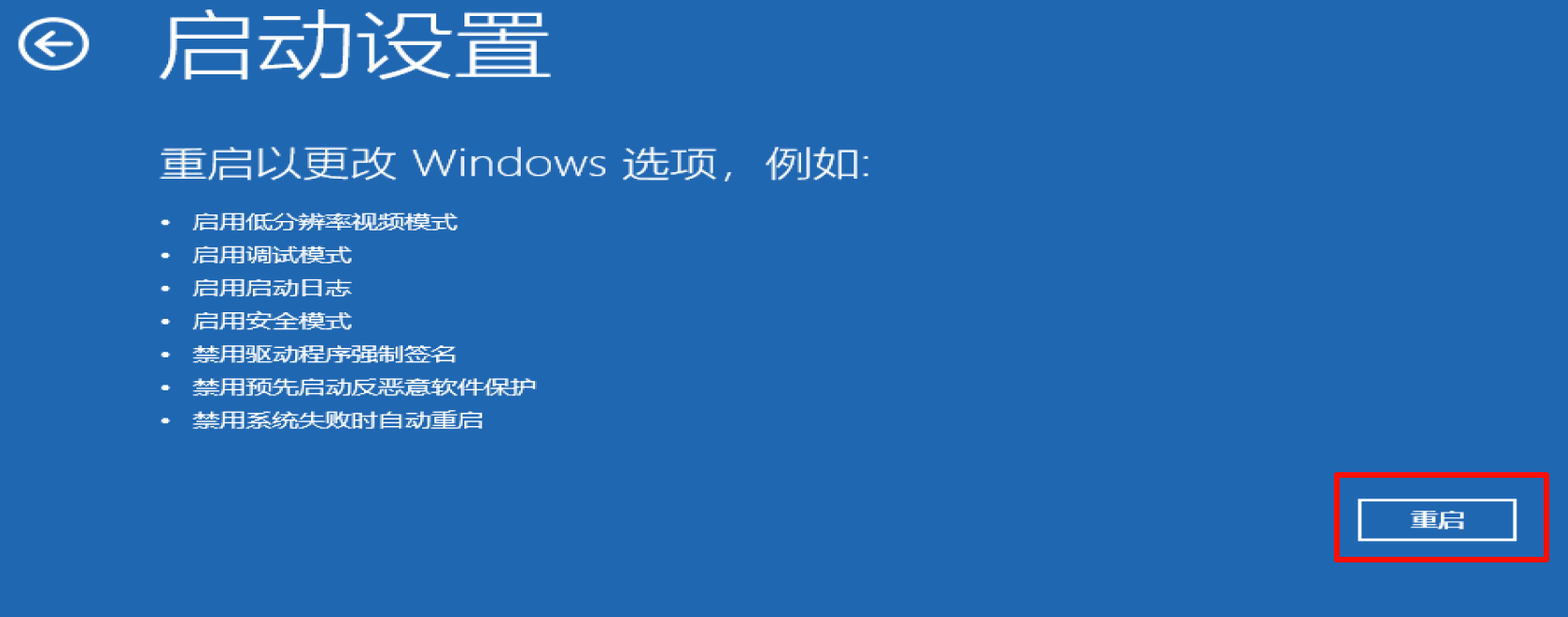
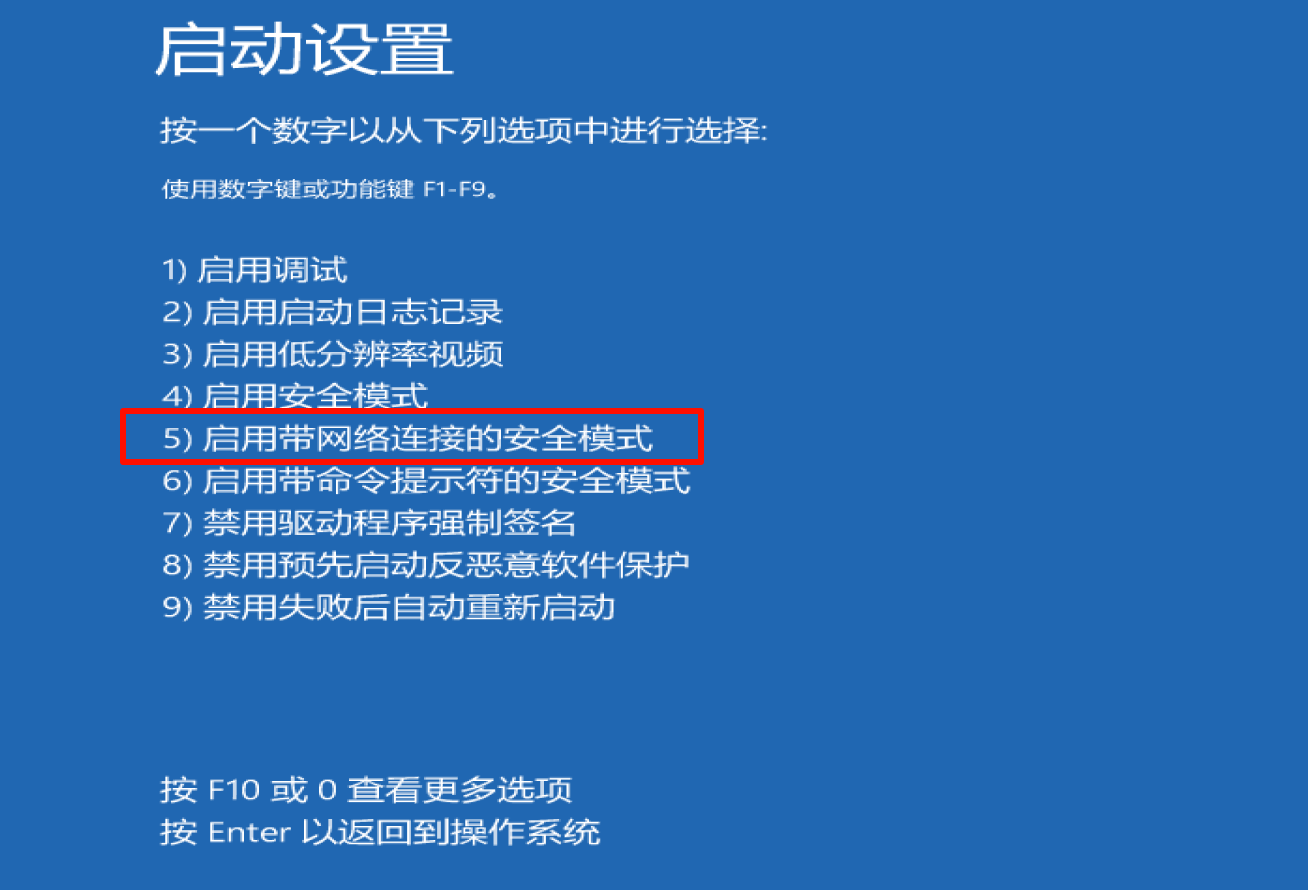
如果电脑无法进入登录界面,可以连续强制关机两到三次,让系统进入 Windows 恢复环境,再按上面的路径打开启动设置。
Step4. 进入安全模式后,优先卸载这些最近新增或更新过的软件。
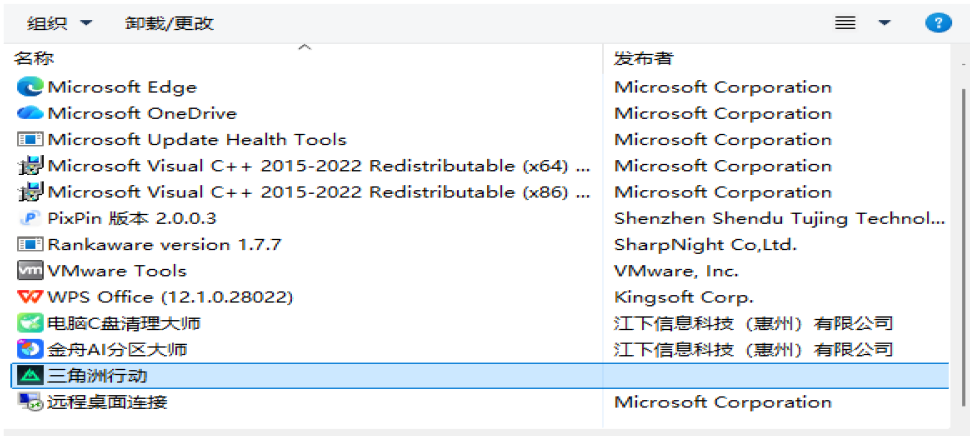
方法二:卸载最近安装的VPN、代理、防火墙和虚拟网卡
NETIO.SYS 蓝屏很常见的触发点是“网络过滤驱动”。
Step1. win+i 打开“设置”,进入“应用”中的“安装的应用”,按安装日期排序,找到最近安装或更新的 VPN、代理、杀毒、防火墙、加速器、虚拟机软件。
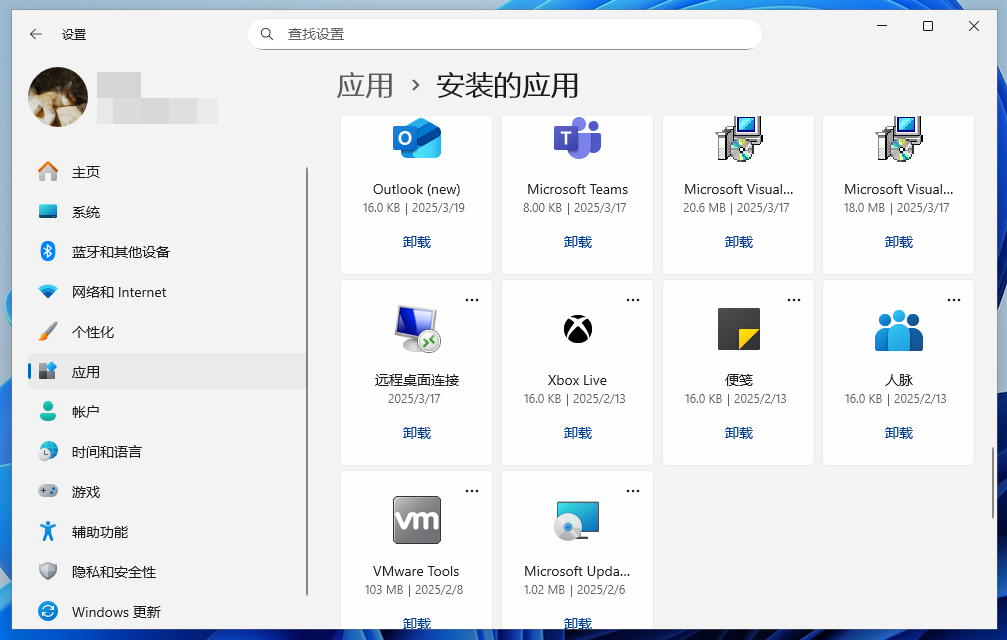
Step2. 先卸载最可疑的软件,重启电脑后测试是否还蓝屏。
Step3. 如果卸载软件后仍然蓝屏,再打开“设备管理器”,展开“网络适配器”,查看是否还残留这些虚拟网卡:
TAP-Windows Adapter
Wintun Userspace Tunnel
WireGuard Tunnel
OpenVPN TAP Adapter
VMware Virtual Ethernet Adapter
VirtualBox Host-Only Ethernet Adapter
Hyper-V Virtual Ethernet Adapter
Step4. 不再使用对应软件时,可以右键相关虚拟网卡,选择“卸载设备”。
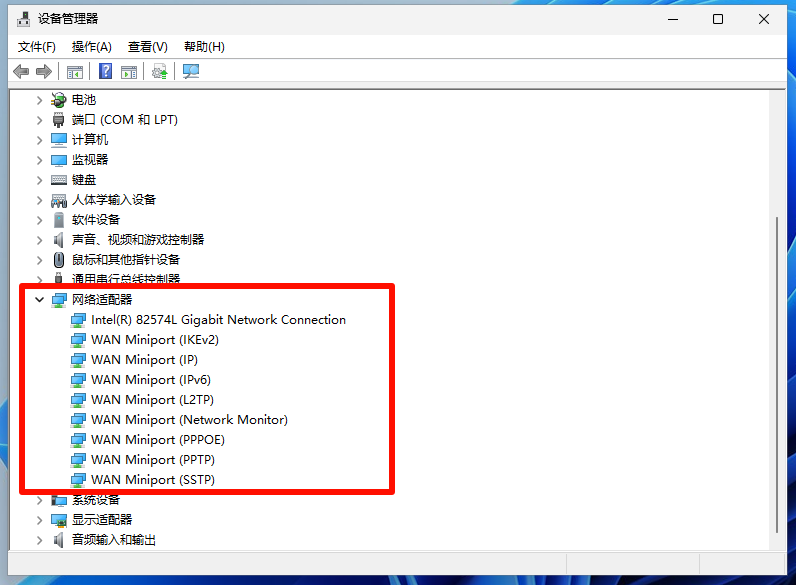
方法三:更新、回滚或重新安装网卡驱动
如果蓝屏和联网行为强相关,网卡驱动是重点排查对象。如果没有近期更新,或者回滚后仍然蓝屏,再更新驱动。
Step1. “设备管理器”,右键网卡,选择“更新驱动程序”。
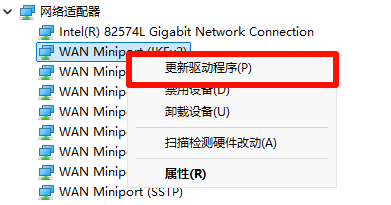
Step2. 可以先选择自动搜索;如果你已经下载好驱动,选择“浏览我的电脑以查找驱动程序”。
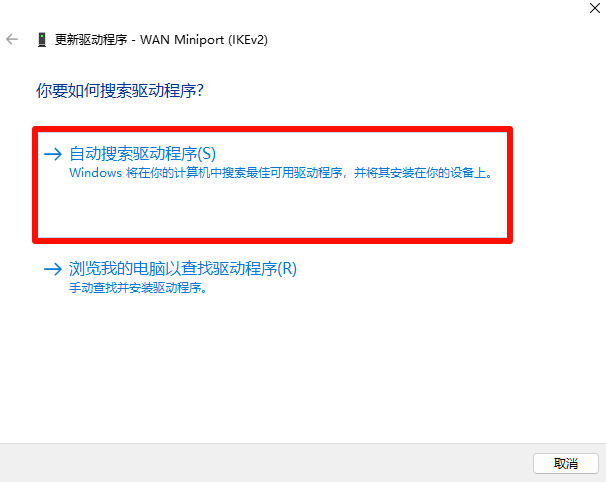
Step3. 安装完成后重启。
笔记本建议优先用电脑品牌官网驱动,例如联想、惠普、戴尔、华硕、宏碁等;台式机可以优先找主板厂商官网或网卡芯片厂商官网。
当然也可以借助金舟驱动大师,帮助我们一键扫描电脑驱动,帮助我们检测驱动是否异常,当然包括网卡驱动等。
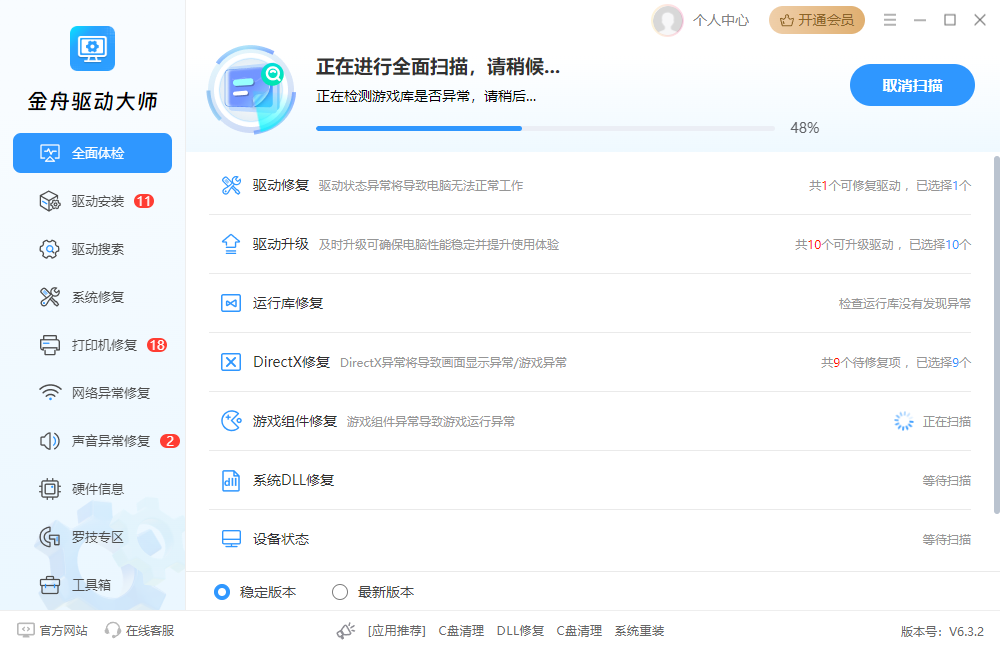
Step4. 软件检查出来后,弹出报错窗口,关闭弹窗,可以看见网卡驱动提示异常。
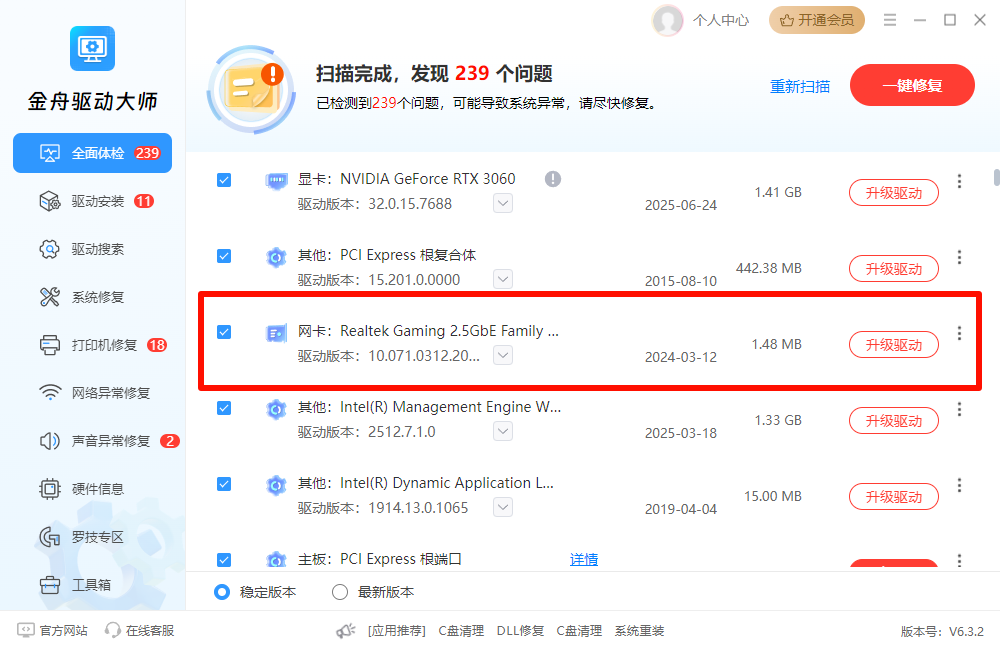
方法四:重置网络组件
Step1. win+s,搜索并打开“网络重置”。
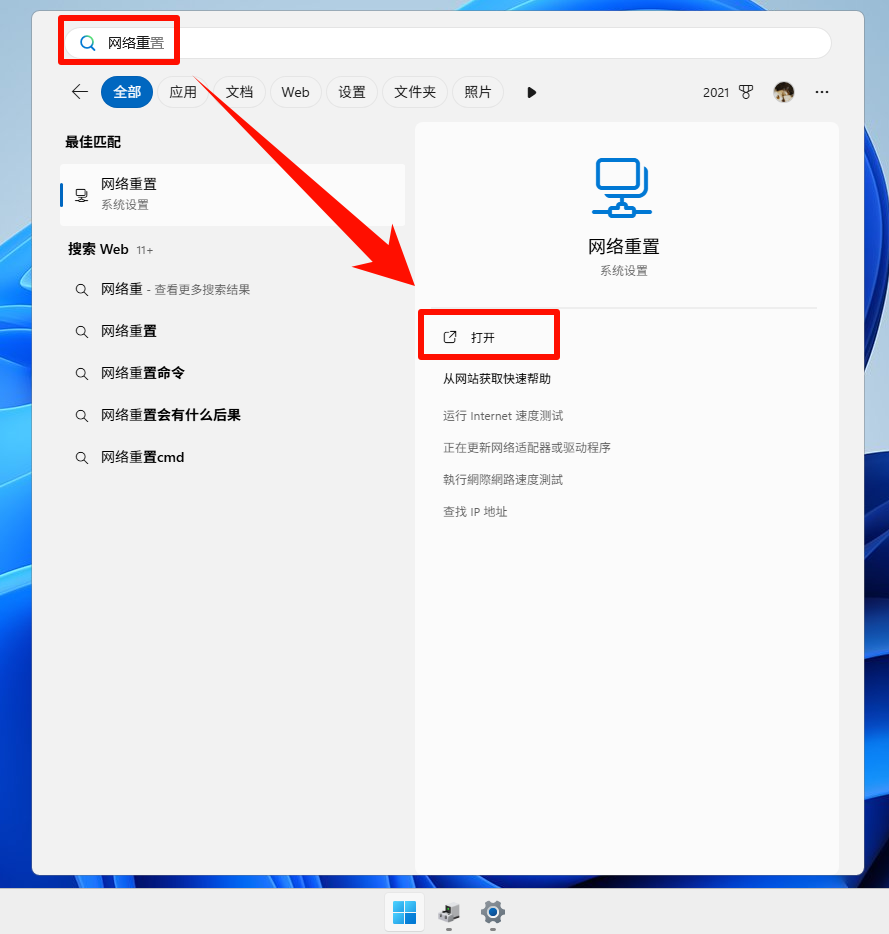
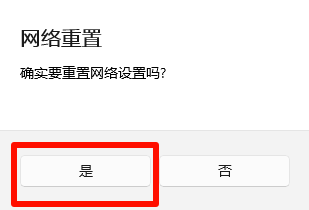
Step2. 点击“立即重置”,确认后等待电脑重启。
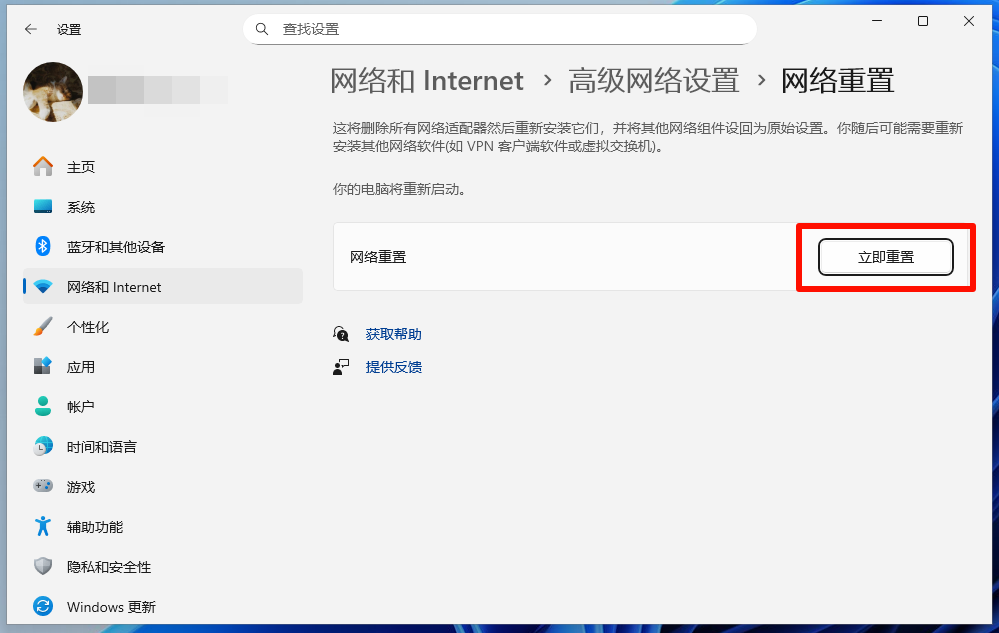
执行后重启电脑。网络重置可能会清除已保存的部分网络配置,VPN、代理、虚拟交换机和特殊网络设置可能需要重新配置。
常见问题FAQ
Q1:为什么蓝屏写的是NETIO.SYS,但问题可能是VPN或网卡驱动?
A:因为 VPN、代理、防火墙、虚拟网卡和网卡驱动都会调用 Windows 网络组件。崩溃发生在 NETIO.SYS 附近时,蓝屏会显示 NETIO.SYS,但真正出错的可能是上层第三方网络过滤驱动。
Q2:电脑只有联网后才蓝屏,应该先查什么?
A:先查网卡驱动和网络类软件。可以先断网启动,进入系统后卸载近期安装的 VPN、加速器、防火墙、代理软件,再更新或回滚无线网卡、有线网卡驱动。
Q3:只有开热点、连Wi-Fi或大文件下载时蓝屏怎么办?
A:这说明网络高负载或特定网络模式触发了问题。优先更新无线网卡驱动和蓝牙驱动,关闭网卡高级属性里的省电选项,再排查第三方网速监控、加速器和安全软件。
Q4:安全模式不蓝屏说明什么?
A:通常说明基础系统还能运行,问题更可能来自第三方服务、启动项或非 Microsoft 驱动。可以用干净启动分批恢复服务,找出具体冲突软件。
Q5:重装系统能解决NETIO.SYS蓝屏吗?
A:能解决一部分软件和驱动混乱问题,但不是第一选择。如果重装后又装回同一个旧网卡驱动、VPN 或安全软件,蓝屏可能复发。重装前最好先定位触发软件。
Q6:外接USB网卡也蓝屏怎么办?
A:先拔掉 USB 网卡和扩展坞,只用内置网卡测试。如果不再蓝屏,重点找 USB 网卡型号对应的驱动,或者更换兼容性更好的设备。
Q7:Win7出现NETIO.SYS蓝屏是不是只能重装?
A:不一定。可以先卸载近期网络类软件、回滚网卡驱动、进入安全模式排查。但 Win7 的驱动和软件兼容性风险更高,硬件支持的情况下建议升级到 Windows 10 或以上系统。
DRIVER_IRQL_NOT_LESS_OR_EQUAL 失败操作 NETIO.SYS,优先按网络相关蓝屏处理。NETIO.SYS 是 Windows 系统网络组件,不建议删除;真正要排查的是网卡驱动、VPN/代理、第三方防火墙、虚拟网卡、网络加速器和近期驱动更新。


温馨提示:本文由金舟软件网站编辑出品转载请注明出处,违者必究(部分内容来源于网络,经作者整理后发布,如有侵权,请立刻联系我们处理)
 已复制链接~



