




























































拼豆图纸工具使用入门
- 来源: 金舟软件
- 作者:Kylin
- 时间:2026-08-13 15:12:32

拼了豆(app)
-

- 拼了豆_拼豆图纸网页在线工具,APP、网页账号数据互通,会员权益共享。海量热门拼豆图纸实时上新,大屏编辑调整细节更高效,支持高清导出、去除水印,拼豆爱好者一站式素材平台。
-

拼了豆(app)
-
 官方正版
官方正版
-
纯净安全
-
软件评分:
拼豆是一种很适合手工爱好者、亲子互动和创意 DIY 的手作方式。对于新手来说,最难的往往不是拼豆本身,而是如何把喜欢的图片转换成适合拼豆制作的图纸。拼了豆 APP 就是一款面向拼豆爱好者的图纸制作工具,支持图片转图纸、模板库查找、图纸导出等功能,帮助用户更轻松地完成拼豆设计和制作。
下面就为大家介绍 拼了豆 APP 的基础功能和使用方法。
一、产品主要功能介绍
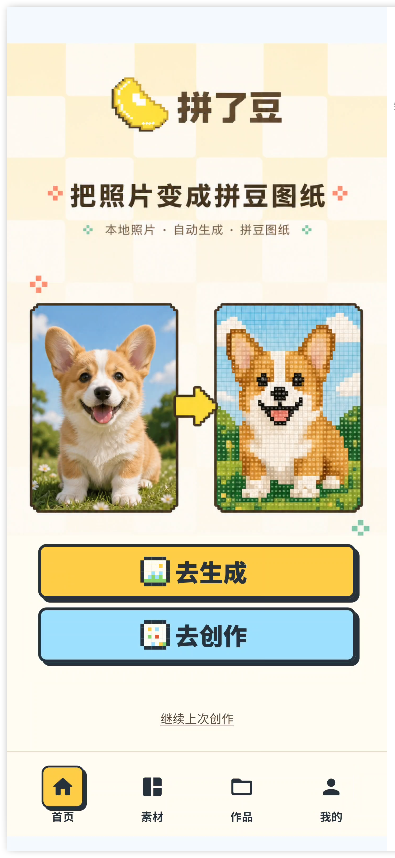
1. 图片转图纸
图片转图纸是 拼了豆 APP 的核心功能。用户可以上传手机相册中的图片,APP 会根据图片内容自动生成拼豆图纸,并将图片转换成适合拼豆排列的像素格效果。
该功能适合以下场景:
✅ 将头像转换成拼豆图纸;
✅ 将宠物照片制作成拼豆作品;
✅ 将卡通图案转换成拼豆模板;
✅ 将喜欢的插画、图标或表情包变成可制作图纸。
生成图纸后,用户可以根据需要调整尺寸、颜色数量、豆子规格等参数,让图纸更适合实际制作。
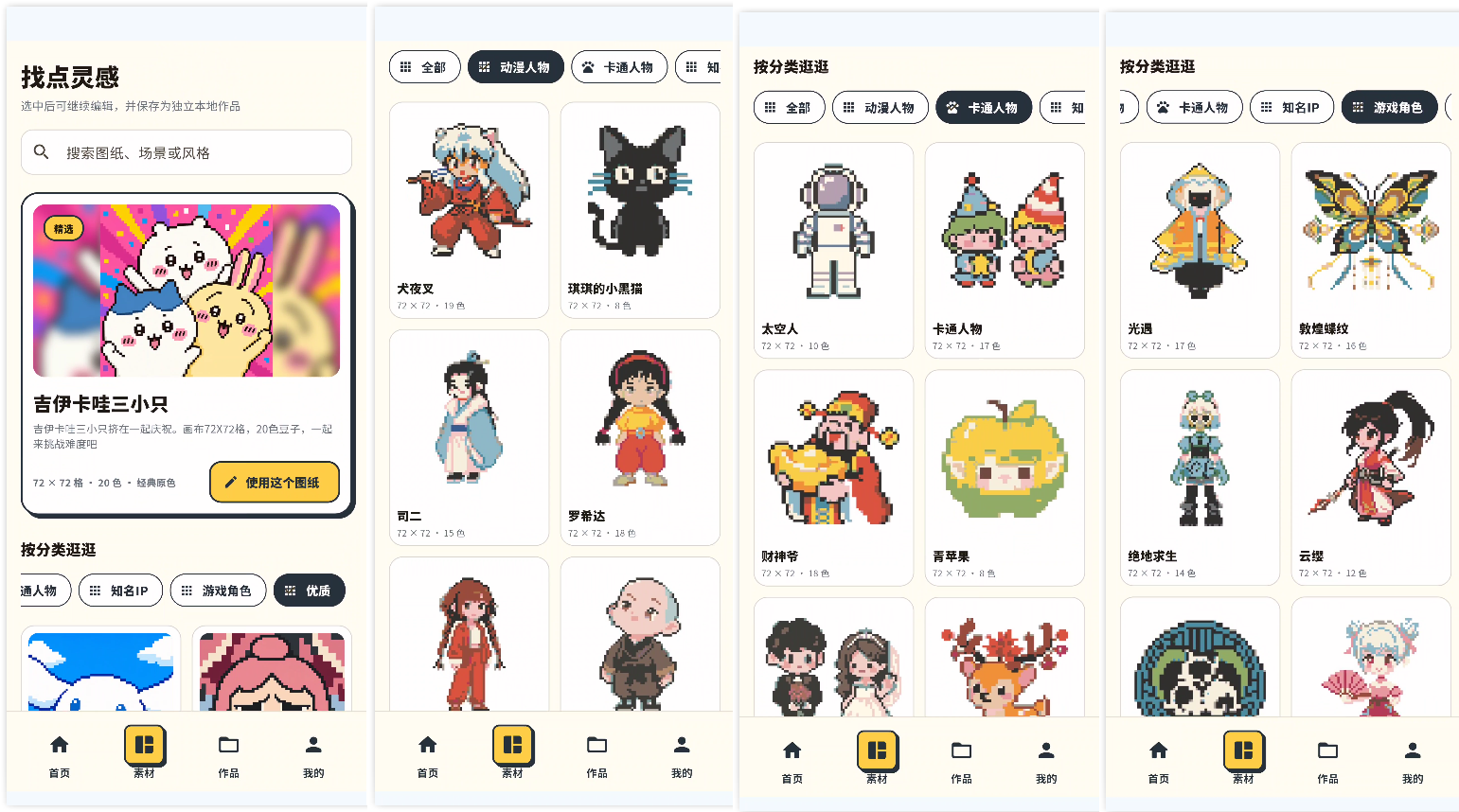
2. 模板(素材)库
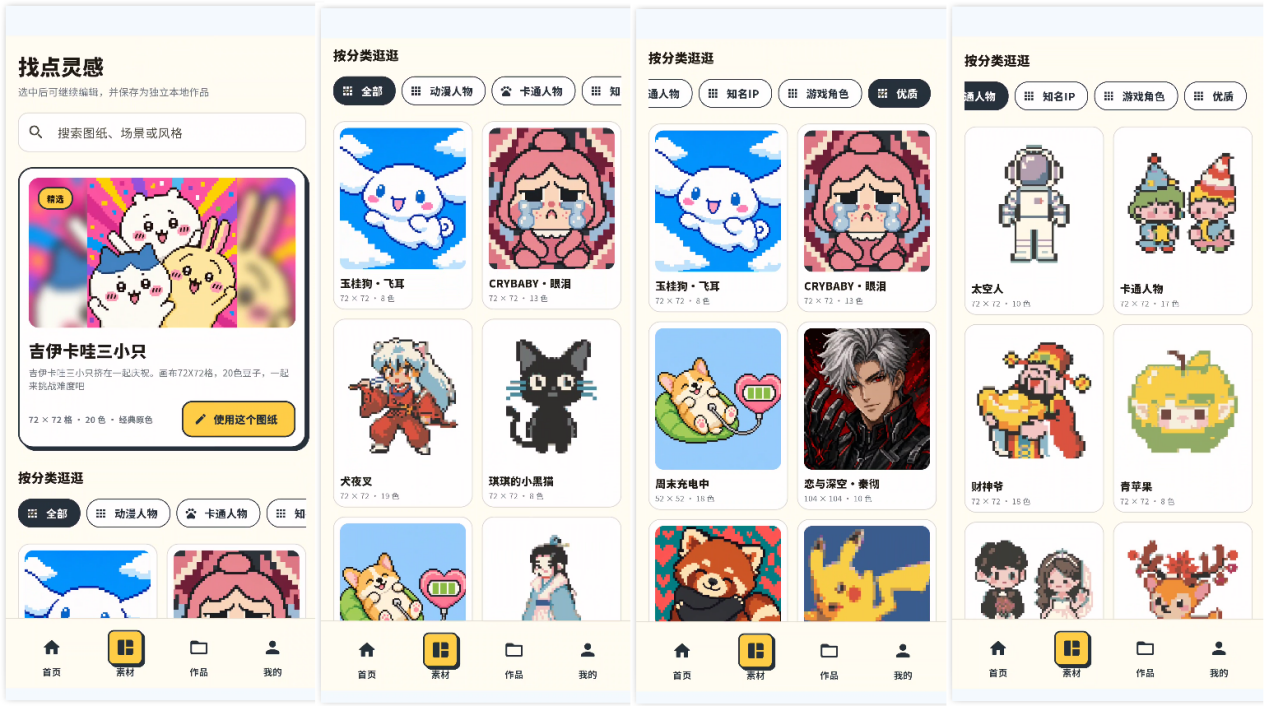
拼了豆 APP 内置模板(素材)库,用户可以直接浏览和使用已有拼豆图纸素材。模板(素材)库中通常包含卡通、动物、人物、节日、头像、像素图案等多种分类,适合新手快速开始制作。
如果不想自己从图片生成图纸,可以直接在模板库中选择喜欢的图案,进入图纸详情后按照图纸进行拼豆即可。
热门素材会持续更新,用户可以定期进入模板库查看新增内容,获取更多拼豆灵感。
3. 图纸导出
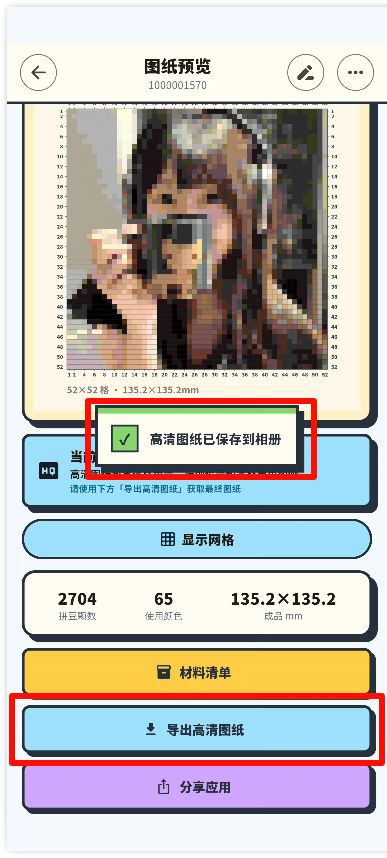
完成图纸制作后,用户可以将拼豆图纸导出保存。导出后的图纸可用于打印、分享或保存到本地,方便后续对照制作。
图纸导出一般适合以下用途:
⭐ 保存到手机相册,随时查看;
⭐ 分享给朋友或手工群;
⭐ 打印成纸质图纸;
⭐ 作为拼豆制作过程中的参考图。
部分图纸还可包含颜色编号、豆子数量、分区图等信息,方便用户准备材料和逐步完成作品。
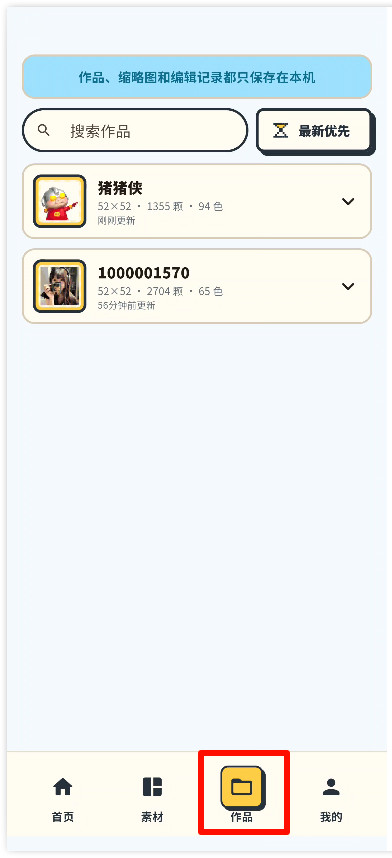
4. 作品
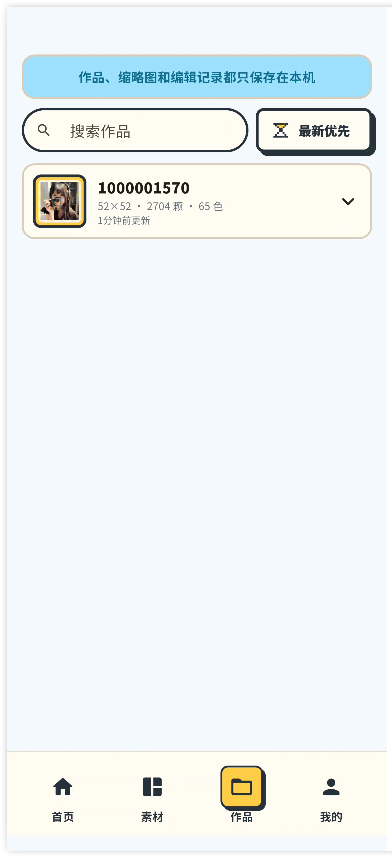
拼豆作品保存后,都会在作品区进行保存展示。不管是作品、缩略图还是编辑记录都只保存在本地哦。我们可以直接在搜索框搜索命名好的作品,或通过更新/创建时间进行排列。
二、拼了豆 APP 使用教程
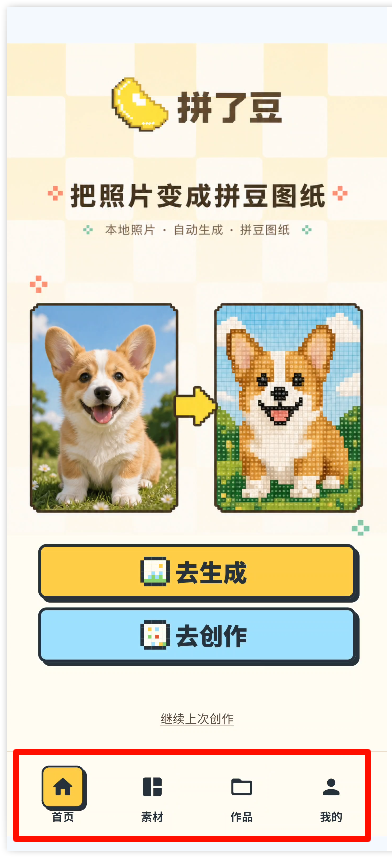
Step1:打开拼了豆 APP
在手机中运行拼了豆 APP,进入首页后,可以看到图片转图纸、直接创造、素材、作品和我的等常用功能入口。
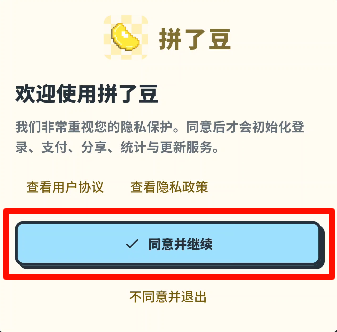
首次使用时,建议根据页面提示运行并要隐私保护等,方便安全使用该APP。
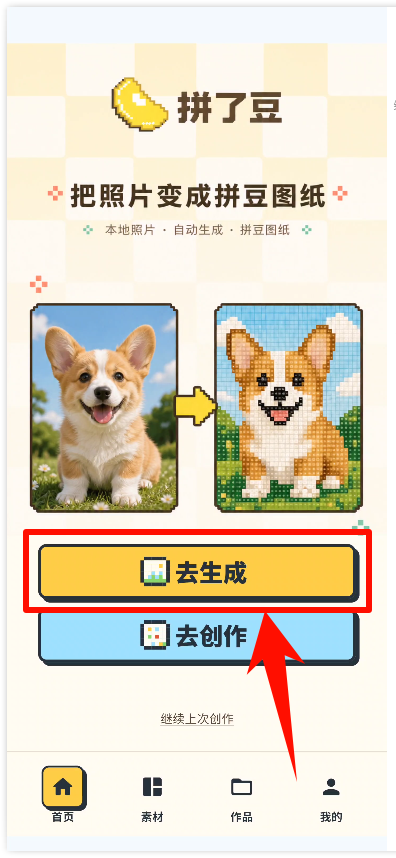
Step2:使用图片转图纸
点击【图片转图纸】功能,从手机相册中选择需要转换的图片。
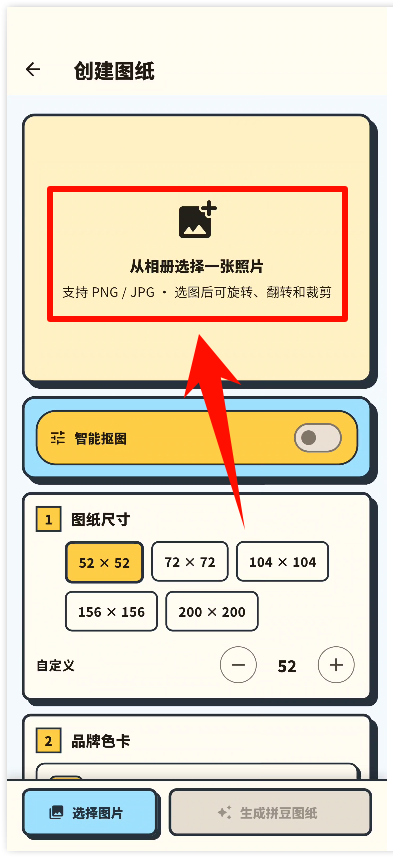
Step3:上传制作拼豆图片
点击从相册选择一张图片进行创作。图片上传后,APP 会自动识别图片内容,并生成拼豆图纸效果。如果是新手用户,建议选择较简单、主体清晰、颜色不过于复杂的图片,这样生成的图纸更容易制作。
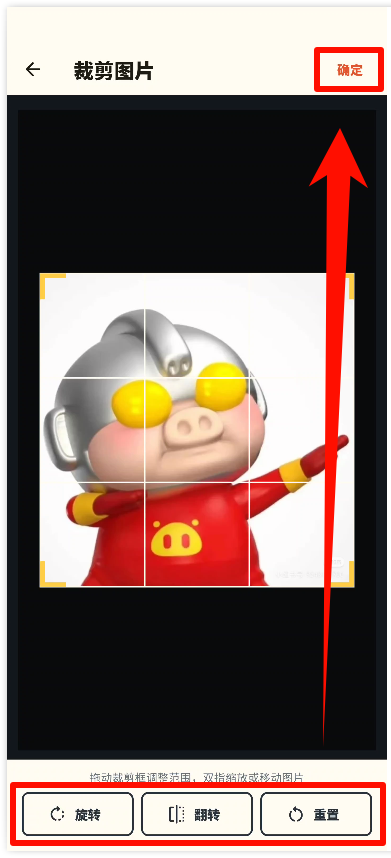
Step4:裁剪图片
可以根据实际需求调整图纸尺寸、方向等,进行旋转、翻转等操作。
Step5:调整图纸参数
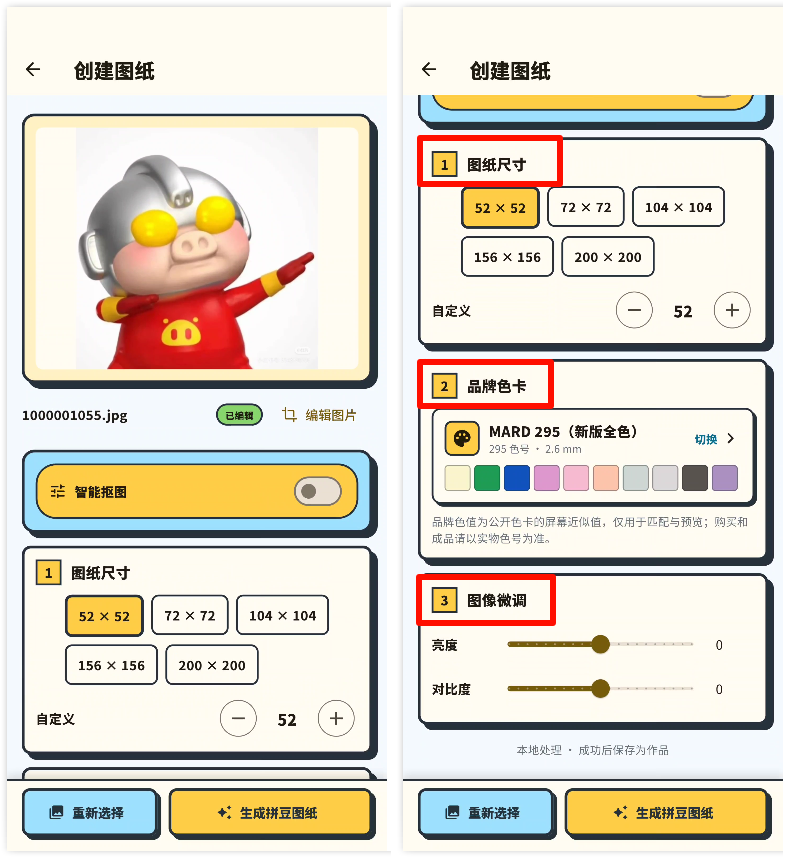
生成图纸后,可以根据需要进行基础调整:
⭕ 尺寸设置:控制图纸大小,尺寸越大,细节越丰富,但需要的豆子数量也更多。
⭕ 品牌色卡:品牌色值为公开色卡的屏幕近似值,软件会根据图片颜色,自动匹配接近的色号,帮助用户更方便地准备材料和查看图纸效果。购买和成品请以实物色号为准。
⭕ 图像微调:可以根据图片效果,适当调整亮度和对比度,让主体更清晰、颜色层次更明显,从而提升图纸转换效果。
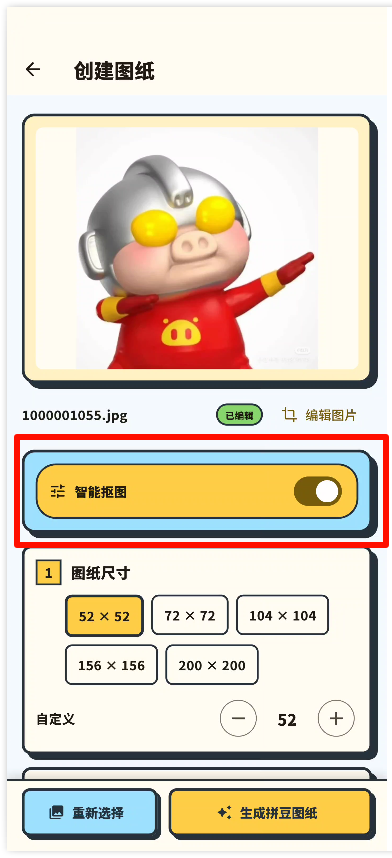
▶ 智能抠图:可以根据需求开启智能抠图。可自动识别并分离图片主体,去除或弱化多余背景,让生成的拼豆图纸更加干净、重点更突出。
▶ 颜色数量:控制图纸使用的颜色种类。颜色越多,还原度越高;颜色越少,制作难度更低。
▶ 预览效果:调整后可查看图纸整体效果,确认是否适合制作。
建议新手优先选择较小尺寸和适中颜色数量,熟悉后再尝试更复杂的图纸。
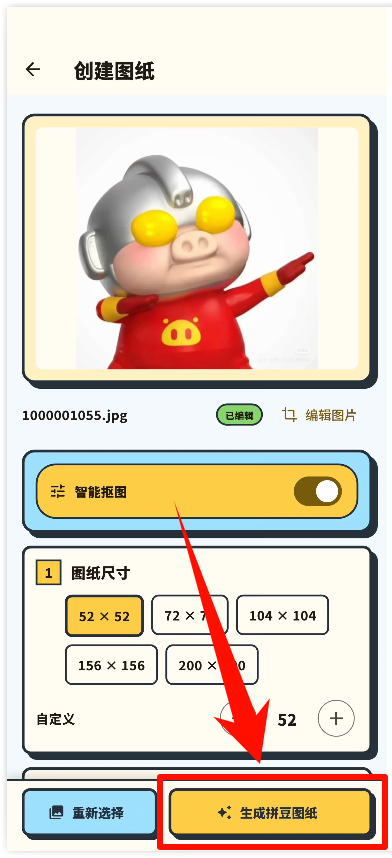
Step6:生成拼豆图纸
图纸确认无误后,点击【生成拼豆图纸】。
Step7:命名作品
图片转图纸后,可以对图纸作品进行命名,方便后续查找。
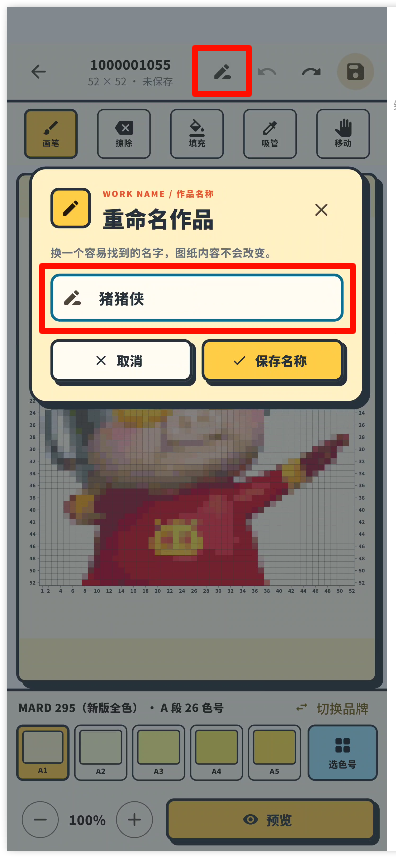
Step8:调整拼豆图纸
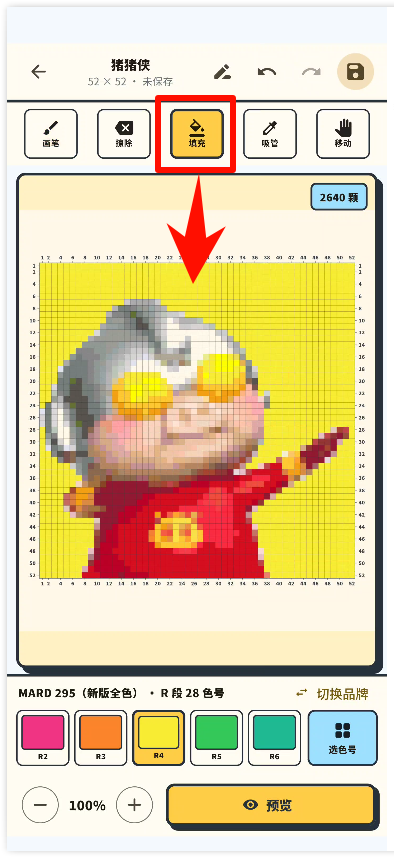
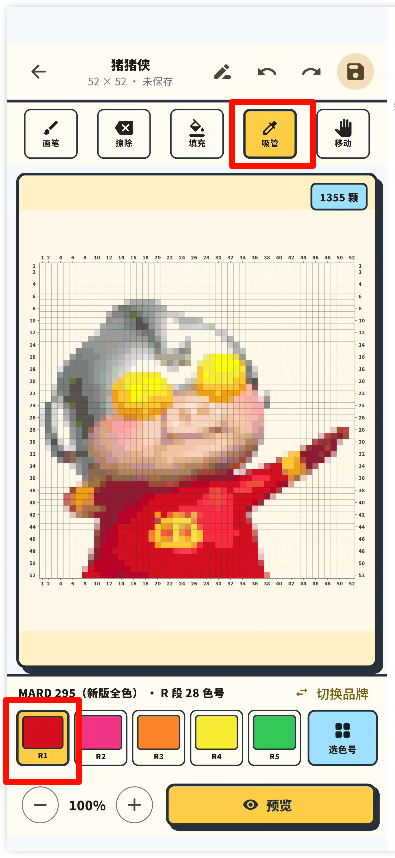
软件提供画笔、填充、吸管、移动等功能,方便对图纸进行二次创作。
1)画笔:选择画笔,然后进行颜色选择,软件提供多种品牌色卡,可根据自己需要进行搜索选择。
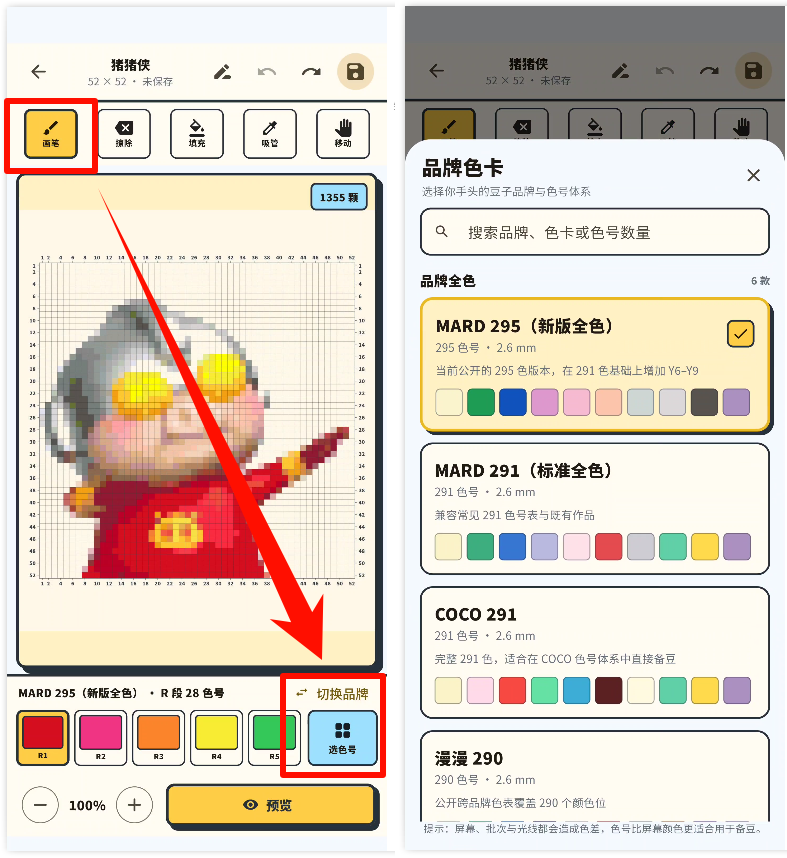
2)选好颜色后,在画板进行创作。
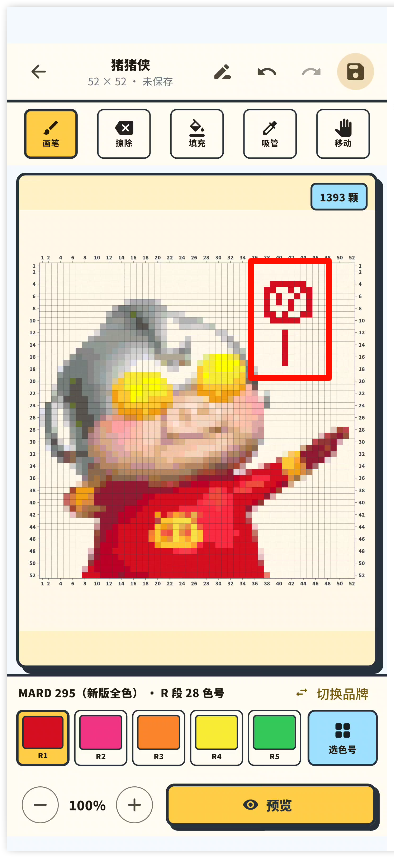
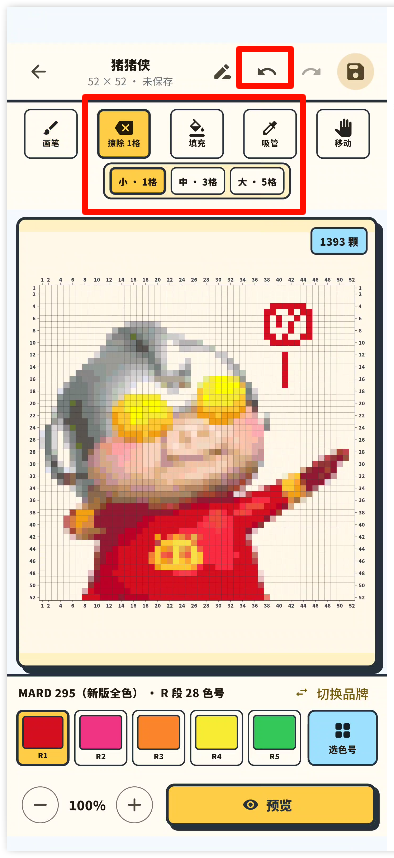
3)修改可以使用 擦除功能,或直接点击 返回。
4)填充可以选择颜色后,进行背景整块或单一天色。
5)吸管可以提取物体身上的颜色,帮助我们更好的取色。
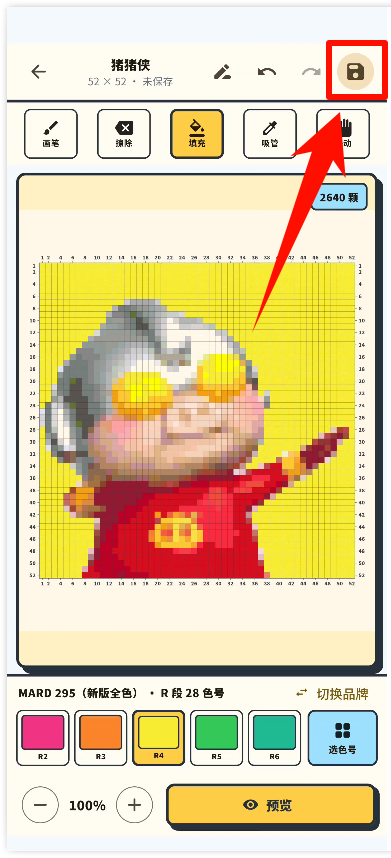
6)完成每一笔修改后,直接点击右上角的【保存】按钮。
Step9:预览
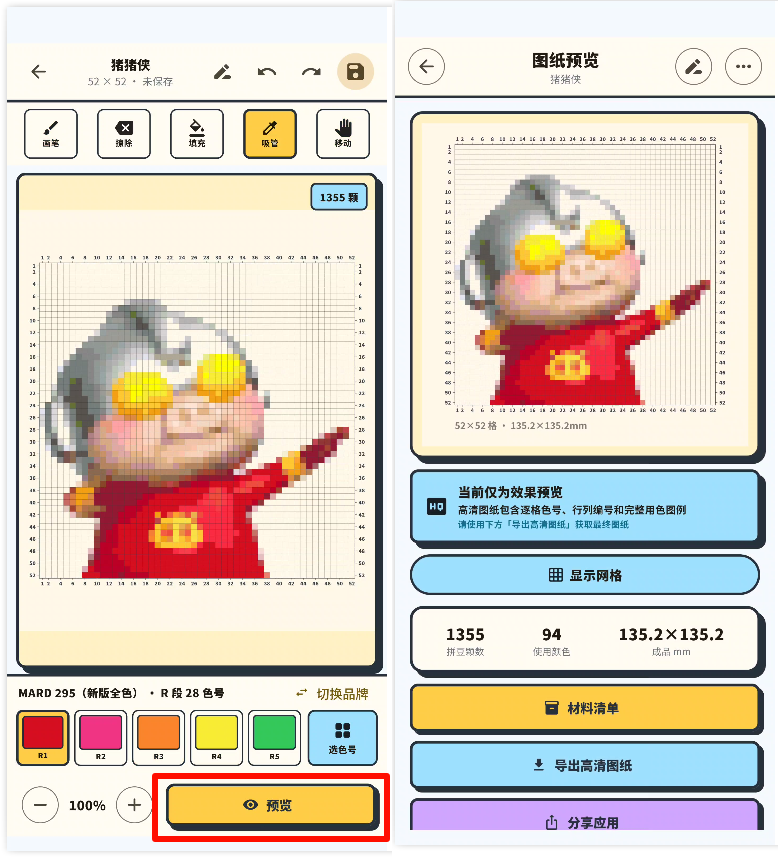
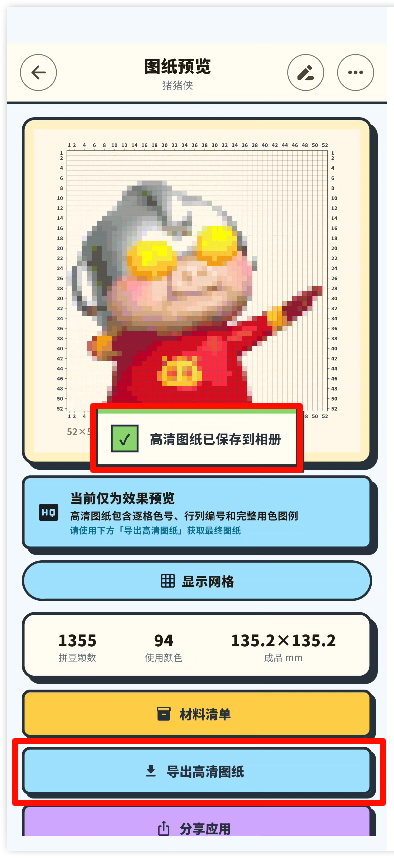
完成对拼豆图纸的修改后,点击“预览”,查看整体效果是否符合预期。
Step10:导出图纸
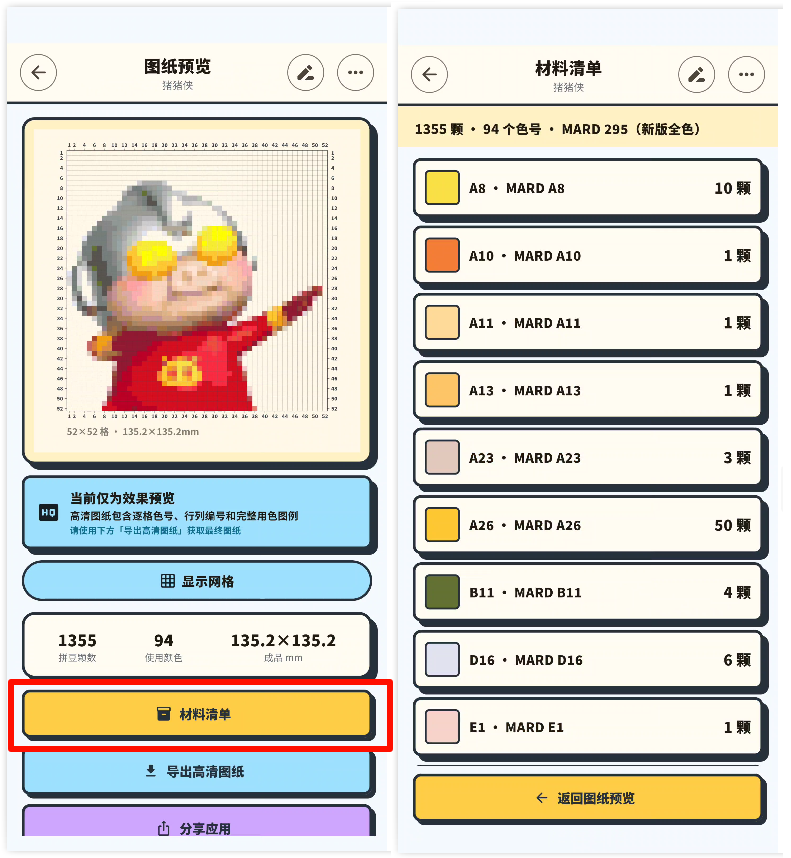
预览效果符合预期,可以直接点击【导出高清图纸】。
材料清单中可以看见此拼豆图纸需要的色号、颗数、品牌色卡等材料信息。
Step11:作品
图纸保存后,可以在【作品】板块中进行查看。如果需要线下制作,也可以将图纸打印出来,对照纸质图纸完成拼豆。
Step12:素材
如果暂时没有合适的图片,也可以进入【素材】浏览现成素材。
在模板库中,可以按分类查找喜欢的拼豆图案,例如卡通、动漫、知名IP、游戏角色等。点击素材后即可查看图纸详情,并根据图纸准备对应颜色的拼豆。
模板(素材)库适合新手入门,也适合想快速找到灵感的用户使用。
三、会员权益说明
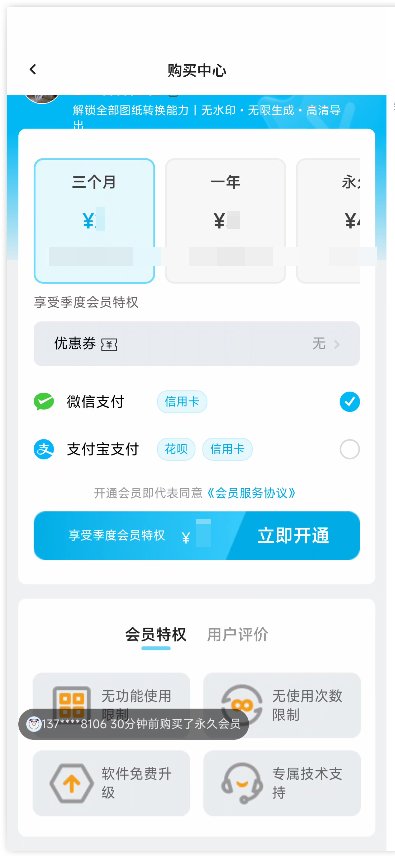
拼了豆 支持 APP 与网页版会员权益互通。用户在 APP 或网页版任一端开通会员后,可在同一账号下使用对应会员权益。
会员权益可能包括:
1️⃣ 更多图片转图纸次数;
2️⃣ 高清图纸导出;
3️⃣ 更多模板库素材;
4️⃣ 高级参数设置;
5️⃣ 热门素材优先使用;
6️⃣ 跨端同步图纸记录。
如果在 APP 中开通会员后,网页版未显示会员状态,建议确认是否登录了同一账号,并检查网络连接是否正常。
四、使用注意事项
图片越清晰,生成的拼豆图纸效果通常越好。
新手建议选择主体突出、背景简单、颜色较少的图片。
图纸尺寸越大,制作难度和豆子数量也会增加。
导出图纸前,建议先确认颜色和尺寸是否适合实际材料。
使用模板库素材时,可先查看豆子数量和颜色需求,再开始制作。
APP 与网页版会员互通时,请使用同一账号登录。
热门素材会持续更新,用户可以定期查看模板库获取新图纸。
五、总结
以上就是拼了豆 APP 拼豆图纸工具的入门教程。通过图片转图纸功能,用户可以把喜欢的图片快速转换成拼豆图纸;通过模板库,可以直接使用现成热门素材;通过图纸导出,可以保存、打印或分享自己的拼豆设计。
对于拼豆新手来说,建议先从模板库或简单图片开始练习,熟悉尺寸、颜色和豆子数量后,再尝试更复杂的图纸制作。拼了豆支持 APP 与网页版会员权益互通,热门素材也会持续更新,适合长期进行拼豆创作和图纸管理。


温馨提示:本文由金舟软件网站编辑出品转载请注明出处,违者必究(部分内容来源于网络,经作者整理后发布,如有侵权,请立刻联系我们处理)
 已复制链接~



