






























































windows11右键改回老版怎么操作?3种让win11鼠标右键改成传统的方法
- 来源: 金舟软件
- 作者:luoqiuyi
- 时间:2026-08-05 12:00:06


 官方正版
官方正版
 AI摘要
AI摘要
Win11新版右键菜单把常用功能折叠了起来,操作多一步。你可以临时点“显示更多选项”或按Shift+F10查看完整菜单;想永久恢复老版样式,只需在命令提示符中执行一条注册表命令并重启即可。如果右键无反应或弹出慢,则需检查鼠标、触控板或驱动问题。
摘要由平台通过智能技术生成win11右键怎么设置原来的模样?偶尔使用旧版菜单,可以点击“显示更多选项”或按Shift+F10;想长期恢复原来的右键样式,可以通过注册表命令把Windows11右键改回老版。如果右键无反应或弹出慢,则要另外排查鼠标、触控板或驱动问题。
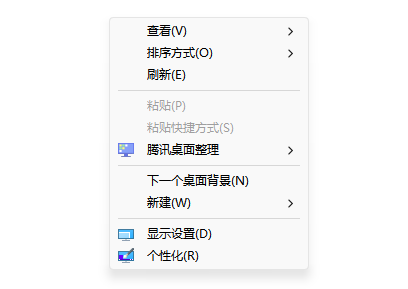
一、Win11右键为什么变成了现在这样?
Windows 11默认使用新版右键菜单,把部分常用功能折叠到了“显示更多选项”里。这样界面看起来更简洁,但对经常处理文件、解压压缩包、发送文件、查看属性的用户来说,可能会多一步操作。
常见情况可以先这样判断:
| 遇到的问题 | 更适合的处理方式 |
|---|---|
| 偶尔找不到旧版右键功能 | 点击“显示更多选项” |
| 每次右键都想直接显示完整菜单 | 改回传统右键菜单 |
| 想让 Windows 11 右键菜单改为 Windows 10 样式 | 使用注册表命令恢复老版 |
| 右键菜单项目太多、太乱 | 做右键菜单管理 |
| 右键无反应、弹出慢、触控板右键失灵 | 检查鼠标、触控板或相关驱动 |
简单来说,“改回老版右键”解决的是菜单样式问题;“右键管理”解决的是菜单项目太多的问题;“右键无反应”则可能是设备或驱动问题。
二、Win11右键怎么设置原来的模样?3种常用方法
方法1:临时打开“显示更多选项”
如果你只是偶尔需要完整右键菜单,不想修改系统,可以先用这个方法。
操作步骤:
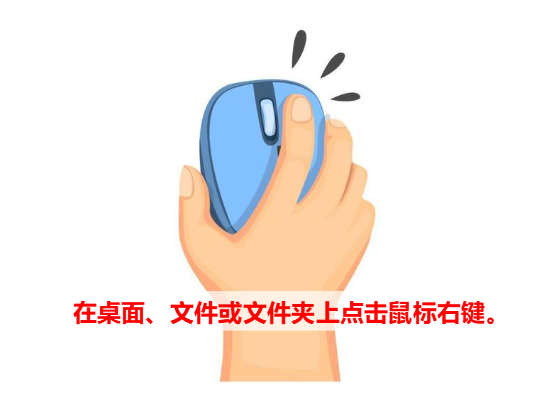
1.在桌面、文件或文件夹上点击鼠标右键。
2.在新版右键菜单底部点击“显示更多选项”。
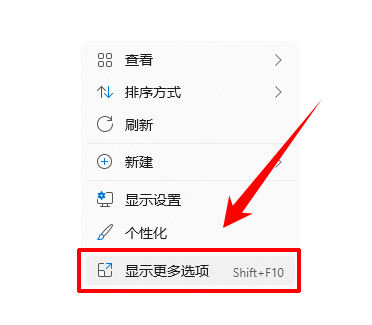
3.系统会展开更接近Win10的传统右键菜单。
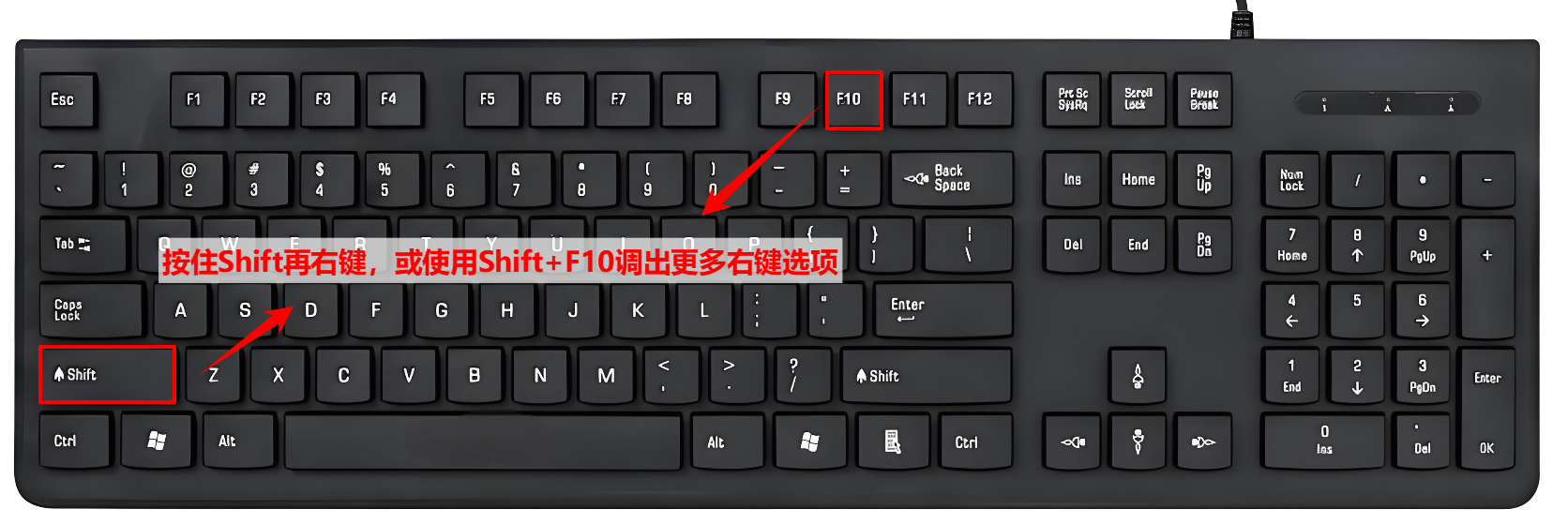
4.也可以尝试按住Shift再右键,或使用Shift+F10调出更多右键选项;如果当前界面不生效,就直接点击“显示更多选项”。
这个方法的优点是简单、安全,不需要改注册表。缺点是只对当前操作生效,下次右键时仍然可能需要再点一次“显示更多选项”。
适合人群:只是偶尔使用旧菜单,或者不想改系统设置的用户。
方法2:通过命令把Windows11右键改回老版菜单
如果你想让Win11鼠标右键改成传统的,也就是每次右键都直接显示完整菜单,可以使用注册表命令。
操作前建议先关闭正在编辑的文件,避免重启资源管理器时影响当前窗口。
操作步骤:
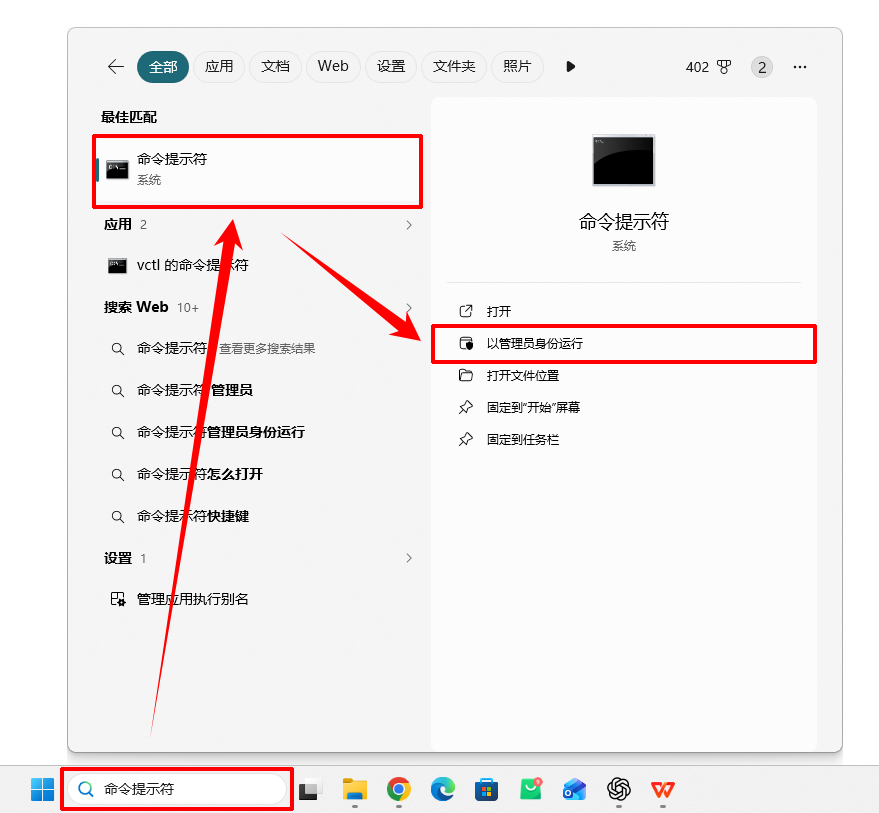
1.按Win+S,搜索“命令提示符”或“终端”并打开;如果提示权限不足,再选择“以管理员身份运行”。
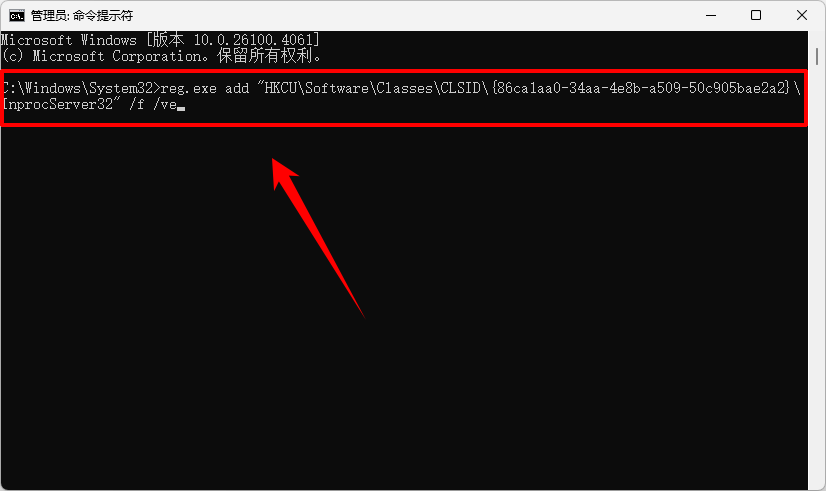
2.输入下面这条命令,再按回车:reg.exe add "HKCU\Software\Classes\CLSID\{86ca1aa0-34aa-4e8b-a509-50c905bae2a2}\InprocServer32" /f /ve
3.命令提示操作完成后,重启电脑。
4.回到桌面或文件夹上点击右键,查看是否已经恢复为老版菜单。
如果不想重启电脑,也可以重启Windows 资源管理器:
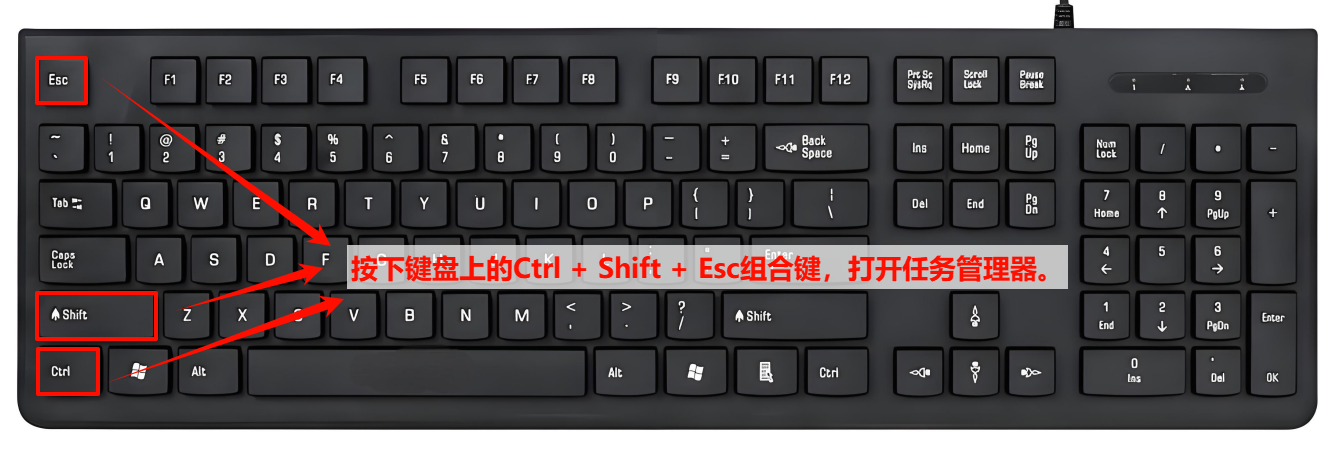
1.按Ctrl+Shift+Esc打开任务管理器。
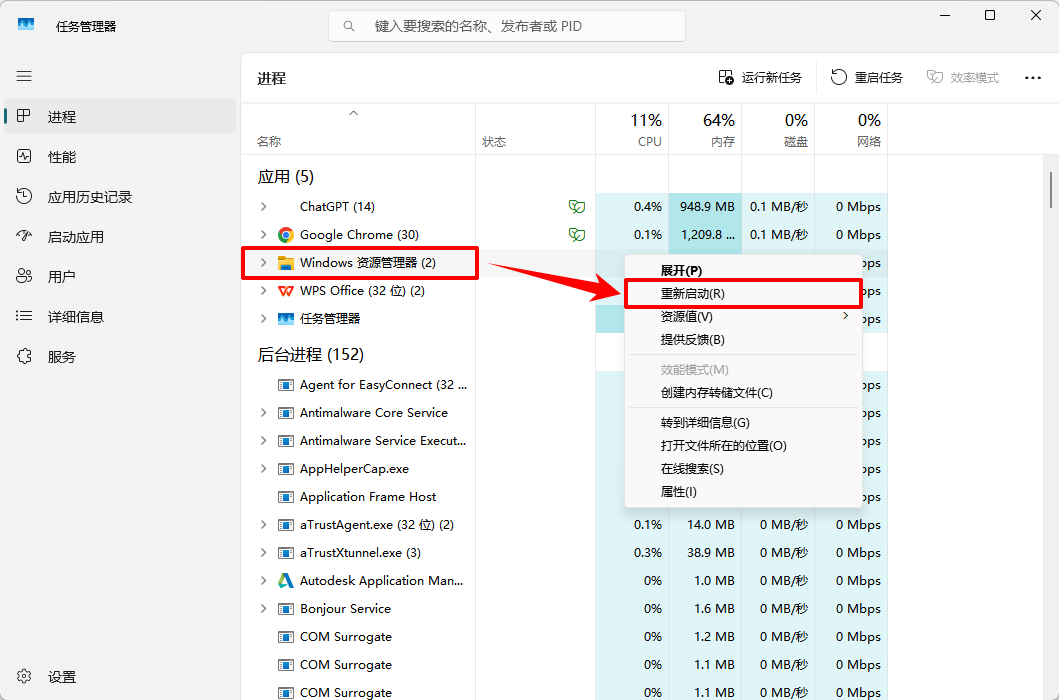
2.找到“Windows 资源管理器”,右键选择“重新启动”。
3.再次测试右键菜单。
设置成功后,Win11右键会更接近Win10的传统样式,不用每次再点击“显示更多选项”。
想恢复Win11新版右键怎么办?
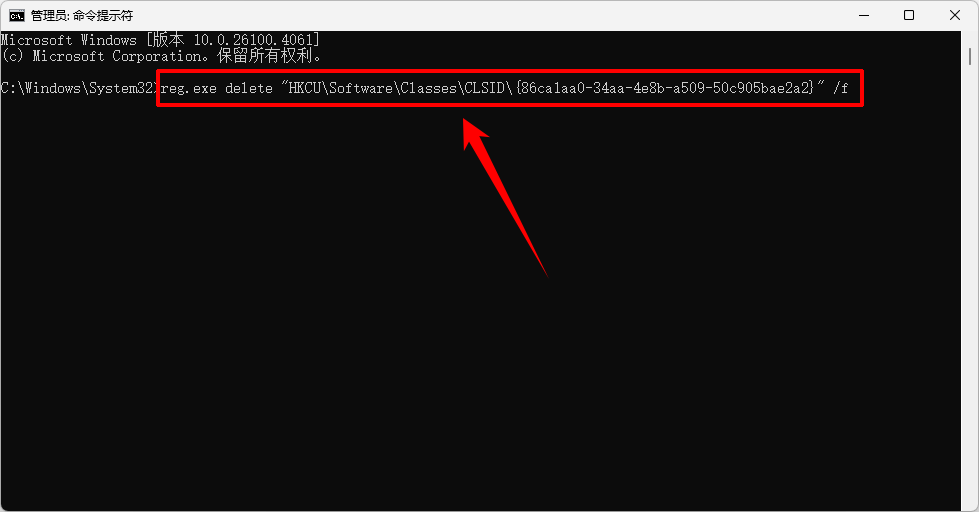
如果后面想恢复Windows 11默认右键样式,可以打开“命令提示符”或“终端”,输入下面这条命令:
reg.exe delete "HKCU\Software\Classes\CLSID\{86ca1aa0-34aa-4e8b-a509-50c905bae2a2}" /f
执行后重启电脑,或重启 Windows 资源管理器,再次右键查看,菜单会恢复为 Win11 默认样式。
方法3:手动通过注册表设置右键菜单
如果你不想用命令,也可以手动修改注册表。这个方法和命令方式原理相同,只是步骤更多,更适合想手动确认每一步的用户。
操作方法:
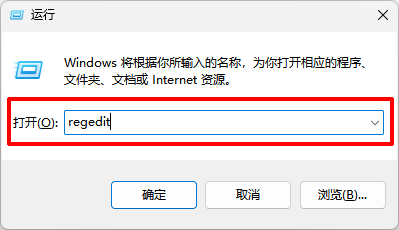
1.按Win+R,输入regedit,打开注册表编辑器。
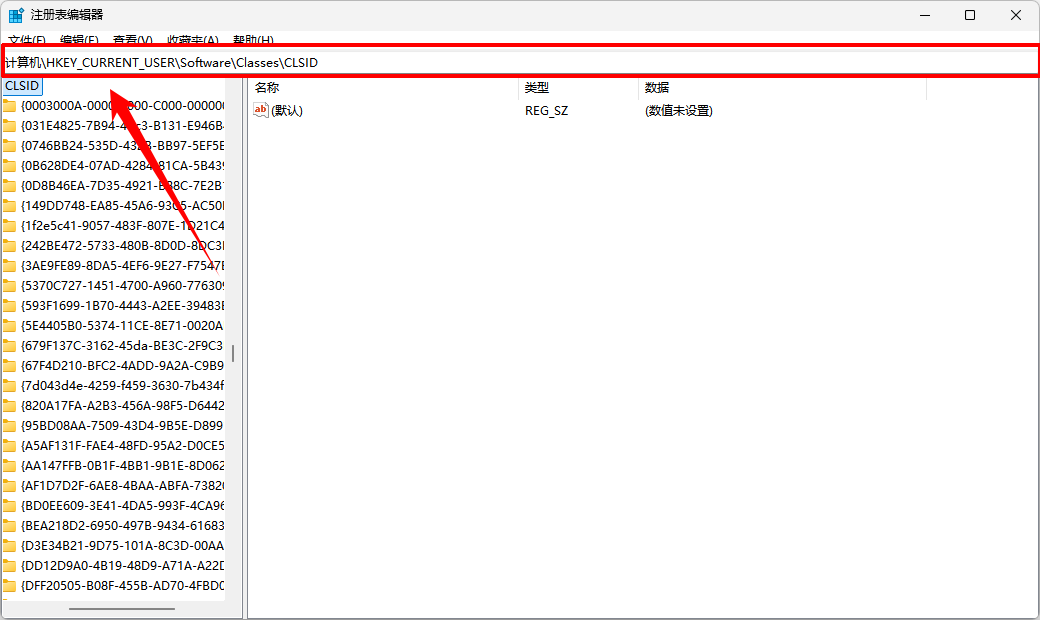
2.找到这个路径:HKEY_CURRENT_USER\Software\Classes\CLSID
3.在CLSID下新建项,并命名为:{86ca1aa0-34aa-4e8b-a509-50c905bae2a2}
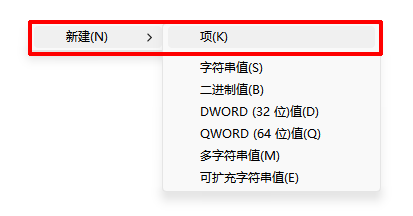
4.在这个新建项下继续新建项,并命名为:InprocServer32
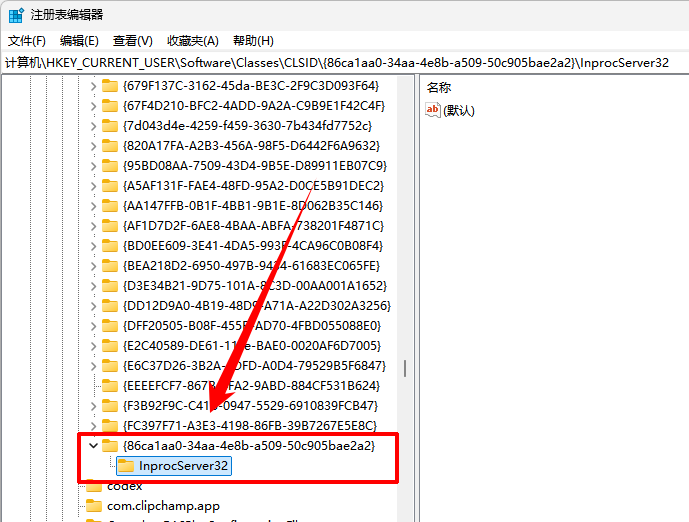
5.点击InprocServer32,双击右侧的“默认”,不输入任何内容,直接点击“确定”。
6.关闭注册表编辑器,重启电脑或重启Windows 资源管理器。
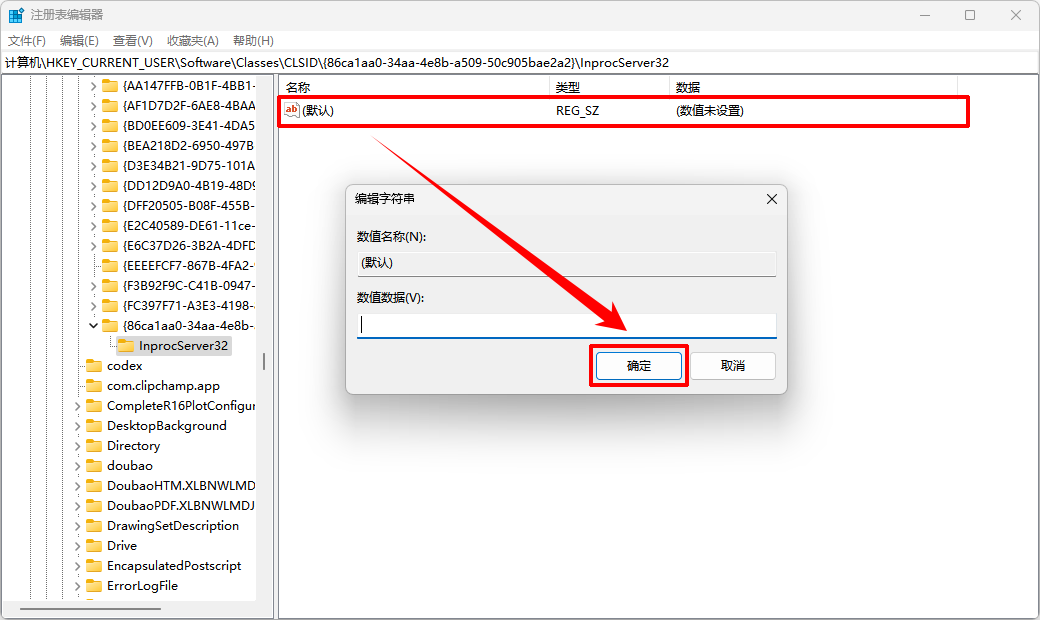
注意:注册表名称要完整复制,不要多空格,也不要漏掉大括号。如果只是想快速恢复老版右键,优先用方法二;不熟悉注册表的用户,不建议随意手动修改。
三、Win11默认右键和老版右键有什么区别?
| 对比项 | Windows 11 默认右键菜单 | 老版传统右键菜单 |
|---|---|---|
| 显示方式 | 精简显示,部分功能折叠 | 默认显示更多完整项目 |
| 常用功能 | 部分功能用图标或二级菜单展示 | 多数功能直接显示文字 |
| 操作效率 | 界面简洁,但可能多点一步 | 文件管理时更直接 |
| 适合人群 | 喜欢简洁界面的用户 | 经常解压、发送、复制路径、管理文件的用户 |
| 是否必须修改 | 不一定 | 高频使用旧功能时更适合 |
四、右键管理怎么设置?右键菜单太乱这样处理
如果你的问题不是Win11右键样式,而是右键菜单里项目太多,重点就不是“改回老版”,而是做右键菜单管理。
可以先这样处理:
1.判断是哪类软件添加了右键项目,例如压缩软件、网盘、同步工具、杀毒软件等。
2.打开对应软件的设置,查看是否有“添加到右键菜单”、“资源管理器扩展”等选项。
3.不常用的软件可以卸载,减少它们添加的右键入口。
4.不熟悉注册表的用户,不建议直接删除不认识的右键项目。
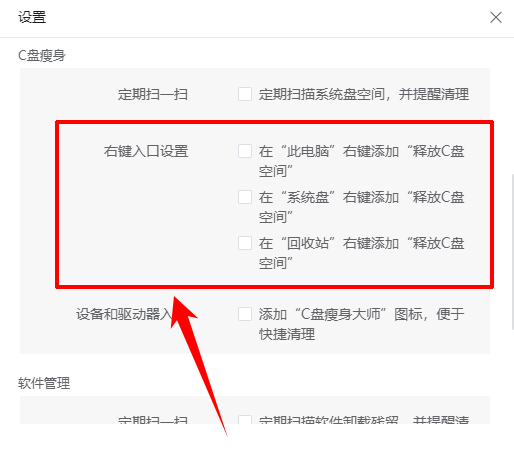
需要注意,windows右键菜单内容修改和windows11右键菜单改回原来样式不是一回事。前者是管理菜单里有哪些项目,后者是改变右键菜单的显示方式。
五、改回老版后,右键还是不好用怎么办?
如果右键菜单已经改成传统样式,但仍然出现右键无反应、右键反应慢、触控板右键失灵等情况,问题可能不在菜单样式,而在鼠标、触控板、USB 接口或相关驱动。
可以先这样排查:
1.换一个鼠标测试,判断是不是鼠标本身故障。
2.换一个USB接口测试,排除接口接触不良。
3.如果是笔记本,检查触控板右键区域是否正常。
4.打开设备管理器,查看鼠标、触控板、USB控制器是否有异常提示。
如果鼠标本身正常,但这台Win11电脑上仍然出现右键无反应、菜单弹出慢、触控板右键不灵等情况,可以检查鼠标、触控板或 USB 相关驱动;不熟悉手动排查的用户,可以借助金舟驱动大师做一次驱动检测,再根据检测结果处理。
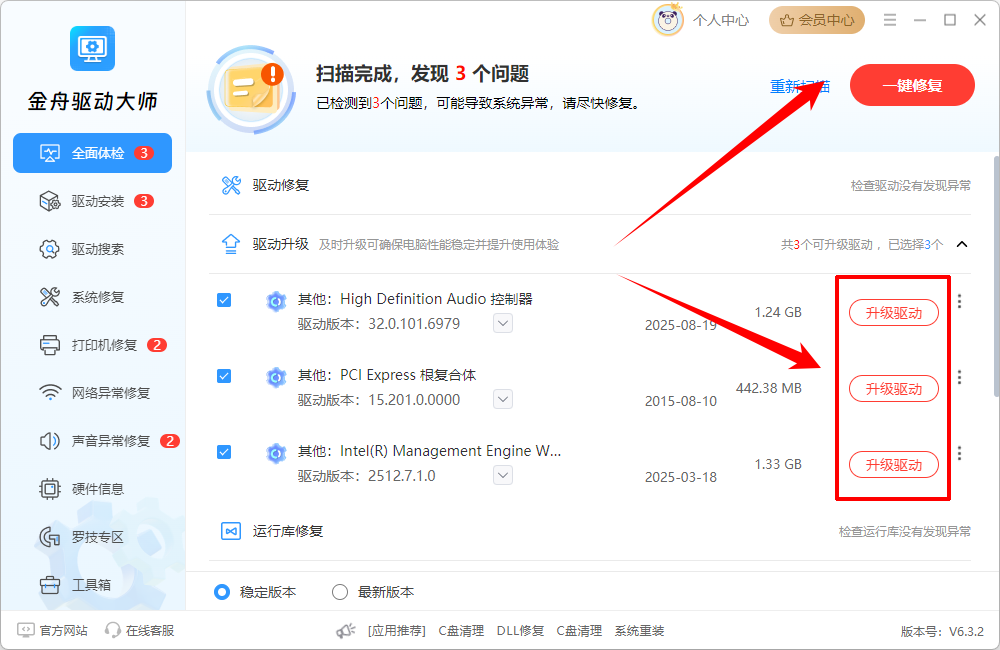
需要注意,金舟驱动大师主要用于辅助排查驱动异常,不能直接把Win11右键菜单改成旧版样式。如果只是想恢复原来的右键菜单,仍然按前面的系统设置方法操作。
六、高频问题解答
Q:win11右键怎么设置原来的模样?
A:如果只是临时查看完整菜单,可以点击“显示更多选项”;如果想长期恢复原来的右键样式,可以通过注册表命令把 Windows11 右键改回老版。
Q:windows11右键改回老版后还能恢复新版吗?
A:可以。删除对应的注册表项,重启资源管理器或重启电脑后,就能恢复Win11默认右键菜单。
Q:win11右键怎么直接显示更多选项?
A:可以通过注册表方式恢复传统右键菜单。设置后,右键会默认显示完整菜单,不用每次点击“显示更多选项”。
Q:右键显示更多选项怎么全部显示?
A:临时方法是点击“显示更多选项”;长期方法是改回老版右键菜单,让完整菜单默认出现。
Q:w11右键菜单怎么改为w10?
A:可以使用本文的注册表命令恢复传统右键菜单。修改后重启资源管理器或重启电脑即可生效。
Q:Win11右键改回老版后没生效怎么办?
A:先重启 Windows 资源管理器或重启电脑;如果仍未生效,检查注册表项名称是否完整,尤其是 {86ca1aa0-34aa-4e8b-a509-50c905bae2a2} 和 InprocServer32 是否写错。
Q:右键管理怎么设置?鼠标右键设置在哪里?
A:右键管理主要是调整菜单里的具体项目。可以先从软件自身设置里关闭右键扩展,不建议新手直接删除不认识的注册表项。如果是鼠标主副键、指针速度等设置,可以进入“设置”-“蓝牙和设备”-“鼠标”查看;如果是右键菜单样式,则需要按本文方法处理。
总结
win11右键怎么设置原来的模样,关键是先分清自己的需求:偶尔使用完整菜单,可以点击“显示更多选项”;想让Windows11右键长期改回老版,可以使用注册表命令恢复传统菜单;如果只是菜单项目太多,需要做右键管理;如果右键无反应、卡顿或触控板右键失灵,则要检查鼠标、接口和相关驱动。
按这个顺序处理,能避免把菜单样式、菜单内容和设备异常混在一起。更多系统问题相关解决方案,可前往金舟软件官网帮助中心获取!
推荐阅读:
鼠标右键菜单栏东西太多怎么删除?Windows右键菜单管理指南:告别杂乱


温馨提示:本文由金舟软件网站编辑出品转载请注明出处,违者必究(部分内容来源于网络,经作者整理后发布,如有侵权,请立刻联系我们处理)
 已复制链接~



