






























































共享打印机连接失败怎么办?0x00000709、0x000006ba、0x00000012和用户名密码问题汇总
- 来源: 金舟软件
- 作者:Kylin
- 时间:2026-07-24 15:00:13


 官方正版
官方正版
 AI摘要
AI摘要
共享打印机连接失败时,别急着重装驱动。先检查四件事:主机是否开机联网、打印机是否开启共享、分机和主机是否在同一局域网、Print Spooler服务是否正常运行。不同错误码对应不同原因,对症处理才能快速恢复打印,避免问题复杂化。
摘要由平台通过智能技术生成速览知识点:共享打印机连接失败先检查什么?
如果共享打印机连接失败,先不要反复重装驱动。建议先检查 4 件事:主机电脑是否开机并联网、打印机是否已开启共享、分机和主机是否在同一局域网、Print Spooler 打印服务是否正常运行。
如果系统弹出错误码或提示输入用户名和密码,再按具体报错处理。不同错误对应的原因不一样,盲目改注册表或频繁安装驱动,反而可能让问题更复杂。
一、先判断你属于哪种打印机问题
问题现象 | 常见原因 | 先做什么 | 详细教程 |
|---|---|---|---|
连接共享打印机提示输入用户名和密码 | Windows凭据错误、主机账户无密码、共享权限不匹配 | 添加或重建 Windows 凭据 | |
连接共享打印机错误0x00000012 | 打印服务异常、组策略限制、驱动异常 | 检查共享状态,重启打印服务 | |
无法连接网络打印机0x000006ba | Print Spooler 服务未运行、打印机服务异常 | 重启 Print Spooler 服务 | |
Win10/Win11连接网络打印机0x00000709 | 默认打印机冲突、系统更新影响、共享权限异常 | 检查默认打印机和共享设置 | |
打印机扫描提示需要WIA驱动程序 | 扫描服务未启动、扫描驱动缺失、驱动不完整 | 启动 WIA 服务,安装官方扫描驱动 | |
电脑找不到打印机设备 | USB识别异常、网络不通、驱动未安装、端口错误 | 先判断是 USB 打印机还是网络打印机 | |
不知道品牌驱动去哪里下载 | 型号不清楚、下载站太多、担心下错驱动 | 优先去品牌官网查型号和驱动 |
二、共享打印机连接失败的通用排查顺序
无论你遇到的是错误码、脱机、无法连接,还是提示输入账号密码,都可以先按下面顺序排查。
1. 确认共享打印机主机正常
共享打印机通常有一台“主机电脑”,其他电脑通过局域网连接它。
先确认主机满足这些条件:
条件1、主机电脑已开机;
条件2、主机电脑已连接网络;
条件3、打印机本身已开机;
条件4、打印机能在主机上正常打印;
条件5、主机没有进入睡眠或休眠状态。
如果主机自己都不能打印,分机就更不可能正常连接。这种情况应该先在主机上修复打印机,而不是在分机上反复添加设备。
2. 确认打印机共享已经开启
在主机电脑上操作:
步骤1、打开“控制面板”,进入“查看设备和打印机”。
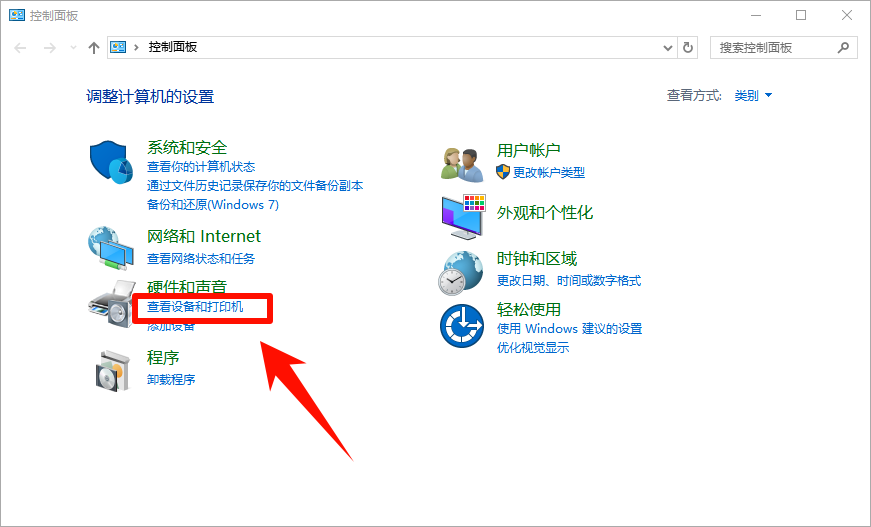
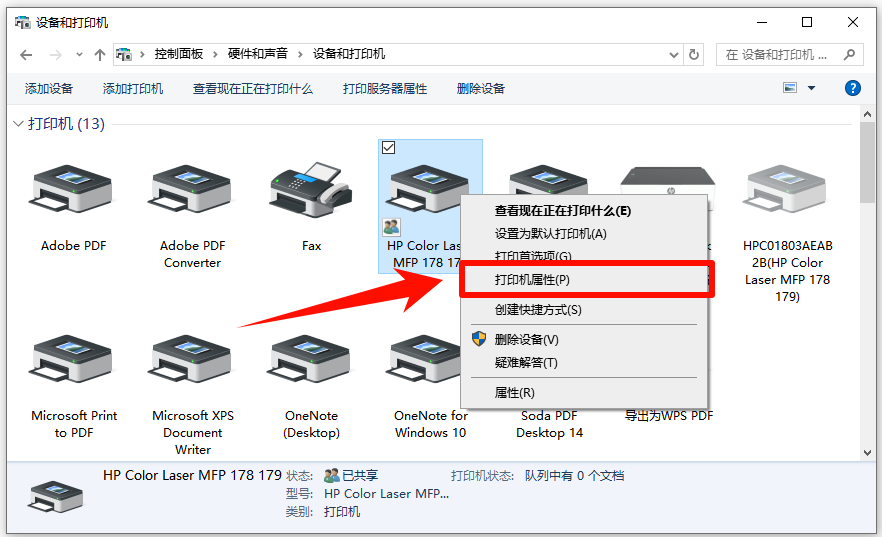
步骤2、找到要共享的打印机,右键选择“打印机属性”。
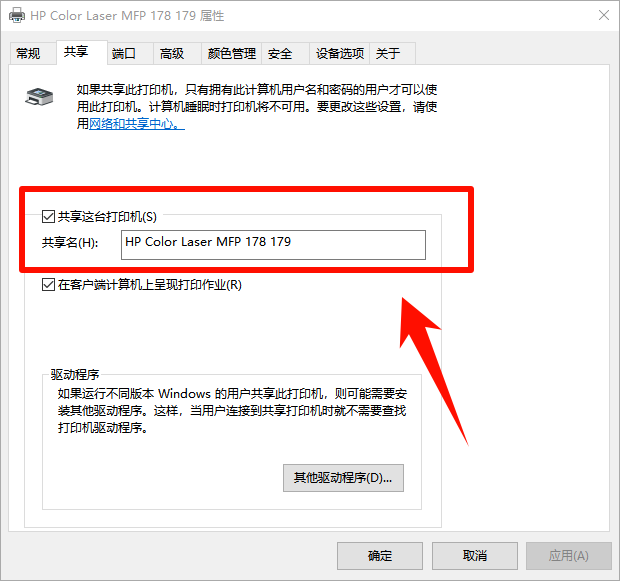
步骤3、进入“共享”选项卡,勾选“共享这台打印机”,记录共享名称,共享名称尽量简单,不建议使用过长名称或特殊符号。
例如可以设置成:
HP1020
Canon2900
OfficePrinter
3. 确认两台电脑在同一局域网
如果是办公室共享打印,主机和分机需要在同一个局域网内。
步骤1、可以在分机上按 Win + R,输入:cmd
步骤2、然后 ping 主机 IP:ping 192.168.1.100(把 192.168.1.100 换成主机电脑的真实 IP)。
如果 ping 不通,说明网络本身有问题,先不要处理驱动。
这种情况要检查网线、Wi-Fi、路由器、交换机、防火墙或电脑是否连接了不同网络。
4. 重启 Print Spooler 打印服务
很多打印机连接失败、打印任务卡住、报错0x000006ba,都和打印后台服务有关。
操作步骤:
步骤1、按 Win + R,输入:services.msc
步骤2、找到:Print Spooler,右键选择“重新启动”。
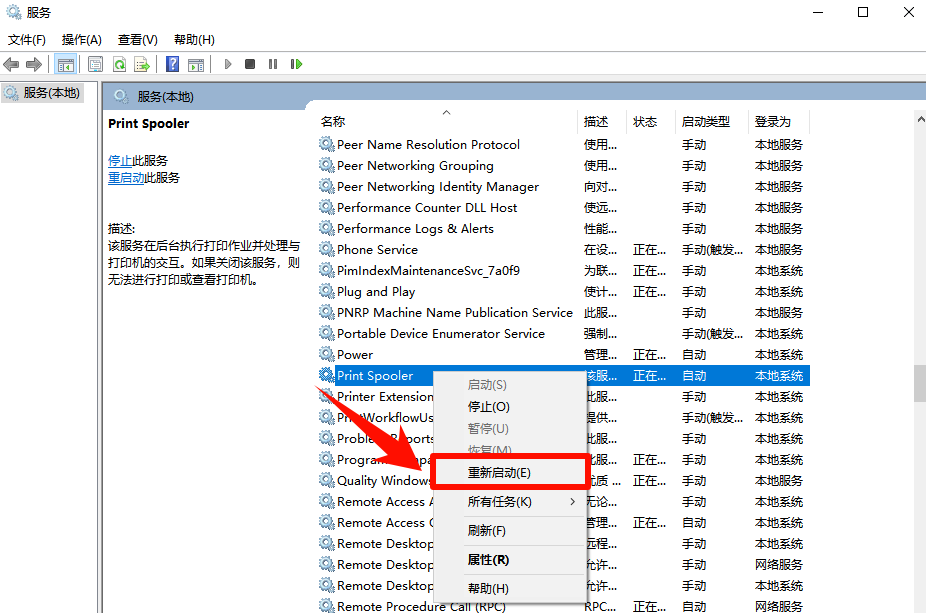
步骤3、重新添加或连接共享打印机。
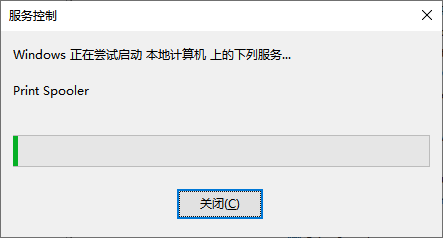
如果 Print Spooler 服务无法启动,说明系统打印组件可能异常,需要进一步修复。
5. 清理卡住的打印任务
打印队列卡住也会导致打印机异常。
操作步骤:
步骤1、打开“设置”,进入“蓝牙和设备”,再次点击打印机和扫描仪”。
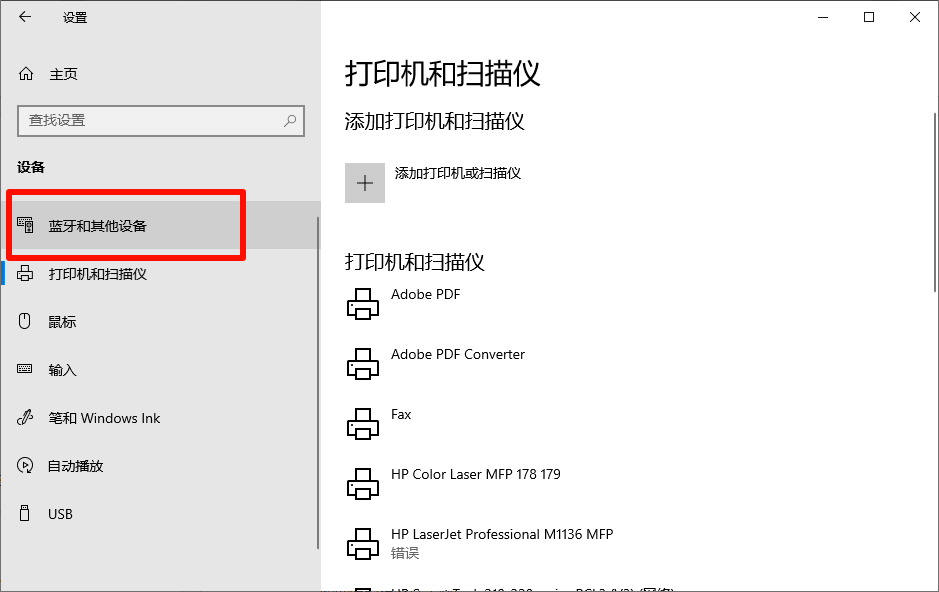
步骤2、点击对应打印机,打开打印队列,删除卡住的任务。
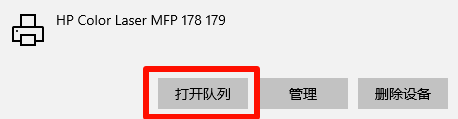
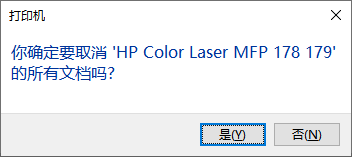
步骤3、重启打印机和电脑。
如果多个任务一直显示“正在删除”,可以先重启 Print Spooler 服务,再清理队列。
三、提示输入用户名和密码怎么办?
如果连接共享打印机时总是提示输入用户名和密码,通常不是驱动问题,而是 Windows 凭据或共享权限问题。
常见原因有:
1)主机电脑账户没有设置密码;
2)分机保存了错误的旧凭据;
3)用户名格式填写不正确;
4)主机共享权限没有给到对应用户;
5)Windows 网络访问策略要求身份验证。
优先处理方式是:在分机上添加新的 Windows 凭据。
常见格式:
\\主机计算机名
主机计算机名\用户名
主机账户密码
如果你不确定具体怎么填,可以看这篇详细教程:
四、错误0x00000709怎么办?
0x00000709 是 Win10/Win11 连接网络打印机时比较常见的错误。
它可能和默认打印机设置、共享权限、系统更新、注册表策略、驱动兼容有关。
建议先按这个顺序处理:
第一步、检查主机打印机是否已共享;
第二步、确认分机可以访问主机;
第三步、删除旧的错误打印机;
第四步、重新添加共享打印机;
第五步、检查默认打印机设置;
必要时再处理系统策略或驱动问题。
详细步骤可以看:
Win10/Win11连接网络打印机0x00000709错误?5招高效解决方案
注意:不建议一上来就修改注册表。
如果只是默认打印机冲突或共享路径错误,通过系统设置就能解决。
五、错误0x000006ba怎么办?
0x000006ba 经常和打印后台服务有关。
如果系统提示无法连接网络打印机,或者打印服务没有响应,可以优先检查 Print Spooler。
建议先做:
1)重启 Print Spooler 服务;
2)检查打印机主机是否正常;
3)删除旧打印机并重新添加;
4)检查网络共享是否可访问;
5)重新安装对应型号驱动。
详细教程:
如果 Print Spooler 服务反复停止,说明可能有驱动冲突、打印任务异常或系统组件损坏,需要进一步排查。
六、错误0x00000012怎么办?
0x00000012 也是共享打印机连接中常见的故障码。
它可能和共享权限、组策略、打印系统组件、驱动状态有关。
建议先做基础排查:
1)确认共享打印机主机已开机;
2)确认共享名称没有变;
3)重启 Print Spooler 服务;
4)检查主机和分机是否在同一网络;
5)检查本地组策略;
6)再排查驱动是否异常。
详细步骤看这里:
如果你同时遇到多个错误码,不建议一篇篇乱试。
可以先按本文的“通用排查顺序”处理,再进入对应错误码教程。
七、打印机扫描提示需要WIA驱动程序怎么办?
如果打印可以用,但扫描不能用,并提示需要 WIA 驱动程序,问题通常不在普通打印驱动,而在扫描驱动或 Windows 图像采集服务。
可以先检查:Windows Image Acquisition (WIA)
操作步骤:
步骤1、按 Win + R,输入:services.msc
步骤2、找到 Windows Image Acquisition (WIA),确认服务状态为“正在运行”;如果未运行,右键启动。
步骤3、再重新打开扫描程序。
如果服务正常但仍提示 WIA 驱动,建议到品牌官网下载完整驱动包,而不是只安装通用打印驱动。
详细教程:
八、电脑找不到打印机设备怎么办?
电脑找不到打印机,要先区分连接方式。
如果是 USB 打印机,重点检查:
1)USB 线是否正常;
2)是否换过 USB 接口;
3)设备管理器是否有黄色感叹号;
4)打印机是否被识别成未知设备;
5)驱动是否安装完整。
如果是网络打印机,重点检查:
1)打印机 IP 是否变化;
2)电脑和打印机是否在同一网络;
3)能否 ping 通打印机 IP;
4)TCP/IP 端口是否配置正确;
5)防火墙是否阻止访问。
详细教程:
九、打印机驱动应该去哪里下载?
如果你知道打印机品牌和型号,建议优先去品牌官网下载驱动。
官方驱动来源更可靠,型号匹配也更准确。
常见品牌包括:
HP
佳能 Canon
爱普生 Epson
Brother
联想
理光 RICOH
得力
奔图
如果是得力打印机,可以参考这篇:
下载驱动前要确认 3 件事:
1)打印机完整型号;
2)电脑系统版本,比如 Win10/Win11;
3)系统位数,比如 64 位。
如果型号不匹配,可能会出现能安装但不能打印、能打印不能扫描、无法双面打印、纸盒选择异常等问题。
十、什么时候适合用金舟打印机驱动修复软件?
如果你是第一次安装打印机,并且知道品牌型号,建议先用官方驱动。
官方驱动能解决,就没有必要额外安装第三方工具。
但如果你已经遇到这些情况:
问题1:官网找不到老型号驱动;
问题2:驱动安装失败;
问题3:打印机显示脱机;
问题4:打印任务一直卡住;
问题5:共享打印报错;
问题6:WIA驱动缺失;
问题7:电脑找不到打印机;
问题8:Print Spooler 服务异常;
问题9:不知道错误码是什么意思;
这时可以考虑使用金舟打印机驱动修复软件做检测和修复。
它更适合普通用户的原因是:它聚焦打印机问题,而不是一上来扫描并更新全电脑驱动。
对于打印机连接失败这类问题,真正需要排查的通常是:
打印机驱动
打印服务
打印队列
连接状态
共享配置
常见错误码
如果你不懂设备管理器、端口、服务项和驱动版本,使用专项工具会比自己乱改系统设置更稳。
十一、不建议这样操作
遇到共享打印机连接失败时,不建议直接做这些事:
1、不看型号,随便下载第三方驱动;
2、看到错误码就直接改注册表;
3、为了打印机问题一键更新全电脑驱动;
4、主机没开机就一直在分机上重装;
5、没确认网络是否连通就判断驱动坏了;
6、不备份就批量删除打印机相关文件;
7、同时安装多个驱动修复工具反复扫描。
正确思路应该是:
第一步、先查网络和共享
第二步、再查凭据和权限
第三步、再查服务和队列
第四步、最后查驱动和工具修复
十二、常见问题 FAQ
1. 共享打印机连接失败一定是驱动问题吗?
不一定。很多共享打印机连接失败其实是网络、权限、凭据、打印服务或默认打印机设置问题。只有确认网络和共享权限正常后,再重点排查驱动。
2. 连接共享打印机提示输入用户名和密码怎么办?
优先检查主机账户是否有密码、分机是否保存了错误凭据、用户名格式是否正确。通常可以通过添加新的 Windows 凭据解决。详细步骤可以看:连接共享打印机提示输入用户名和密码?教你添加凭据成功解决。
3. 打印机错误0x00000709怎么修?
先检查默认打印机、共享路径、主机共享状态和系统权限。Win10/Win11 系统更新后也可能引发该错误。详细教程可以看:Win10/Win11连接网络打印机0x00000709错误?5招高效解决方案。
4. 0x000006ba无法连接网络打印机怎么办?
优先重启 Print Spooler 打印后台服务,再检查打印机主机、网络连接和驱动状态。如果服务无法启动,可能需要进一步修复打印组件。详细教程可以看:0x000006ba无法连接网络打印机?6种方法轻松解决。
5. 打印机扫描提示WIA驱动怎么办?
先检查 Windows Image Acquisition (WIA) 服务是否启动。如果服务正常但仍不能扫描,建议去品牌官网下载完整驱动包,尤其是带扫描功能的一体机。
6. 电脑找不到打印机怎么办?
先判断是 USB 打印机还是网络打印机。USB 打印机重点检查数据线、接口和设备管理器;网络打印机重点检查 IP 地址、局域网、端口和防火墙。
7. 金舟打印机驱动修复软件适合什么情况?
适合驱动安装失败、打印机脱机、共享打印报错、WIA驱动缺失、电脑找不到打印机、Print Spooler 服务异常等场景。如果只是新买打印机并且知道型号,建议先用品牌官方驱动。
总结
共享打印机连接失败不要急着重装系统,也不要一上来就安装各种驱动工具。正确顺序应该是:先确认主机、网络和共享状态,再检查 Windows 凭据、打印服务、打印队列和驱动状态。
如果你遇到的是具体错误码,可以直接查看对应教程:
Win10/Win11连接网络打印机0x00000709错误?5招高效解决方案
如果手动排查后仍然无法解决,可以再使用金舟打印机驱动修复软件检测驱动、打印服务和打印队列状态。这样既不会跳过官方驱动,也能给普通用户一个更低门槛的修复入口。


温馨提示:本文由金舟软件网站编辑出品转载请注明出处,违者必究(部分内容来源于网络,经作者整理后发布,如有侵权,请立刻联系我们处理)
 已复制链接~



