
































































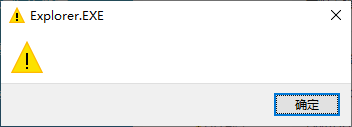
开机弹出 Explorer.EXE 空白警告弹窗的解决方法
- 来源: 金舟软件
- 作者:zhongxiyi
- 时间:2026-07-10 18:00:03

金舟DirectX·DLL一键修复
-

- 一款操作简单的系统修复工具,提供全面扫描、DirectX、运行库、系统DLL、手动修复五大模式,修复在电脑运行过程中,因dll文件异常导致的运行故障问题,提供稳定、可靠的修复服务。无论是常用的办公软件还是热门的游戏,若出现因dll文件缺失导致的报错,只需轻轻一点,我们的工具即可迅速定位并修复问题,让你的软件和游戏重新焕发活力!无需计算机基础,小白用户也能轻松使用,只需几步即可完成修复过程。
-


金舟DirectX·DLL一键修复
-
 官方正版
官方正版
-
纯净安全
-
软件评分:
 AI摘要
AI摘要
开机出现黄色感叹号标题为“Explorer.EXE”的空白警告窗口,通常是注册表异常、系统文件损坏或第三方软件冲突导致。本文提供从易到难的5种解决方法:先清空注册表Load值、重启资源管理器恢复桌面,再使用系统命令修复文件,最后通过干净启动排查冲突软件。按顺序操作即可快速解决问题。
摘要由平台通过智能技术生成开机进入桌面后,如果弹出一个带有黄色感叹号、标题为“Explorer.EXE”的空白警告窗口,不必惊慌,这通常是注册表异常、系统文件损坏或第三方软件冲突导致的故障。按照以下顺序操作,绝大多数情况都能解决。
方法1:修复注册表
该弹窗常由注册表内残留的无效加载项触发,清空对应数值即可。
▶操作步骤:
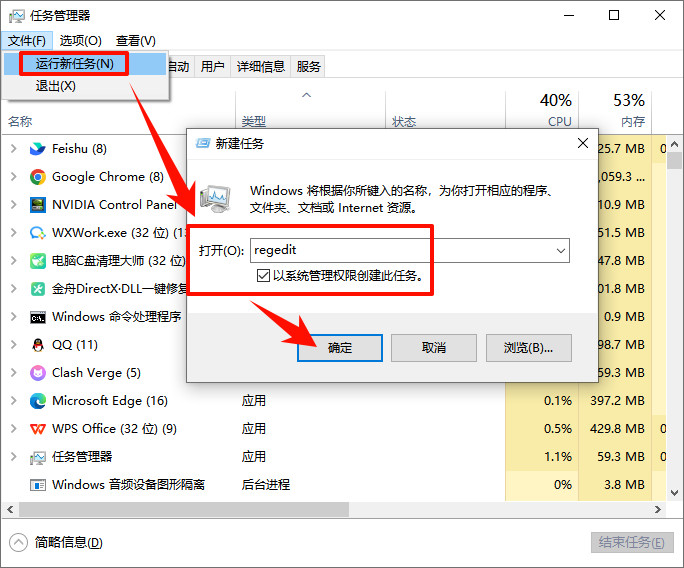
Step1:弹窗出现后,按下Ctrl+Shift+Esc打开任务管理器。
Step2:点击左上角「文件」→「运行新任务」,在弹出的对话框中输入“regedit”,并勾选「以系统管理权限创建此任务」,然后点击「确定」,打开注册表编辑器。
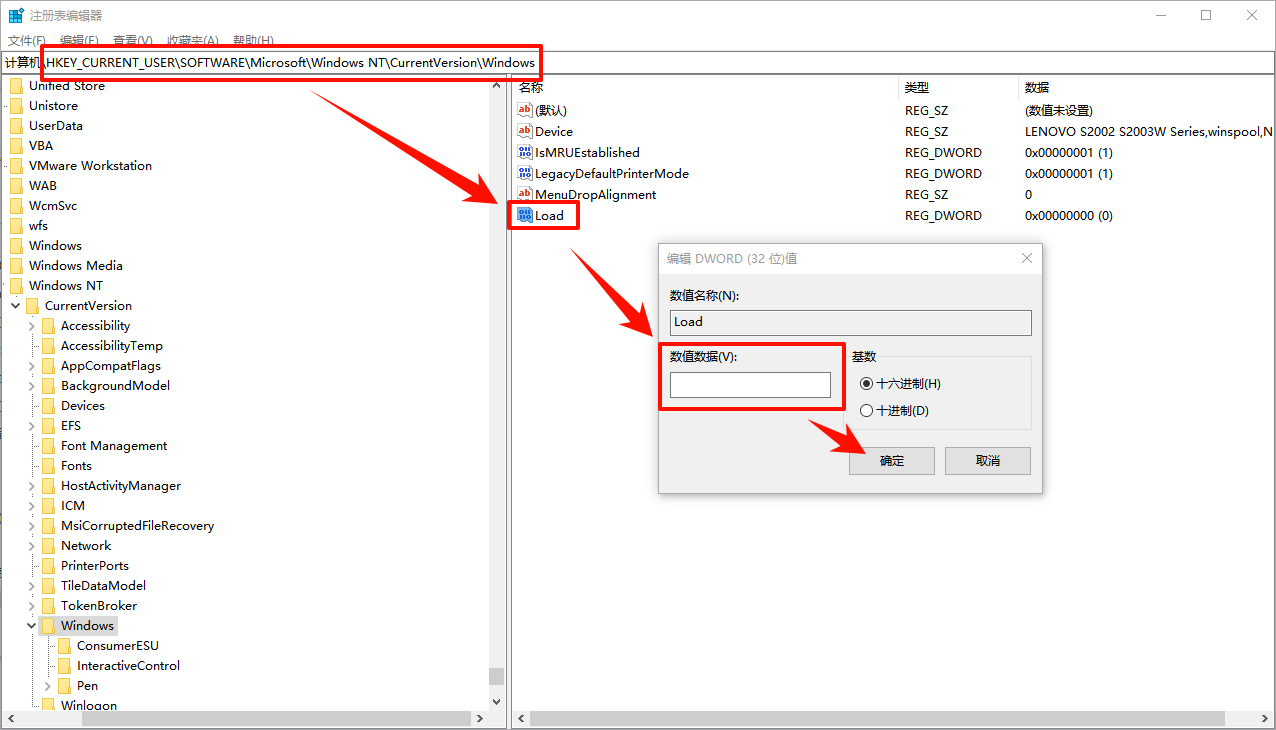
Step3:在左侧导航栏定位到以下路径:
HKEY_CURRENT_USER\SOFTWARE\Microsoft\Windows NT\CurrentVersion\Windows
Step4:在右侧列表中找到名为Load的项,双击打开。
Step5:将「数值数据」输入框内所有内容全部删除,保持空白状态,点击「确定」保存。
Step6:关闭注册表编辑器,重启电脑,开机后空白警告弹窗通常会消失。
方法2:重启资源管理器
如果弹窗出现后,桌面图标或任务栏消失不见了,可先用此方法应急恢复界面。
▶操作步骤:
Step1:按下Ctrl+Shift+Esc打开任务管理器。
Step2:在「进程」列表中,找到explorer.exe,右键点击并选择「结束任务」。
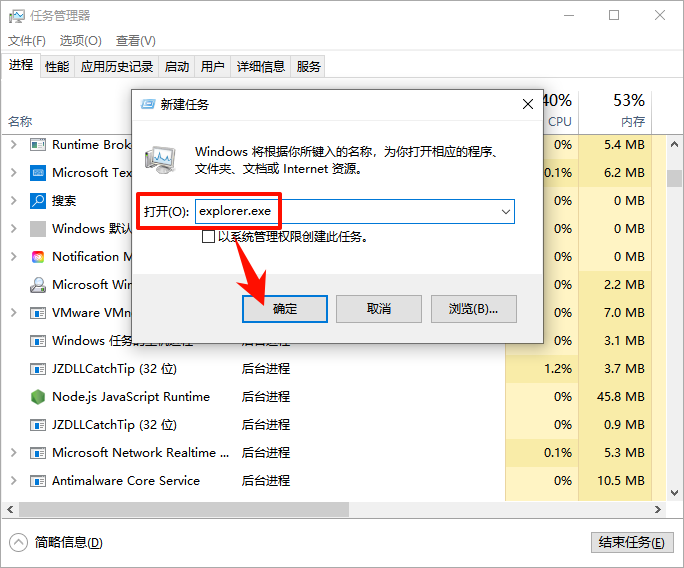
Step3:点击左上角「文件」→「运行新任务」,输入“explorer”,点击「确定」后,桌面和任务栏会立刻恢复。
方法3:修复损坏的系统文件
若方法1无效,可能是系统核心文件受损,可通过以下命令进行修复。
▶操作步骤:
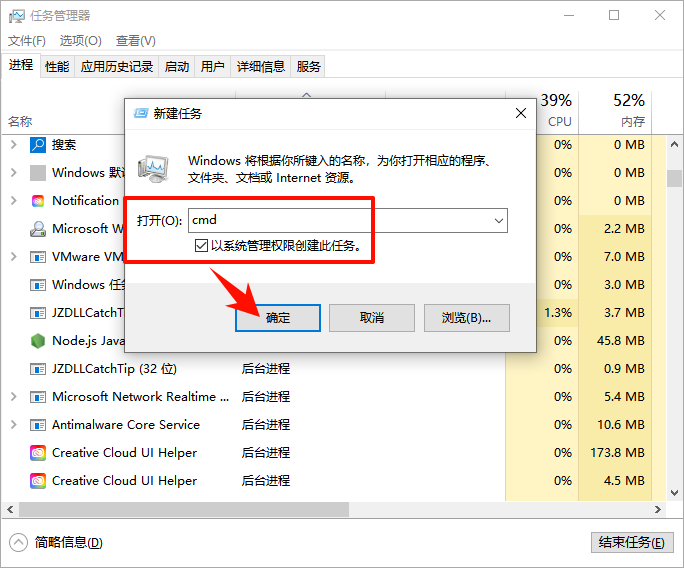
Step1:在任务管理器中点击「文件」→「运行新任务」,输入“cmd”,勾选「以系统管理权限创建此任务」,然后点击「确定」,打开命令提示符。
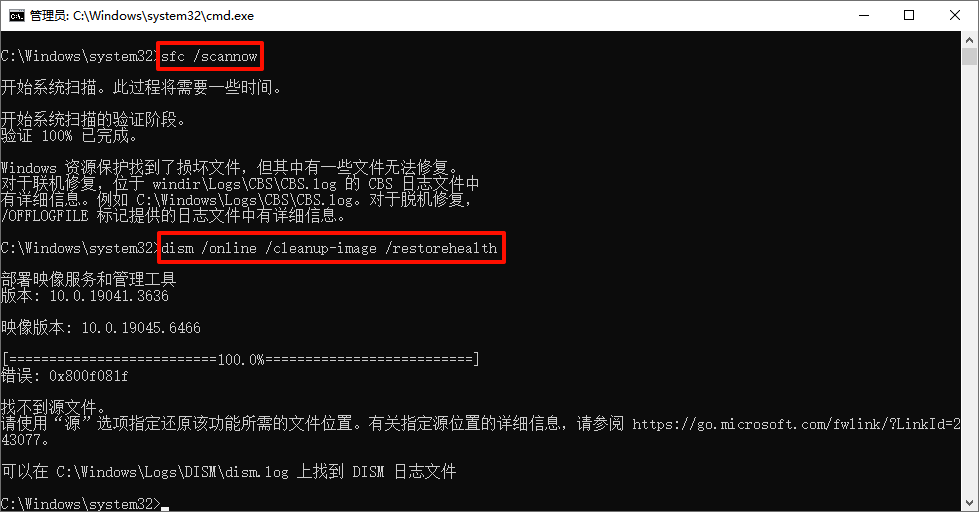
Step2:依次输入以下两条命令,每条输入后按回车键,等待其执行完毕:
sfc /scannow
dism /online /cleanup-image /restorehealth
Step3:两条命令均执行完成后,重启电脑,检查弹窗是否消失。
方法4:干净启动排查第三方软件冲突
某些启动项或后台服务(如桌面美化工具、右键管理软件、云盘同步、杀毒软件等)可能引发该弹窗,可通过干净启动进行排查。
▶操作步骤:
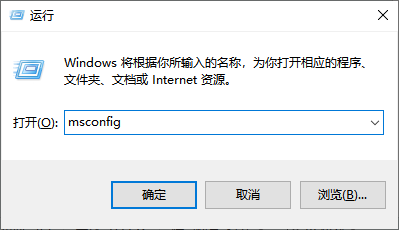
Step1:按下Win+R打开运行窗口,输入“msconfig”并回车。
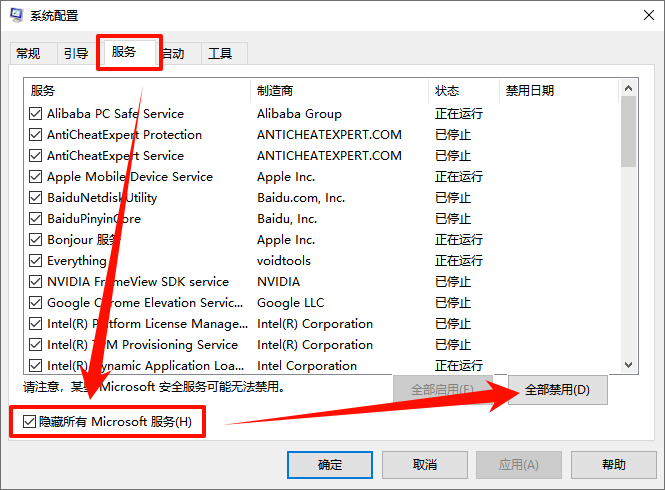
Step2:切换到「服务」选项卡,勾选「隐藏所有Microsoft服务」,然后点击「全部禁用」。
Step3:切换到「启动」选项卡,点击「打开任务管理器」,在任务管理器中将所有启动项全部禁用。
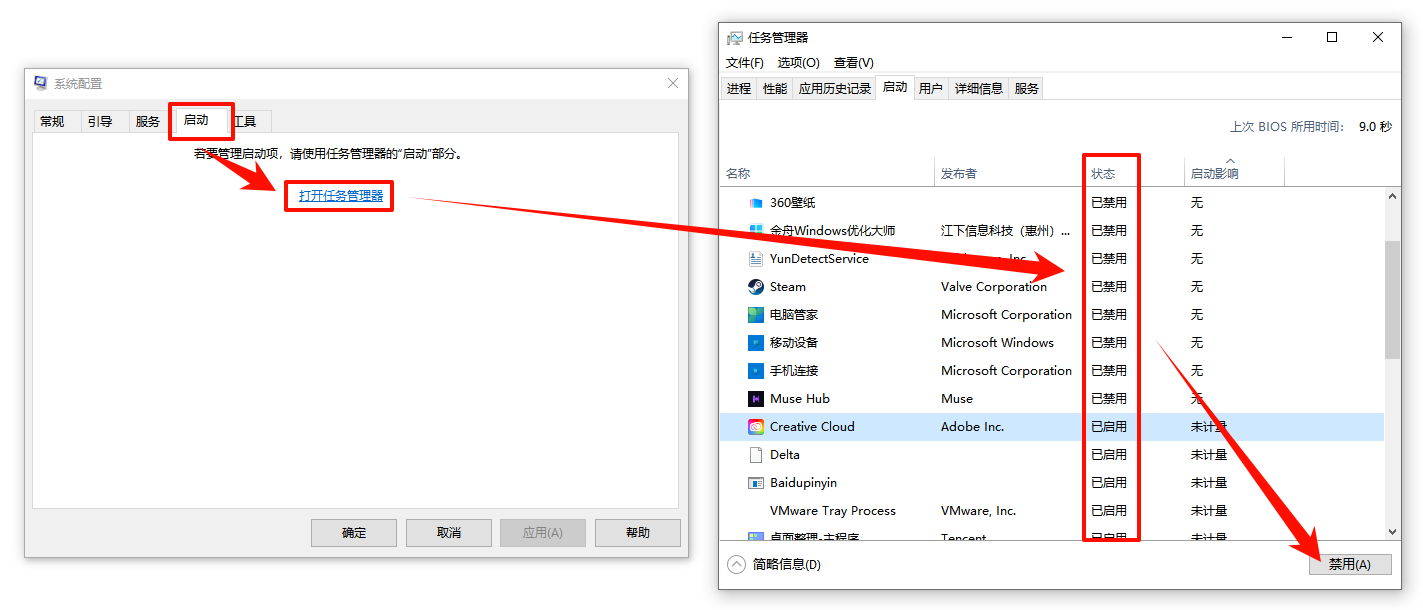
Step4:重启电脑测试弹窗是否消失:
若弹窗消失:说明是某个第三方软件导致。可逐一重新启用启动项和服务,直到定位出冲突程序(常见于桌面美化、右键增强、云盘客户端、安全软件等)。
若弹窗仍在:请返回方法1修改注册表
方法5:新建用户配置文件(以上都无效时)
如果以上方法均无效,大概率是当前用户的配置文件已损坏,导致系统每次加载时都报错,此时可新建一个本地账户来替代。
▶操作步骤:
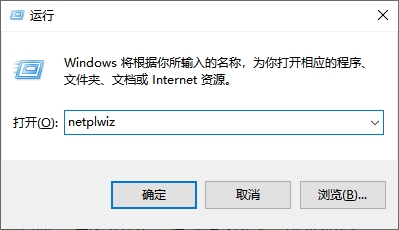
Step1:按下Win+R输入“netplwiz”,回车打开用户账户管理窗口。
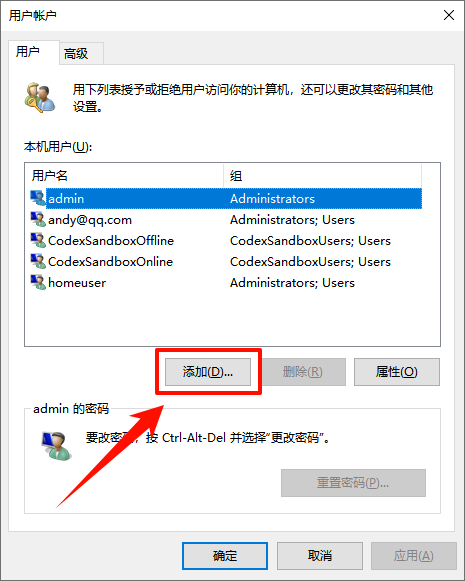
Step2:点击「添加」,按向导创建一个本地管理员账户。
Step3:切换到新账户登录,若不再弹出报错,说明是原用户配置损坏,可将原有桌面、文档文件迁移至新账户,使用新账户即可。


温馨提示:本文由金舟软件网站编辑出品转载请注明出处,违者必究(部分内容来源于网络,经作者整理后发布,如有侵权,请立刻联系我们处理)
 已复制链接~



