
































































msedge.exe是啥?msedge.exe 应用程序错误怎么解决?看这篇就够了!
- 来源: 金舟软件
- 作者:zhongxiyi
- 时间:2026-07-07 09:51:17

金舟DirectX·DLL一键修复
-

- 一款操作简单的系统修复工具,提供全面扫描、DirectX、运行库、系统DLL、手动修复五大模式,修复在电脑运行过程中,因dll文件异常导致的运行故障问题,提供稳定、可靠的修复服务。无论是常用的办公软件还是热门的游戏,若出现因dll文件缺失导致的报错,只需轻轻一点,我们的工具即可迅速定位并修复问题,让你的软件和游戏重新焕发活力!无需计算机基础,小白用户也能轻松使用,只需几步即可完成修复过程。
-


金舟DirectX·DLL一键修复
-
 官方正版
官方正版
-
纯净安全
-
软件评分:
 AI摘要
AI摘要
msedge.exe 是 Edge 浏览器的核心进程,报错通常不是病毒,而是后台进程残留、配置文件损坏或驱动冲突等常见软件问题。本文提供了从结束进程、创建临时配置文件到修复系统组件等逐步解决方法,帮助用户快速恢复浏览器正常运行。
摘要由平台通过智能技术生成msedge.exe是什么程序?电脑弹出msedge.exe应用程序错误怎么办?为什么Edge一打开就闪退、提示程序异常?很多用户遇到Edge浏览器崩溃报错,看不懂报错进程、不知道是系统故障还是病毒导致,反复重启电脑也没用。其实msedge.exe是Edge浏览器核心运行进程,弹窗报错属于系统软件常见故障,并非病毒问题。下面就手把手教你修复各类msedge.exe应用程序错误。
一、先搞懂:msedge.exe是啥?
msedge.exe是Microsoft Edge浏览器的主进程文件,当你双击Edge图标启动浏览器时,系统运行的就是这个程序。
⭕msedge.exe是病毒吗?
一般情况下不是。msedge.exe文件位于C:\Program Files (x86)\Microsoft\Edge\Application\目录下,如果该文件出现在其他位置(如桌面、下载文件夹、临时目录),可能是恶意软件伪装,建议用杀毒软件扫描。
二、msedge.exe 应用程序错误是什么原因?
1️⃣后台进程残留
前一次Edge会话未完全结束,残留的msedge.exe进程与新启动的进程冲突,导致启动失败。
2️⃣用户配置文件损坏
Edge的用户配置文件(Default文件夹)损坏,导致浏览器无法正常加载或启动后崩溃。
3️⃣显卡驱动冲突或硬件加速问题
过时的显卡驱动或开启硬件加速后与系统不兼容,可能导致Edge启动后显示空白窗口或立即崩溃。
4️⃣系统DLL文件缺失或损坏
系统缺少必要的DLL文件,或DirectX、Visual C++运行库未安装,可能触发错误代码(如0xc0000034、0xc0000017、0xc0000006等)。
5️⃣Edge安装文件损坏
Edge程序文件在更新过程中损坏或被第三方软件误删,导致msedge.exe无法正常运行。
6️⃣第三方安全软件拦截
某些电脑管家或杀毒软件的“防止默认浏览器被篡改”功能可能会阻止Edge正常启动。
三、msedge.exe 应用程序错误怎么解决?
方法1:结束所有msedge.exe进程
✅核心优势:微软官方推荐的第一步,操作最简单,能快速解决后台进程残留问题。
✅适用情况:Edge打不开但任务管理器中有多个msedge.exe进程残留,或Edge窗口打开后立即闪退。
▶操作步骤:
Step1:按下Ctrl + Shift + Esc打开任务管理器。
Step2:在“进程”列表中找到所有“Microsoft Edge”条目或“msedge.exe”进程。
Step3:逐个选中后,右键点击“结束任务”。
Step4:重新尝试打开Edge浏览器,检查是否恢复正常。
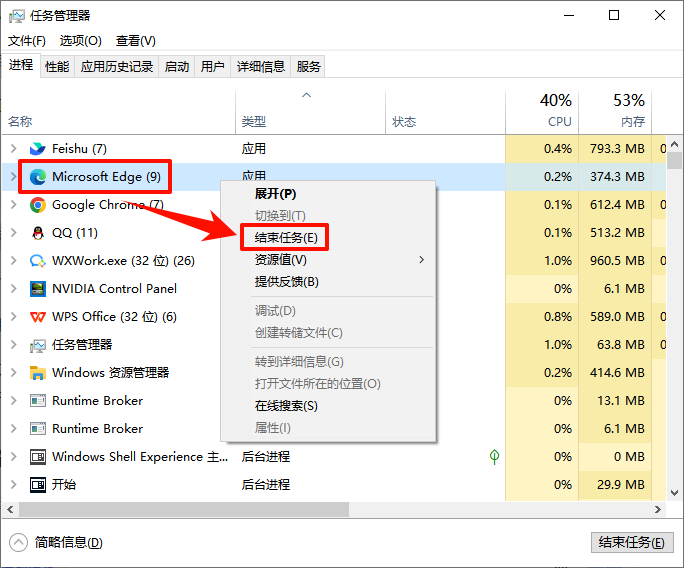
【⭐深度评析】Edge进程残留是启动失败最常见的原因之一,上一个会话未完全退出,新的msedge.exe进程可能无法正常加载。结束所有进程后,Edge会以全新状态启动。
方法2:使用临时配置文件排查用户数据损坏
✅核心优势:能快速判断问题是否出在用户配置文件上,不破坏原始数据。
✅适用情况:Edge能打开但立即闪退,或打开后显示空白窗口。
▶操作步骤:
Step1:按下Win + R,输入cmd,按Ctrl+Shift+Enter以管理员身份打开命令提示符。
Step2:输入以下命令,按回车执行:
"C:\Program Files (x86)\Microsoft\Edge\Application\msedge.exe" --user-data-dir="%TEMP%\edge-test-profile"
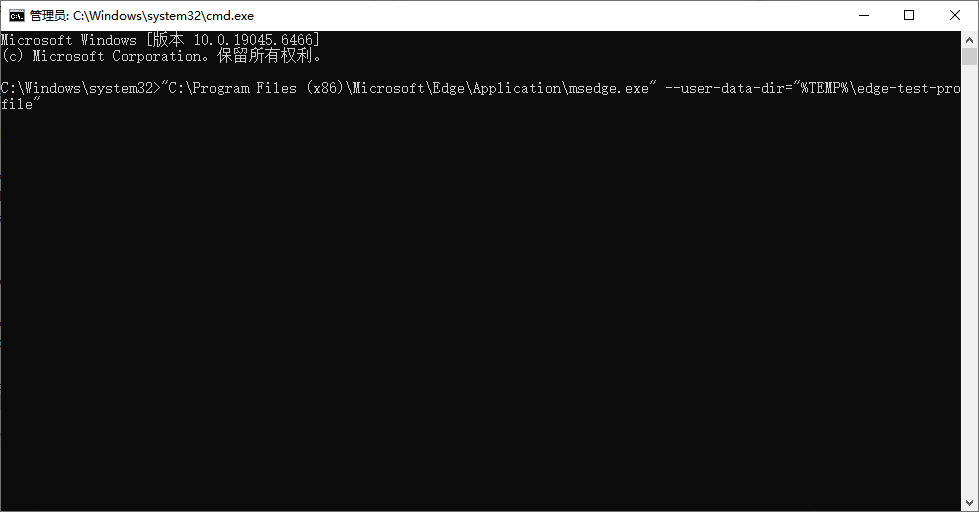
Step3:如果Edge使用临时配置文件时能够正常启动,说明问题出在原始用户配置文件上。
Step4:关闭Edge,打开文件夹%LOCALAPPDATA%\Microsoft\Edge\User Data,将“Default”文件夹重命名为“Default.old”。
Step5:重新启动Edge,系统会自动创建新的Default配置文件。
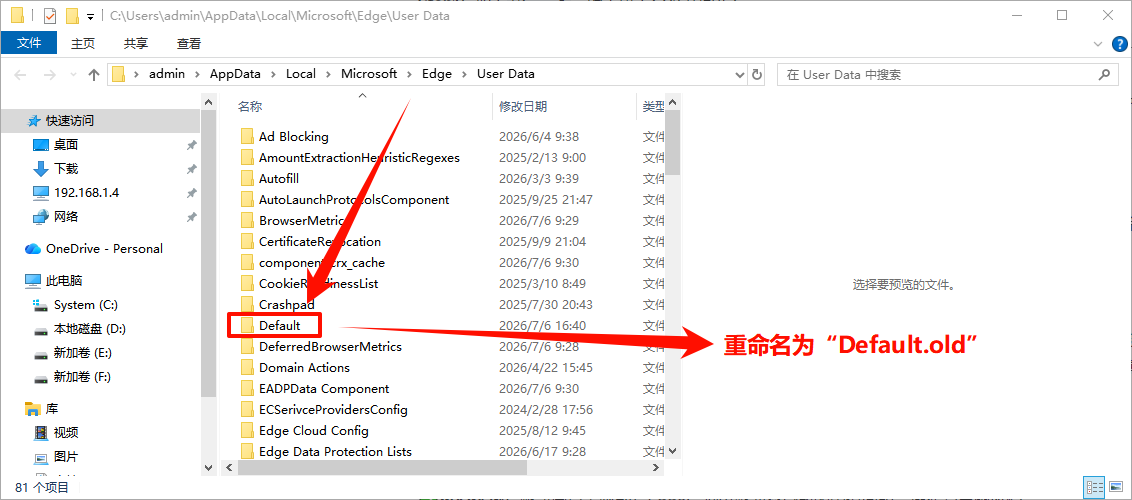
【⭐深度评析】这是微软官方推荐的排查方法,用户配置文件损坏(包括扩展、书签、设置等)可能导致Edge无法启动。通过临时配置文件可以快速隔离问题,确认后再重建Default文件夹。
方法3:使用Edge内置修复功能
✅核心优势:微软官方提供的修复功能,能自动检测并修复Edge安装文件损坏问题。
✅适用情况:Edge启动时报错“应用程序无法启动,因为应用程序的并行配置不正确”或类似错误。
▶操作步骤:
Step1:按下Win + I打开“设置”→“应用”→“安装的应用”。
Step2:在列表中找到“Microsoft Edge”,点击右侧的三个点(...),选择“修改”。
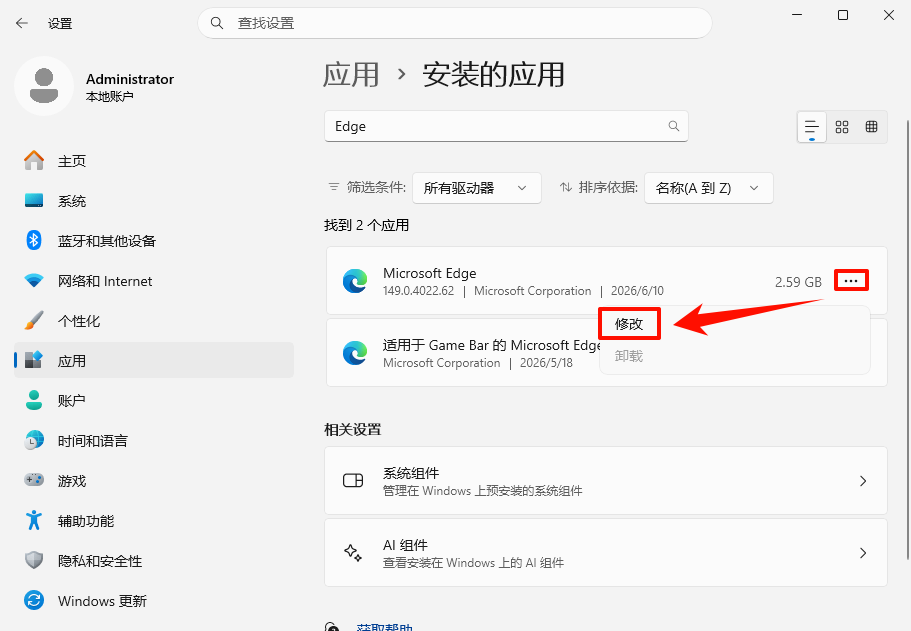
Step3:在弹出的窗口中选择“修复”,等待修复完成后,重新启动Edge测试。
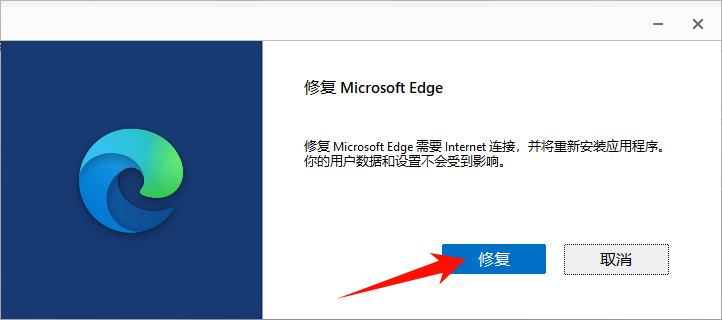
【⭐深度评析】Edge内置的修复功能会扫描并替换损坏的安装文件,同时保留用户的浏览数据。这是解决“msedge.exe应用程序错误”最安全、最直接的方法之一。
方法4:关闭图形加速功能
✅核心优势:解决因显卡驱动与Edge渲染引擎冲突导致的闪退问题。
✅适用情况:Edge能短暂打开但加载内容时崩溃,或显示空白窗口后闪退的用户。
▶操作步骤:
Step1:如果Edge能短暂打开,在地址栏输入“edge://settings/system”并回车。
Step2:找到“在可用时使用图形加速”选项,将其关闭。
Step3:重启Edge,检查问题是否解决。
Step4:如果问题解决,建议使用金舟驱动大师更新显卡驱动,然后重新开启图形加速功能。
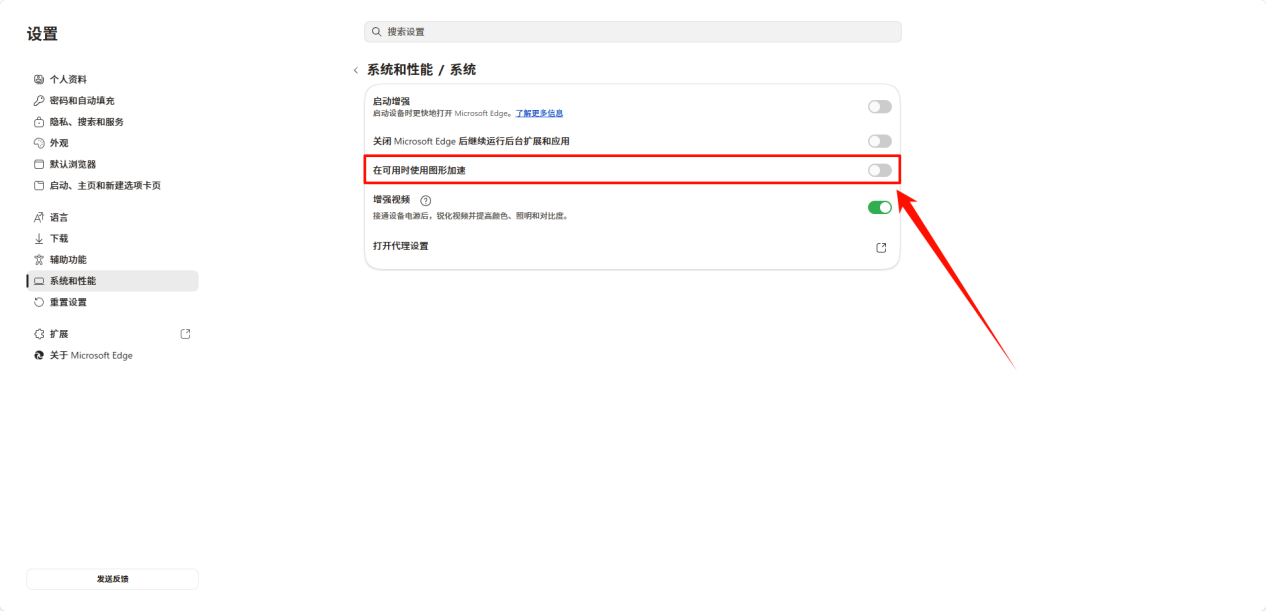
【⭐深度评析】图形加速功能会调用GPU渲染页面,如果显卡驱动存在问题,可能导致Edge白屏或崩溃。关闭此功能可以让Edge使用CPU进行软件渲染,虽然是临时方案,但能有效解决问题。
方法5:重命名msedge.exe文件
✅核心优势:绕过快捷方式的目标路径错误问题,适用于版本更新后快捷方式失效的场景。
✅适用情况:Edge无法通过快捷方式启动,但从安装目录直接双击msedge.exe可以打开的用户。
▶操作步骤:
Step1:打开C:\Program Files (x86)\Microsoft\Edge\Application文件夹。
Step2:将msedge.exe重命名为mmedge.exe(或其他任意名称)。
Step3:右键Edge桌面快捷方式→“属性”→将“目标”中的路径修改为:
"C:\Program Files (x86)\Microsoft\Edge\Application\131.0.2903.51\msedge.exe"
(将版本号替换为当前实际版本号)
Step4:点击“确定”,双击快捷方式测试。
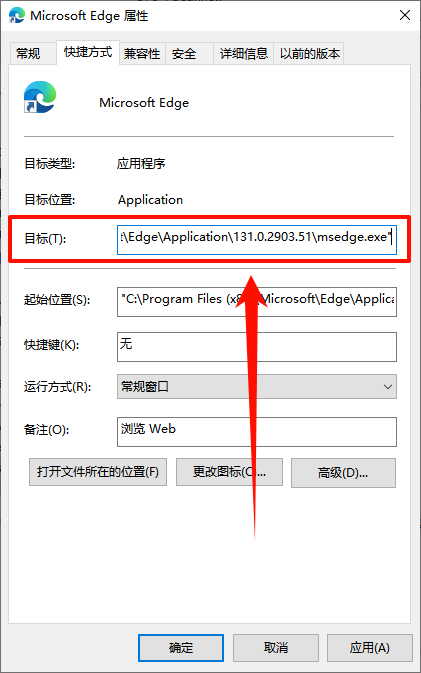
【⭐深度评析】此方法主要适用于Edge版本更新后,快捷方式指向的旧版本文件已被删除导致无法启动的情况。
方法6:使用金舟DirectX·DLL一键修复工具
✅核心优势:一键扫描并修复系统DLL、DirectX、VC++运行库等全方位问题,当msedge.exe报错因DLL缺失或损坏时,无需手动排查具体是哪个文件出了问题。
✅适用情况:Edge出现0xc0000006、0xc0000034等错误代码,或系统其他应用也出现类似错误。
▶操作步骤:
Step1:访问金舟软件官网,下载安装金舟DirectX·DLL一键修复工具。
Step2:打开软件,它会自动执行全面扫描,检测系统中缺失、损坏或异常的DLL文件、DirectX组件和VC++运行库。
Step3:扫描完成后,软件会列出所有检测到的问题项,点击“立即修复”。
Step4:软件会自动从官方渠道获取匹配的文件进行修复和替换,等待修复完成。
Step5:修复完成后重启电脑,再次尝试打开Edge。

【⭐深度评析】金舟DirectX·DLL一键修复专为解决系统DLL和运行库问题设计,能修复手动操作难以定位的DLL缺失或损坏问题。当msedge.exe报错指向特定DLL模块时,这款工具可以精准修复,是解决“应用程序错误”类问题的有效方案。
方法7:彻底卸载并重装Edge
✅核心优势:最彻底的修复方式,清除所有残留文件。
✅适用情况:以上所有方法都无效,Edge完全无法使用的用户。
▶操作步骤:
Step1:打开“设置”→“应用”→“安装的应用”,卸载Edge。
Step2:手动删除残留文件夹:%LOCALAPPDATA%\Microsoft\Edge\User Data。
Step3:重启电脑,访问Microsoft Edge官网下载最新版安装程序。
Step4:以管理员身份运行安装程序,等待安装完成。
Step5:登录微软账户同步书签和密码。
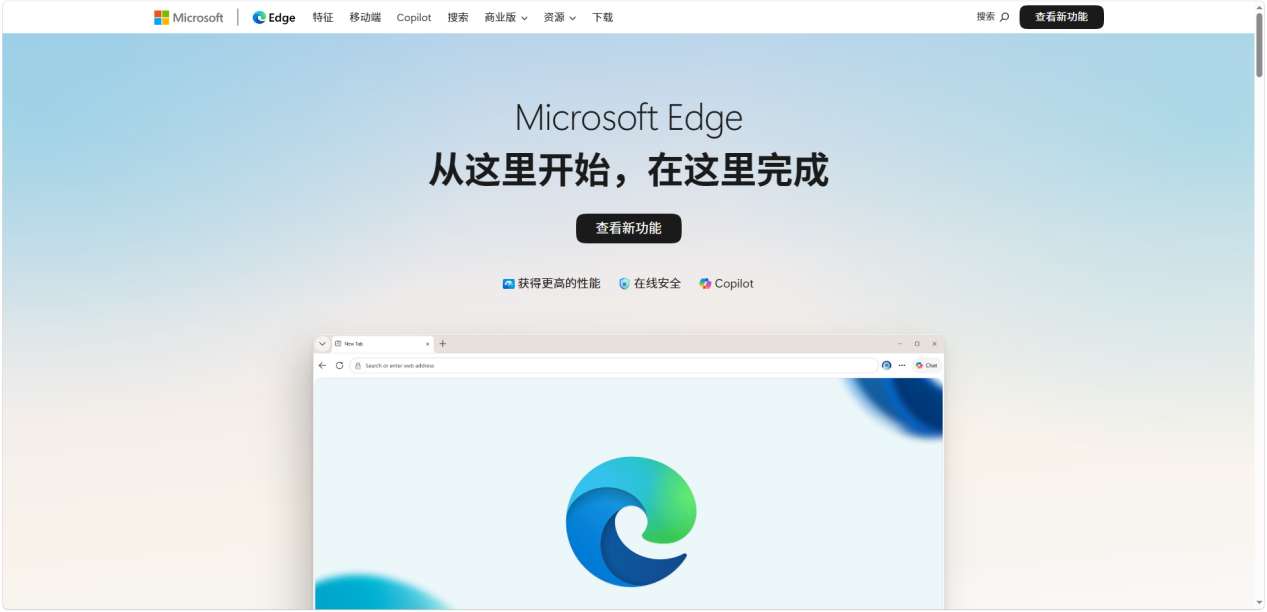
【⭐深度评析】如果所有其他方法都无效,彻底重装Edge是最彻底的解决方案。它会清除所有残留配置和损坏的文件,让Edge恢复到全新状态。
四、FAQ:大家都在问
Q1:为什么任务管理器里有多个msedge.exe?
A:这是正常现象。Edge为每个标签页、扩展程序、GPU进程等分别创建独立进程,以提高稳定性和安全性。如果进程数量过多(20个以上),可能是内存泄漏或恶意扩展导致,建议关闭不用的标签页并检查扩展。
Q2:msedge.exe占内存太高怎么办?
A:msedge.exe内存占用高是Edge的多进程架构导致的。解决方法:在Edge地址栏输入edge://settings/system,开启“使用效率模式”和“使用睡眠标签页以节省资源”(30秒或1分钟后休眠);此外,关闭不必要的扩展、定期清理缓存也能有效降低内存占用。
Q3:Edge更新后打不开,但回退旧版本正常是怎么回事?
A:这通常是新版本与当前环境存在兼容性问题。先试方法4(关闭图形加速),无效则用方法3(修复Edge)重新下载更新;急用的话可下载企业版离线包回退旧版,并在Edge设置中关闭“自动更新”,等后续版本修复后再升级。
五、文章小结
Edge浏览器是日常办公、网页浏览的常用工具,一旦出现msedge.exe程序错误,会直接影响工作和上网体验。建议大家收藏本文,后续再次遇到浏览器闪退、白屏、启动报错等问题时,可以快速排查修复,不用盲目搜索解决方案,高效恢复浏览器的正常运行。
推荐阅读:
Win10怎么强制卸载Edge浏览器?最新彻底卸载edge(5个小技巧)


温馨提示:本文由金舟软件网站编辑出品转载请注明出处,违者必究(部分内容来源于网络,经作者整理后发布,如有侵权,请立刻联系我们处理)
 已复制链接~



