































































edge可以卸载吗?win10怎么强制卸载edge浏览器?
- 来源: 金舟软件
- 作者:zhongxiyi
- 时间:2026-07-06 19:30:11


 官方正版
官方正版
 AI摘要
AI摘要
Win10用户想卸载系统自带的Microsoft Edge,但发现卸载按钮灰色无法点击。本文提供3套实操方法,包括设置卸载(仅旧版)、PowerShell命令强制卸载、以及第三方工具深度移除。注意卸载后可能导致任务栏搜索、部分应用异常,且系统更新可能自动重装。
摘要由平台通过智能技术生成很多Win10用户习惯使用Chrome、火狐等第三方浏览器,完全用不上系统自带的Microsoft Edge,想在设置里直接卸载,却发现卸载按钮灰色无法点击,反复查找控制面板也找不到删除入口。不少人疑惑:Edge可以卸载吗?该怎么卸载呢?本文就来分享3套实操可行的卸载方案,教你安全完成强制卸载。
一、Edge可以卸载吗?
直接回答:可以,但有代价
Edge可以卸载,但不像普通软件那样在控制面板里点一下“卸载”就能完事,需要借助命令行或第三方工具。而且卸载后,部分系统功能(任务栏搜索、某些依赖WebView2的应用)可能会失效。所以,技术上“能卸”,但功能上“不建议卸”。
二、为什么Edge不能像普通软件那样直接卸载?
很多用户不理解:为什么Chrome、Firefox可以在控制面板里直接卸载,Edge就不行呢?
真相是:新版Edge(Chromium内核)被微软设计为Windows 10的系统组件,而非普通的第三方软件。它和系统文件深度集成,主要用于:
提供系统级别的WebView2渲染引擎
支持新闻资讯、搜索面板等系统功能
作为默认浏览器提供基础上网能力
因此,微软在控制面板中将卸载按钮设为灰色,防止用户误删导致系统功能异常。
⭕卸载Edge会有什么影响?
影响 | 说明 |
任务栏搜索失效 | 在任务栏搜索框中输入内容并回车,搜索结果无法通过浏览器打开 |
部分系统应用异常 | 某些商店应用、控制面板部分功能依赖Edge渲染HTML内容 |
WebView2功能缺失 | 依赖WebView2的应用(如微信PC版、部分办公软件)可能无法正常工作 |
Windows更新可能重装 | 每个月的累积更新可能会自动重新安装Edge |
三、Win10怎么强制卸载Edge浏览器?
方法1:通过设置卸载(仅适用于旧版Edge)
✅适用情况:Win10 20H2之前版本,或旧版Edge用户。
⭐成功概率:100%——如果是旧版Edge,常规卸载即可。
⚠️权威提示:如果卸载按钮是灰色的,说明你使用的是新版Edge,请跳到方法2。
▶操作步骤:
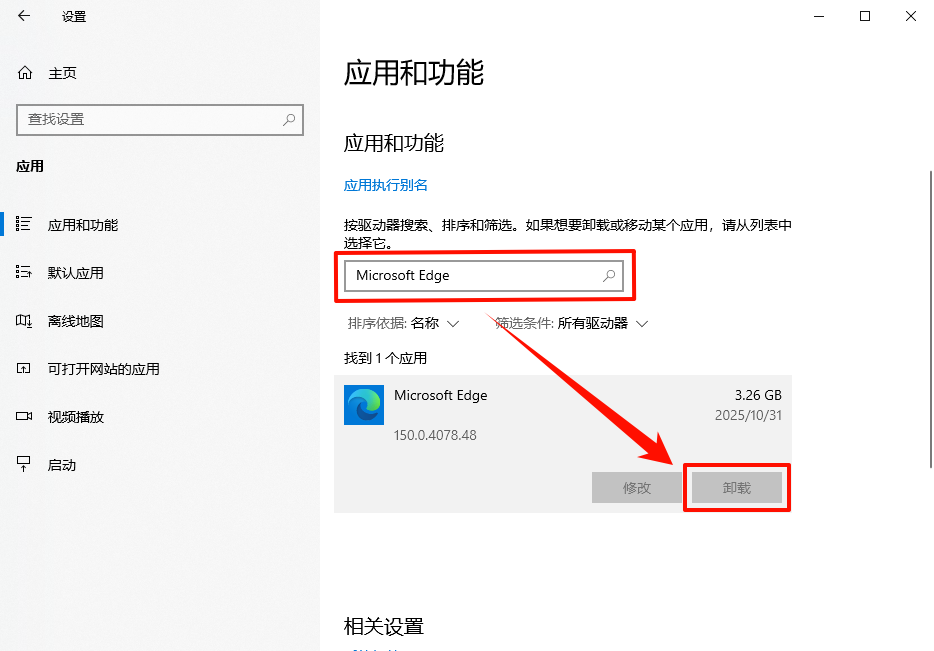
Step1:按下Win + I打开“设置”,点击“应用”→“应用和功能”。
Step2:在搜索框中输入“Microsoft Edge”。
Step3:点击Edge应用,如果“卸载”按钮可以点击,直接卸载。
Step4:按提示完成卸载,重启电脑。
方法2:使用PowerShell命令强制卸载新版Edge
✅适用情况:新版Edge(Chromium内核),控制面板卸载按钮为灰色的用户。
⭐成功概率:约90%——命令执行后新版Edge会被移除。
⚠️权威提示:命令执行后Edge会被完全移除,无法通过常规方式恢复,需重新安装。
▶操作步骤:
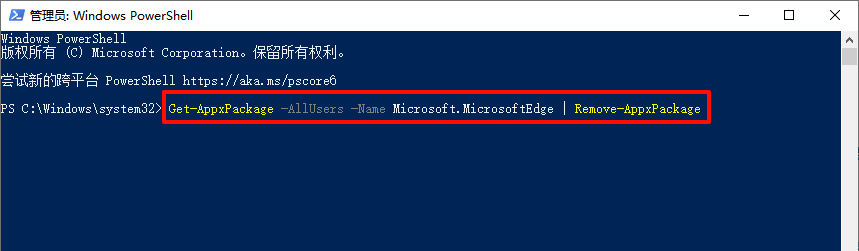
Step1:按下Win + X,选择“Windows PowerShell(管理员)”。
Step2:输入以下命令,按回车执行:
Get-AppxPackage -AllUsers -Name Microsoft.MicrosoftEdge | Remove-AppxPackage
Step3:等待命令执行完成。
Step4:重启电脑,检查Edge是否已被移除。
方法3:借助金舟Uninstaller卸载工具深度移除
如果你觉得命令行操作麻烦,或者担心清理不彻底,可以使用专业的卸载工具一键完成卸载和残留清理。
✅适用情况:不想使用命令行、希望彻底清理残留的用户。
⭐成功概率:约95%——专业工具能识别并深度卸载顽固软件。
⚠️权威提示:卸载前建议关闭Edge所有进程。
▶操作步骤:
Step1:访问金舟软件官网,下载安装金舟Uninstaller卸载工具。
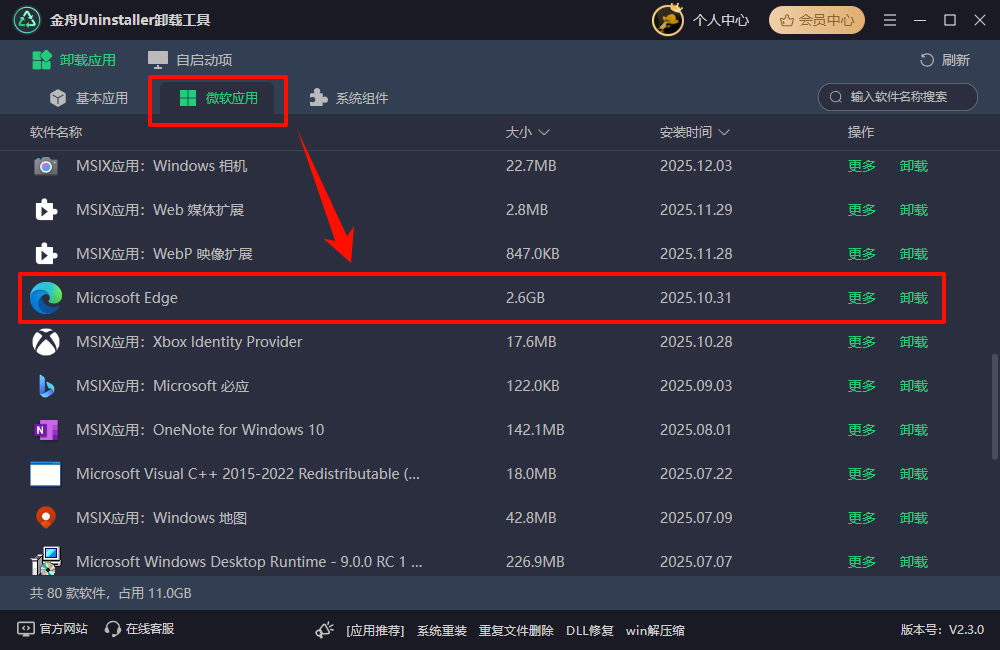
Step2:打开软件,在“卸载应用”下的“微软应用”列表中找到“Microsoft Edge”。
Step3:选中Edge,点击“卸载”按钮。
Step4:卸载完成后,软件会自动查找并清理残留的文件和注册表项。
Step5:重启电脑,确认Edge已被彻底移除。
⭕补充:阻止Edge自动更新和重新安装
✅适用情况:已卸载Edge,但担心系统更新后再次出现。
▶操作步骤:
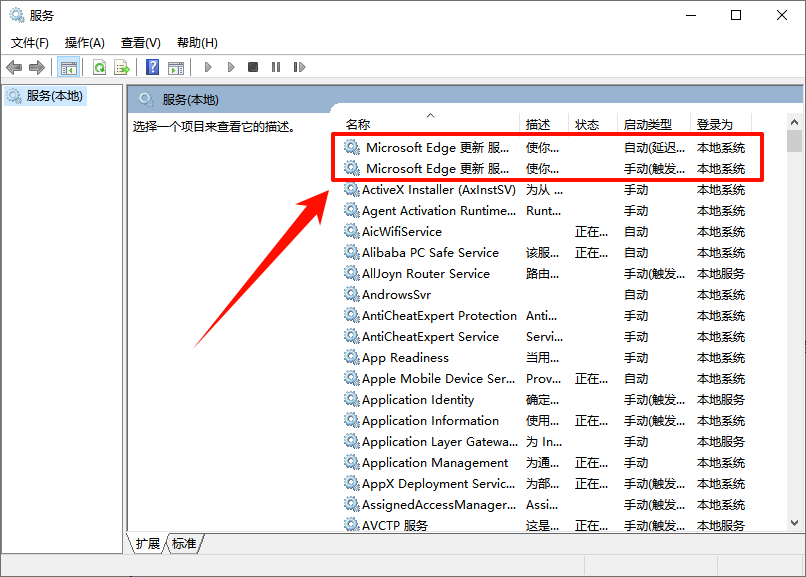
Step1:按下Win + R,输入“services.msc”,回车打开服务管理器。
Step2:在列表中找到以下服务,分别双击打开属性窗口:
Microsoft Edge更新服务(edgeupdate)
Microsoft Edge更新服务(edgeupdatem)
Step3:将启动类型设为“禁用”,并点击“停止”。
Step4:点击“确定”保存,重启电脑使更改生效。
四、FAQ:网友高频提问合集
Q1:卸载Edge后,IE浏览器还能用吗?
A:IE浏览器和Edge是独立的。Edge的卸载不影响IE的使用,但IE目前已基本停止维护,微软已停止对IE的支持。
Q2:卸载Edge后还能重新安装吗?
A:可以。访问Edge官网下载安装包即可重新安装。但注意:旧版Edge(EdgeHTML)卸载后无法通过官网下载恢复,只能通过Windows更新或系统恢复。
Q3:为什么Edge卸载后,Windows更新又会自动装回来?
A:微软将Edge视为系统组件,部分Windows更新会检测Edge是否存在,如果缺失则自动重新安装。建议使用补充中的方法禁用Edge更新服务,并在系统更新后手动检查是否有Edge重装。
五、文章小结
对于习惯使用Chrome、火狐等第三方浏览器的用户来说,系统自带Edge后台自启、占用内存、弹窗推送,确实会影响使用体验。在充分了解副作用的前提下,通过本文的合规方法强制卸载,并关闭自动更新,就能彻底移除Edge啦!
推荐阅读:
访问网页被拦截怎么解除?破解Edge浏览器网页被拦截打不开现象


温馨提示:本文由金舟软件网站编辑出品转载请注明出处,违者必究(部分内容来源于网络,经作者整理后发布,如有侵权,请立刻联系我们处理)
 已复制链接~



