




























































CAD自动保存的文件在哪里?6步教你CAD崩溃后图纸怎么恢复
- 来源: 金舟软件
- 作者:Kylin
- 时间:2026-06-24 14:30:04



金舟数据恢复软件
-
 官方正版
官方正版
-
 纯净安全
纯净安全
-
软件评分:

 AI摘要
AI摘要
CAD崩溃或未保存时,图纸并未彻底丢失。可按顺序查找自动保存文件(.sv$)、bak备份文件或临时目录,将后缀改为.dwg即可恢复。若误删图纸,尽快用金舟数据恢复软件扫描原保存位置,成功率最高。建议不要立即清理垃圾或重启,避免数据被覆盖。
摘要由平台通过智能技术生成CAD崩溃或未保存时,图纸并非彻底丢失,按照"查找自动保存文件(.sv$)→查找bak备份文件→扫描临时目录→数据恢复软件扫描原分区"的顺序排查,将文件后缀改为.dwg即可恢复,误删图纸则用金舟数据恢复软件尽早扫描原保存位置,成功率最高。
CAD画图时突然崩溃、断电、电脑蓝屏,最让人着急的就是图纸还没保存。其实 CAD 通常会生成自动保存文件、bak备份文件或临时文件,只要没有被清理或覆盖,就有机会找回。
如果你刚遇到CAD崩溃,不建议立刻清理垃圾、重启多次或继续编辑新图纸。先查看自动保存路径,再找 bak 文件。如果文件被误删或保存目录被清理,可以尝试用金舟数据恢复软件扫描原目录。
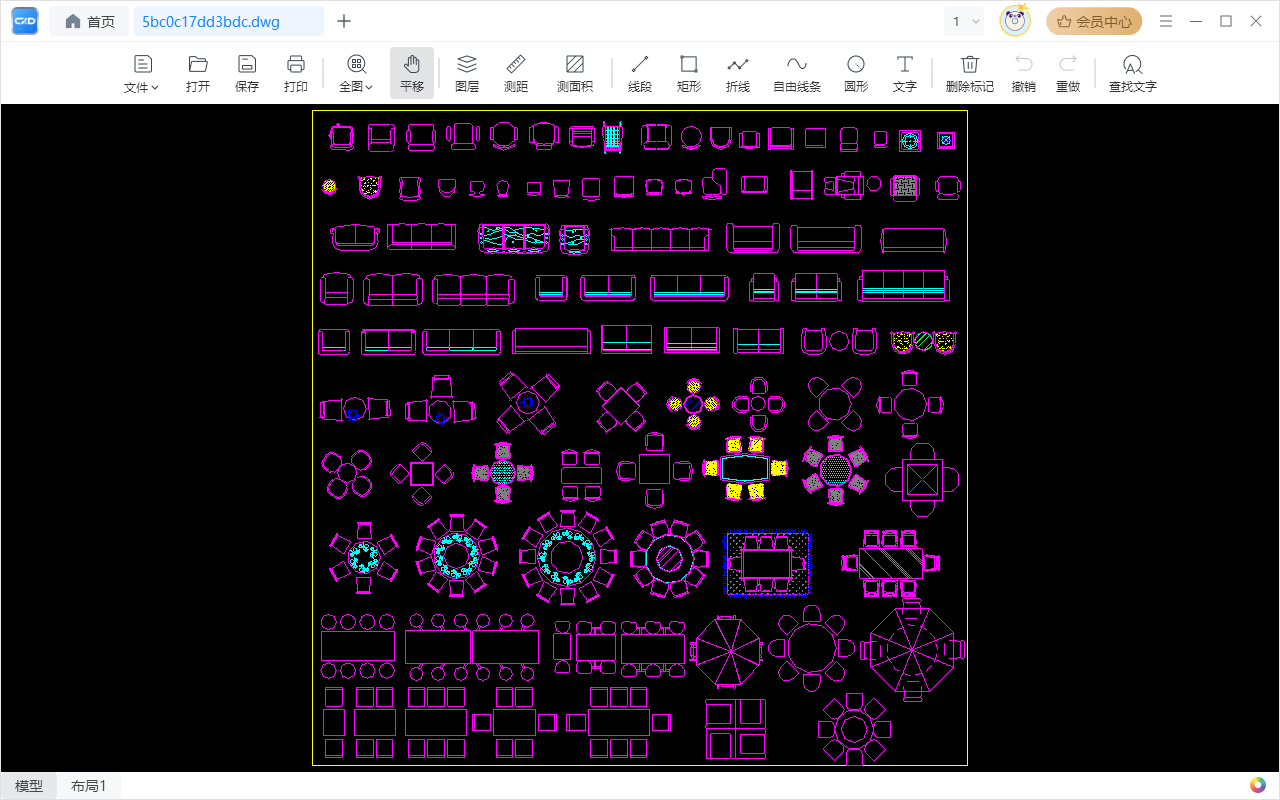
一、CAD自动保存文件在哪里
不同CAD版本路径可能不同,但可以在软件选项里查看。
常见查看方法:
1. 打开CAD。
2. 输入 OPTIONS 或进入“选项”。
3. 找到“文件”选项卡。
4. 查看“自动保存文件位置”。
5. 打开对应文件夹,按时间排序查找最近文件。
自动保存文件常见后缀可能是 .sv$。找到后可以复制一份,把后缀改为 .dwg,再尝试用CAD打开。
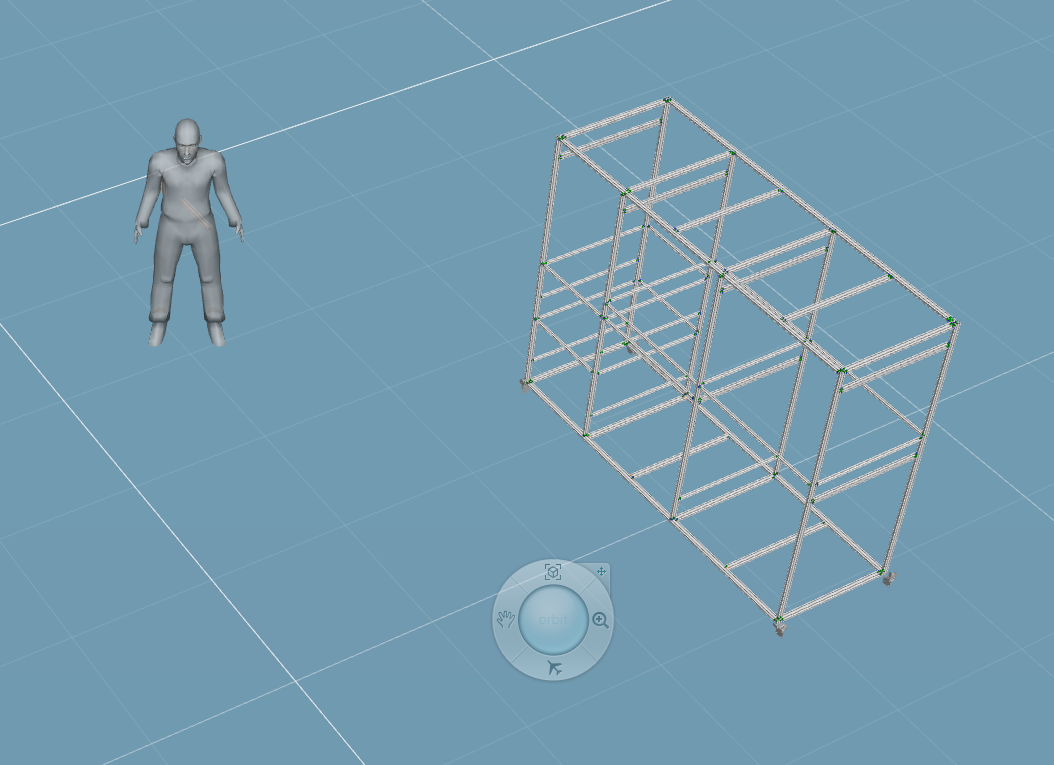
二、bak文件是什么,能恢复CAD图纸吗
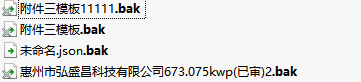
CAD保存图纸时,可能会生成 .bak 备份文件。它通常和原图纸在同一目录,文件名也相似。bak文件不是垃圾文件,在图纸损坏或误改时很有用。
恢复方法:
1. 找到与图纸同名或相近的 .bak 文件。
2. 复制一份到其他位置。
3. 将副本后缀从 .bak 改成 .dwg。
4. 用CAD打开测试。
⚠️注意:不要直接修改唯一的bak原文件,先复制再改名更稳。
三、CAD崩溃后图纸恢复顺序
| 情况 | 优先处理 |
| CAD崩溃但电脑正常 | 查找自动保存文件 |
| 图纸保存后打不开 | 查找bak备份文件 |
| 图纸被误删 | 扫描原保存目录 |
| 电脑蓝屏后文件丢失 | 先停止写入,再恢复 |
| 文件夹被清理 | 用数据恢复软件扫描 |
如果只是CAD异常关闭,不一定需要数据恢复软件,先找自动保存和bak文件;如果文件已经被删除或清理,才进入数据恢复流程。
四、误删CAD图纸怎么恢复
如果图纸文件、bak文件或自动保存目录被清理,可以使用金舟数据恢复软件扫描原分区。
操作建议:
1. 不要继续往原分区保存新图纸。
2. 不要把恢复软件安装到图纸丢失的分区。
3. 选择原图纸所在磁盘或文件夹扫描。
4. 按 .dwg、.bak、.sv$ 等类型筛选。
5. 预览或按文件大小、修改时间判断。
6. 恢复文件保存到其他磁盘。
CAD图纸恢复操作步骤:
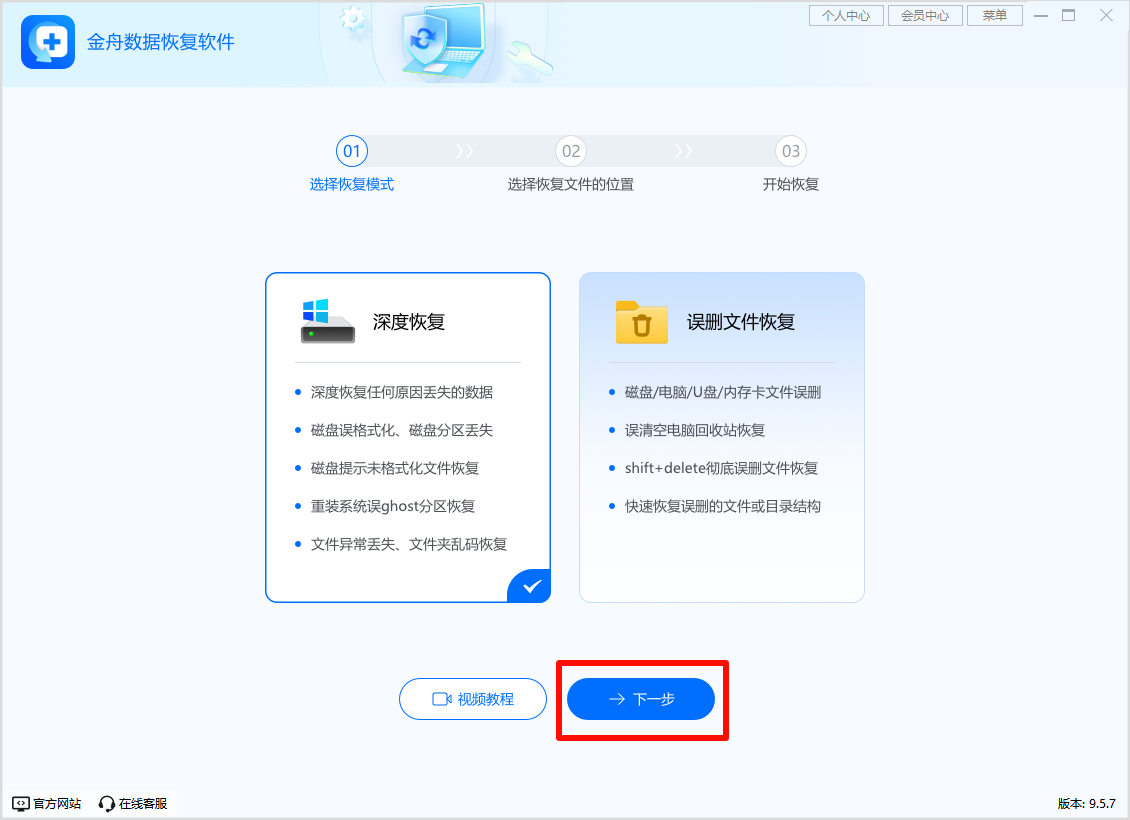
步骤1:访问金舟数据恢复软件官网,下载安装并运行数据恢复软件,点击“深度恢复”,接着下一步。
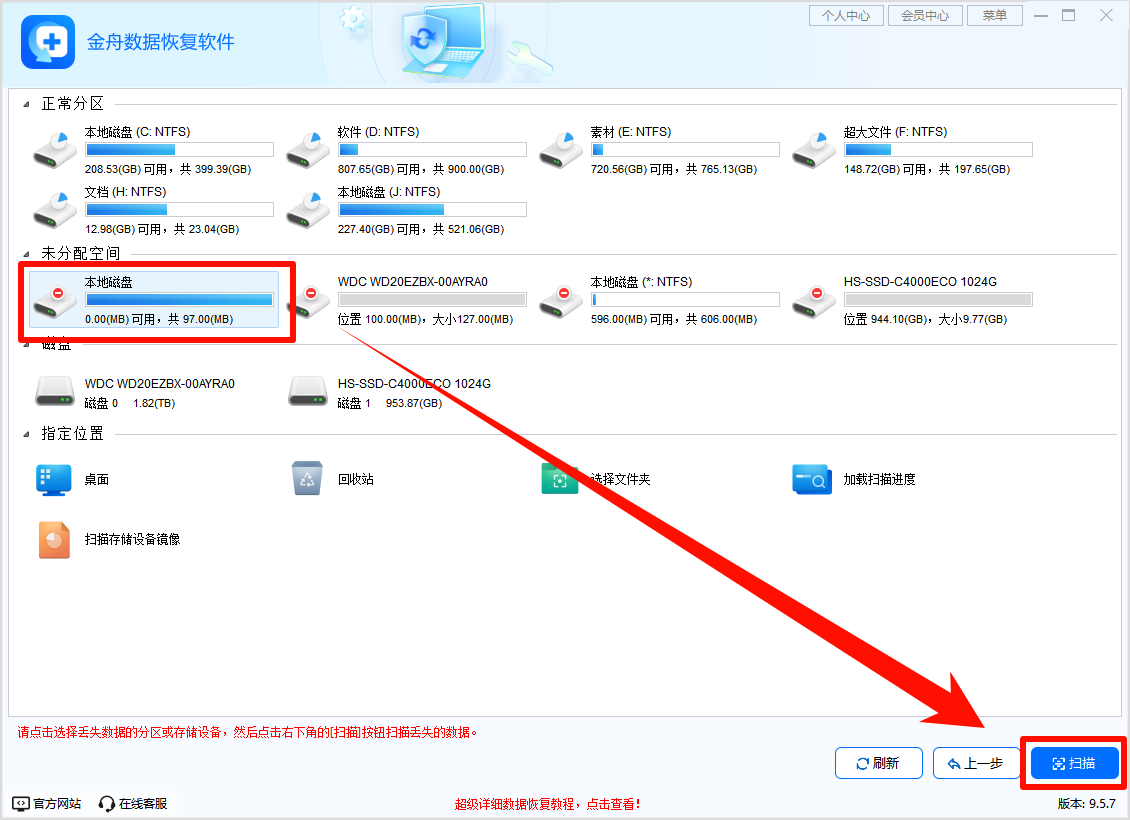
步骤2:选择CAD文件所在的磁盘。如果是桌面文件或系统临时文件,通常选择C盘。不清楚可以查看软件内设置储存中的文件保存位置。选好之后。点击“扫描”按钮。
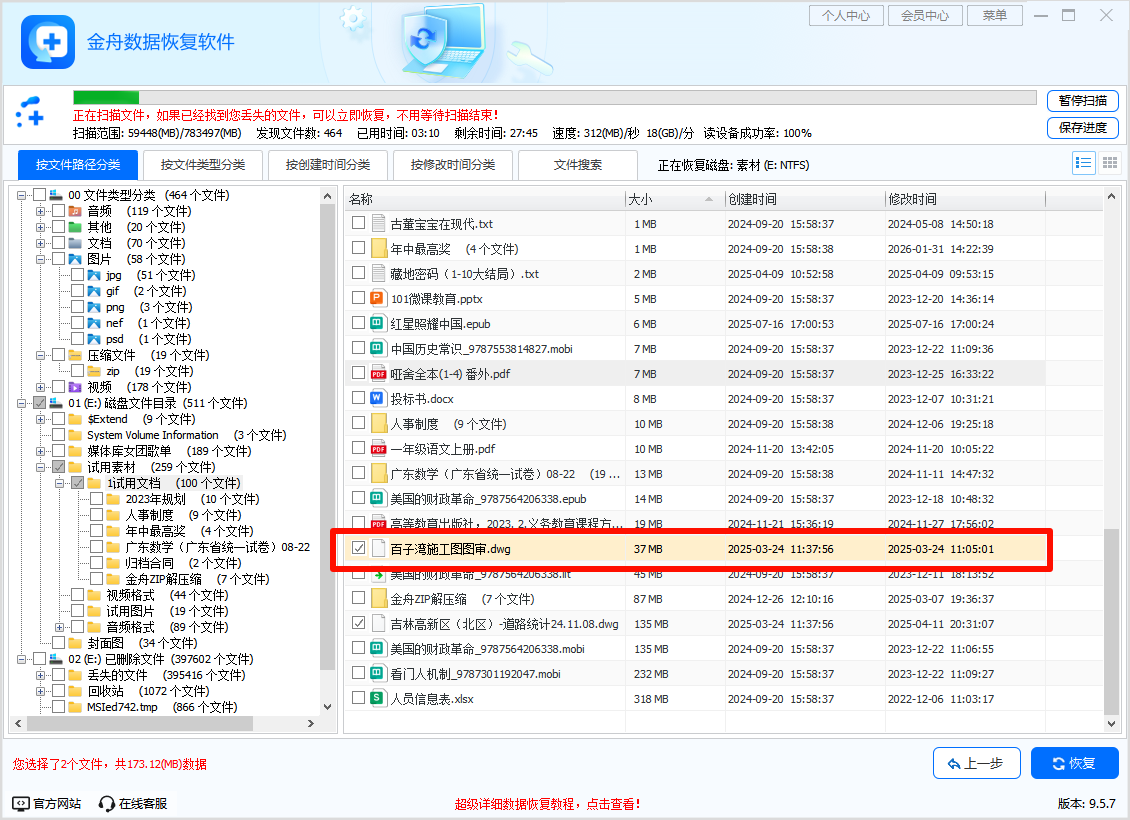
步骤3:软件快速扫描磁盘数据过程中,会逐渐列出找到的各类文档,你可以直接查看,如提前找到所需的文件,无需等待所有数据扫描完成即可选择该文件。
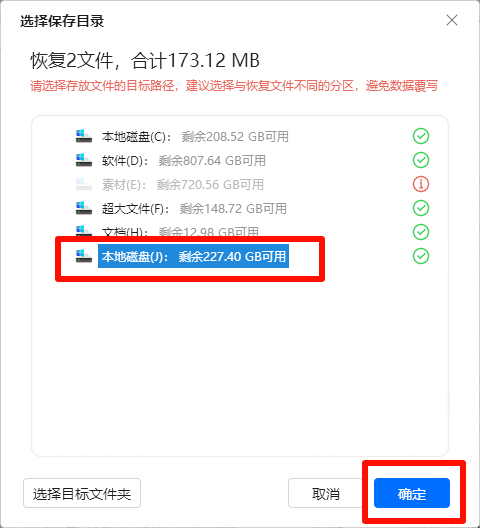
步骤4:选择文件后,点击“恢复”按钮。切记,恢复后的文件要保存到另一个磁盘(例如D盘),千万不要直接保存回C盘,以免造成数据覆盖。
CAD图纸通常对完整性要求很高,如果文件被部分覆盖,可能出现能恢复但打不开的情况。因此越早扫描,成功率越高。
五、如何减少CAD文件丢失
建议在CAD中设置较短的自动保存间隔,例如5-10分钟。重要项目不要只保存在桌面或C盘,可以定期备份到D盘、移动硬盘或云盘。
还可以养成三个习惯:
1. 每次大修改前另存一个版本。
2. 不随意删除bak文件。
3. 清理C盘前先确认CAD临时文件和项目目录。
CAD文件保存FAQ
Q1:CAD自动保存文件可以直接打开吗?
多数情况下需要复制一份,把 .sv$ 后缀改为 .dwg 后再打开。
Q2:bak文件可以删除吗?
不建议项目未完成时删除。bak文件可以在图纸损坏或误改时作为备份。
Q3:CAD崩溃后没有自动保存文件怎么办?
检查自动保存路径是否正确,查看临时目录;如果文件被删除,可以尝试数据恢复。
Q4:恢复出来的CAD文件打不开怎么办?
可能文件已损坏或被覆盖。可以尝试CAD修复命令,或继续查找其他版本的备份文件。
CAD崩溃后不要急着重画,先按自动保存文件、bak备份文件、临时目录、数据恢复的顺序排查。对于误删或清理导致的图纸丢失,金舟数据恢复软件可以扫描原保存位置,帮助找回 .dwg、。bak、。sv$ 等相关文件。
相关推荐:


温馨提示:本文由金舟软件网站编辑出品转载请注明出处,违者必究(部分内容来源于网络,经作者整理后发布,如有侵权,请立刻联系我们处理)
 已复制链接~



