































































打印机脱机怎么办?共享打印机和网络打印机七大修复板块教程
- 来源: 金舟软件
- 作者:Kylin
- 时间:2026-06-24 14:30:05


 官方正版
官方正版
 AI摘要
AI摘要
打印机显示“脱机”不一定是驱动坏了,常见原因包括USB连接异常、网络IP变化、共享主机关机或打印后台服务卡死。按“取消脱机选项→按连接类型排查端口→重启打印服务→最后修复驱动”的顺序排查,可解决绝大多数脱机问题,避免盲目重装驱动。
摘要由平台通过智能技术生成打印机显示“脱机”,是办公室最常见的打印问题之一。明明打印机开着,电脑却提示脱机,文档一直卡在打印队列里。这个问题不一定是驱动坏了,也可能是连接,端口,共享主机,网络IP或打印后台服务异常。
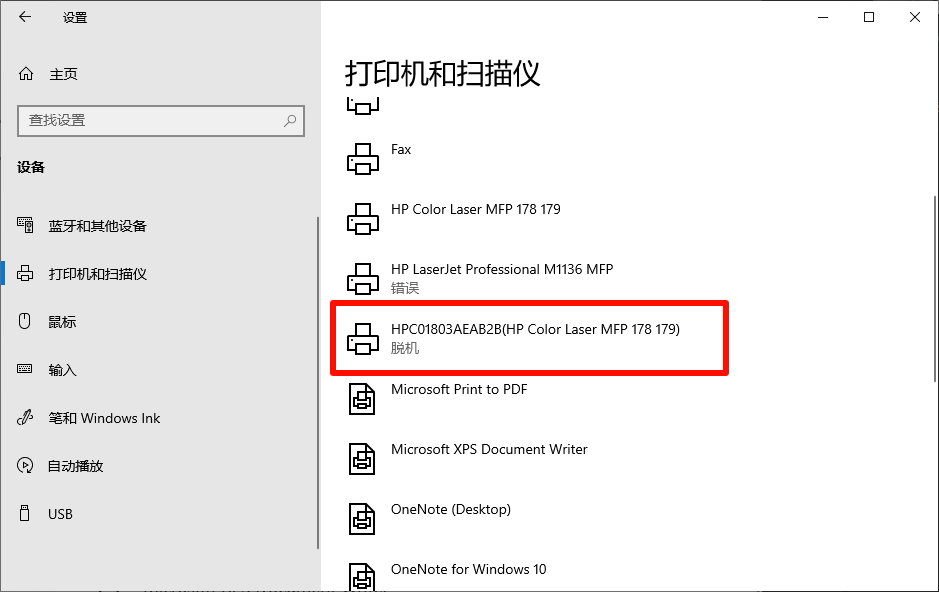
处理打印机脱机,关键是先判断打印机类型:USB直连,网络打印机,共享打印机,三种情况排查方法不同。如果同时伴随“驱动程序无法使用”或设备识别异常,可以再使用金舟打印机驱动修复软件检测驱动状态。

一、先取消“脱机使用打印机”
Windows 有一个“脱机使用打印机”的选项,如果被勾选,打印机会一直显示脱机。
操作步骤:
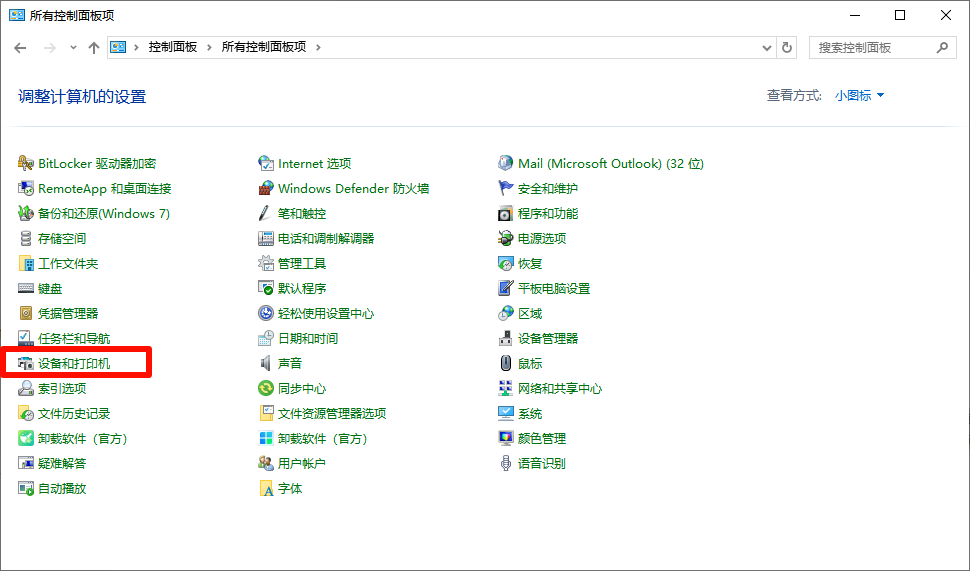
1. 打开“控制面板”;进入“设备和打印机”。
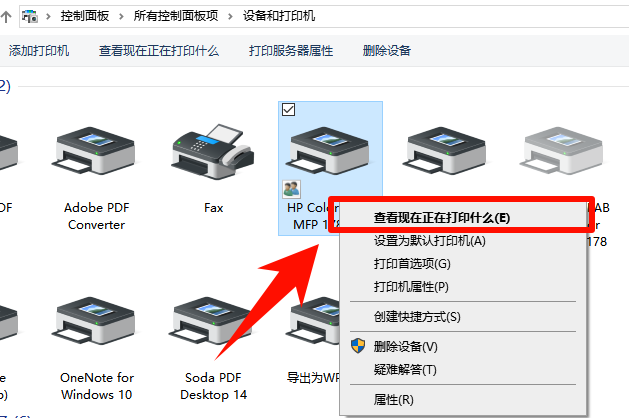
2. 找到目标打印机;右键选择“查看现在正在打印什么”。
3. 点击“打印机”;取消勾选“脱机使用打印机”。
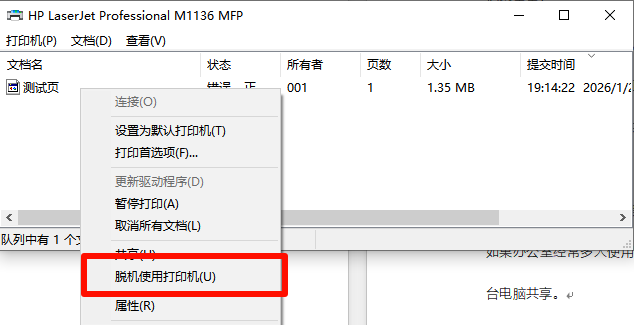
⭕如果取消后恢复正常,说明不是驱动问题。
二、USB打印机脱机怎么处理
USB打印机脱机,优先检查物理连接。
1. 确认打印机电源打开。
2. 更换USB接口。
3. 更换USB数据线。
4. 删除打印队列中的卡住任务。
5. 重启电脑和打印机。
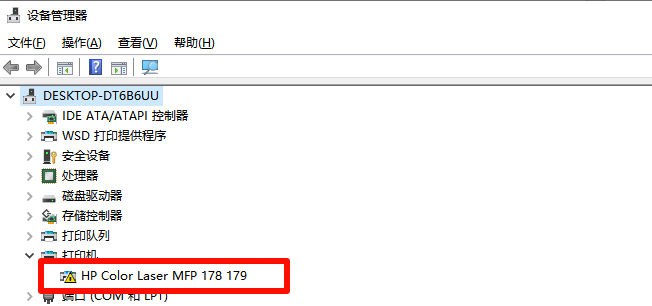
如果设备管理器里打印机带黄色感叹号,说明驱动异常,需要重新安装驱动。
三、网络打印机脱机怎么处理
网络打印机脱机,重点看IP地址和端口。
排查步骤:
1. 打印打印机网络配置页,查看当前IP。
2. 在电脑上 ping 打印机IP。
3. 如果ping不通,检查打印机和电脑是否在同一局域网。
4. 如果IP变了,在电脑中重新添加TCP/IP端口。
5. 设置打印机固定IP,避免下次变化。
很多网络打印机脱机,是因为路由器重新分配IP后,电脑仍然使用旧端口。
四、共享打印机脱机怎么处理
共享打印机依赖主机电脑。如果主机电脑关机,休眠,断网,共享打印机会在其他电脑上显示脱机。
检查重点:
1. 共享打印机连接的主机是否开机。
2. 主机和客户端是否在同一网络。
3. 主机是否开启打印机共享。
4. 防火墙是否拦截共享。
5. 客户端是否保存了错误凭据。
如果办公室经常多人使用同一台打印机,建议优先使用网络打印机固定IP,而不是长期依赖某台电脑共享。
五、重启打印后台服务
打印服务卡住也会导致脱机或队列不动。
操作步骤:
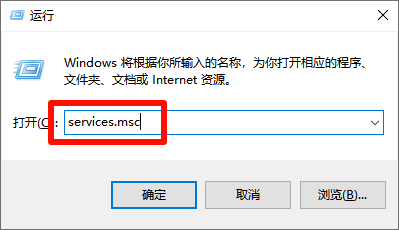
1. 按 Win + R,输入 services.msc。
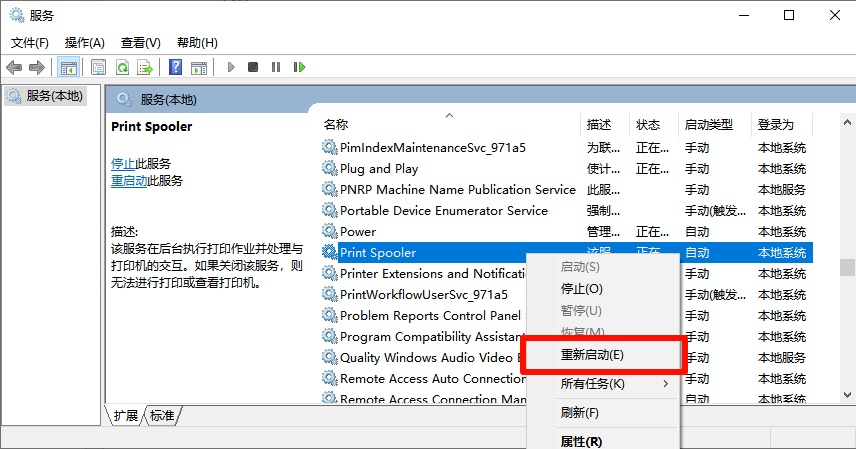
2. 找到 Print Spooler,右键选择“重新启动”。
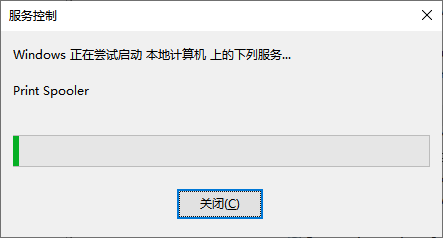
3. 清空打印队列后重新打印。
这一步适合处理文档一直显示正在打印,删除不掉,打印机状态异常等问题。
六、什么时候需要修复打印机驱动
如果打印机脱机同时伴随以下情况,就要考虑驱动问题:
1. 打印机显示“驱动程序无法使用”。
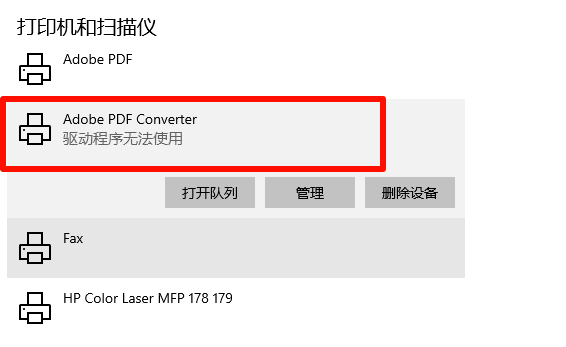
2. 设备管理器有黄色感叹号(如上图)。
3. 系统更新后无法打印。
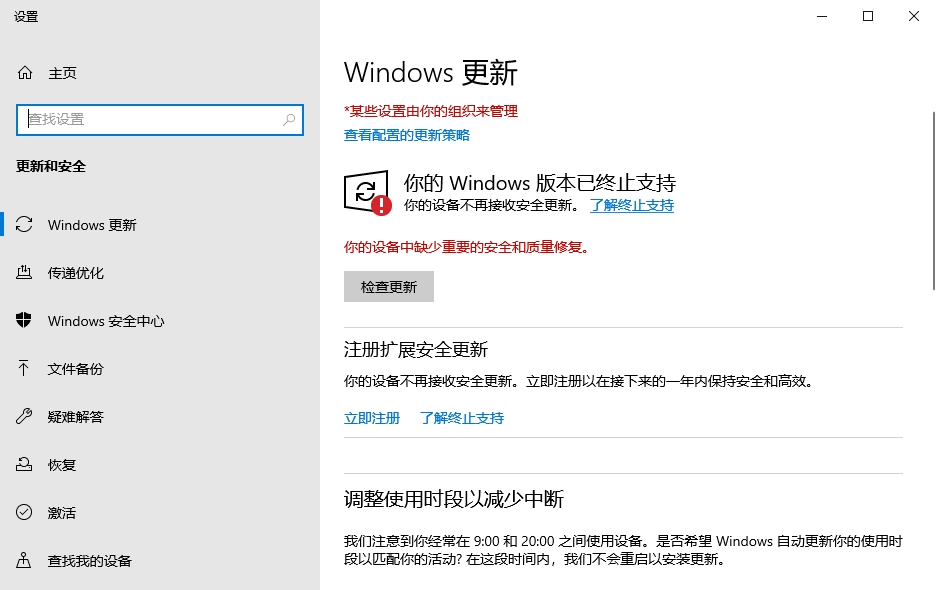
4. 换电脑后无法识别打印机。
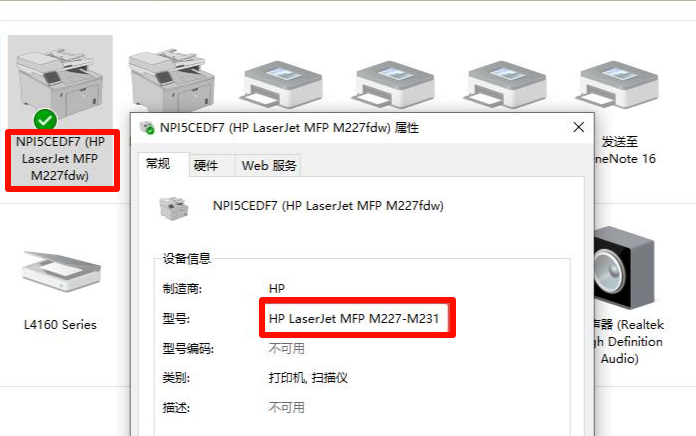
5. 打印机型号显示不正确。
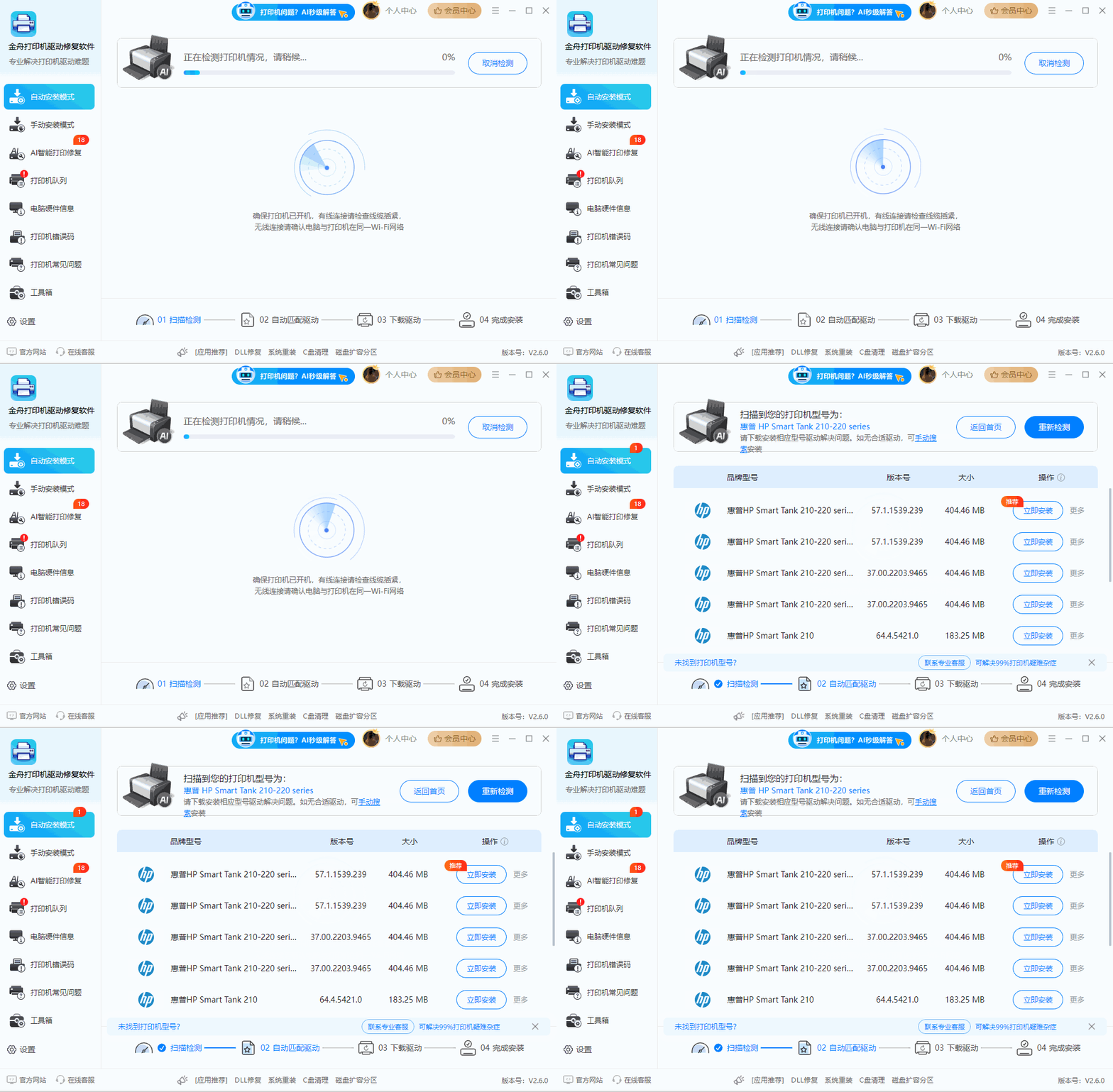
步骤1:访问金舟办公旗下的打印机驱动落地页,下载安装最新的金舟打印机驱动修复软件,官方备案,百万级用户使用下载安装过。
步骤2:软件运行后自动进行扫描打印机驱动,识别出具体的型号后,弹出驱动修复建议。
FAQ
Q1:打印机脱机是不是驱动坏了?
不一定。脱机更常见于连接,端口,网络或共享主机异常,驱动只是其中一种可能。
Q2:网络打印机总是脱机怎么办?
建议给打印机设置固定IP,并在电脑中使用正确的TCP/IP端口。
Q3:共享打印机脱机怎么解决?
先确认共享主机开机,联网,并且打印机共享和防火墙设置正常。
Q4:金舟打印机驱动修复软件适合脱机问题吗?
如果脱机由驱动异常,型号识别错误,驱动程序无法使用导致,可以使用它检测修复;如果是网络断开或主机关机,需要先处理连接问题。
打印机脱机不要只重装驱动。先取消脱机使用打印机,再按USB,网络,共享三种类型分别排查连接,端口和主机状态。只有确认驱动异常时,再使用品牌官网驱动或金舟打印机驱动修复软件处理,这样效率更高,也更不容易反复出问题。
推荐阅读:


温馨提示:本文由金舟软件网站编辑出品转载请注明出处,违者必究(部分内容来源于网络,经作者整理后发布,如有侵权,请立刻联系我们处理)
 已复制链接~



