






























































未知USB设备设备描述符请求失败怎么办?USB驱动/接口排查/数据恢复详细教程
- 来源: 金舟软件
- 作者:Kylin
- 时间:2026-06-24 11:00:16


 官方正版
官方正版
 AI摘要
AI摘要
电脑插入U盘、移动硬盘等USB设备后,提示“未知USB设备(设备描述符请求失败)”,通常由接口、数据线、供电不足、驱动异常或设备故障引起。按以下顺序排查可解决大多数问题:先换接口和换线交叉测试,再卸载异常设备并重启,接着关闭USB选择性暂停,最后更新USB控制器和芯片组驱动。
摘要由平台通过智能技术生成电脑插入U盘,移动硬盘,打印机,鼠标或其他USB设备后,设备管理器提示“未知USB设备(设备描述符请求失败)”,这是 Windows 中比较常见的外设识别问题。它的意思是:电脑尝试读取USB设备信息时失败,导致系统无法正确识别设备。
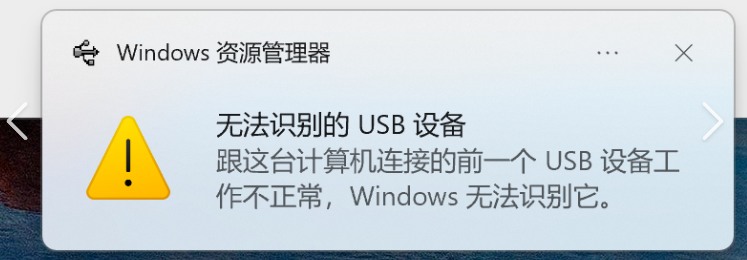
这个问题可能来自USB接口,数据线,设备供电,驱动异常,也可能是设备本身损坏。建议先从接口和设备本身排查,再处理USB控制器和驱动。
一、先判断是设备问题还是电脑问题
最简单的方法是交叉测试。
步骤1、 把USB设备插到电脑另一个接口。如果是台式机,优先测试机箱后置USB接口。
步骤2、把这个USB设备插到另一台电脑。
步骤3、 换一根数据线测试。
步骤4、如果是移动硬盘,确认供电是否充足。
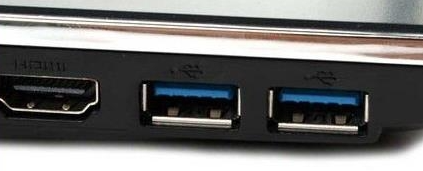
如果设备在其他电脑也无法识别,可能是设备本身故障。如果设备在其他电脑正常,只在当前电脑报错,重点排查当前电脑的USB驱动和系统设置。
二、USB设备错误常见原因对照表
| 现象 | 可能原因 | 推荐处理 |
| 插入后提示未知USB设备 | USB驱动异常 | 卸载设备后重启 |
| 前置USB经常失败 | 接口供电不足 | 换后置接口 |
| 移动硬盘无法识别 | 供电不足或线材问题 | 换线或双供电 |
| 所有USB都异常 | USB控制器驱动问题 | 更新芯片组/USB驱动 |
| 只有某个设备异常 | 外设本身故障 | 换电脑测试 |
三、卸载异常USB设备并重启
步骤1、 右键“开始”,打开设备管理器。
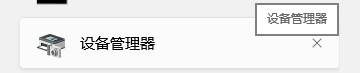
步骤2、展开“通用串行总线控制器”。
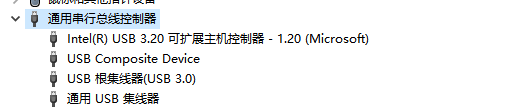
步骤3、 找到“未知USB设备(设备描述符请求失败)”;右键选择“卸载设备”。
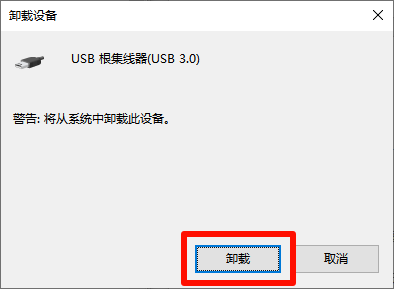
步骤4、 拔掉USB设备。
步骤5、 重启电脑后重新插入。
Windows 会尝试重新识别并安装设备。如果只是临时驱动缓存异常,这一步通常能恢复。
四、关闭USB选择性暂停
Windows 为了省电,会让部分USB设备进入低功耗状态。有些设备恢复时会识别失败,尤其是移动硬盘,USB扩展坞,无线接收器。
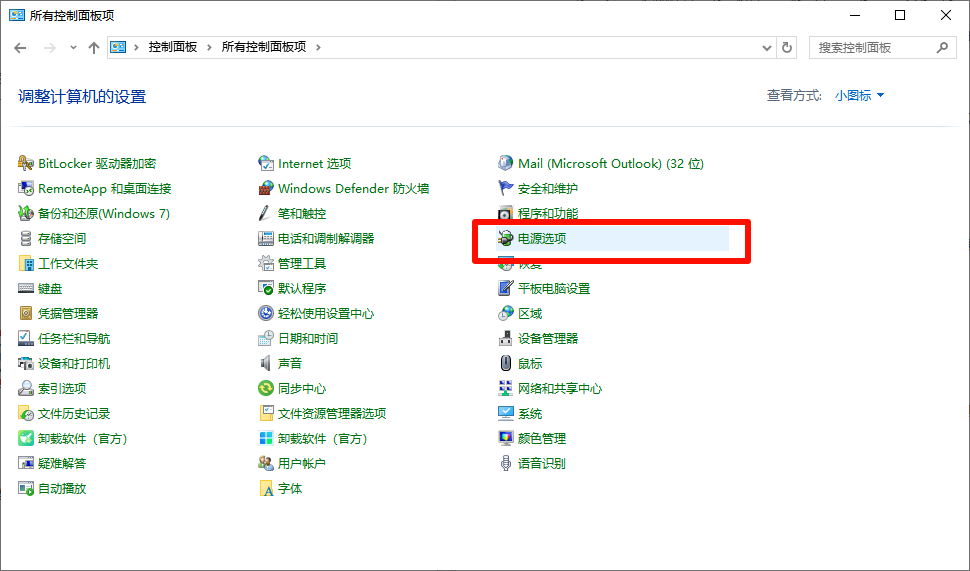
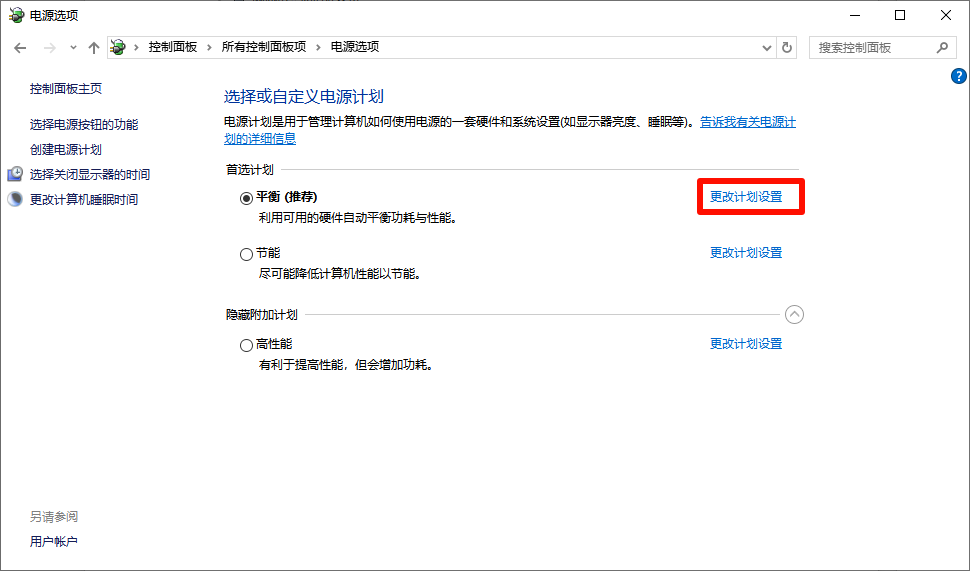
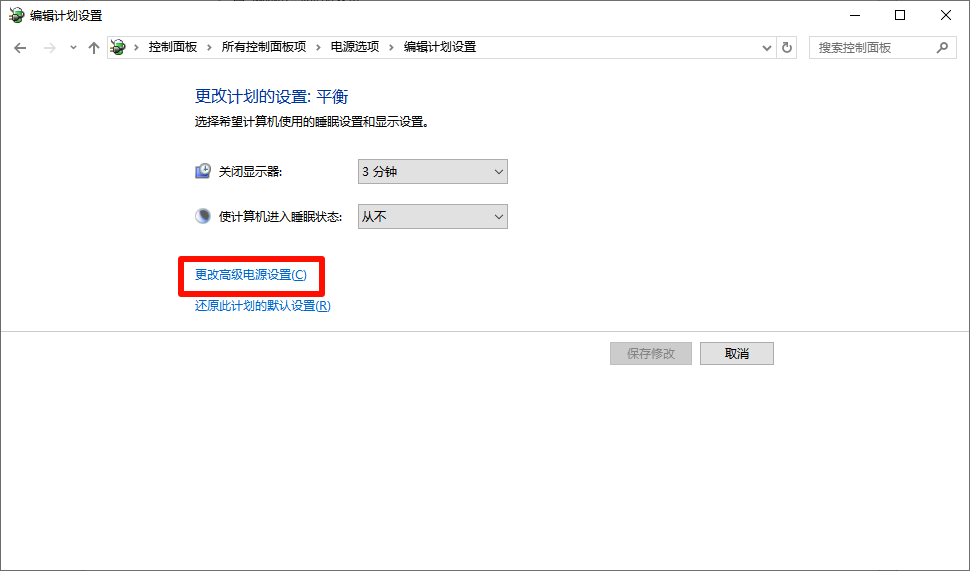
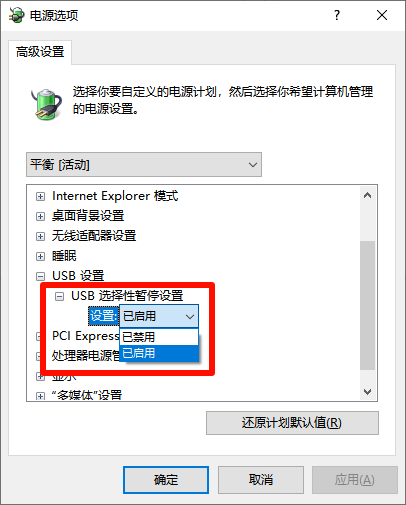
操作步骤:打开控制面板,进入“电源选项”,点击当前计划后的“更改计划设置”,选择“更改高级电源设置”,找到“USB设置 - USB选择性暂停设置”,设置为“已禁用”,保存后重启电脑。
五、更新USB控制器和芯片组驱动
如果多个USB设备都识别异常,问题可能不在单个设备,而在USB控制器,主板芯片组或相关驱动。重装系统后尤其容易出现这类问题。
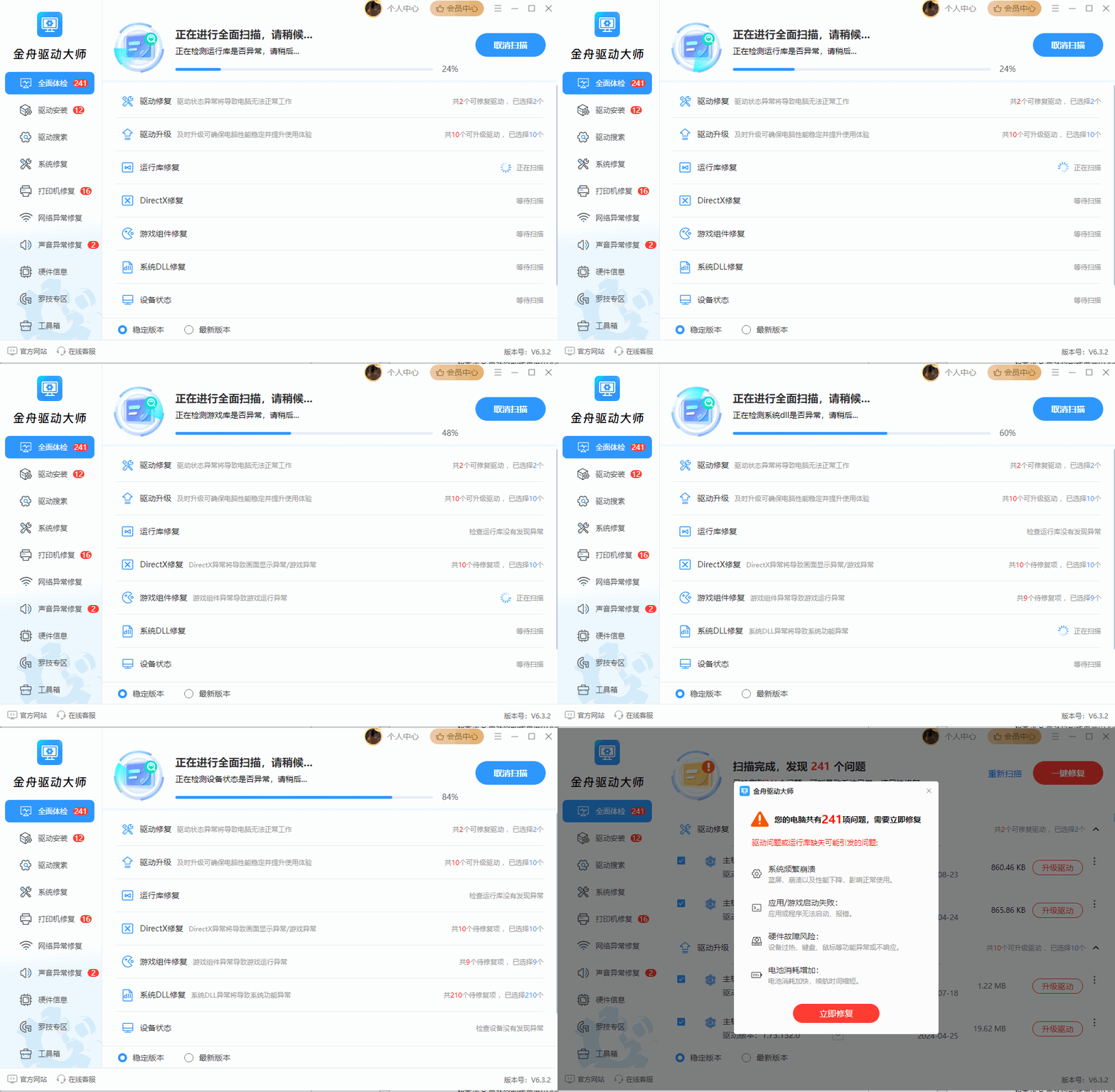
你可以到电脑品牌官网或主板官网下载芯片组驱动,也可以用金舟驱动大师检测当前电脑驱动状态。它适合检查USB控制器,芯片组,蓝牙,网卡等硬件驱动是否缺失或异常。
六、外设数据丢失怎么办
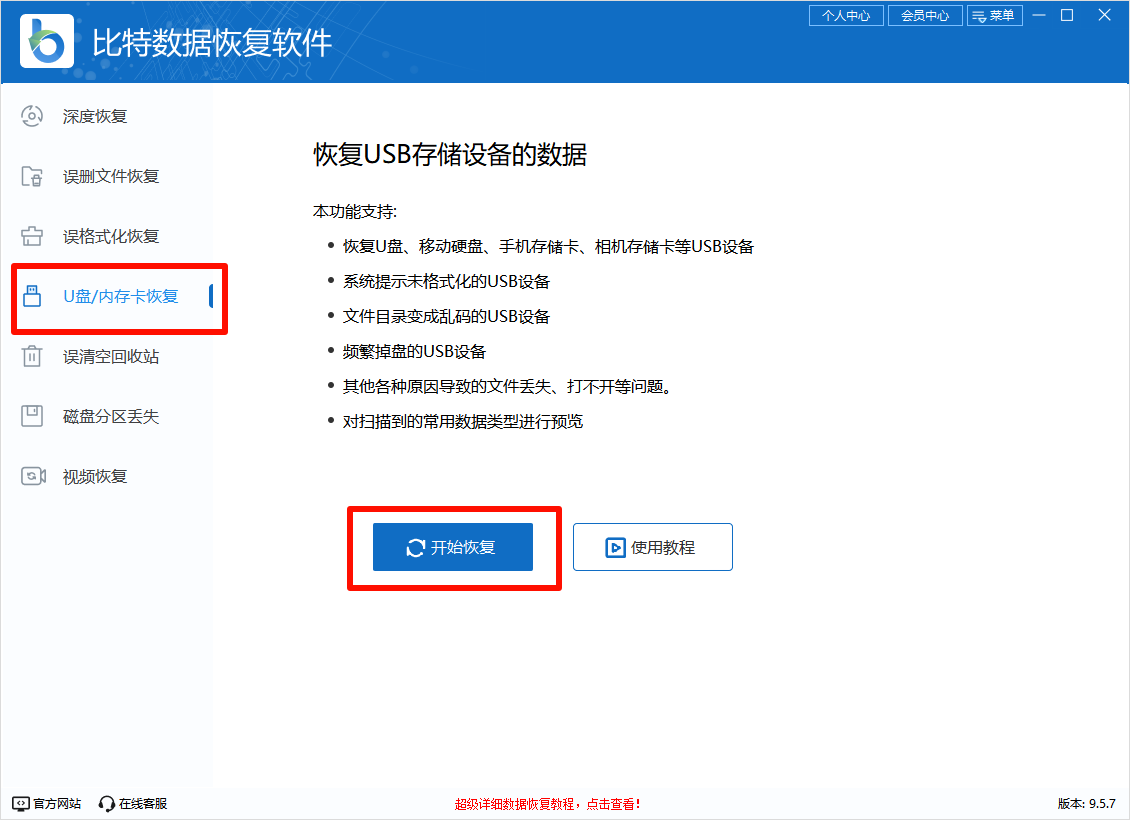
如果是U盘或移动硬盘提示无法识别,同时里面有重要文件,不建议反复格式化或初始化磁盘。可以先换接口,换线,换电脑测试。如果设备能被识别但文件丢失,再考虑使用比特数据恢复软件扫描。
⚠️注意:数据恢复前不要往U盘或移动硬盘写入新文件,也不要把恢复结果保存回原盘。
FAQ
Q1:未知USB设备设备描述符请求失败是什么意思?
意思是Windows无法读取USB设备的基本信息,因此无法正确识别设备类型。
Q2:这个问题一定是USB设备坏了吗?
不一定。接口,线材,供电,驱动,系统设置都可能导致这个提示。
Q3:重装系统后USB设备无法识别怎么办?
优先安装主板芯片组和USB控制器驱动。可以用金舟驱动大师检测缺失驱动。
Q4:U盘无法识别还可以恢复数据吗?
如果硬件没有严重损坏且能被系统识别,有机会恢复;如果完全无法识别,需要先解决硬件识别问题。
“未知USB设备设备描述符请求失败”不要只盯着一个驱动。正确排查顺序是:换接口和数据线,卸载异常设备,关闭USB省电,修复USB控制器和芯片组驱动。如果是重装系统后多个设备异常,金舟驱动大师能帮助快速检测驱动缺失;如果U盘或移动硬盘文件丢失,则应尽早使用数据恢复工具扫描。
好文推荐:


温馨提示:本文由金舟软件网站编辑出品转载请注明出处,违者必究(部分内容来源于网络,经作者整理后发布,如有侵权,请立刻联系我们处理)
 已复制链接~



