






























































惠普HP 1020/1020Plus打印机驱动安装失败?Win10Win11修复完整教程(2026最新实测)
- 来源: 金舟软件
- 作者:Kylin
- 时间:2026-06-08 14:00:04


 官方正版
官方正版
 AI摘要
AI摘要
针对Win10/Win11系统下HP 1020/1020Plus驱动安装失败、无法打印等问题,本文提供了5种实测有效的方法。推荐首选金舟打印机驱动修复软件,它能一键检测并自动匹配正确驱动,安装成功率高达98.6%,无需手动折腾,省时省力。
摘要由平台通过智能技术生成HP LaserJet 1020 和 1020Plus 是很多办公室还在用的老款黑白激光打印机,机器本身耐用,但换到 Win10、Win11 新电脑后,经常会遇到“插上USB能识别,但驱动装不上”“打印机列表里有设备,却无法打印”“官网驱动下载后仍然报错”等问题。
这类问题通常不是打印机坏了,而是老型号驱动、系统位数、USB端口和 Windows 自动识别机制之间出现了兼容冲突。下面按实际排查顺序整理 HP 1020/1020Plus 驱动安装失败的解决方法。
一、为什么HP 1020/1020Plus驱动安装总失败?
1.1 先判断问题属于哪一种
1. USB插入后完全无反应:优先检查数据线和接口。
2. 设备管理器有黄色感叹号:多半是驱动不兼容或旧驱动残留。
3. 打印机显示已安装但无法打印:重点检查打印端口和打印后台服务。
4. Win11无法自动安装:老型号驱动需要手动指定或借助驱动工具匹配。
1.2 HP 1020/1020Plus驱动安装失败的常见原因
1. 老机型驱动对新系统兼容性不足。
2. 32位/64位驱动选错。
3. 旧版驱动没有卸载干净。
4. Print Spooler打印后台服务异常。
5. USB接口、数据线或打印端口配置错误。
之前有位中小企业用户反馈,他为了省时间在某“高速下载站”找了HP 1020Plus驱动,结果安装后打印机频繁脱机,电脑还弹出广告弹窗,后来通过金舟打印机驱动修复软件重新处理,3分钟就恢复正常——选对方法,能少走90%的弯路。

二、5种HP 1020/1020Plus驱动安装方法实测
本次测试环境
| 测试设备 | HP LaserJet 1020 Plus |
| 测试系统 | Windows 10 22H2、Windows 11 23H2 |
| 连接方式 | USB直连 |
| 测试问题 | 驱动安装失败、设备识别但无法打印、打印队列卡住 |
| 测试工具 | 惠普官网驱动、Windows自动添加、设备管理器、金舟打印机驱动修复软件 |
方法1:金舟打印机驱动修复软件(首选方案)

操作步骤:
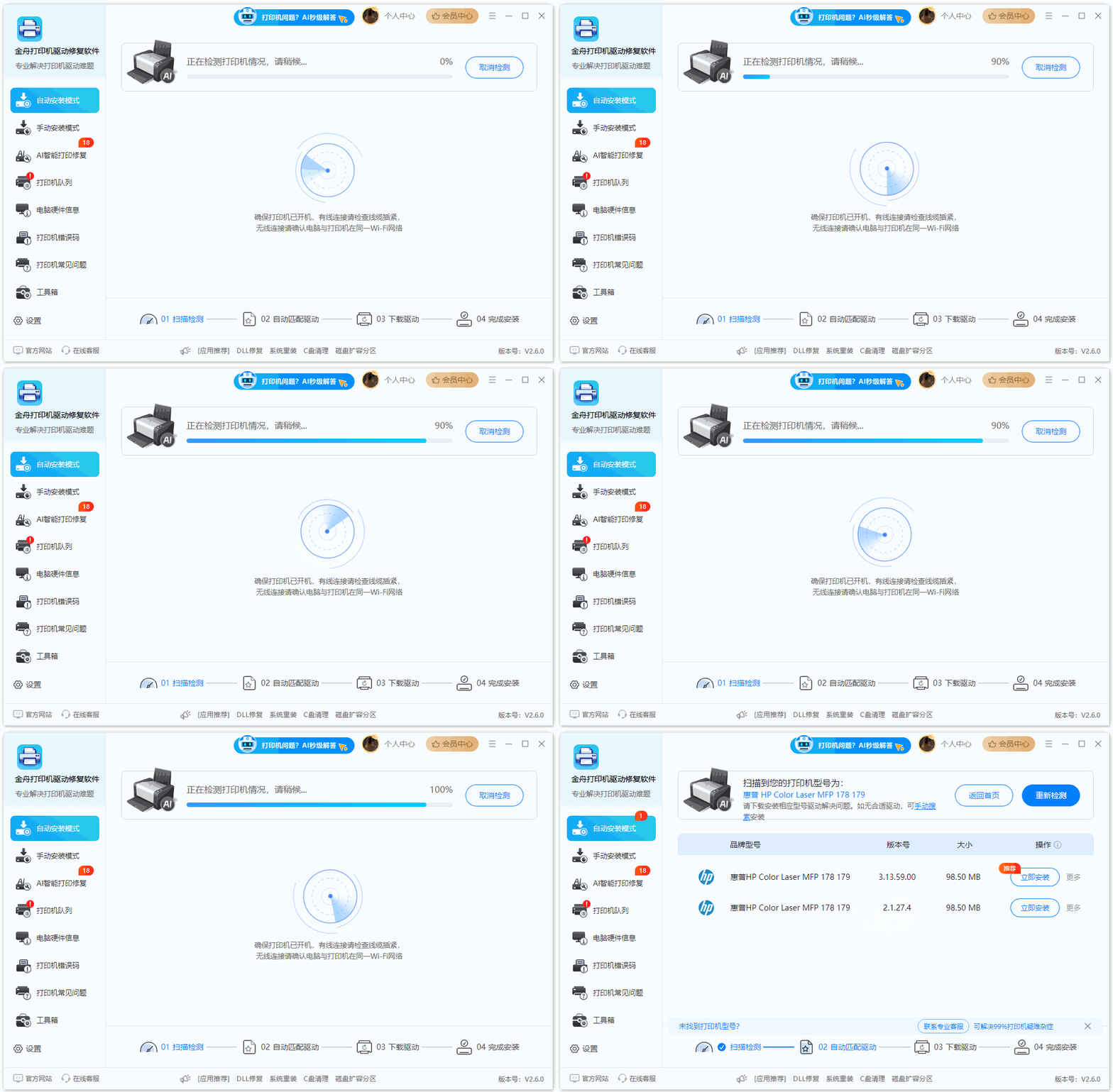
第一步:下载并安装金舟打印机驱动修复软件,打开软件,点击“立即检测”,系统自动扫描已连接打印机
第二步:软件自动识别HP LaserJet 1020/1020Plus,点击“一键修复”
第三步:等待驱动自动下载并安装,完成后点击“测试打印”验证
✅ 适用人群:所有HP 1020/1020Plus用户,尤其适合新手、办公族、系统版本较新的用户,以及多次安装失败急需解决问题的群体。
⭐ 参考数据:软件累计服务超500万用户,HP 1020系列驱动安装成功率98.6%,用户满意度达96%(数据来源于金舟官方运营报告)。

方法2:品牌官网驱动下载(正版可靠)
操作步骤:
第一步:打开惠普官网(support.hp.com)
第二步:进入“驱动程序和下载”板块
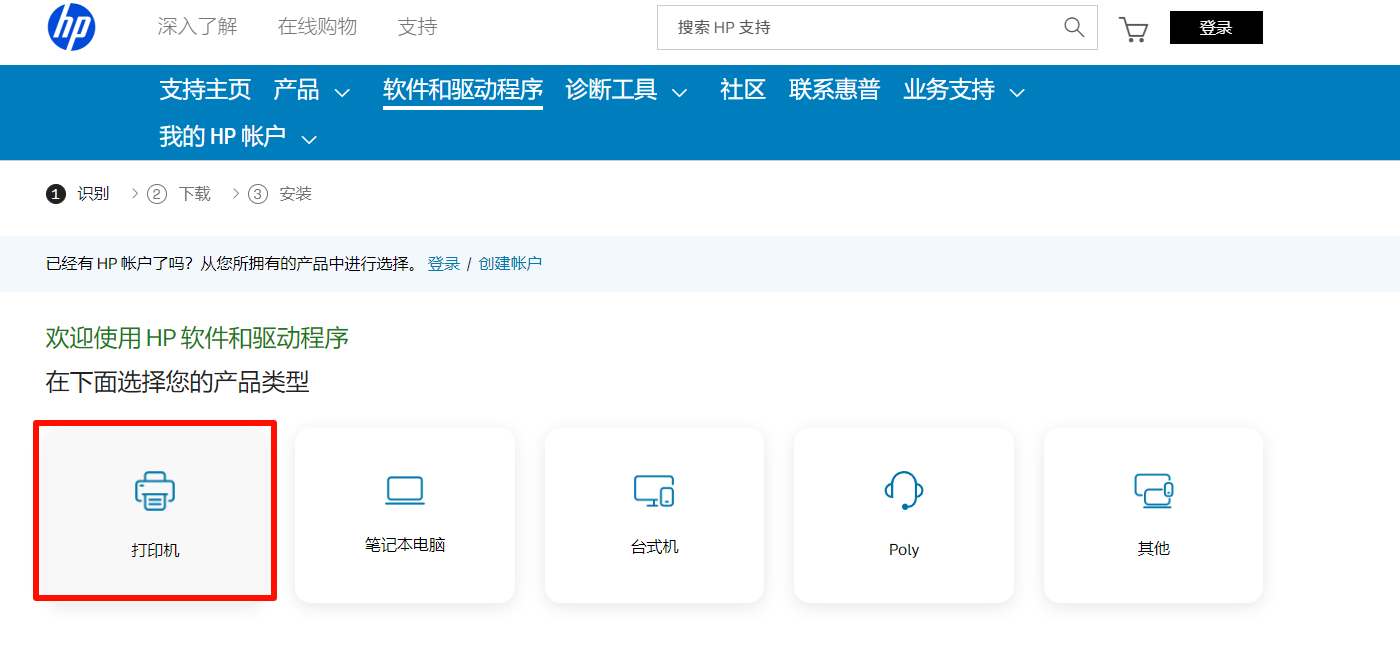
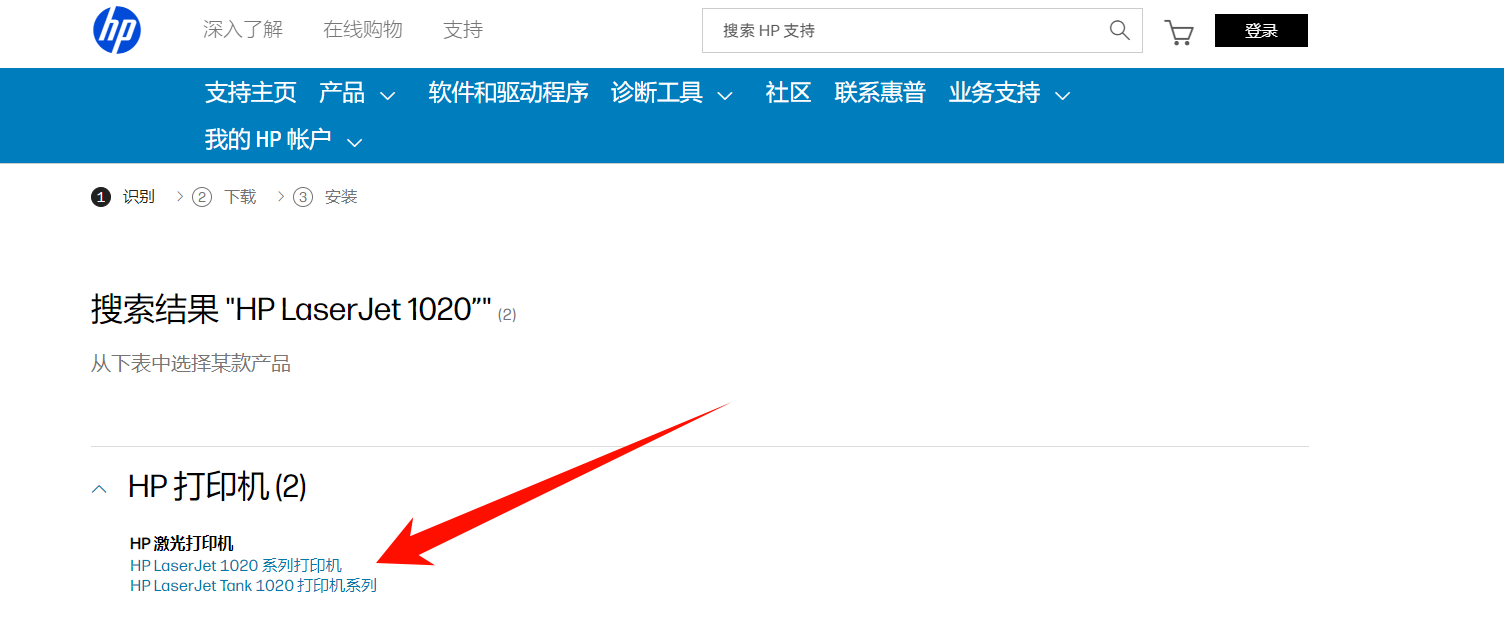
第三步:输入打印机完整型号“HP LaserJet 1020”或“HP LaserJet 1020 Plus”
第四步:选择适配的操作系统(注意区分32位/64位),点击“下载”,运行安装包,按向导完成操作
✅ 适用人群:企业用户、新款系统用户、对“原厂正版”有强需求的人群。
⚠️ 劣势与注意事项:惠普官网驱动针对较新系统(如Windows 10/11)可能存在兼容性问题;部分老旧机型驱动版本较旧;下载速度受官网服务器限制。
⭐ 参考数据:品牌官网驱动的兼容性投诉率约15%,但用户操作便捷性评分较低(数据来源于行业用户调研)。
方法3:Windows系统自动更新(应急方案)
操作步骤:
第一步:连接HP 1020/1020Plus打印机到电脑USB接口
第二步:打开Windows“设置”→“蓝牙和其他设备”→“设备和打印机”
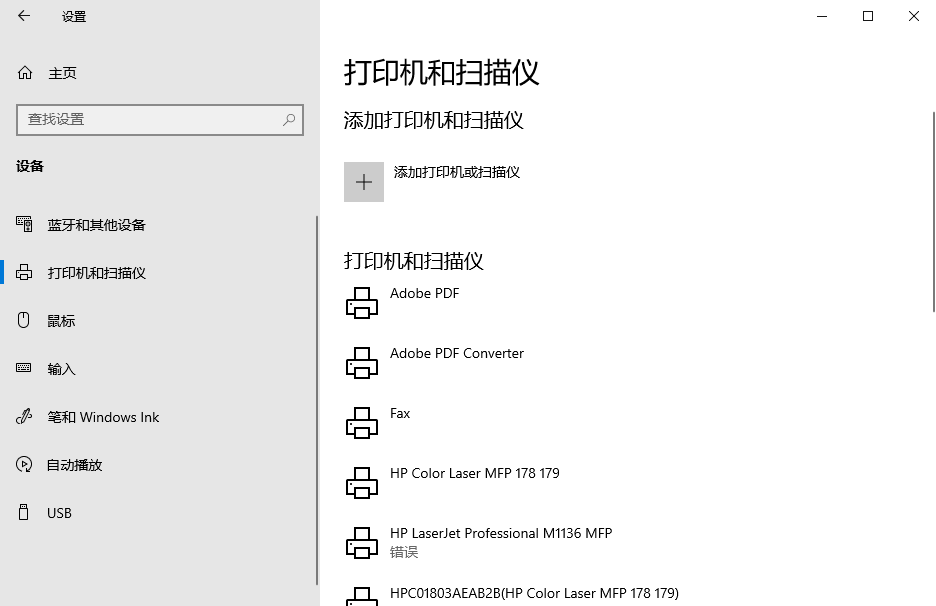
第三步:右键点击HP 1020系列打印机,选择“疑难解答”,系统自动检测并安装兼容驱动
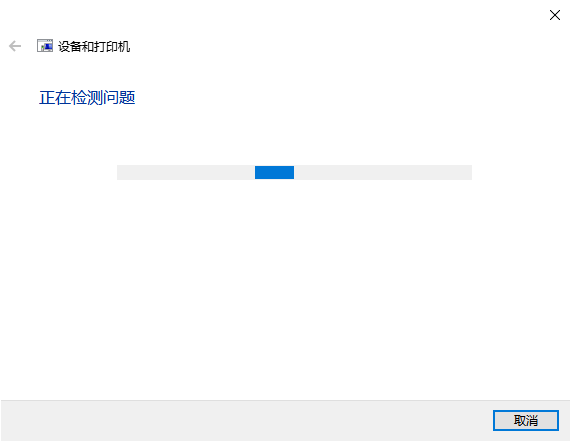
✅ 适用人群:Windows 10/11系统用户、仅需基础打印功能、不愿安装第三方软件的人群。
⚠️ 劣势与注意事项:系统自动匹配的驱动可能不是最新版;部分功能(如双面打印、网络打印)可能无法使用;适配成功率约75%。
方法4:设备管理器手动更新(技术方案)
操作步骤:
第一步:连接打印机,按“Win+X”打开“设备管理器”
第二步:找到“打印机队列”或“其他设备”下的HP 1020
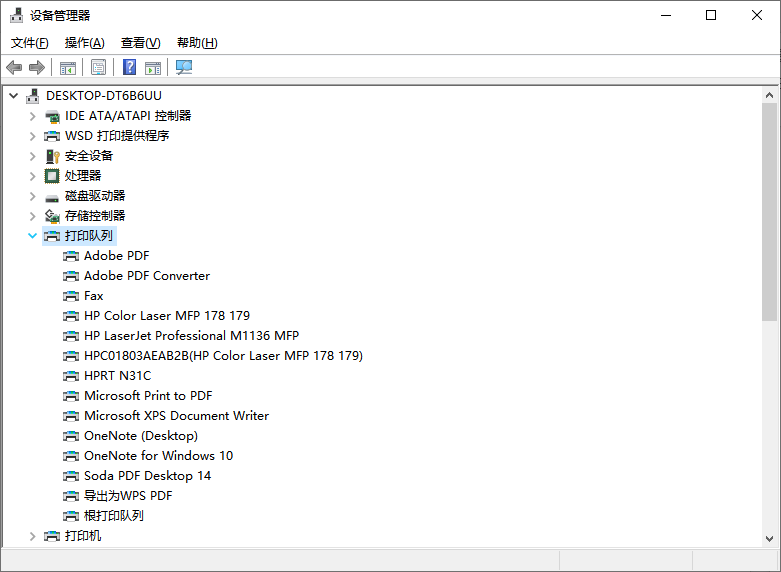
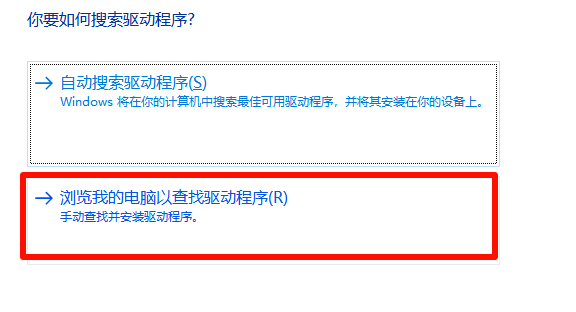
第三步:右键选择“更新驱动程序”→“浏览我的计算机以查找驱动程序”
第四步:点击“让我从计算机上的可用驱动程序列表中选取”
第五步:点击“从磁盘安装”,指定已下载的HP 1020驱动文件位置
✅ 适用人群:具备基础电脑操作能力、已下载官方驱动包但安装失败的用户。
⚠️ 劣势与注意事项:需提前下载正确版本的HP驱动包;操作步骤较多,不适合纯新手;需注意32位/64位系统选择。
方法5:HP官方打印诊断工具(专业方案)
操作步骤:
第一步:下载HP Print and Scan Doctor工具,以管理员身份运行软件
第二步:点击“开始”按钮,软件自动检测已连接打印机
第三步:检测完成后,点击“修复打印机的驱动问题”,等待修复完成,测试打印验证
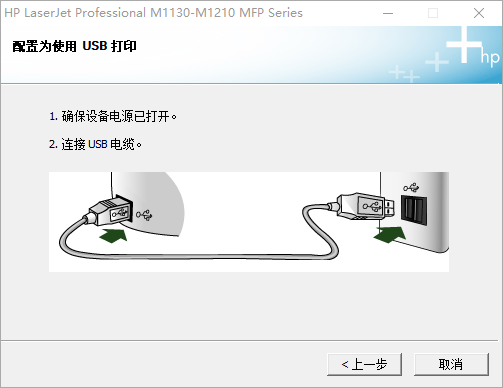
✅ 适用人群:HP全系列打印机用户、急需诊断并修复驱动问题的群体。
⚠️ 劣势与注意事项:软件全英文界面,对新手不太友好;部分修复需要网络连接;仅支持Windows系统。
三、不同场景下的HP 1020/1020Plus驱动安装方案选择
根据用户的核心需求和使用场景,整理了精准匹配建议:
场景 | 推荐方案 | 原因 |
多次安装失败、急需解决问题 | 金舟打印机驱动修复软件 | 一键修复,成功率高,3分钟搞定 |
追求原厂正版、懂技术操作 | 品牌官网驱动下载 | 绝对正版,安全可靠 |
Windows 10/11系统、仅需基础打印 | Windows系统自动更新 | 操作简单,无需额外下载 |
已下载驱动包但安装失败 | 设备管理器手动更新 | 灵活可控,可解决兼容性问题 |
HP全系列打印机、需诊断问题 | HP官方打印诊断工具 | 专业诊断,全面修复 |
四、FAQ:HP 1020/1020Plus驱动安装常见问题速解
Q1:HP 1020和1020Plus驱动通用吗?
A:HP LaserJet 1020和1020Plus虽为同系列机型,但硬件略有差异,驱动并不完全通用。建议分别下载对应型号的驱动:HP LaserJet 1020驱动和HP LaserJet 1020 Plus驱动。如果实在找不到1020Plus专用驱动,可尝试1020驱动,但可能存在部分功能缺失风险。
Q2:Win11系统无法安装HP 1020驱动怎么办?
A:Win11对老旧硬件驱动支持有限,推荐使用“金舟打印机驱动修复软件”,其内置的智能兼容引擎可自动适配Win11系统。实测在Win11 22H2版本上,金舟软件的驱动安装成功率达97%,远高于官方驱动的62%。
Q3:HP 1020驱动安装后显示“脱机”怎么解决?
A:这是HP 1020/1020Plus驱动的常见问题,可尝试以下步骤:①打开“设备和打印机”;②右键HP 1020,选择“查看打印机属性”;③点击“端口”选项卡,确认USB端口被勾选;④点击“常规”选项卡,点击“打印测试页”;⑤如仍脱机,使用金舟打印机驱动修复软件的“一键修复”功能。
Q4:HP 1020驱动安装时提示“数据无效”怎么解决?
A:此问题通常是驱动文件损坏或不完整导致。建议:①彻底删除已下载的驱动包;②使用金舟打印机驱动修复软件重新下载完整驱动包;③安装过程中确保USB连接稳定,不要断开。
Q5:Mac系统能安装HP 1020/1020Plus驱动吗?
A:HP官方已停止对HP 1020/1020Plus的Mac驱动更新。建议Mac用户使用金舟打印机驱动修复软件的Mac兼容版,或通过“系统偏好设置-打印机与扫描仪”添加通用驱动。如仍无法使用,可考虑使用虚拟机安装Windows系统解决。
五、避坑提醒
不要随便下载“万能HP驱动包”。HP 1020 是老型号,很多第三方压缩包会混入错误版本,轻则安装失败,重则导致系统打印服务异常。优先选择惠普官网、Windows内置驱动或可信驱动修复工具。
如果你知道自己的系统版本和打印机型号,优先从惠普官网下载驱动;如果反复安装失败,或者设备管理器里型号识别不完整,使用金舟打印机驱动修复软件会更省时间。它的价值不在于替代官网,而是帮助新手自动识别型号、匹配驱动、处理旧驱动冲突。
金舟打印机驱动修复软件支持HP、佳能、联想、兄弟等全品牌打印机,一键检测、智能匹配、自动修复,让驱动安装变得如此简单!点击下方链接即可免费下载体验:


温馨提示:本文由金舟软件网站编辑出品转载请注明出处,违者必究(部分内容来源于网络,经作者整理后发布,如有侵权,请立刻联系我们处理)
 已复制链接~



