





























































win11安全中心总是误删软件该怎么解决?
- 来源: 金舟软件
- 作者:luoqiuyi
- 时间:2026-06-23 18:21:11

金舟一键系统重装
-

- win10,win11系统重装,系统还原,一键重装,支持笔记本和台式电脑,电脑小白都能用的重装系统大师,安全纯净无捆绑,全程无人值守,支持Win10/win11系统的在线重装
-


金舟一键系统重装
-
 官方正版
官方正版
-
纯净安全
-
软件评分:
Win11阻止安全中心(Defender)防护能力出色,但有时会“过于敏感”,将你信任的软件误判为威胁并自动隔离删除,导致软件无法使用,非常影响工作效率。
其实这并非系统缺陷,而是默认的云查杀策略过于激进。要解决此问题,核心思路是优先为软件设立“白名单”信任区,再考虑永久关闭安全中心。下面按推荐程度,由高到低给出三种可行方案。
方案一:添加软件白名单(推荐)
添加软件白名单是一劳永逸的做法,既能正常使用软件,又不影响系统整体防护。
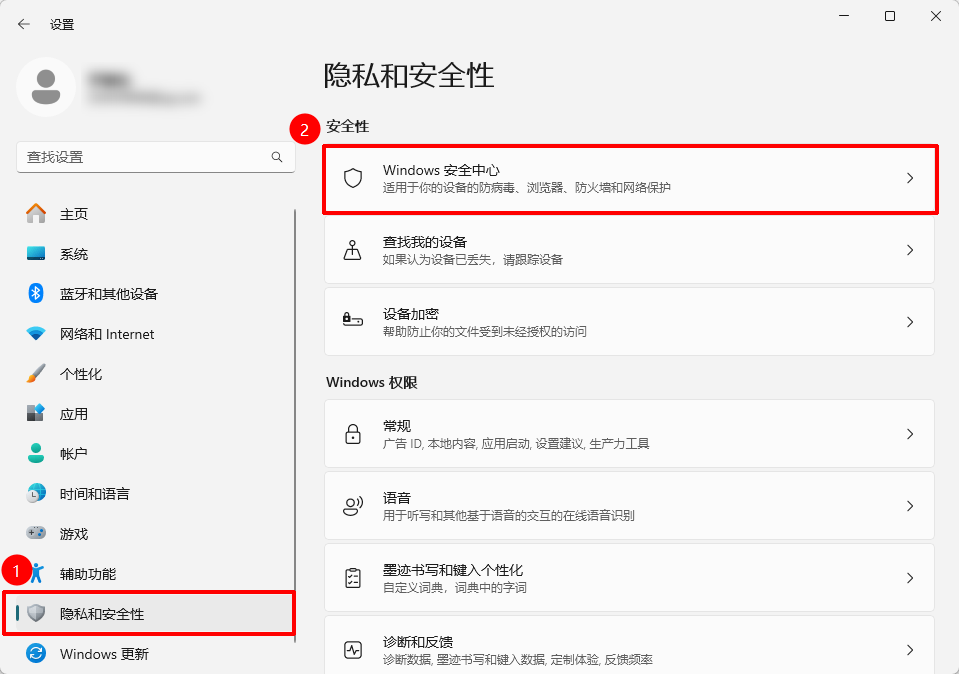
1.Win+i打开设置→隐私和安全性→Windows安全中心→病毒和威胁防护
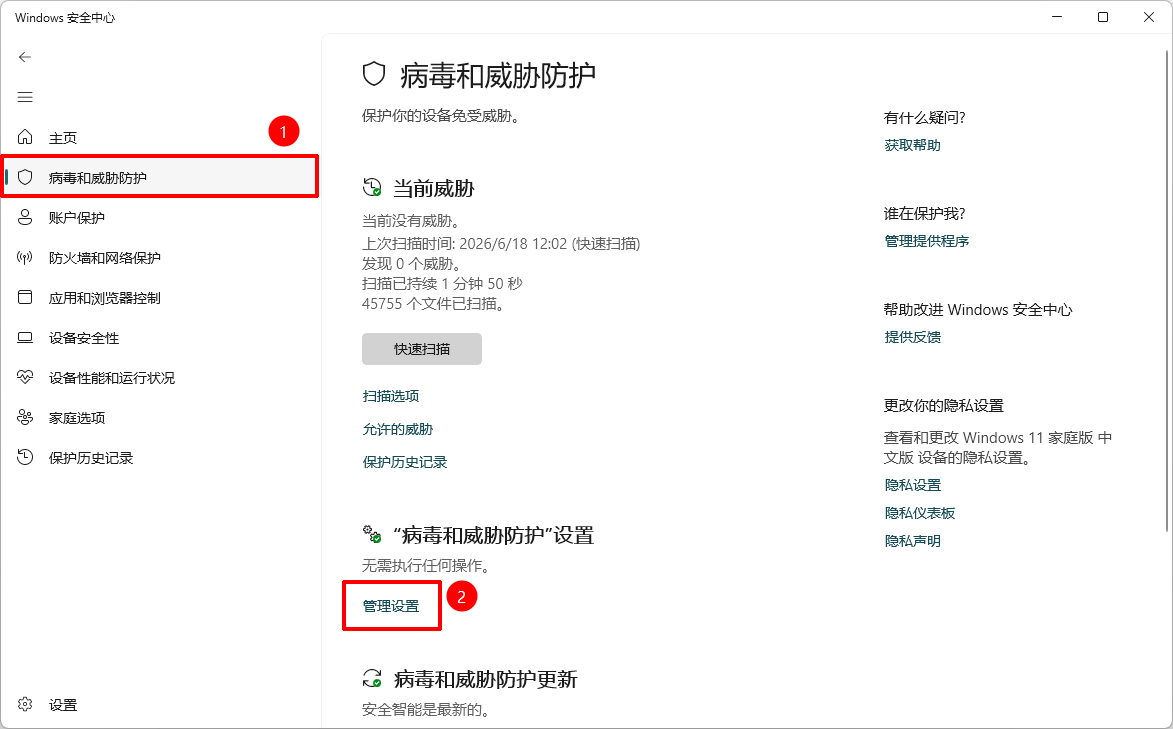
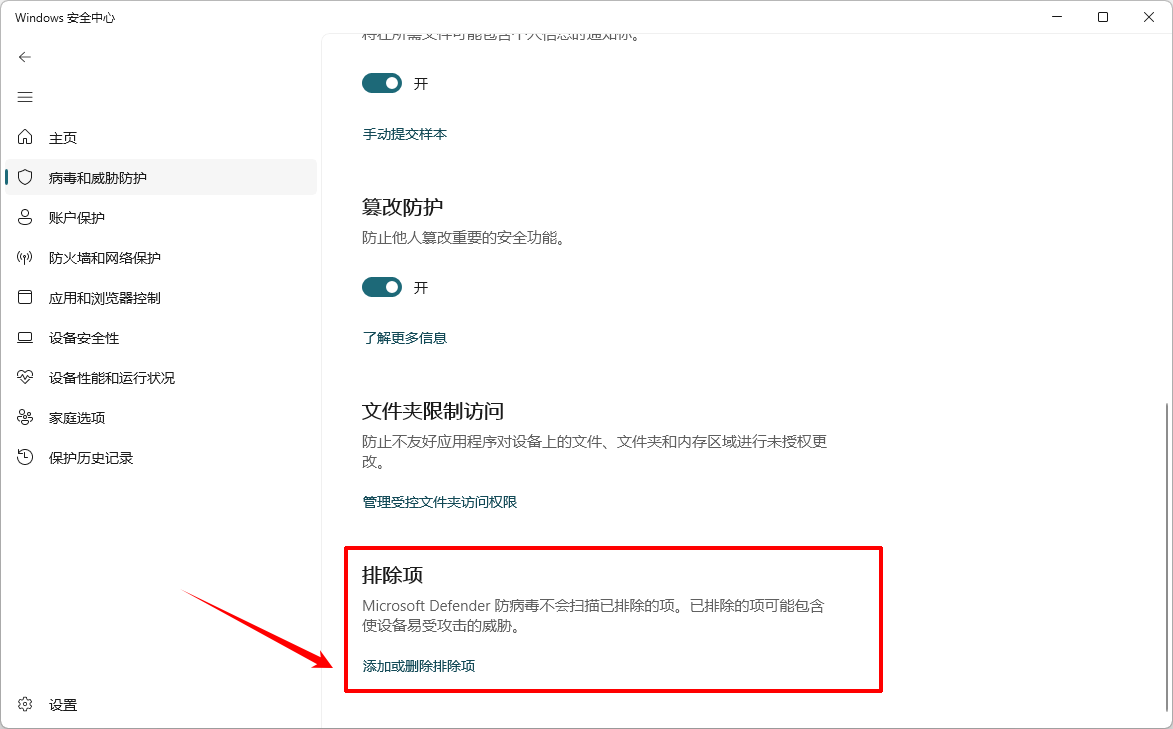
2.点开“病毒和威胁防护”下的【管理设置】,下滑找到添加或删除排除项→+添加排除项
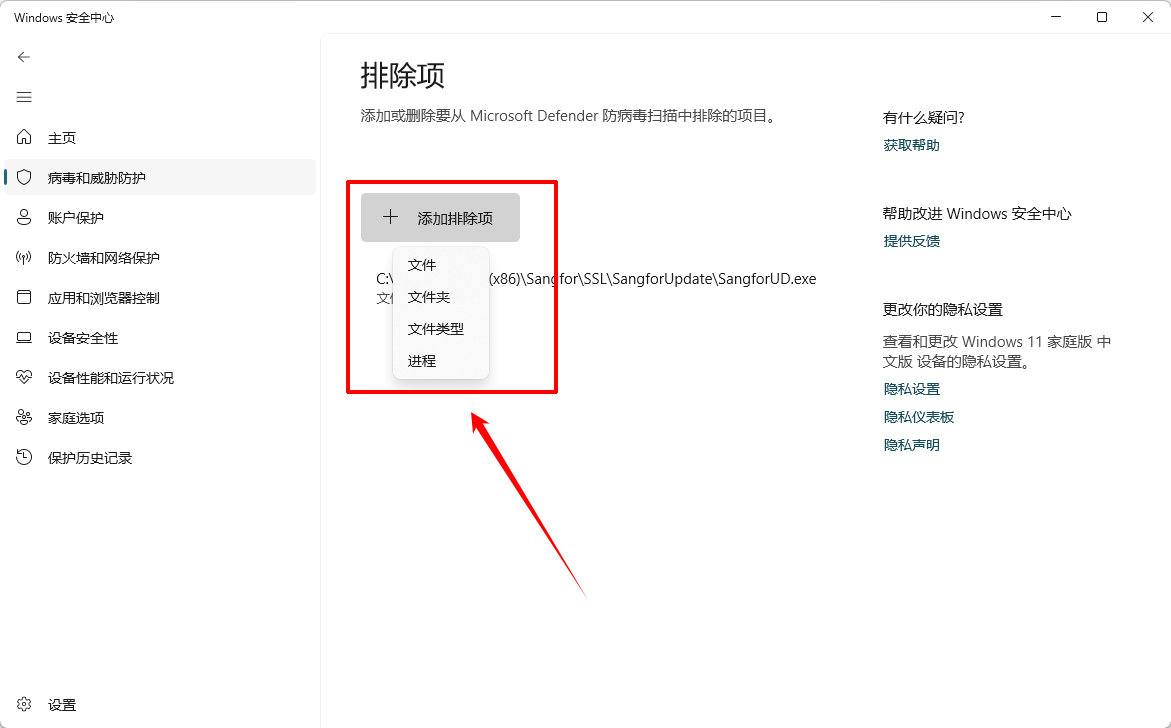
3.选择文件夹,选中你被删除软件的安装目录(整个软件文件夹加入白名单),保存即可
4.已被删掉的软件:回到【威胁历史记录→隔离项】,选中文件点还原找回程序
方案二:临时关闭实时防护(重启电脑会自动恢复,临时装软件用)
如果你只是临时装个软件、跑一次工具,可以暂时关闭防护,电脑重启后所有开关会自动恢复,不会影响长期安全。
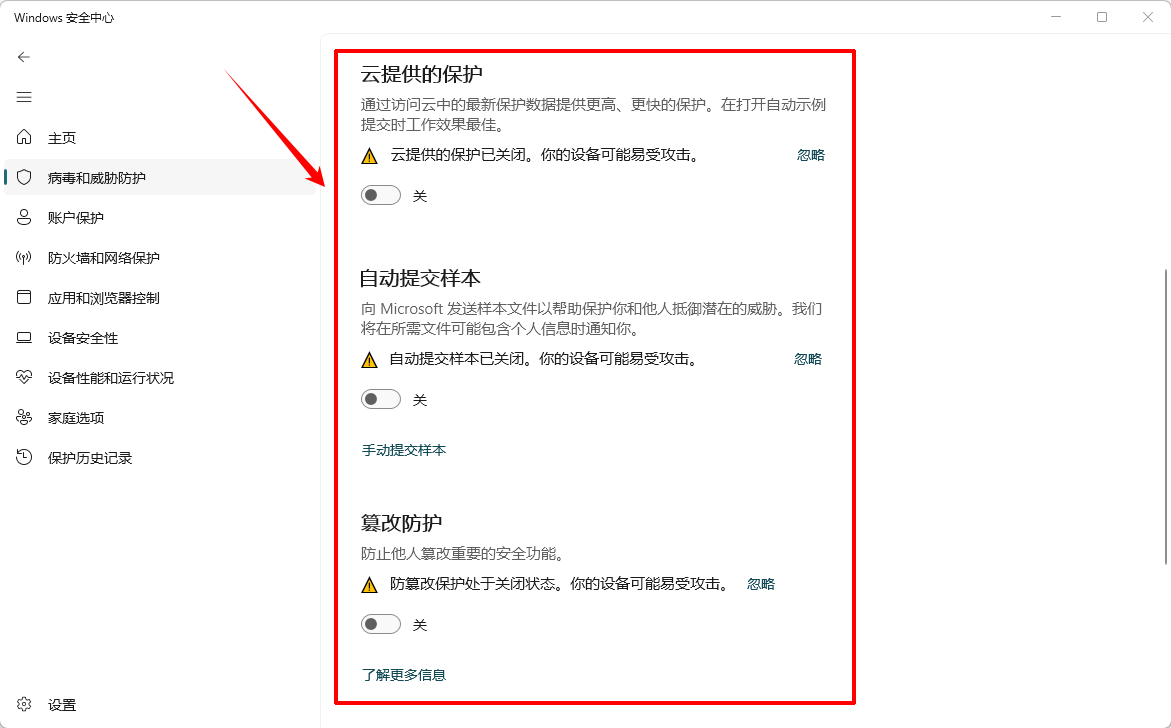
同样在“管理设置”页面,将以下4项开关依次关闭:
实时保护
云提供的保护
自动提交样本
篡改防护(若是需要永久禁用,必须先关此项,否则不生效)
方案三:永久彻底禁用安全中心(分专业版/家庭版,重启永久失效杀毒)
⚠️重要提醒:彻底关闭安全中心后电脑无系统杀毒防护,易中病毒木马,优先推荐添加软件白名单,不用全盘关闭杀毒。
①Win11 专业版/企业版(组策略,最稳定)
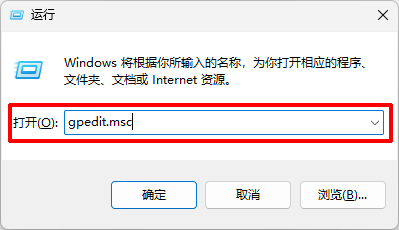
1.Win+R输入gpedit.msc回车打开组策略
2.路径:计算机配置→管理模板→Windows组件→Microsoft Defender防病毒
3.右侧双击【关闭Microsoft Defender防病毒程序】→已启用→确定,重启电脑
生效:安全中心提示「由组策略管理」,无法手动开启防护
②Win11 家庭版(无组策略,改注册表)
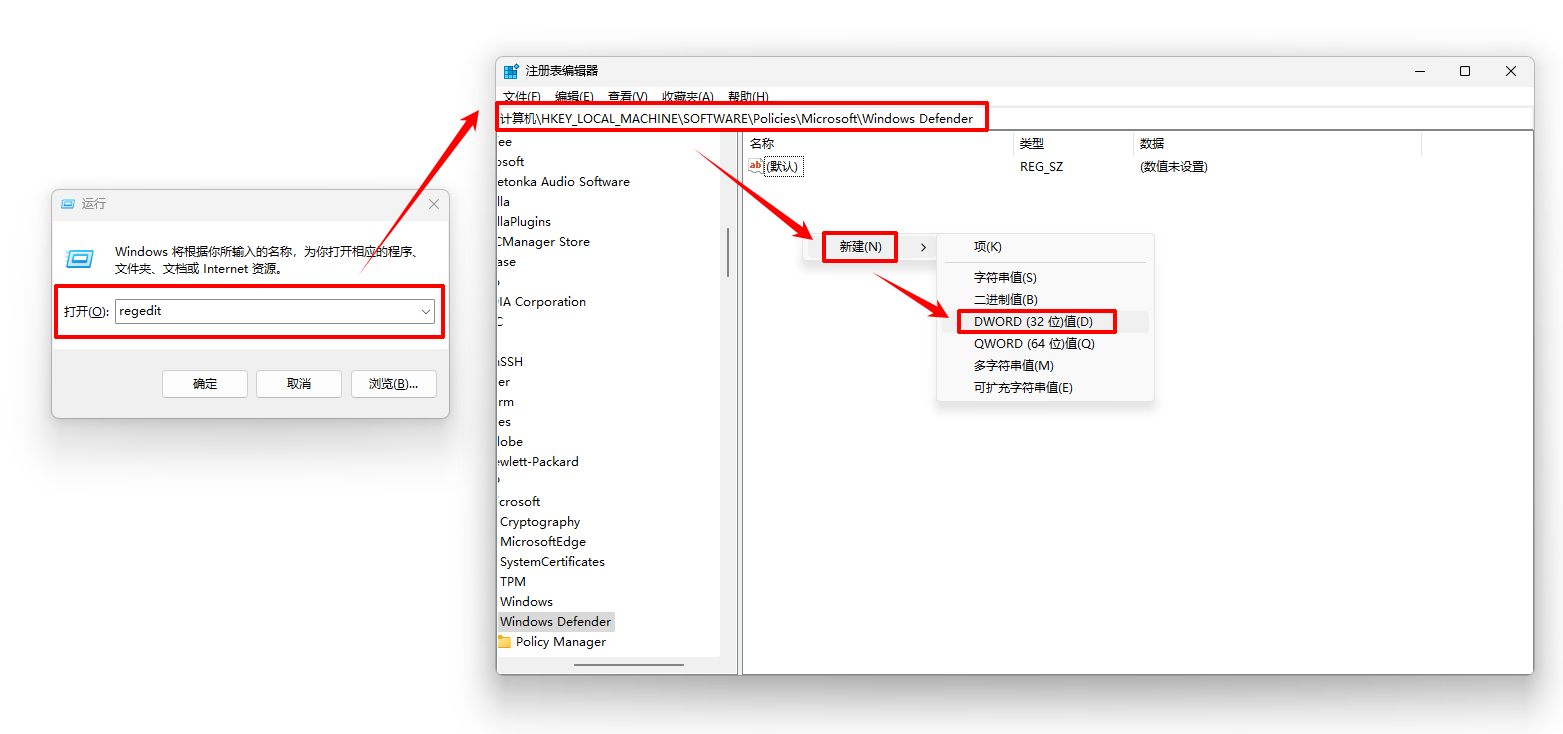
1.Win+R输入regedit管理员打开注册表
2.定位路径:HKEY_LOCAL_MACHINE\SOFTWARE\Policies\Microsoft\Windows Defender
3.右侧空白右键→新建DWORD(32位)值,命名DisableAntiSpyware,数值填1(十进制)
4.重启电脑,Defender永久关闭
③补充:禁用Defender后台服务
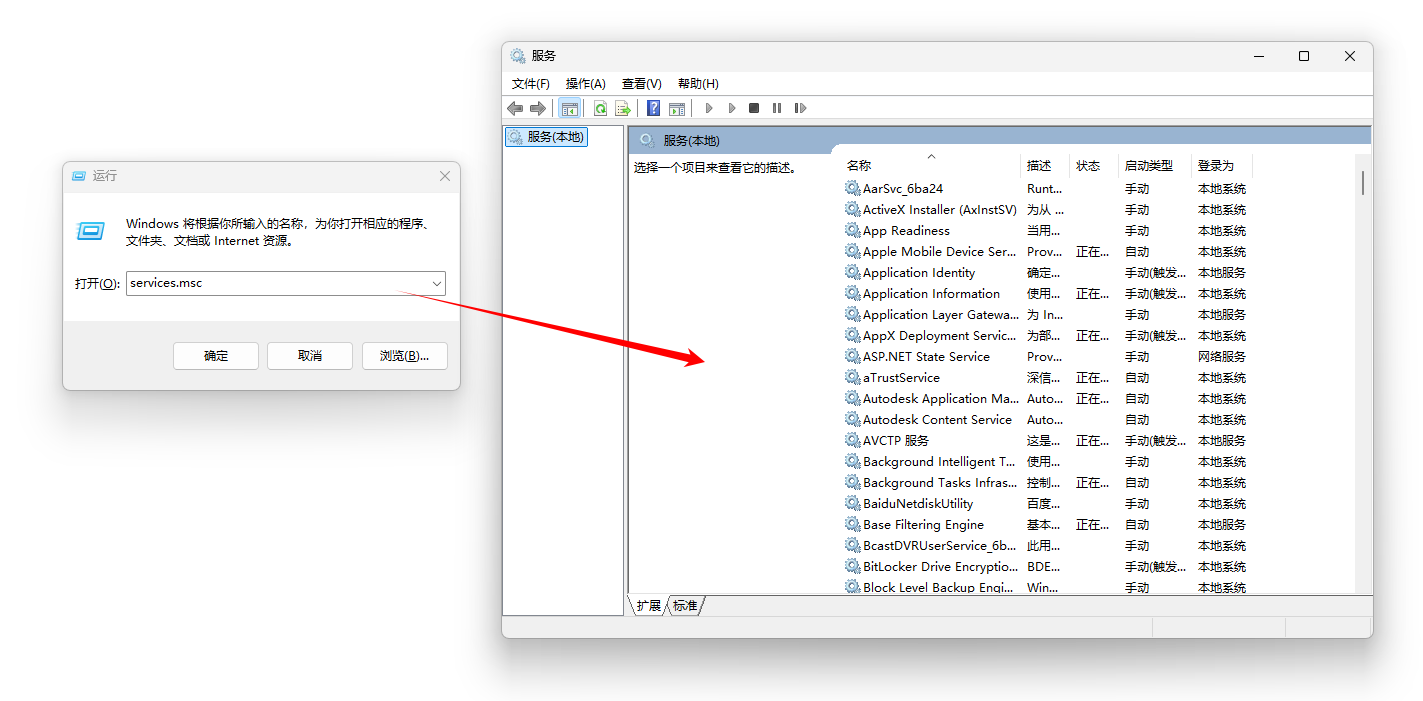
按Win + R,输入services.msc,找到WinDefend和Security Center,将启动类型改为“禁用”并停止服务,可防止后台进程残留。
文章小结:
绝大多数误删情况通过“添加白名单”就能完美解决,既保留杀毒能力,又让你安心使用特定软件。建议将常用工具统一放在一个非系统盘文件夹内,一次性加入排除项,省去后续反复操作的麻烦。若遇到更新后白名单失效,只需重新添加一次即可。不到万不得已,不要彻底关闭Defender。关注金舟软件官网,了解更多常见问题解答。


温馨提示:本文由金舟软件网站编辑出品转载请注明出处,违者必究(部分内容来源于网络,经作者整理后发布,如有侵权,请立刻联系我们处理)
 已复制链接~



