





























































联想电脑出现bitlocker无法开机?无损解锁的7种方法
- 来源: 金舟软件
- 作者:zhongxiyi
- 时间:2026-06-13 15:14:56

金舟一键系统重装
-

- win10,win11系统重装,系统还原,一键重装,支持笔记本和台式电脑,电脑小白都能用的重装系统大师,安全纯净无捆绑,全程无人值守,支持Win10/win11系统的在线重装
-


金舟一键系统重装
-
 官方正版
官方正版
-
纯净安全
-
软件评分:
 AI摘要
AI摘要
联想电脑开机遇到BitLocker蓝屏锁机时,别慌!本文提供三种官方解锁方法,帮你安全恢复系统、保护数据。最常用的是通过微软账户在线找回恢复密钥,只需记录密钥ID并访问微软官方页面即可。也可检查U盘、打印文件等本地备份,或联系联想售后获取支持。无需重装系统,数据不丢失。
摘要由平台通过智能技术生成不少联想电脑用户都碰到过这样的问题:开机后无法正常进入Windows登录界面,反而弹出蓝色的BitLocker恢复界面,要求输入恢复密钥来解锁驱动器。一旦输错密钥或是找不到密钥,就会无法进入系统,硬盘里的数据也都无法访问。别着急,本文整理了官方正规的解锁方法,帮你安全解锁不伤数据。
一、BitLocker是什么?
BitLocker驱动器加密是Windows专业版及以上版本内置的一项安全功能,它会对整个系统盘进行加密,防止他人在未经授权的情况下读取你的数据。当你开启BitLocker后,系统会生成一个48位的恢复密钥——这是解锁加密硬盘的唯一“钥匙”。
二、为什么联想电脑会出现BitLocker锁机?
1️⃣BIOS/UEFI设置被重置或更改
恢复出厂设置、更新BIOS、改动Secure Boot(安全启动)或TPM设置,系统会认为可能遭受攻击,从而触发BitLocker锁。
2️⃣硬件变动
更换硬盘、内存、主板,都会触发BitLocker保护机制,这是安全设计——防止他人在你不知情的情况下篡改硬件后读取加密数据。
3️⃣多次输入错误密码
如果设置了BitLocker PIN码,连续输错多次会触发保护模式。
4️⃣“设备加密”功能默认开启
某些联想电脑出厂时默认启用了“设备加密”功能,当你登录微软账户后,系统会自动开启加密。
三、联想电脑出现BitLocker无法开机怎么办?
方法1:使用微软账户在线找回恢复密钥(最常用)
✅优势特点:微软官方提供的唯一在线密钥查询渠道,最可靠的找回密钥方式。
⚠️权威提示:需要另一台可上网的设备(电脑、手机、平板均可)。
▶操作步骤:
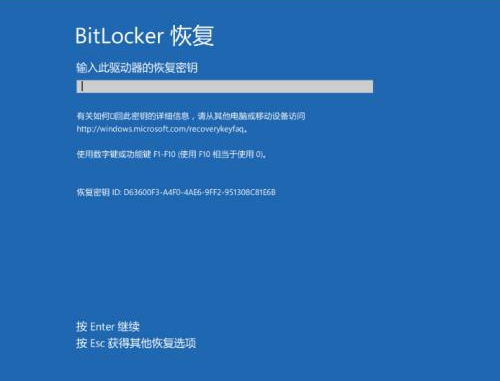
Step1:在BitLocker锁定界面上,找到并记录恢复密钥ID。
Step2:在另一台设备上打开浏览器,访问微软官方密钥查询页面:
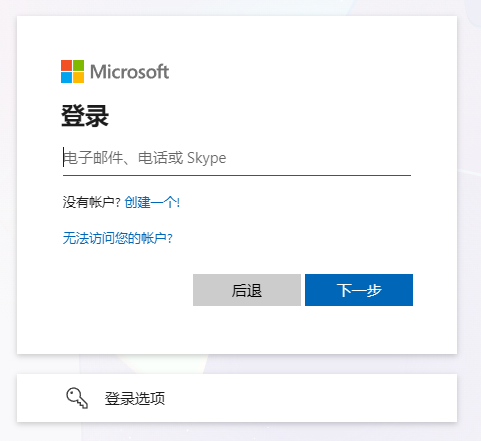
Step3:点击“登录”,使用被锁定电脑上登录的微软账户和密码登录。
Step4:登录成功后,页面会展示该账户下所有已绑定设备的BitLocker恢复密钥列表。
Step5:对照之前记录的密钥ID,找到匹配的条目,复制或抄写下对应的48位恢复密钥(格式:8组×6位数字)。
Step6:回到被锁定的联想电脑,在BitLocker输入框中逐组输入恢复密钥(字符不分大小写,输入时系统会自动分隔),点击“解锁”即可进入系统。
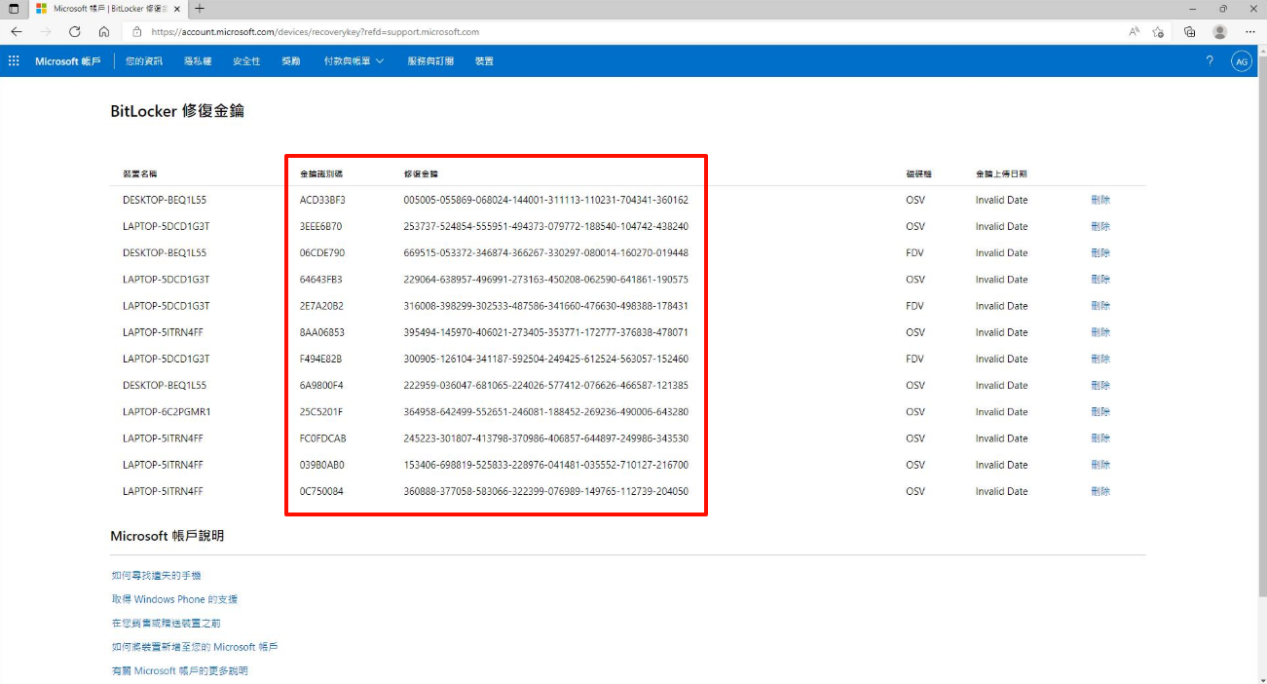
⭐点评:这是微软官方推荐的密钥找回方式。绝大多数联想电脑在初始设置时会自动将恢复密钥备份到微软账户中,无需用户手动操作。
方法2:检查本地备份的其他密钥存储位置
✅优势特点:如果从未登录微软账户,密钥可能保存在本地其他位置。
⚠️权威提示:此方法需要提前有备份,否则无法找回。
▶操作步骤:
Step1:检查以下本地备份位置:
U盘或移动硬盘:在U盘根目录或\BitLocker Recovery Key\文件夹中查找
打印文件:检查是否有保存过打印的纸质版密钥
其他电脑:如果曾在其他电脑上保存过密钥文件,使用该电脑查看
Azure AD/工作账户:如果是公司设备,联系IT管理员获取密钥
Step2:找到密钥后,在BitLocker恢复界面逐组输入即可解锁。
⭐点评:在首次启用BitLocker时,Windows会提示用户选择密钥保存位置:保存到微软账户、保存到U盘、打印恢复密钥。如果当时选择了其他选项,本地备份就能派上用场。
方法3:联系联想官方售后获取技术支持
✅优势特点:部分联想电脑的恢复密钥存储在BIOS中或关联了Lenovo账户,官方可提供帮助。
⚠️权威提示:联系前准备好电脑型号、序列号和购买凭证。
▶操作步骤:
Step1:记录BitLocker锁定界面上的恢复密钥ID。
Step2:访问联想知识库官网(iknow.lenovo.com.cn/),或拨打联想官方客服热线。
Step3:向客服提供电脑型号、序列号、密钥ID,询问是否有绑定的恢复密钥。
Step4:如果能提供购买凭证(发票等),客服可能会协助解锁。

⭐点评:有用户反馈,部分联想设备的BitLocker密钥确实可以联系厂商获取,但这并不是普遍情况,主要取决于你当初备份密钥时是否选择了“保存到Lenovo账户”。
方法4:尝试切换到另一个微软账户登录
✅优势特点:很多用户拥有多个微软账户(如个人、工作、Xbox账号),密钥可能上传到了另一个账户。
⚠️权威提示:需要记得其他账户的密码,否则无法登录查询。
▶操作步骤:
Step1:回想你在这台联想电脑上登录过的所有微软账户:
个人Outlook/Hotmail邮箱
工作或学校邮箱(公司提供的微软账号)
Xbox游戏账号
Skype账号
Step2:在另一台设备上,用不同的账户逐一登录aka.ms/myrecoverykey。
Step3:每次登录后,检查该账户下的恢复密钥列表中是否有匹配当前密钥ID的条目。
Step4:如果忘记了微软账户密码,可通过“忘记密码”功能重置。
⭐点评:有多位用户反馈,他们尝试了主账户无果后,切换到另一个邮箱账户就找到了密钥。这种情况常见于:电脑第一次开机时被引导登录了某个账户(比如帮朋友设置时登录了对方的账号),或者同时使用了个人和工作账户。
方法5:使用命令提示符强制解锁(WinPE环境)
✅优势特点:在Windows恢复环境中使用命令行强制解锁,适用于已知密钥但锁屏界面无法正常输入的情况。
⚠️权威提示:需要制作Windows安装U盘进入WinPE环境。
▶操作步骤:
Step1:在另一台电脑上,使用微软官方工具(MediaCreationTool)制作Windows安装U盘。
Step2:将U盘插入锁定的联想电脑,开机按F12(联想机型)选择从U盘启动。
Step3:进入Windows安装界面后,依次点击“修复计算机”→“疑难解答”→“高级选项”→“命令提示符”。
Step4:在命令提示符中输入以下命令,解锁C盘:
manage-bde -unlock C: -RecoveryPassword XXXXXX-XXXXXX-XXXXXX-XXXXXX-XXXXXX-XXXXXX-XXXXXX-XXXXXX
(将XXXX...替换为你找到的48位恢复密钥,注意中间用减号分隔)
Step5:解锁成功后,可以输入以下命令关闭BitLocker加密(防止下次再次锁定):
manage-bde -off C:
Step6:等待解密完成后,重启电脑即可正常进入系统。
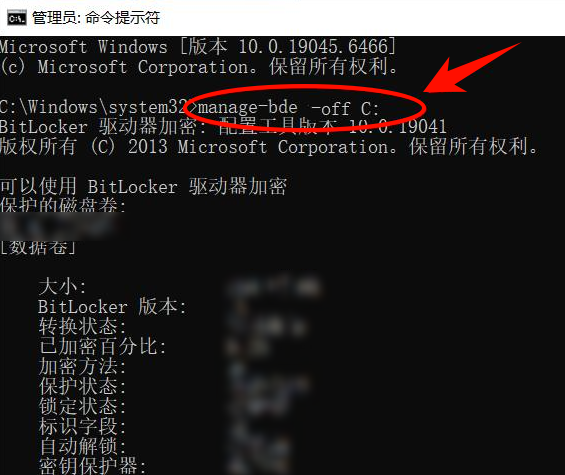
⭐点评:当BitLocker锁屏界面本身出现故障(比如输入正确密钥后仍然循环请求)时,用这个方法可以直接绕过界面,在底层完成解锁;解密后BitLocker被永久关闭,不会再出现锁机问题。
方法6:执行启动修复和系统还原
✅优势特点:Windows自带工具,可自动修复启动相关的问题。
⚠️权威提示:此操作不会影响个人文件。
▶操作步骤:
Step1:使用Windows安装U盘启动电脑,进入“修复计算机”→“疑难解答”→“高级选项”。
Step2:点击“启动修复”,等待系统自动诊断并修复启动问题。
Step3:如果启动修复无效,选择“系统还原”,选择一个BitLocker锁定之前的还原点进行恢复。
Step4:修复完成后重启电脑。
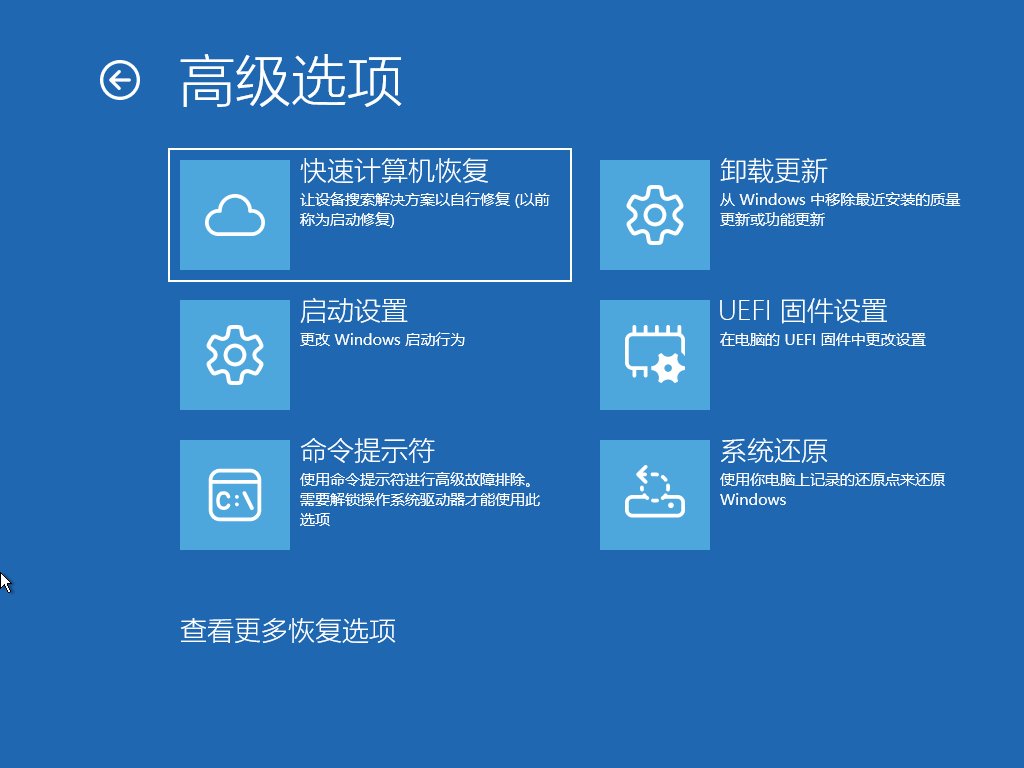
⭐点评:如果成功解锁BitLocker后仍然无法进入系统,说明可能存在启动文件损坏或其他系统问题。启动修复能自动修复引导配置,系统还原能将系统回滚到正常状态,两者配合使用效果更佳。
方法7:数据拯救与一键系统重装(终极方案)
如果以上所有方法都无法找回密钥,或者解锁后系统仍然无法正常启动,最终的数据拯救和系统重装方案是最后的出路。
⭕如果硬盘中的数据非常重要,可以尝试使用PE工具盘启动,将C盘的重要文件复制到移动硬盘或U盘中。
⭕如果没有48位恢复密钥,理论上无法破解BitLocker加密,此时只能放弃加密分区中的所有数据,格式化C盘后重装系统。
✅推荐使用金舟一键系统重装
▶操作步骤:
Step1:使用另一台电脑访问金舟软件官网,下载金舟一键系统重装安装包,并将其复制到U盘。
Step2:在出现BitLocker锁定的电脑上,使用U盘启动进入PE系统,格式化C盘。
Step3:运行U盘中的金舟一键系统重装,选择需要安装的Windows版本,点击“AI一键重装”。
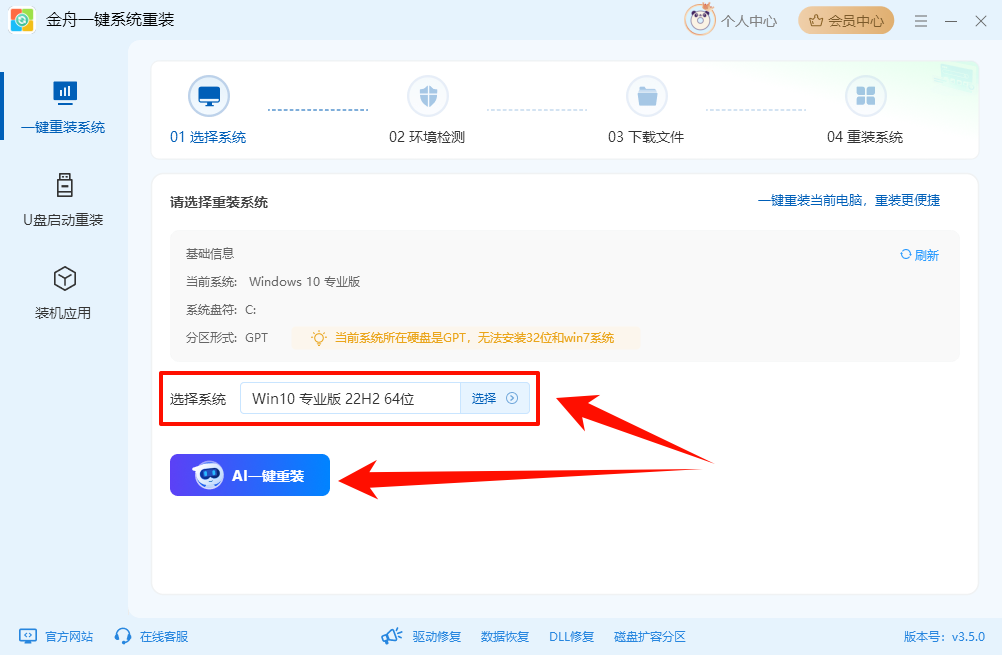
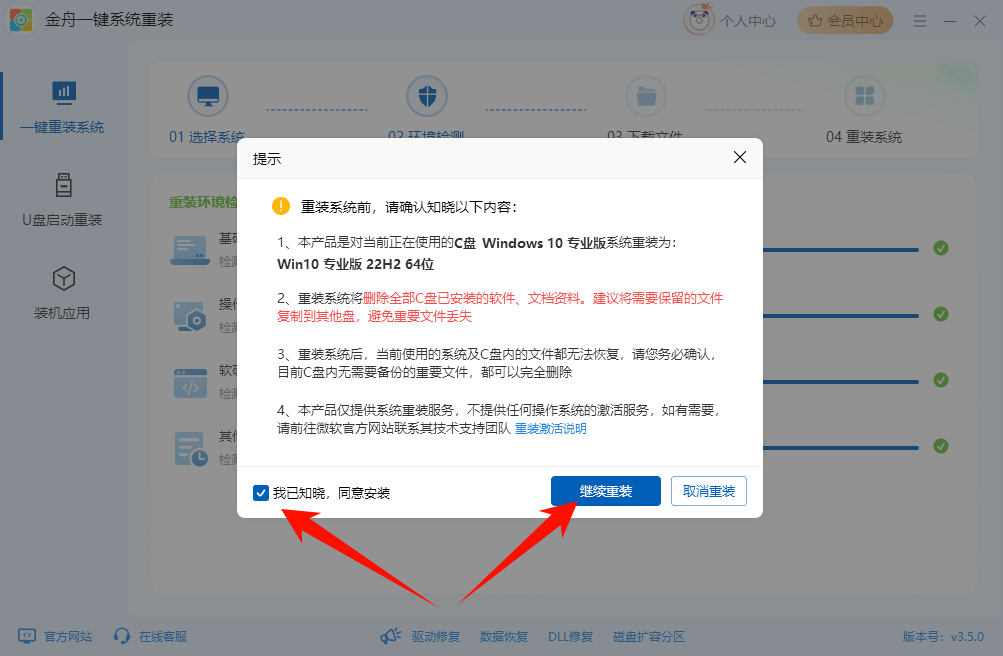
Step4:软件会自动检测电脑环境,检测通过后,阅读并勾选重装系统须知,点击“继续重装”。
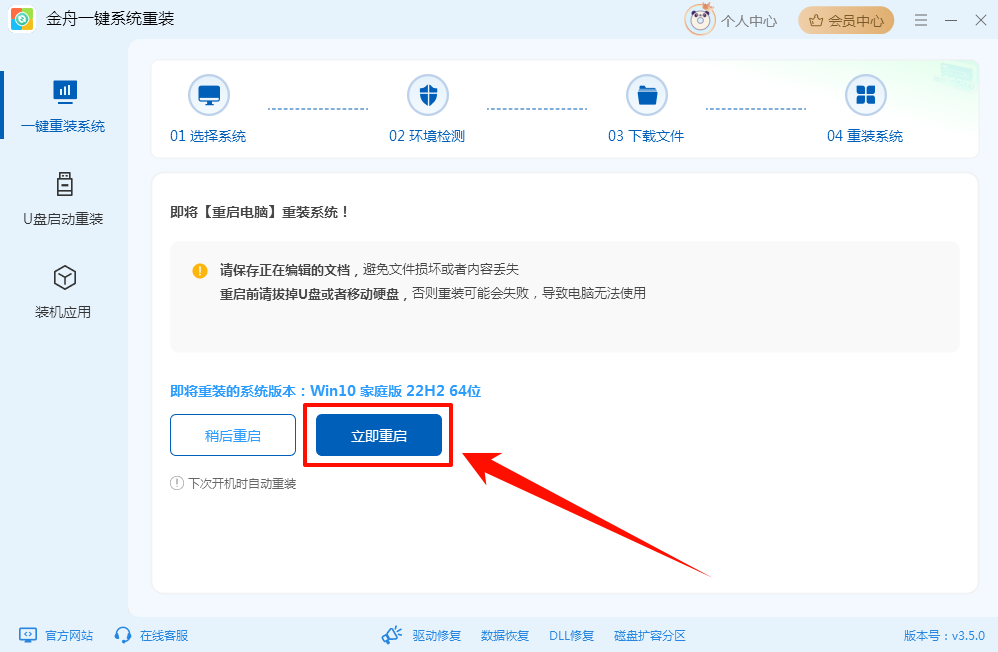
Step5:等待软件下载必要数据和文件后,点击“立即重启”。
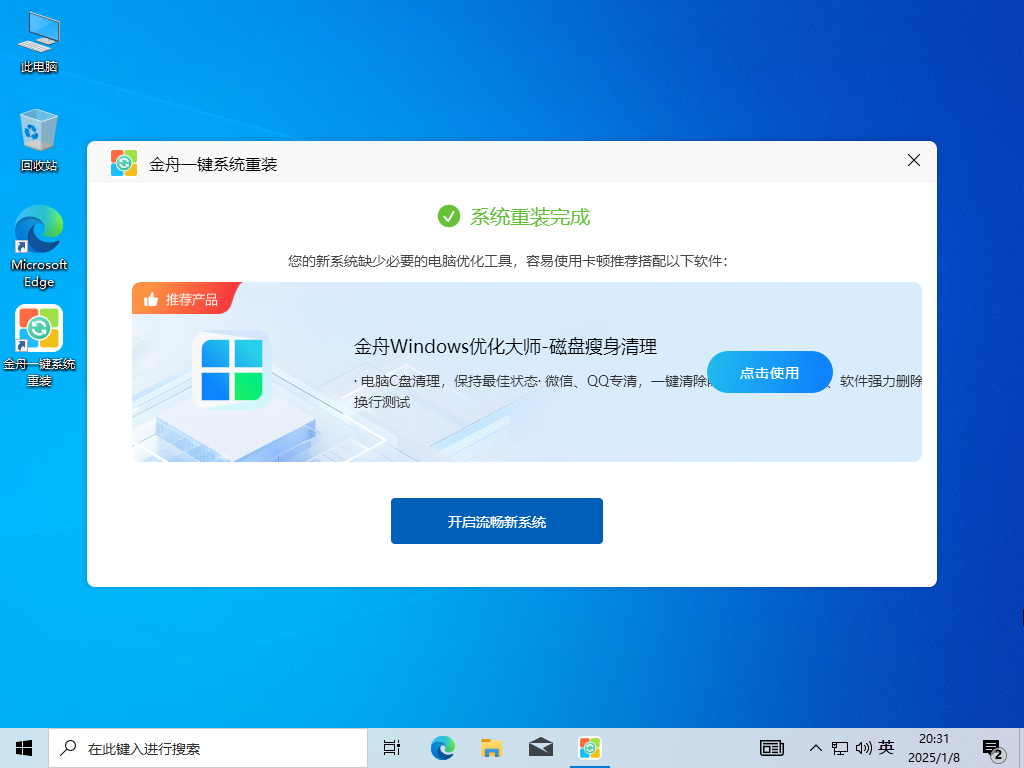
Step6:软件会自动进行系统安装和驱动配置,完成后重启进入全新系统桌面。
四、高频问题解答FAQ
Q1:BitLocker恢复密钥和登录密码有什么区别?
A:登录密码是你自己设置的(6-20位任意字符),用于登录Windows系统;恢复密钥是BitLocker自动生成的48位数字,用于解锁被加密的硬盘。恢复密钥无法自己设置,只能通过微软账户查询或备份文件找回。
Q2:如何防止以后再次出现BitLocker锁?
A:两种方法:1)关闭BitLocker:进入系统后搜索“管理BitLocker”→关闭BitLocker加密;2)备份恢复密钥到微软账户(确保账户可访问),即使触发锁也能快速找回。
五、文章小结
不少联想用户遇到BitLocker锁机问题后,都会直接选择重装系统清空数据。其实借助微软官方渠道、本地备份或售后核验,大多能无损解锁。若实在无法解锁,也请先备份数据再重装系统,这才是最稳妥的处理方式。更多电脑使用问题,欢迎关注金舟软件官网获取解决方案!
推荐阅读:


温馨提示:本文由金舟软件网站编辑出品转载请注明出处,违者必究(部分内容来源于网络,经作者整理后发布,如有侵权,请立刻联系我们处理)
 已复制链接~



