
































































vcruntime140_1.dll无法继续执行代码怎么办?VC++运行库和DLL修复方法大全
- 来源: 金舟软件
- 作者:Kylin
- 时间:2026-06-08 16:30:12

金舟DirectX·DLL一键修复
-

- 一款操作简单的系统修复工具,提供全面扫描、DirectX、运行库、系统DLL、手动修复五大模式,修复在电脑运行过程中,因dll文件异常导致的运行故障问题,提供稳定、可靠的修复服务。无论是常用的办公软件还是热门的游戏,若出现因dll文件缺失导致的报错,只需轻轻一点,我们的工具即可迅速定位并修复问题,让你的软件和游戏重新焕发活力!无需计算机基础,小白用户也能轻松使用,只需几步即可完成修复过程。
-


金舟DirectX·DLL一键修复
-
 官方正版
官方正版
-
纯净安全
-
软件评分:
 AI摘要
AI摘要
vcruntime140_1.dll报错会导致游戏、设计软件等无法启动。不要直接下载单个DLL文件,建议优先安装微软Visual C++ 2015-2022运行库(32位和64位都装),或使用DLL修复工具批量修复,更安全有效。
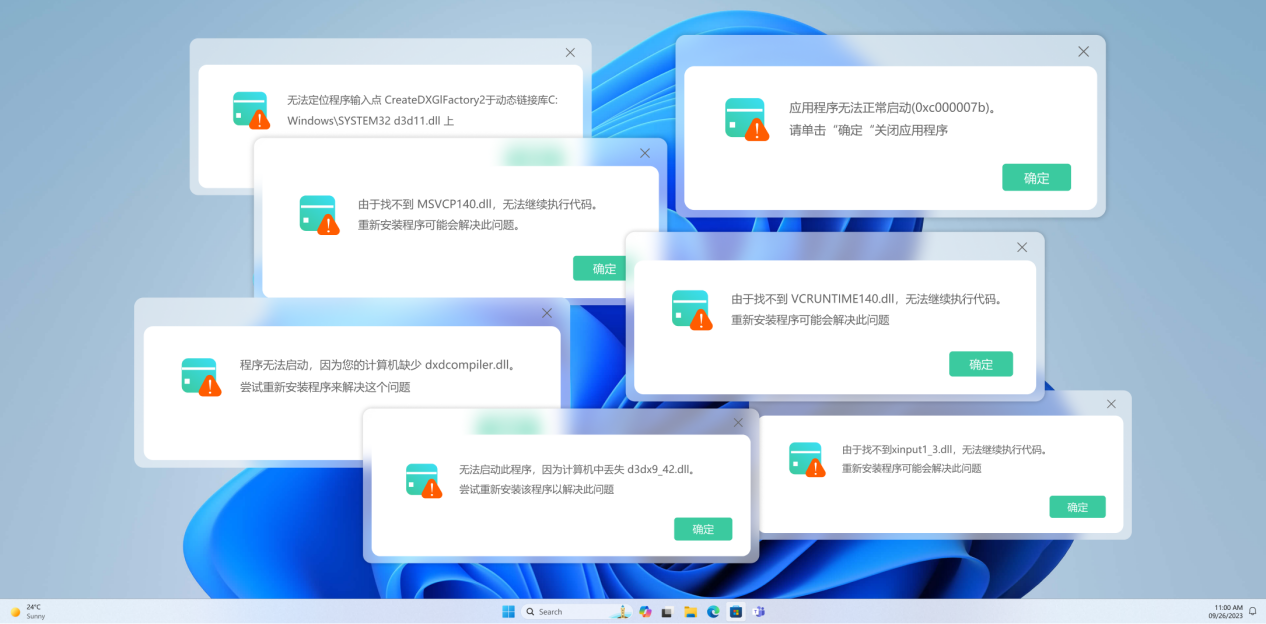
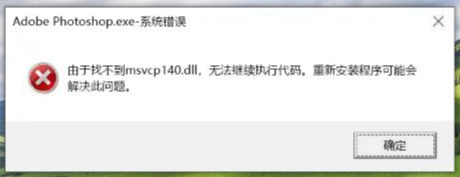
摘要由平台通过智能技术生成vcruntime140_1.dll 和 vcruntime140.dll 都属于微软 Visual C++ 运行库相关文件。它们出问题时,常见表现是游戏、设计软件、PDF工具、开发工具无法启动,并提示“由于找不到 vcruntime140_1.dll,无法继续执行代码”。
这个问题通常不是单个软件坏了,而是系统运行库缺失、版本损坏或 32/64 位组件不完整。处理时不建议直接去陌生网站下载一个 DLL 文件放进系统目录,优先修复运行库环境更稳。
一、vcruntime140.dll是什么
它是 Visual C++ 运行库的一部分,很多软件运行时需要调用。如果运行库没有安装完整,软件就可能无法启动。
常见依赖软件包括:
✅ 大型游戏;
✅ 视频剪辑软件;
✅ 图像设计软件;
✅ 办公软件;
✅ 开发工具;
✅ 工业控制程序。
如果相关运行库文件缺失、损坏或版本异常,就会导致程序无法正常启动。
二、为什么会出现vcruntime140.dll报错
导致vcruntime140.dll报错的原因有很多。
⚠️1. VC++运行库未安装或损坏。
⚠️2. 软件安装过程不完整。
⚠️3. 系统更新后运行库版本冲突。
⚠️4. 误删系统文件。
⚠️5. 32位和64位运行库缺失其一。
三、vcruntime140_1.dll无法继续执行代码推荐修复顺序
1. 重新安装微软 Visual C++ 2015-2022 运行库,64位系统建议 x86 和 x64 都安装。
2. 以管理员身份运行 sfc /scannow。
3. SFC无效时运行 DISM /Online /Cleanup-Image /RestoreHealth。
4. 使用金舟DirectX·DLL一键修复扫描运行库和DLL缺失。
5. 重新安装报错的软件或游戏。
错误对照表
| 报错 | 常见原因 | 推荐处理 |
| vcruntime140.dll缺失 | VC++运行库缺失 | 安装VC++运行库 |
| vcruntime140_1.dll无法继续执行代码 | 运行库版本不完整 | 安装2015-2022合集 |
| 0xc000007b | 32/64位组件冲突 | 同时修复运行库和DirectX |
| 修复后仍打不开 | 软件本体损坏 | 重装报错软件 |
⚠️避坑提醒
不要只下载单个 vcruntime140.dll 文件。即使文件名一样,也可能因为系统位数、版本依赖不匹配而无效。更稳的方法是安装微软官方运行库或使用可信DLL修复工具批量修复。
vcruntime140.dll属于Microsoft Visual C++ Runtime运行库组件。
方法一:重新安装Visual C++运行库
安装Visual C++运行库操作步骤:
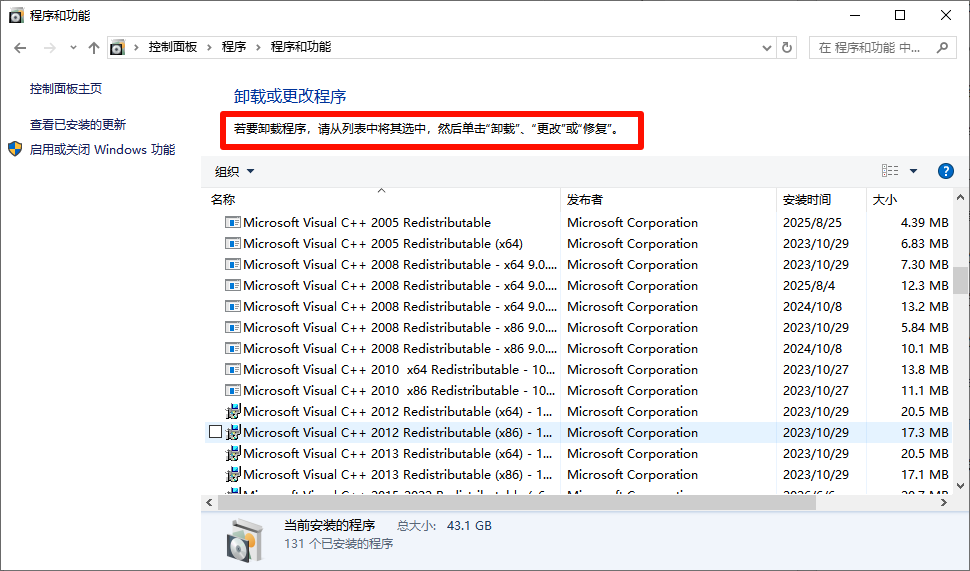
第一步、打开“控制面板”>“程序和功能”,卸载Visual C++运行库。
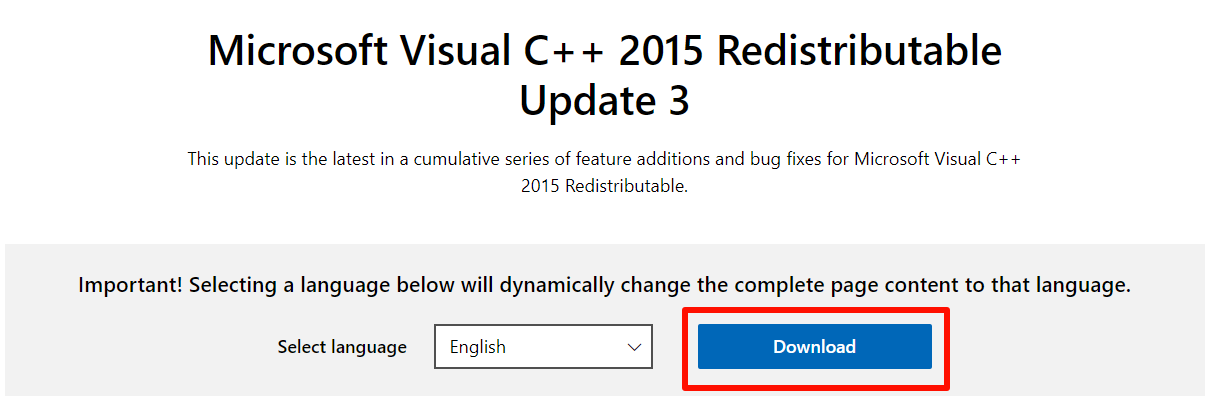
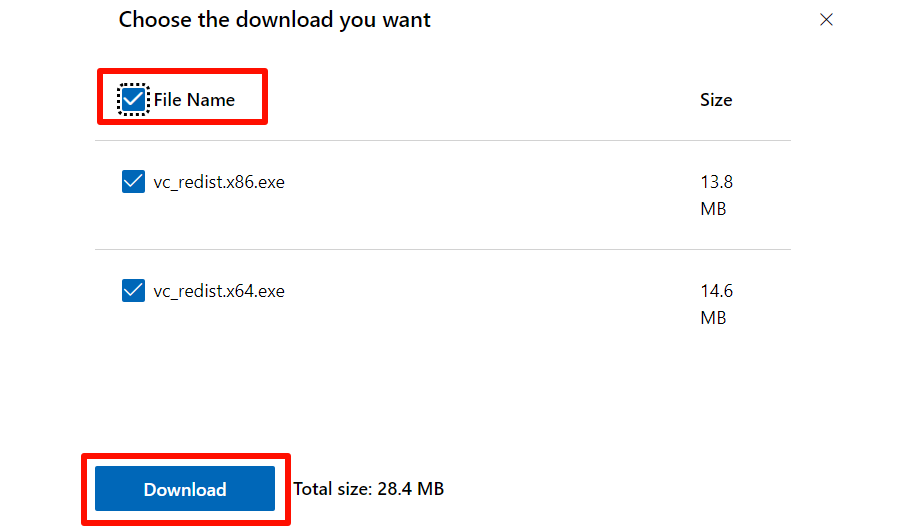
第二步、访问微软官网:https://support.microsoft.com/zh-cn,下载最新版(支持2015-2022的合集包),根据系统位数安装,对于64位系统:下载vc_redist.x64.exe
对于32位系统:下载vc_redist.x86.exe。
第三步、安装时建议以管理员身份运行,并避免中途强行终止安装。
方法二:使用系统文件检查工具SFC修复
Sfc修复dll报错操作步骤:
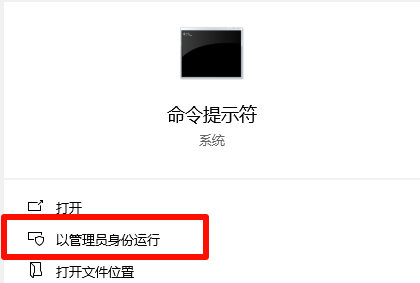
第一步、以管理员身份打开命令提示符(Win+S搜索cmd > 右键选择“以管理员运行”)。
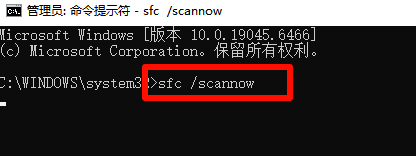
第二步、输入 sfc /scannow并回车,等待扫描完成(约10-30分钟)。
第三步、若显示“已修复损坏文件”,重启电脑验证。
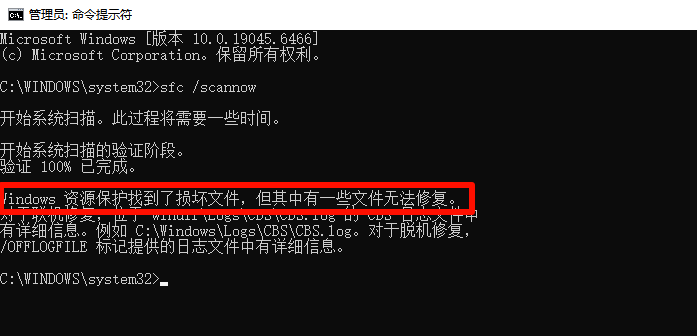
✅ 如果问题来自系统组件异常,通常可以得到解决。
方法三:使用DISM命令修复系统镜像
第一步、当SFC无法解决问题时,可以继续执行:DISM /Online /Cleanup-Image /RestoreHealth,该命令会检查系统映像并自动修复。
第二步、修复完成后建议重新执行一次SFC扫描。
方法四:借助专业DLL修复工具
金舟 DirectX.DLL一键修复是此类场景下的首选工具。该软件专为 Windows 系统设计,全面支持 Windows 7/8/10/11 等主流版本。其核心优势在于:
● 一键扫描修复:只需点击一次,即可自动检测系统中缺失或损坏的 DLL 文件。
● 智能匹配系统版本:根据当前操作系统版本,精准下载并安装对应的 DLL 文件和运行库。
● 恢复丢失的运行库和 DirectX 文件:不仅修复 DLL,还能补充 VC++运行库、
DirectX 组件等系统依赖。
● 有效解决驱动安装程序无法运行的问题:修复完成后,驱动安装程序能够正常
启动和执行。
● 界面简洁,操作简便:无需任何技术背景,普通用户也能轻松上手。
● 无广告无捆绑:软件纯净,不会附带任何第三方推广软件,安全可靠。
专业DLL修复工具操作步骤:
第一步、仅从官网下载dll修复工具(金舟DirectX·DLL一键修复工具下载地址:https://www.callmysoft.com/dll)。

第二步、运行软件后自动进行电脑深度扫描,按工具提示一键扫描并修复,完成后重启。
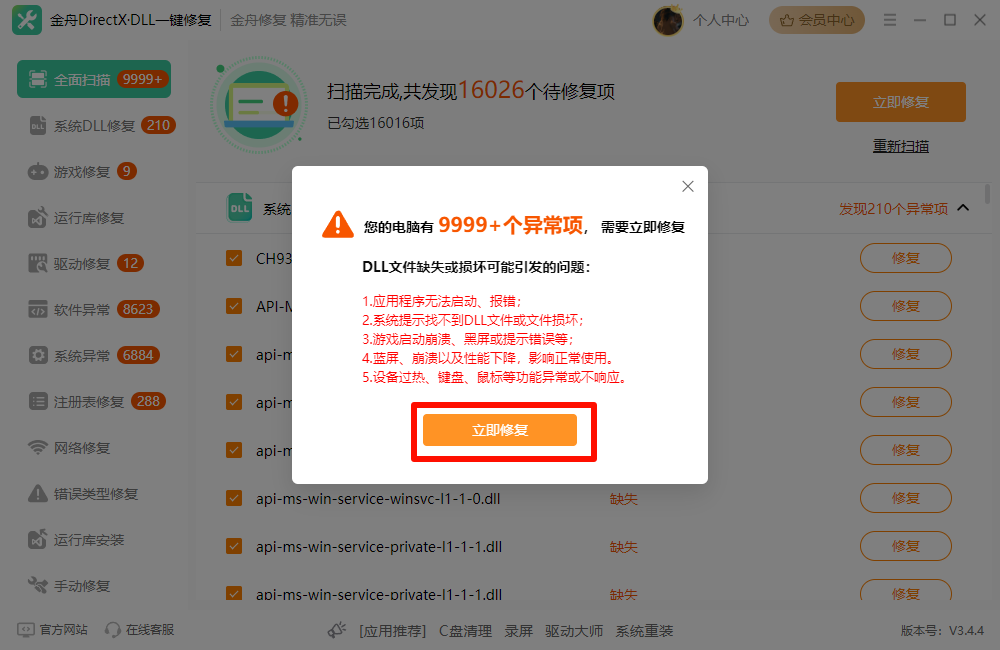
✅ 很多游戏启动报错都属于这种情况。
方法五:重新安装报错软件
重新安装保存程序操作步骤:
第一步、打开“控制面板”>“程序和功能”,找到出错的应用程序,点击卸载。
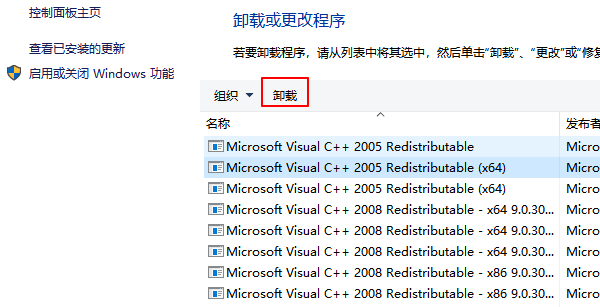
第二步、从官网重新下载安装程序最新版本,安装时建议以管理员身份运行,并避免中途强行终止安装。
✅ 这种方式尤其适用于像QQ、WPS、Photoshop等应用自带运行库的情况。

方法六:更新Windows系统
Windows更新操作步骤
第一步、Win+i打开电脑设置>选择“更新和安全”
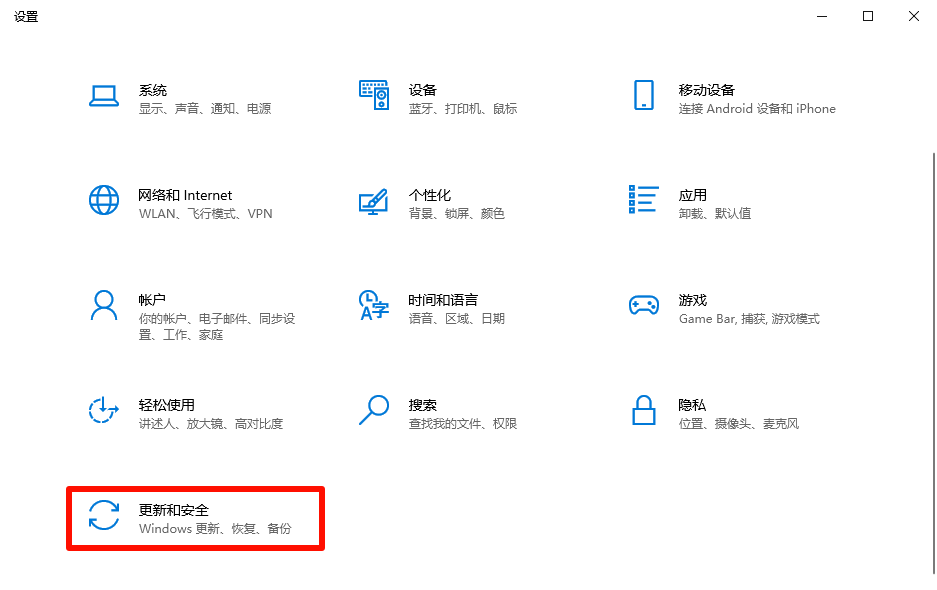
第二步、点击“检查更新”,等待Windows系统搜索是否有更新安装包,看到提示“立即安装”,点击,等待Windows进入系统更新程序。
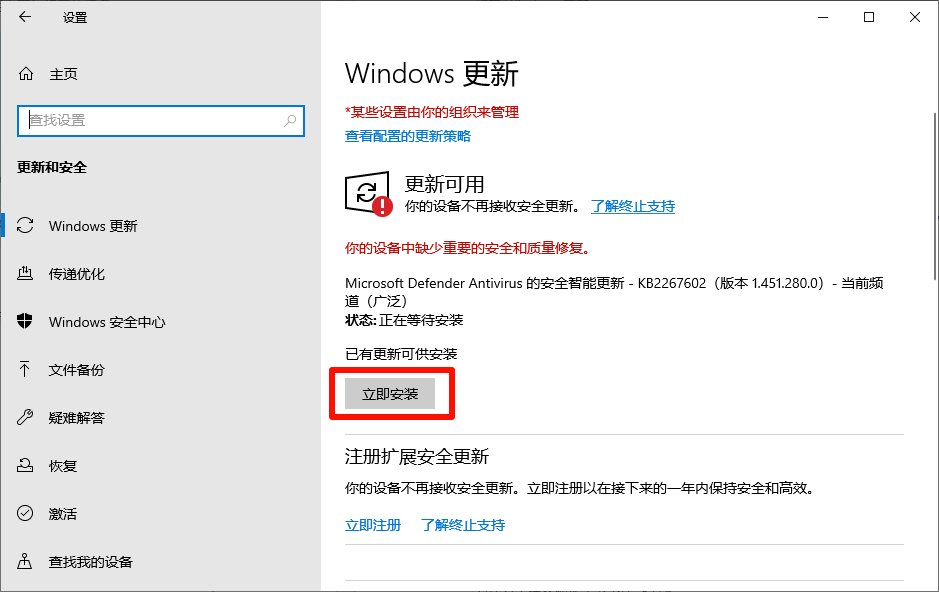
第三步、重启电脑,然后再次尝试启动软件。
四、vcruntime140.dll错误的高发软件类型
vcruntime140.dll属于Microsoft Visual C++ 2015-2022 Redistributable核心组件,以下软件类别最易受其影响:
1. 大型游戏
Steam平台游戏(如《绝地求生》《CS2》)
Epic Games平台游戏
独立游戏作品(Unity/Unreal引擎开发)
2. 设计软件
Adobe系列(Photoshop、Premiere、Illustrator)
Autodesk系列(AutoCAD、3ds Max、Maya)
其他三维建模与渲染软件
3. 办公工具
Microsoft Office部分组件
第三方PDF处理软件
企业级办公软件套件
4. 开发工具
Visual Studio运行环境
Python/Node.js等运行时
数据库管理工具
⭕ 规律总结:运行库异常时,依赖VC++编译环境的专业软件最先受到影响,表现为启动失败或功能异常。
五、预防DLL错误的长期策略
预防措施 | 执行频率 | 操作要点 |
定期更新Windows | 每月 | 启用自动更新,及时安装安全补丁 |
保护系统文件 | 持续 | 不随意删除System32等系统目录文件 |
使用正规软件源 | 每次安装 | 优先选择官网或可信应用商店 |
系统健康检查 | 每季度 | 使用系统工具扫描磁盘与文件完整性 |
规避不明软件 | 持续 | 不安装来源不明的破解软件或绿色版 |
建立系统备份 | 每月 | 使用系统还原点或镜像备份工具 |
六、vcruntime140.dll报错有关问题与解决方案FAQ
Q1:vcruntime140_1.dll无法继续执行代码是什么意思?
A:通常表示程序运行时缺少必要运行库组件或相关文件损坏。
Q2:vcruntime140.dll如何修复最快?
A:优先重新安装Microsoft Visual C++运行库。
Q3:dll如何修复?
A:建议先修复运行环境和系统文件,而不是直接下载DLL文件。
Q4:Windows更新会影响DLL吗?
A:部分系统更新会修复或更新运行库组件。
Q5:游戏启动提示找不到vcruntime140.dll怎么办?
A:安装对应VC运行库后再尝试启动游戏。
Q6:系统文件损坏会导致DLL报错吗?
A:会,因此建议执行SFC和DISM修复命令。
总结
当出现“vcruntime140_1.dll无法继续执行代码”“找不到vcruntime140.dll”或相关DLL错误时,大多数情况都与Visual C++运行库、系统文件损坏或软件安装异常有关。相比直接下载DLL文件,更推荐从运行环境修复入手,通过重新安装VC运行库、修复系统文件、更新Windows系统、使用专业的dll修复工具以及重新安装软件等方式解决问题。按照本文提供的方法逐步排查,绝大多数vcruntime140.dll相关错误都能够得到有效修复。


温馨提示:本文由金舟软件网站编辑出品转载请注明出处,违者必究(部分内容来源于网络,经作者整理后发布,如有侵权,请立刻联系我们处理)
 已复制链接~



