





























































Win7系统维护指南:激活、升级、32位系统和网络打印机维护指南
- 来源: 金舟软件
- 作者:Kylin
- 时间:2026-06-08 16:30:18

金舟一键系统重装
-

- win10,win11系统重装,系统还原,一键重装,支持笔记本和台式电脑,电脑小白都能用的重装系统大师,安全纯净无捆绑,全程无人值守,支持Win10/win11系统的在线重装
-


金舟一键系统重装
-
 官方正版
官方正版
-
纯净安全
-
软件评分:
 AI摘要
AI摘要
本文为Win7用户提供了2026年的实用维护指南,重点解决激活难、系统卡顿、打印机配置复杂、驱动不兼容等五大常见问题。文章给出安全稳定的升级方案和具体操作步骤,帮助用户降低维护成本,确保系统安全与设备正常使用。
摘要由平台通过智能技术生成Win7现在最大的问题不是不能开机,而是维护成本越来越高。激活渠道混乱、32位系统资源难找、网络打印机驱动兼容性差、新硬件缺少驱动,这些都会让老电脑越用越难维护。对于必须继续使用 Win7 的用户,重点不是追求新功能,而是保证安全、稳定和必要设备能正常工作。
一、Win7用户在2026年的真实困境
1. 官方支持停止,安全风险增加。
2. 新软件兼容性下降。
3. 32位系统资源难找且风险高。
4. 网络打印机配置复杂。
5. 新硬件驱动不再适配。
二、5类问题分别处理
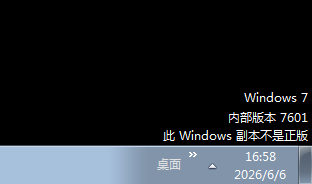
1.激活问题:优先使用正版授权或原厂OEM恢复。
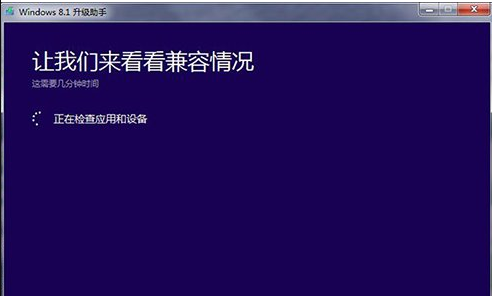
2. 升级问题:更推荐升级Win10,而不是Win8。
3. 32位系统:只建议旧软件强依赖时使用。
4. 网络打印机:确认IP、共享权限、防火墙、驱动型号。
5. 系统太卡:先清理和加SSD,再考虑重装。
三、5种解决Win7升级方案
方案一:Win7产品密钥获取与激活方法
解决Win7激活问题是许多用户的首要需求。以下是几种可行的激活途径:
1)正版密钥购买:部分电商平台和软件授权经销商仍提供Win7正版密钥,但价格较高且货源不稳定。购买时务必选择信誉良好的商家,索要授权证明,避免购买到批量授权泄露的密钥。
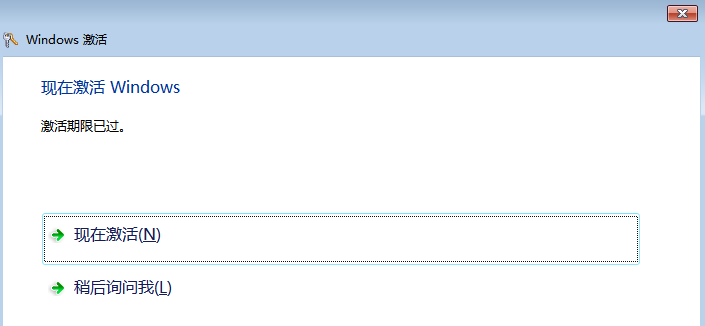
2)数字权利激活:如果你曾经将Win7免费升级到Win10或Win11,微软服务器会记录你的设备硬件指纹,允许你重新安装同版本系统后自动激活。这是目前最稳定的激活方式,但前提是曾经完成过升级。
3)KMS激活工具:KMS(Key Management Service)是企业内部批量激活的合法机制,网络上流传的KMS激活工具利用这一原理实现激活。需要提醒的是,使用第三方KMS工具存在安全风险,可能携带恶意软件,且从严格意义上属于灰色地带。
4)电话激活:当在线激活失败时,可以选择电话激活方式。在激活界面选择"显示其他激活方法",拨打微软客服电话,按照语音提示输入安装ID,获取确认ID完成激活。这种方式适合密钥合法但网络激活受阻的情况。
方案二:Win7升级到Win8的详细步骤与注意事项
如果你决定从Win7升级到Win8,请按照以下步骤操作:
⭕ 备份重要数据:将文档、照片、视频等个人文件复制到移动硬盘或云盘,确保升级失败时可以恢复。
⭕ 检查系统要求:Win8需要1GHz以上处理器、1GB(32位)或2GB(64位)内存、16GB(32位)或20GB(64位)硬盘空间。
⭕ 下载Win8安装介质:从微软官网或可信渠道下载Win8 ISO镜像,制作启动U盘。
⭕ 运行安装程序:在Win7系统中直接运行Win8安装程序,选择"保留个人文件和应用"或"仅保留个人文件"。
⭕ 完成设置:安装完成后,重新安装无法迁移的软件,更新系统补丁和驱动程序。
⚠️需要特别注意的是,Win8的界面与Win7有较大差异,开始菜单被开始屏幕取代,部分用户可能不适应。此外,Win8同样已经停止主流支持,仅处于扩展支持阶段,长远来看升级到Win10或Win11是更好的选择。
方案三:Win7 32位系统下载渠道与安装指南
对于必须使用32位系统的用户,获取纯净的Win7 32位ISO镜像至关重要。以下是几个相对可靠的渠道:
1️⃣MSDN我告诉你:这是一个提供微软原版镜像下载的老牌网站,镜像文件与官方版本一致,可通过SHA1校验码验证完整性。
2️⃣微软官方数字河:虽然微软已关闭Win7下载页面,但部分数字河链接仍可访问,提供原版镜像下载。
3️⃣品牌机恢复分区:部分品牌电脑(如联想、戴尔、惠普)的隐藏恢复分区中保存了原厂Win7 32位系统,可通过恢复功能还原。
4️⃣安装时建议使用金舟U盘启动盘制作工具、Rufus等工具制作启动U盘,安装过程中注意选择正确的分区格式(MBR对应Legacy启动,GPT对应UEFI启动)。安装完成后务必及时安装杀毒软件,避免访问不明网站下载驱动。
方案四:Win7添加网络打印机的完整操作流程
网络打印机连接是办公场景中的常见需求,以下是Win7添加网络打印机的标准步骤:
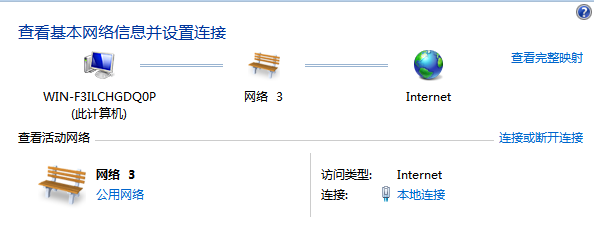
1、确认网络连通:确保电脑与打印机处于同一局域网,可以互相Ping通。
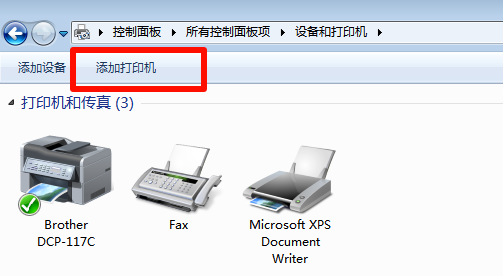
2、打开添加打印机向导:点击"开始"→"设备和打印机"→"添加打印机"。
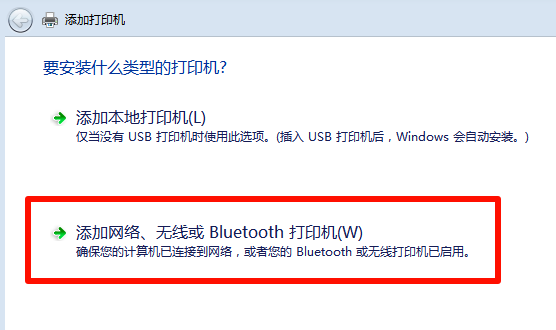
3、选择添加网络打印机:选择"添加网络、无线或Bluetooth打印机",系统将自动搜索网络中的打印机。
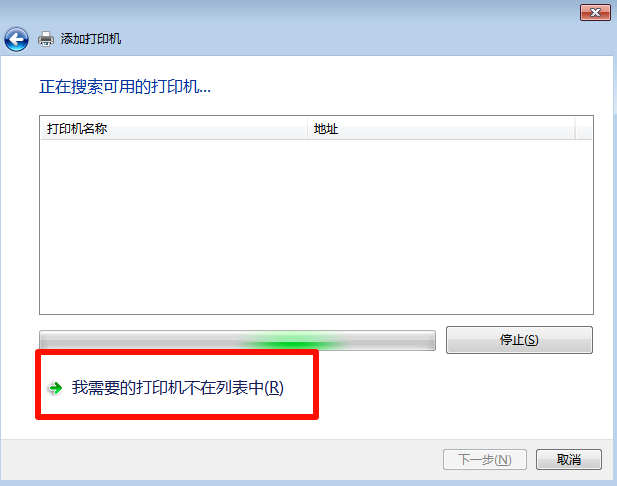
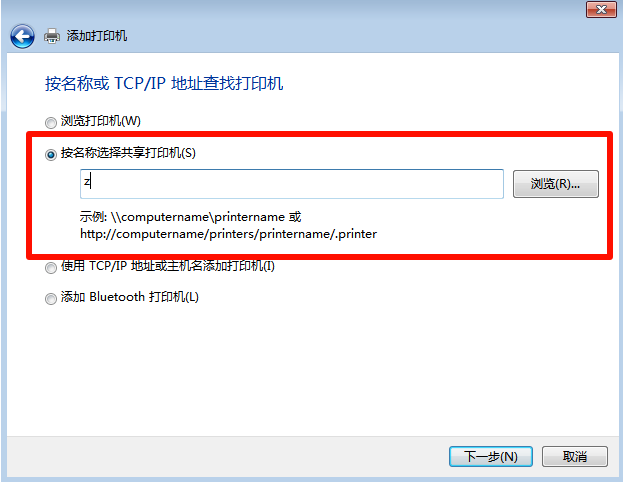
4、手动输入地址:如果自动搜索失败,选择"我需要的打印机不在列表中",然后选择"使用TCP/IP地址或主机名添加打印机",输入打印机的IP地址。
5、安装驱动程序:选择打印机品牌和型号,如果系统自带驱动则直接安装,否则需要从打印机官网下载对应驱动。
6、完成测试:安装完成后打印测试页,确认连接正常。
如果遇到驱动安装失败的情况,可以尝试以兼容模式运行驱动安装程序,或者使用打印机厂商提供的通用打印驱动。部分老旧打印机在Win7上可能需要手动修改INF文件才能正常安装。
方案五:使用金舟一键重装系统彻底解决系统问题(重点推荐)
如果你觉得以上方案过于繁琐,或者系统问题层出不穷,那么金舟一键重装系统是最省心、最高效的终极解决方案。
金舟一键重装系统是一款专业的系统重装工具,支持Win7、Win8、Win10、Win11等多个版本的一键重装。它的核心优势在于:操作极其简单,无需U盘和光盘,全程傻瓜式向导;智能匹配硬件驱动,重装后无需手动寻找驱动程序;支持保留重要数据,避免文档和照片丢失;提供纯净版系统镜像,无捆绑软件和广告插件。
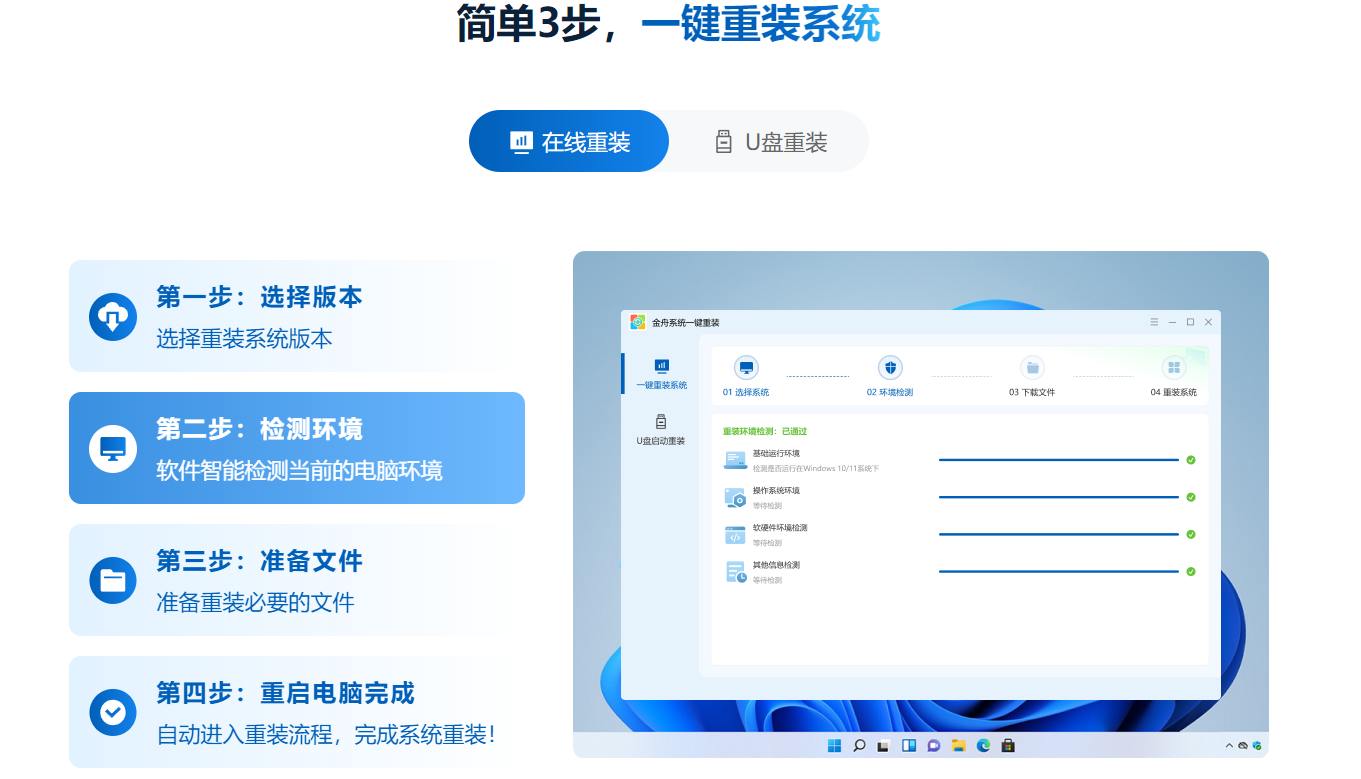
使用步骤非常简单:下载并安装金舟一键重装系统软件,运行后选择想要安装的系统版本,软件会自动检测电脑硬件并推荐最合适的系统,点击"下一步"后等待下载和安装完成即可。整个过程通常只需30分钟左右,比手动安装节省大量时间。
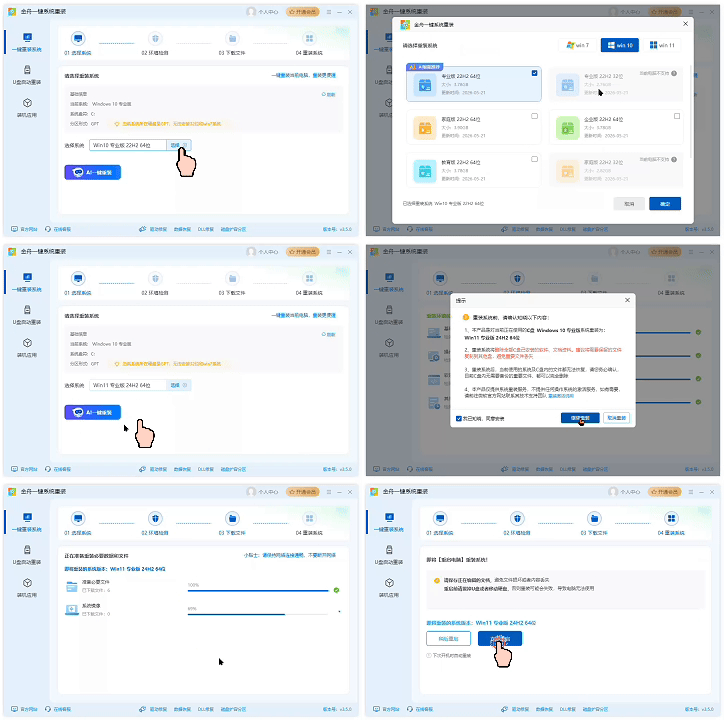
对于Win7用户而言,金舟一键重装系统不仅可以帮你重新安装一个纯净、激活的Win7系统,还可以直接升级到Win10或Win11,彻底解决激活、驱动、兼容性等一系列问题。
官网地址:https://www.callmysoft.com/winrenew
四、场景选择表格
根据不同用户的需求和场景,可以参考下表快速选择最适合的解决方案:
用户场景 | 推荐方案 | 操作难度 | 耗时 |
Win7无法激活 | 数字权利激活/金舟一键重装系统 | 简单 | 30分钟 |
想升级到新系统 | Win8升级/直接重装Win10 | 中等 | 1-2小时 |
需要32位环境 | 下载Win7 32位ISO | 中等 | 1小时 |
打印机连不上 | 手动添加/驱动修复工具-金舟驱动大师 | 简单 | 15分钟 |
系统整体卡顿 | 金舟一键重装系统 | 极简 | 30分钟 |
五、深度FAQ问答
Q1:win7产品密钥在哪里找?
如果你的Win7是预装正版,产品密钥通常贴在电脑机箱侧面或底部的标签上,是一串25位的字符。如果是购买的零售版,密钥在包装盒内的卡片上。如果密钥已遗失,可以使用ProduKey、Magical Jelly Bean Keyfinder等工具从当前系统中提取已激活的密钥。需要注意的是,OEM密钥通常与主板绑定,无法用于其他电脑激活。
Q2:win7怎么升级win8?需要备份数据吗?
Win7升级到Win8可以通过安装介质直接运行setup.exe完成。升级过程中可以选择保留个人文件和应用、仅保留个人文件、不保留任何内容三种模式。无论选择哪种模式,都强烈建议提前备份重要数据到外部存储设备,因为升级过程中可能出现意外断电、兼容性问题导致数据丢失。备份是最保险的做法,切勿心存侥幸。
Q3:win732系统下载有哪些可靠渠道?
目前相对可靠的Win7 32位系统下载渠道包括:MSDN我告诉你网站提供原版镜像和SHA1校验值;部分大学的微软校园软件联盟仍提供教育版下载;品牌机用户可以使用官方恢复工具。不建议从不明论坛、网盘下载所谓的"优化版""纯净版",这些镜像往往被植入木马、后门或捆绑软件,安全风险极高。下载后务必校验SHA1或MD5值确保文件完整。
Q4:win7添加网络打印机的详细步骤是什么?
详细步骤如下:第一步,确保电脑与打印机在同一网络;第二步,打开"控制面板"→"设备和打印机",点击"添加打印机";第三步,选择"添加网络、无线或Bluetooth打印机";第四步,如果系统找到打印机直接选择,否则点击"我需要的打印机不在列表中";第五步,选择"使用TCP/IP地址或主机名添加打印机",输入打印机IP地址;第六步,选择或安装对应驱动;第七步,设置打印机名称并完成,打印测试页验证。
Q5:Win7停止支持后还能继续使用吗?
技术上可以继续使用,但强烈不建议。停止支持意味着微软不再提供安全更新,新发现的系统漏洞将永久存在,电脑面临病毒、木马、勒索软件的严重威胁。此外,越来越多的软件停止支持Win7,Chrome、Edge等浏览器已结束对Win7的支持,无法获得新功能和安全补丁。如果必须使用Win7,建议断开网络连接或仅在受信任的局域网内使用,并安装可靠的第三方安全软件。
Q6:Win7升级Win10和升级Win8哪个更好?
从长远来看,升级到Win10是更好的选择。Win8已经停止主流支持,且用户界面改动较大,市场接受度不高。Win10则拥有更长的支持周期(至少到2025年10月)、更好的软件兼容性、更现代的安全机制。如果你的硬件满足Win10要求,建议跳过Win8直接升级到Win10。如果硬件较老,也可以考虑使用金舟一键重装系统安装轻量化的Win10版本,在性能和功能之间取得平衡。
Q7:32位系统和64位系统有什么区别?
主要区别有三点:第一,内存支持不同,32位系统最大只能识别约3.2GB内存,而64位系统可以支持数百GB甚至TB级内存;第二,运算性能不同,64位处理器在64位系统上可以发挥完整性能,处理大型文件和复杂计算更快;第三,软件兼容性不同,64位系统可以运行大多数32位软件,但32位系统无法运行64位软件。如果你的电脑内存超过4GB,且不需要运行特定的老旧32位软件,建议选择64位系统。
Q8:网络打印机添加失败怎么办?
网络打印机添加失败可以从以下几个方面排查:检查网络连通性,确保能Ping通打印机IP;检查Print Spooler服务是否正在运行;暂时关闭防火墙测试是否是防火墙拦截;确认打印机驱动与Win7兼容,尝试使用通用驱动;检查打印机是否开启了网络共享功能;如果是共享打印机,确认主机电脑的共享权限设置正确。如果以上方法都无效,可以尝试在打印机官网下载最新驱动,或使用驱动精灵等工具自动修复。
Q9:金舟一键重装系统支持Win7吗?
完全支持。金舟一键重装系统不仅支持重装Win7,还支持从Win7一键升级到Win10或Win11。软件内置了经过优化的纯净版Win7镜像,重装后无需手动激活,驱动程序也会自动匹配安装。对于想要保留Win7使用习惯但又担心激活和驱动问题的用户,使用金舟重装一个纯净Win7是最省心的选择。同时,软件支持备份桌面和文档数据,重装后可以自动恢复,最大程度减少用户操作。
Q10:Win7激活后提示"非正版"怎么办?
这种情况通常是由于使用了被微软封禁的密钥,或者KMS激活服务器失效导致的。解决方法包括:重新输入有效的产品密钥并在线激活;尝试电话激活方式;使用slmgr.vbs命令重新导入密钥并激活;如果以上方法都无效,建议更换密钥或使用数字权利激活。最彻底的解决方案是使用金舟一键重装系统,安装预激活的纯净系统,从根本上避免激活问题反复出现。
Q11:重装系统后打印机驱动丢失怎么解决?
重装系统后打印机驱动丢失是常见问题。解决方法有:访问打印机品牌官网(如惠普、佳能、爱普生、兄弟等),在支持页面输入打印机型号下载对应Win7驱动;使用Windows Update自动搜索并安装驱动;使用驱动精灵、驱动人生等驱动管理工具自动检测和安装;如果打印机较老,可以尝试使用系统内置的通用打印机驱动。建议平时将打印机驱动安装包保存在U盘或云盘,以备重装后快速恢复。
Q12:Win7电脑太卡,不重装能优化吗?
可以尝试以下优化方法:禁用不必要的开机启动项,减少内存占用;卸载不常用的软件,释放硬盘空间;清理系统垃圾和浏览器缓存;将虚拟内存设置为自动管理或适当增大;关闭Aero特效和桌面壁纸,节省显卡资源;定期进行磁盘碎片整理(机械硬盘);升级硬件,如加装内存条或更换固态硬盘。但需要客观认识的是,如果电脑已经使用超过8年,硬件性能瓶颈难以通过软件优化突破,此时重装系统或直接更换新电脑才是根本解决之道。
六、总结
Win7可以继续用,但不建议继续作为联网主力系统。必须保留Win7时,要把驱动、激活、打印机和安全策略整理清楚;如果只是普通办公,升级到Win10或用金舟一键系统重装重新部署,会更省后期维护成本。
文末推荐:金舟一键重装系统
官网地址:https://www.callmysoft.com/,欢迎下载体验,让系统重装不再是技术难题。


温馨提示:本文由金舟软件网站编辑出品转载请注明出处,违者必究(部分内容来源于网络,经作者整理后发布,如有侵权,请立刻联系我们处理)
 已复制链接~



