































































设备管理器怎么打开?7种打开方法+打不开的解决方案
- 来源: 金舟软件
- 作者:zhongxiyi
- 时间:2026-06-02 21:00:14


 官方正版
官方正版
 AI摘要
AI摘要
文章汇总了7种打开Windows设备管理器的方法(如右键此电脑、Win+X快捷键、运行命令等),并针对打不开的常见问题提供修复方案。无论你是新手还是老用户,都能快速找到适合自己的入口,一站式解决找不到或无法打开设备管理器的困扰。
摘要由平台通过智能技术生成设备管理器有哪些打开方法?遇上设备管理器打不开该如何解决?作为Windows管理硬件的核心工具,很多人要么找不到入口,要么打开失败。下面汇总7种实用开启技巧,并针对打不开的常见问题给出修复方案,一站式解决你的难题。
一、设备管理器怎么打开?7种方法按需选择
方法1:右键“此电脑”图标(最常用)
⭐优势特点:操作直观,适合所有Windows版本。
✅适用人群:新手用户,习惯使用鼠标操作。
▶操作步骤:
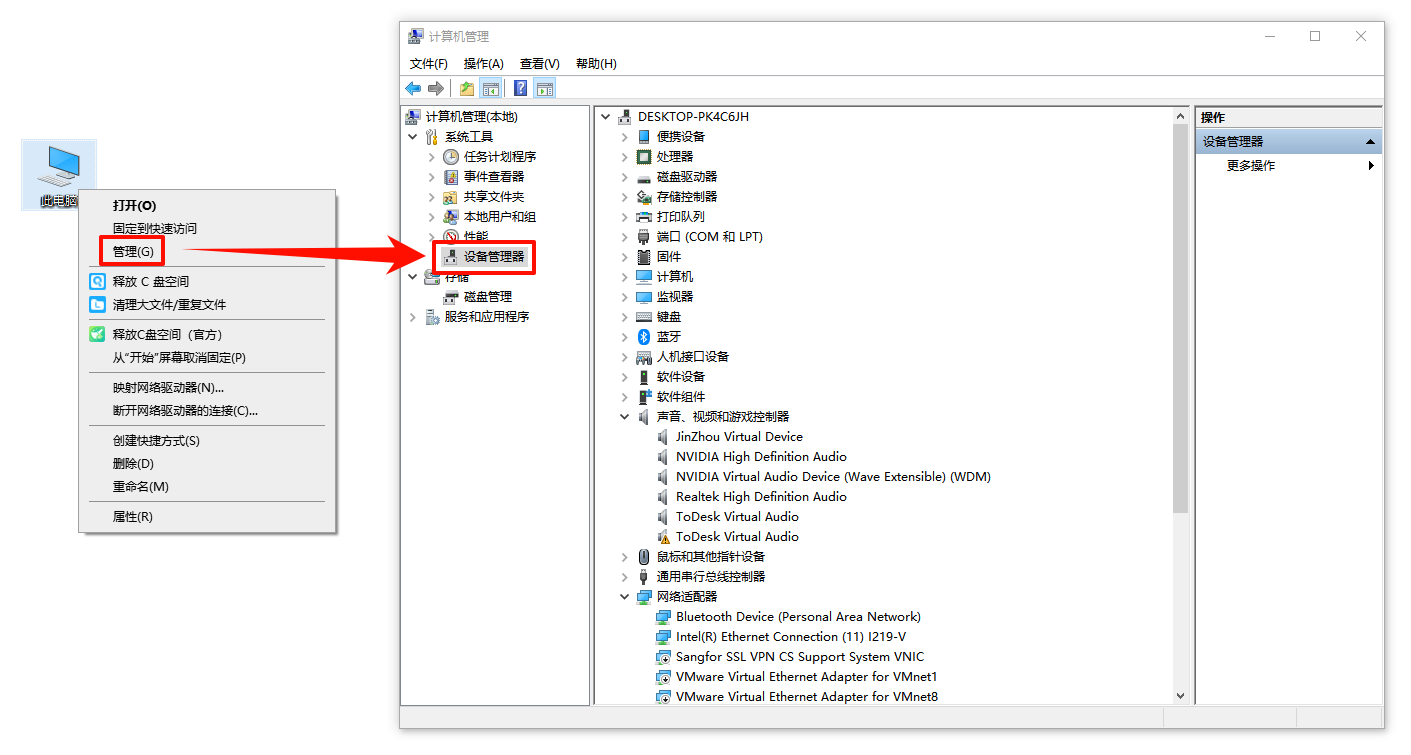
Step1:在桌面找到“此电脑”(Win10/Win11)或“我的电脑”(Win7)。
Step2:右键点击“此电脑”图标,在弹出的菜单中选择“管理”。
Step3:在打开的“计算机管理”窗口中,点击左侧的“设备管理器”即可。
方法2:Win+X快捷键(Win10/Win11)
⭐优势特点:系统级快捷键,一步直达高级菜单。
✅适用人群:喜欢键盘操作的Win10/Win11用户。
▶操作步骤:
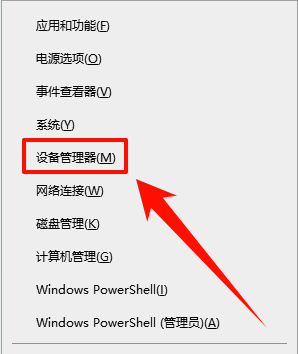
Step1:按下键盘上的Win+X组合键。
Step2:在弹出的菜单中,直接点击“设备管理器”。
Step3:或者在弹出菜单后,按一下键盘上的M键。
Step4:设备管理器窗口会立即打开,直接进入硬件列表页面。
方法3:通过“运行”命令打开(最快)
⭐优势特点:打开速度快,适用范围广。
✅适用人群:所有Windows用户,尤其是习惯使用运行窗口的用户。
▶操作步骤:
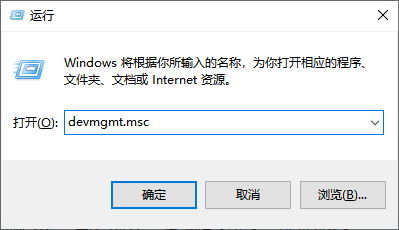
Step1:按下Win+R打开“运行”窗口。
Step2:输入“devmgmt.msc”后,按回车或点击“确定”。
Step3:设备管理器窗口会立即弹出。
方法4:通过控制面板打开
⭐优势特点:传统方式,适合习惯控制面板路径的用户。
✅适用人群:Win7用户或习惯传统操作的用户。
▶操作步骤:
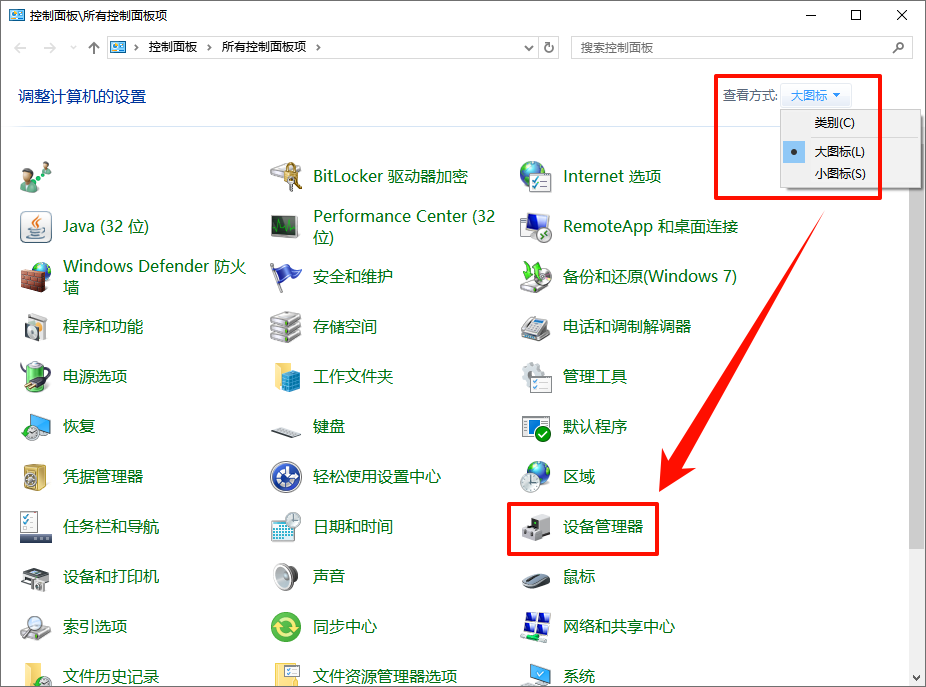
Step1:在开始菜单中打开“控制面板”(或按Win+R输入“control”,回车打开)。
Step2:将右上角的查看方式改为“大图标”或“小图标”。
Step3:找到“设备管理器”后点击打开。
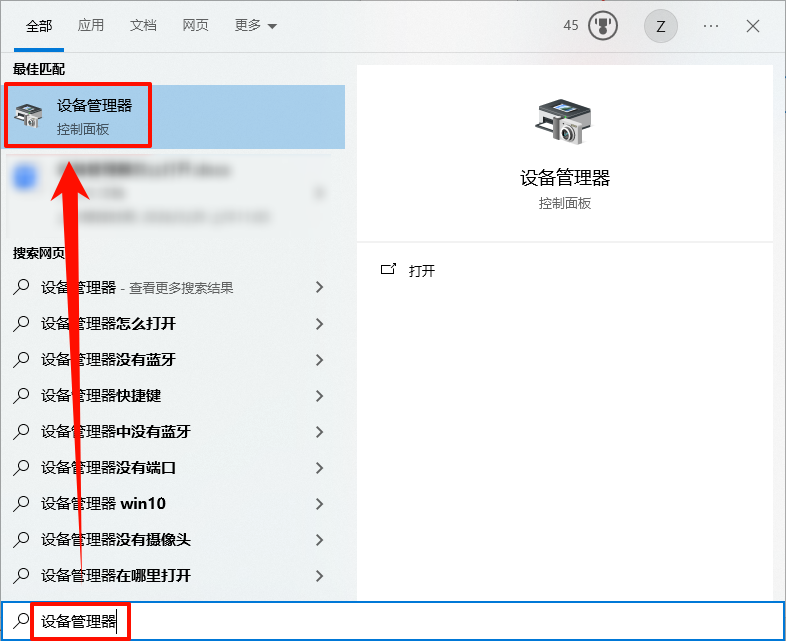
方法5:任务栏搜索框
⭐优势特点:不用记住路径,直接搜索。
✅适用人群:所有Windows用户,尤其是对系统不太熟悉的用户。
▶操作步骤:
Step1:点击任务栏上的搜索图标(放大镜),或直接按Win键开始输入。
Step2:在搜索框中输入“设备管理器”。
Step3:点击搜索结果中的“设备管理器”即可打开。
方法6:使用命令提示符或PowerShell打开
⭐优势特点:在终端环境中可直接输入命令启动,无需切换到桌面。
✅适用人群:习惯命令行操作的用户。
▶操作步骤:
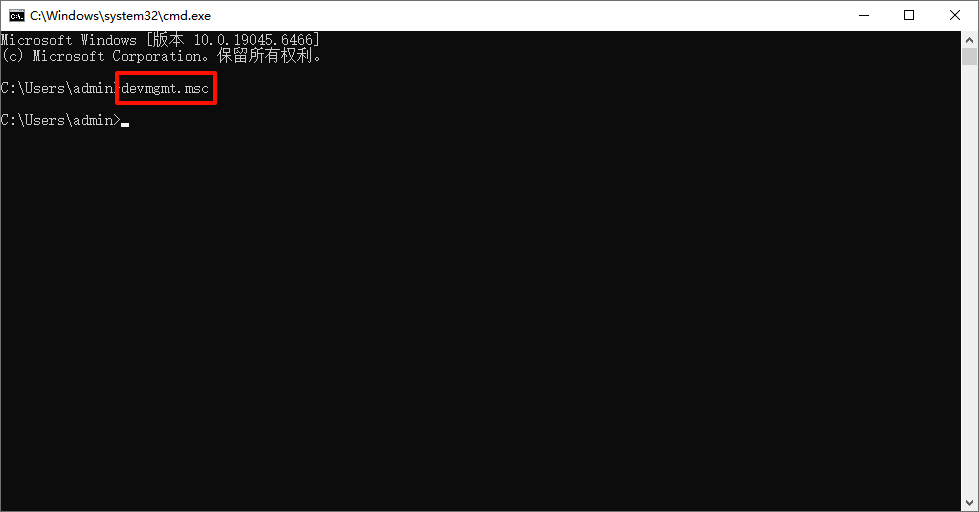
Step1:按下Win+R,输入“cmd”或“powershell”,按回车。
Step2:在命令行窗口中输入“devmgmt.msc”后,按回车。
Step3:设备管理器窗口会立即打开。
方法7:创建桌面快捷方式(一劳永逸)
⭐优势特点:创建即可永久使用,双击快捷方式直接打开。
✅适用人群:需要频繁打开设备管理器的用户。
▶操作步骤:
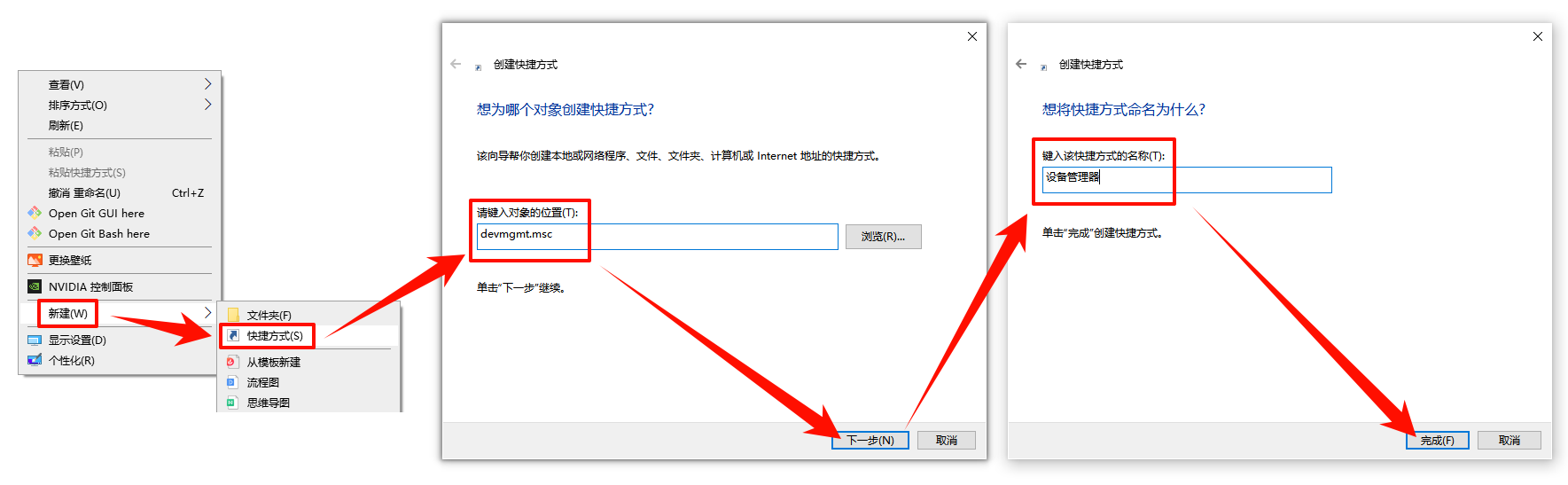
Step1:在桌面空白处右键→“新建”→“快捷方式”。
Step2:在位置框中输入“devmgmt.msc”,点击“下一步”。
Step3:命名为“设备管理器”,点击“完成”。
Step4:以后双击桌面图标即可打开设备管理器。
二、设备管理器打不开怎么办?4种解决方案
如果你按照上述方法操作后,发现设备管理器怎么也打不开,可以按以下方法修复。
方案1:通过注册表解除限制
✅适用人群:点击设备管理器时提示“该应用已被组策略阻止”或没有任何反应的用户。
▶操作步骤:
Step1:按下Win+R,输入“regedit”,回车打开注册表编辑器。
Step2:定位到以下路径:
HKEY_CURRENT_USER\Software\Microsoft\Windows\CurrentVersion\Policies\Explorer
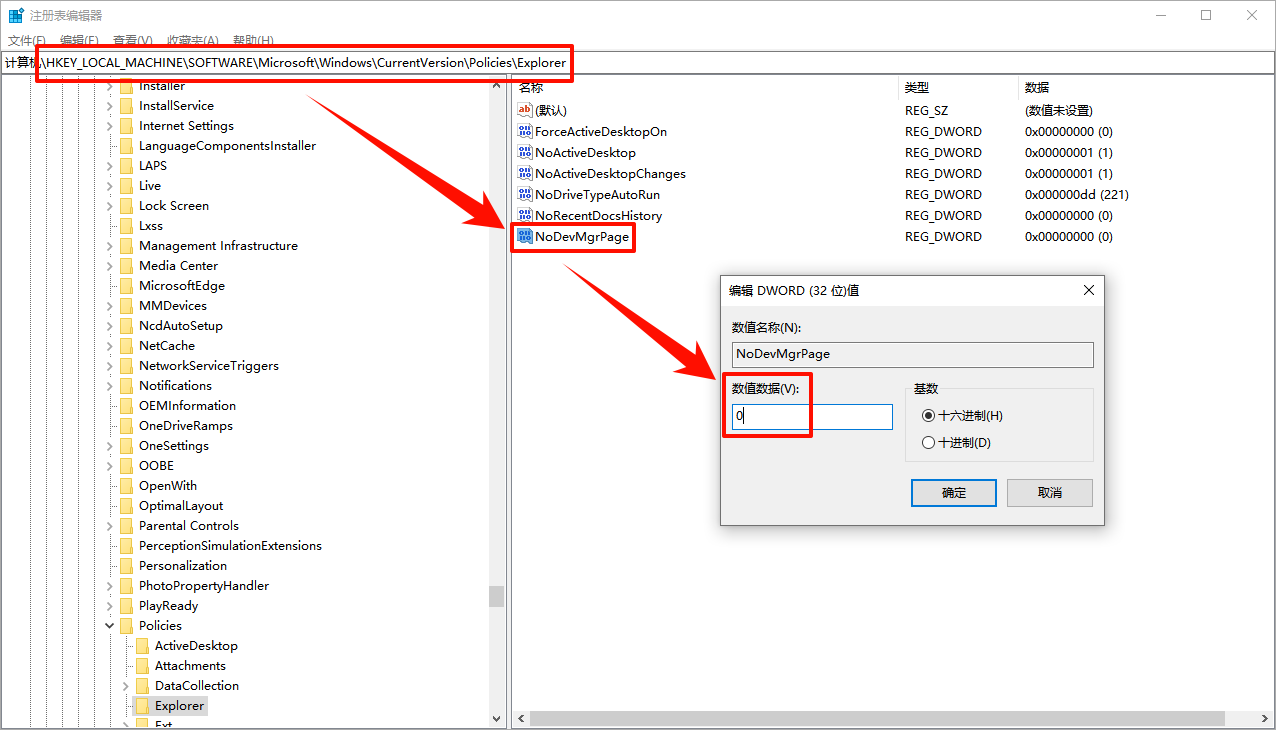
Step3:在右侧窗口中找到NoDevMgrPage键值。
Step4:如果存在,双击将其数值数据改为“0”;如果不存在,则无需操作。
Step5:同样检查以下路径:
HKEY_LOCAL_MACHINE\SOFTWARE\Microsoft\Windows\CurrentVersion\Policies\Explorer
Step6:如果存在NoDevMgrPage键值,也改为“0”。
Step7:关闭注册表编辑器,重启电脑,再次尝试打开设备管理器。
方案2:检查系统服务状态
✅适用人群:点击设备管理器没反应、或打开后设备列表空白的用户。
▶操作步骤:
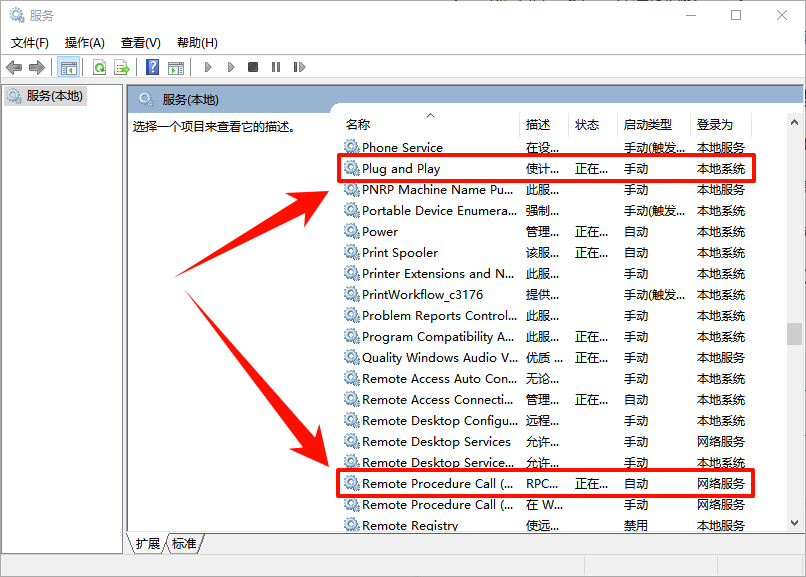
Step1:按下Win+R,输入“services.msc”,回车打开服务管理器。
Step2:找到“Plug and Play”服务,确保状态为“正在运行”,启动类型为“自动”。
Step3:找到“Remote Procedure Call (RPC)”服务,同样确保正在运行。
Step4:如果服务未运行,右键点击“启动”。
Step5:重启电脑后尝试打开设备管理器。
方案3:使用系统文件检查器修复
✅适用人群:运行devmgmt.msc提示找不到文件的用户。
▶操作步骤:
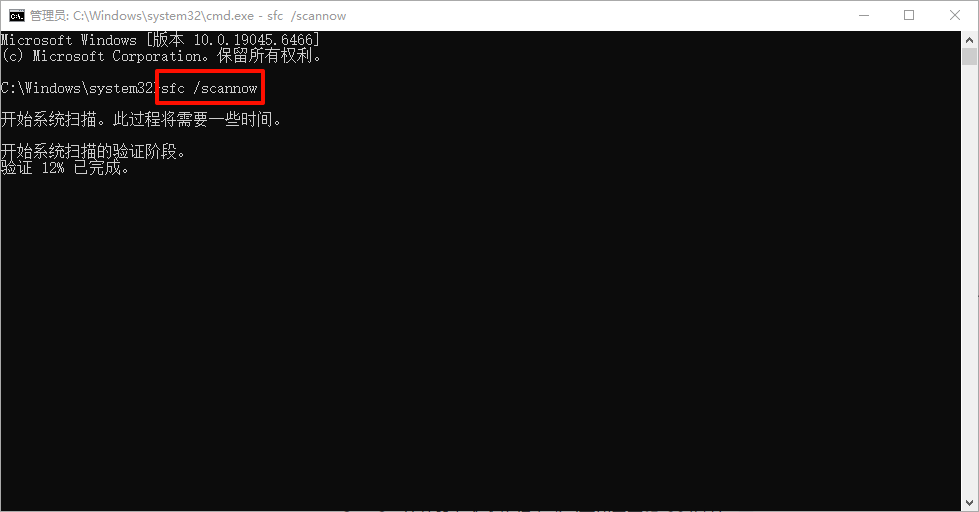
Step1:以管理员身份打开命令提示符。
Step2:输入“sfc /scannow”,按回车执行,等待扫描完成(约10-15分钟)。
Step3:如果有损坏文件,系统会自动修复。
Step4:完成后重启电脑,再次尝试打开设备管理器。
方案4:执行干净启动排查软件冲突
✅适用人群:之前能用但突然打不开,或近期安装过新安全软件、优化工具的用户。
▶操作步骤:
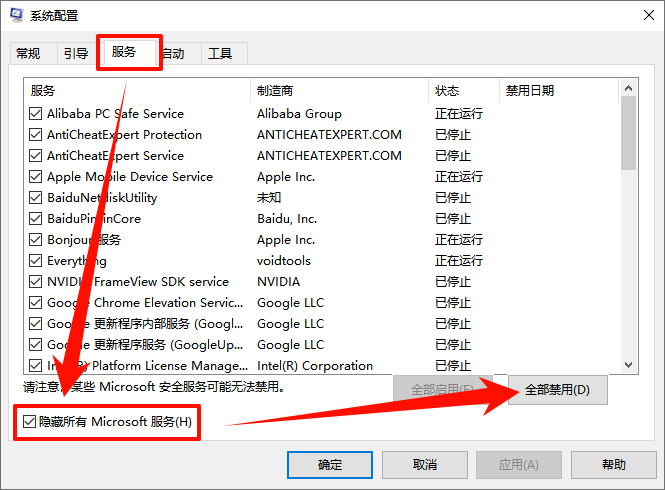
Step1:按下Win+R,输入“msconfig”,回车打开系统配置。
Step2:切换到“服务”选项卡,勾选“隐藏所有Microsoft服务”,点击“全部禁用”。
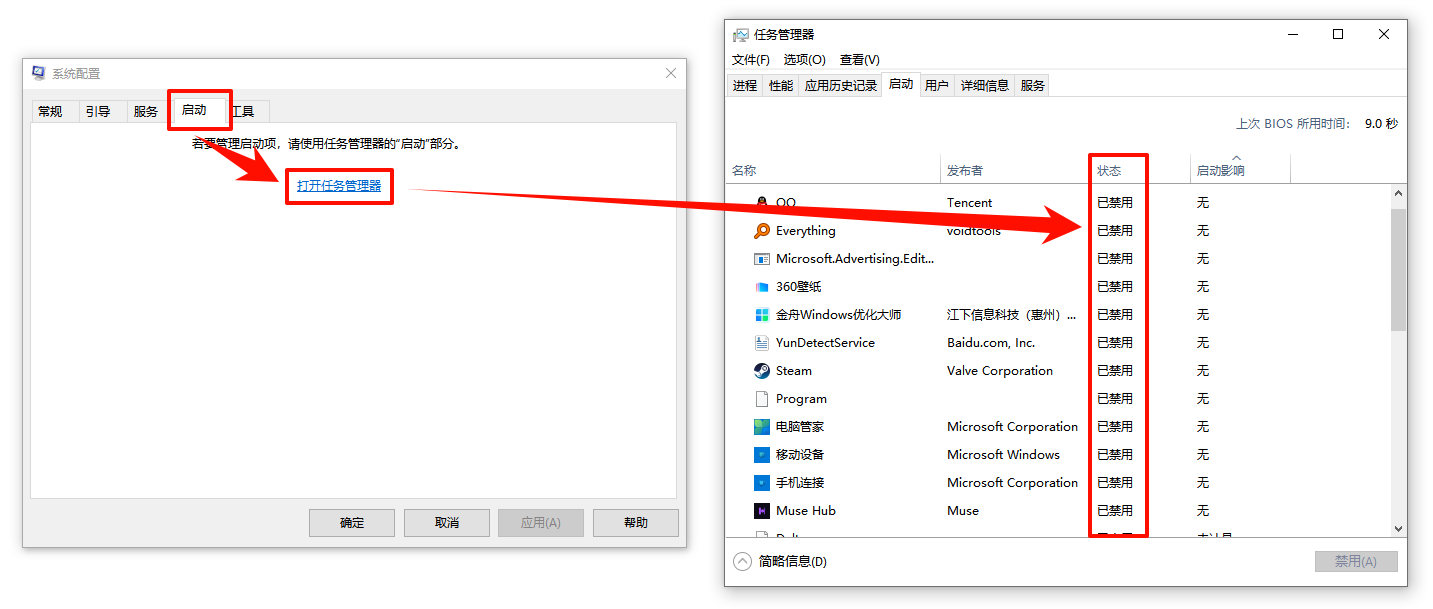
Step3:切换到“启动”选项卡,点击“打开任务管理器”。
Step4:在任务管理器中“禁用”所有启动项。
Step5:重启电脑,尝试打开设备管理器,如果能打开,说明是某个被禁用的服务或启动项引起的冲突。
Step6:重新打开msconfig,逐个启用服务和启动项,然后重启测试,直到找到冲突源。
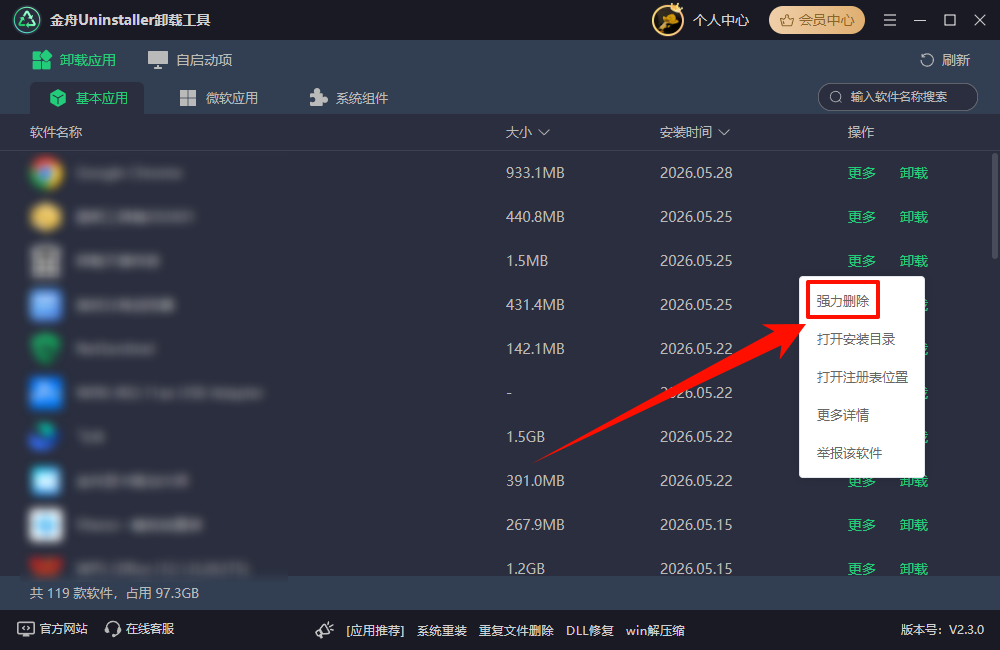
Step7:找到冲突源后,建议使用金舟Uninstaller卸载工具进行强力删除,扫描并清理所有关联的残留文件和注册表项,从根本上杜绝冲突复发。
三、FAQ:高频问题解答
Q1:设备管理器快捷键是什么?
A:最常用的快捷键是Win+X,然后按M;或者直接按Win+R输入“devmgmt.msc”。
Q2:为什么我的设备管理器里有些设备显示黄色感叹号?
A:黄色感叹号表示该设备驱动未安装或出现故障。右键点击该设备,选择“更新驱动程序”即可。
Q3:设备管理器里有些设备显示为“未知设备”怎么办?
A:右键未知设备→属性→详细信息→硬件ID,复制ID到搜索引擎查找对应驱动,安装后即可识别。
四、文章小结
日常外接鼠标、显卡、声卡等外设失灵,或是电脑出现驱动报错、蓝屏问题,都需要借助设备管理器排查修复。掌握多种打开方式,无论电脑处于何种状态,都能快速调出该工具;提前了解对应的应急解决办法,碰到设备管理器无法打开的情况也不必慌张,简单几步就能修复。更多电脑使用问题,欢迎关注金舟软件官网获取解决方案。
推荐阅读:


温馨提示:本文由金舟软件网站编辑出品转载请注明出处,违者必究(部分内容来源于网络,经作者整理后发布,如有侵权,请立刻联系我们处理)
 已复制链接~



