































































共享打印机错误代码0x0000709?7种亲测有效的解决方法!
- 来源: 金舟软件
- 作者:zhongxiyi
- 时间:2026-06-03 10:00:05


 官方正版
官方正版
 AI摘要
AI摘要
本文介绍了局域网共享打印机出现0x00000709错误代码的原因和7种修复方法。该错误通常由RPC通信失败、身份验证问题或Windows更新引起。通过固定主机IP地址并添加Windows凭据(用户名guest、密码留空),用户可快速恢复打印机连接,避免重复重启或重试的无效操作。
摘要由平台通过智能技术生成办公使用局域网共享打印机时,0x0000709错误代码是十分高发的故障。很多用户遇到设备、网络均正常的情况下,连接共享打印机弹出无效打印机名称、RPC通信失败提示,简单重启设备、重试连接都无法解决问题。本文整理了7种亲测有效的修复方法,一站式解决共享打印机连接失败问题。
一、为什么会出现0x00000709错误?
0x00000709在Windows系统中的官方含义是:ERROR_INVALID_PRINTER_NAME——“无效的打印机名称”。这个错误的本质是客户端与主机之间的RPC(远程过程调用)通信失败。具体来说,有以下几种可能:
1️⃣RPC协议不匹配
Windows 11 24H2及后续版本中,微软加强了RPC安全策略,默认使用TCP协议进行通信,而传统共享打印机依赖于Named Pipe(命名管道)协议。当客户端试图通过TCP协议连接,而主机只响应Named Pipe协议时,就会返回“无效的打印机名称”。
2️⃣身份验证被拒绝
客户端访问主机共享资源时,需要提供有效的Windows凭据。如果凭据缺失、错误,或主机的Guest账户被禁用,RPC连接就会被拒绝,此时系统也会报告0x00000709。
3️⃣Windows更新改变了RPC安全策略
自2021年起,微软为修复PrintNightmare漏洞,在多个累积更新(如KB5005569、KB5006670)中修改了RPC连接的安全要求。这些更新导致大量此前正常的共享打印机突然出现0x00000709错误。
4️⃣Print Spooler服务异常
如果主机或客户端的Print Spooler服务未运行,或者打印队列中有卡死的任务,系统也可能误报“找不到打印机”。
5️⃣驱动程序问题
主机上的打印机驱动损坏,或客户端缺少匹配的驱动程序,也可能在连接过程中触发此错误。
二、共享打印机错误代码0x00000709怎么解决?
方法1:固定IP地址并重新连接网络
⭐优势特点:确保网络路径稳定,避免因IP变动导致的连接失败。
⚠️权威提示:固定IP后需要“断网重连”才能生效。
▶操作步骤:
Step1:在主机(连接打印机的电脑)上,将IP地址设置为固定IP:
1. 按下Win+R,输入ncpa.cpl,回车打开“网络连接”窗口;
2. 右键点击当前使用的网络连接(“以太网”或“Wi-Fi”),选择“属性”;
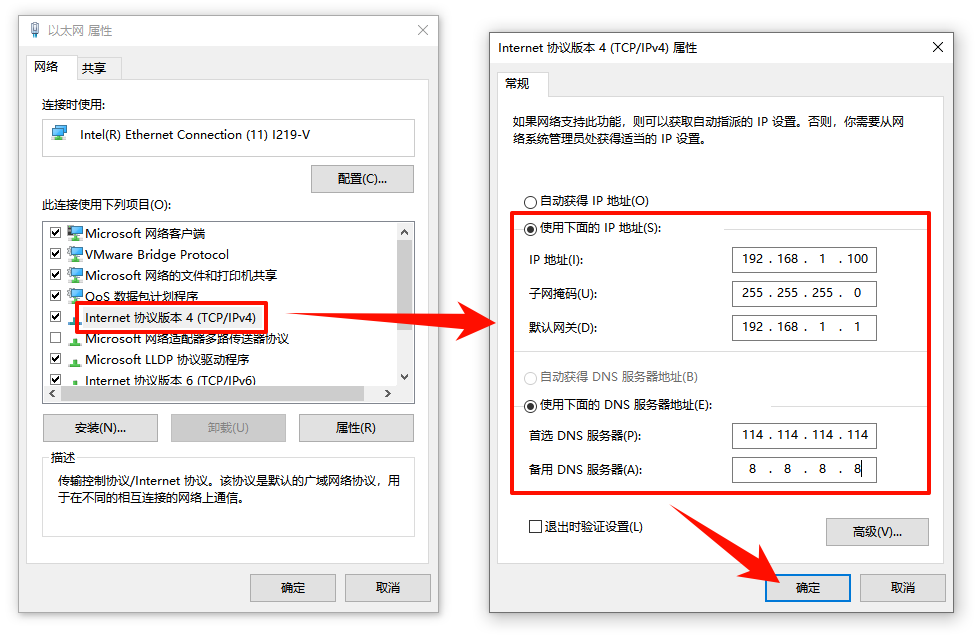
3. 在弹出的窗口中,双击“Internet协议版本4(TCP/IPv4)”;
4. 选择“使用下面的IP地址”,然后填写以下信息:
| 项目 | 填写内容 | 说明 |
| IP地址 | 192.168.1.100 | 可换成其他值,如192.168.1.88,只要不与其他设备冲突即可 |
| 子网掩码 | 255.255.255.0 | 通常自动生成,无需修改 |
| 默认网关 | 192.168.1.1 | 路由器管理地址,90%家庭路由器是这个 |
| 首选DNS服务器 | 192.168.1.1 | 与默认网关相同,或填114.114.114.114 |
| 备用DNS服务器 | 8.8.8.8 | 谷歌DNS,作为备用 |
5. 点击“确定”保存设置。
Step2:断开网络连接,等待10秒后重新连接。
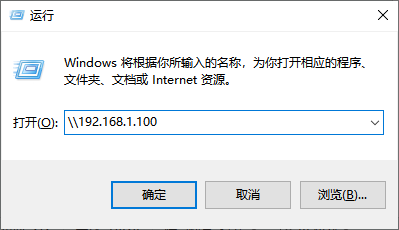
Step3:在客户端电脑上,按下Win+R,输入“\\主机IP地址”(如\\192.168.1.100),直接通过IP访问共享打印机。
⭐点评:联想知识库明确指出,固定IP是解决共享打印机问题的前提条件;如果使用自动获取IP,路由器重启后IP变动会导致连接失败。
方法2:添加Windows凭据
⭐优势特点:直接解决RPC通信的身份验证问题,社区验证效果显著。
⚠️权威提示:用户名必须是guest,密码留空;添加后需要断开网络重新连接。
▶操作步骤:
Step1:按下Win+R,输入control,回车打开控制面板。
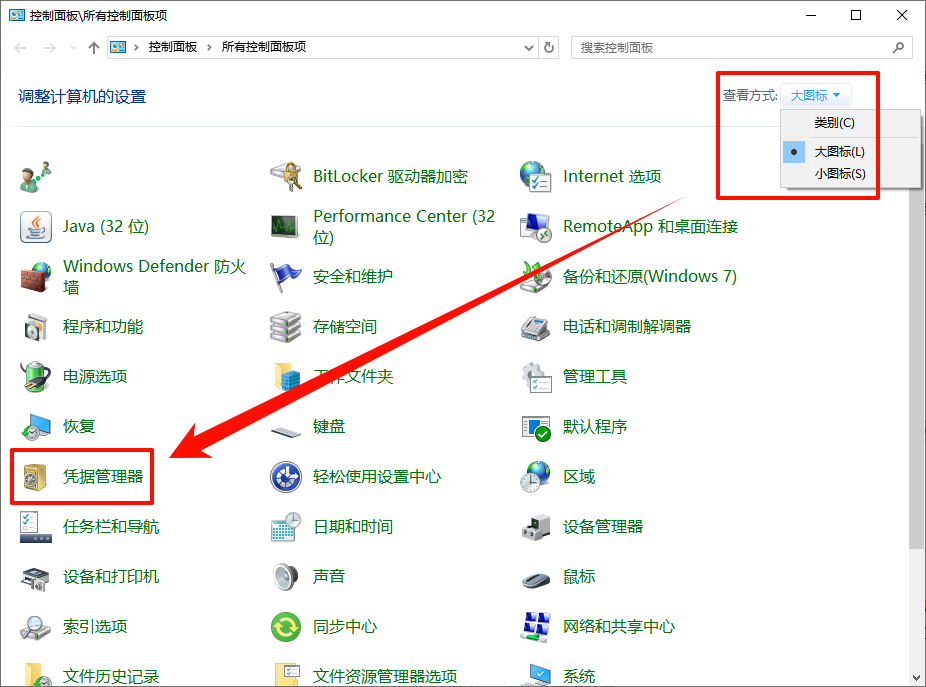
Step2:将右上角“查看方式”改为“大图标”,点击“凭据管理器”。
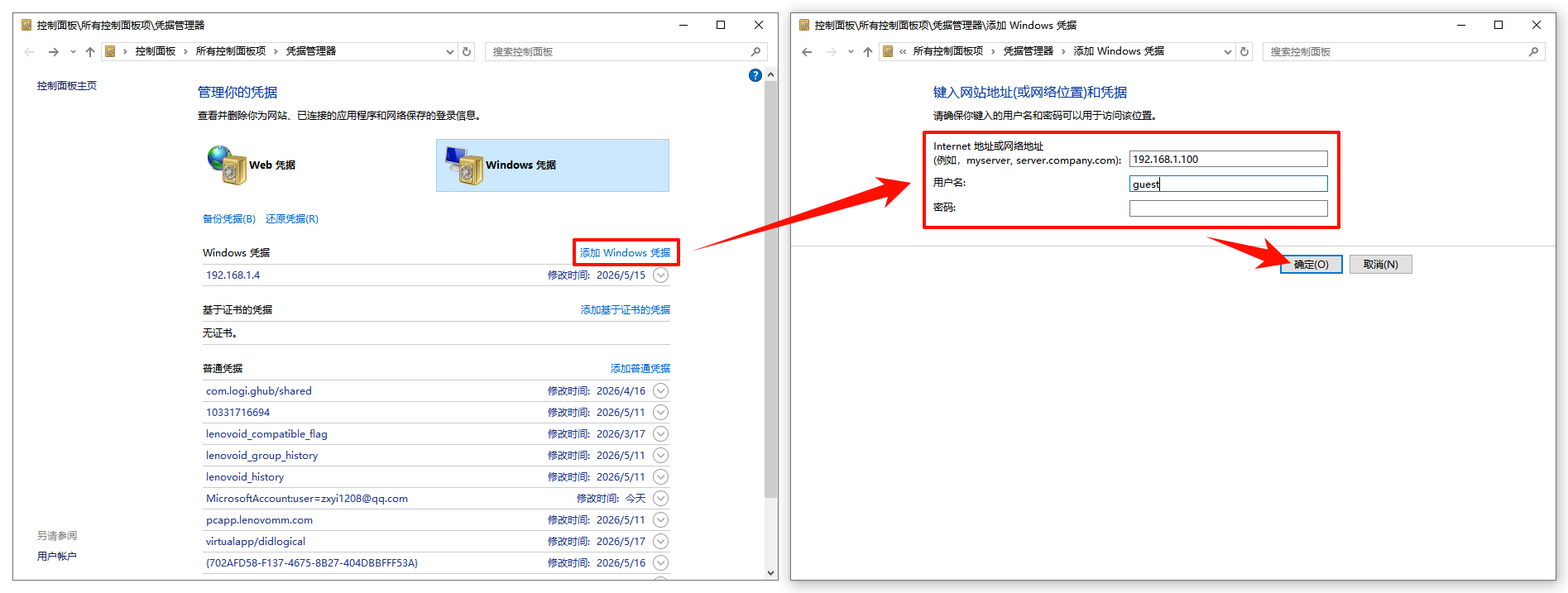
Step3:点击“添加Windows凭据”。
Step4:在“Internet地址或网络地址”中输入主机的IP地址(如192.168.1.100)。
Step5:在“用户名”中输入guest,密码留空,点击“确定”。
Step6:断开网络,等待10秒后重新连接(关键步骤)。
Step7:再次尝试访问共享打印机。
⭐点评:此方法的原理是让客户端以Guest身份访问主机,避免因账户权限问题被拒绝。如果主机禁用了Guest账户,需要在主机上启用Guest账户(控制面板→管理工具→计算机管理→本地用户和组→用户→Guest→取消“账户已禁用”)。
方法3:修改注册表RPC协议设置(针对Windows 11 24H2及更新版本)
⭐优势特点:直接解决新版Windows的RPC协议变更问题,微软官方推荐的修复方案。
⚠️权威提示:操作前务必备份注册表;如果Printers或RPC路径不存在,需要手动新建项。
▶操作步骤:
Step1:按下Win+R,输入regedit,回车打开注册表编辑器。
Step2:先点击“文件”→“导出”,将整个注册表备份一次。
Step3:在顶部地址栏复制并粘贴以下路径,按回车跳转:
HKEY_LOCAL_MACHINE\SOFTWARE\Policies\Microsoft\Windows NT\Printers\RPC
Step4:如果路径中缺少Printers或RPC,需要手动创建:
右键Windows NT→新建→项,命名为Printers
右键Printers→新建→项,命名为RPC
Step5:在右侧空白处右键→新建→DWORD(32位)值,命名为RpcUseNamedPipeProtocol。
Step6:双击该键值,将“数值数据”修改为1,点击“确定”。
Step7:关闭注册表编辑器,重启电脑生效。
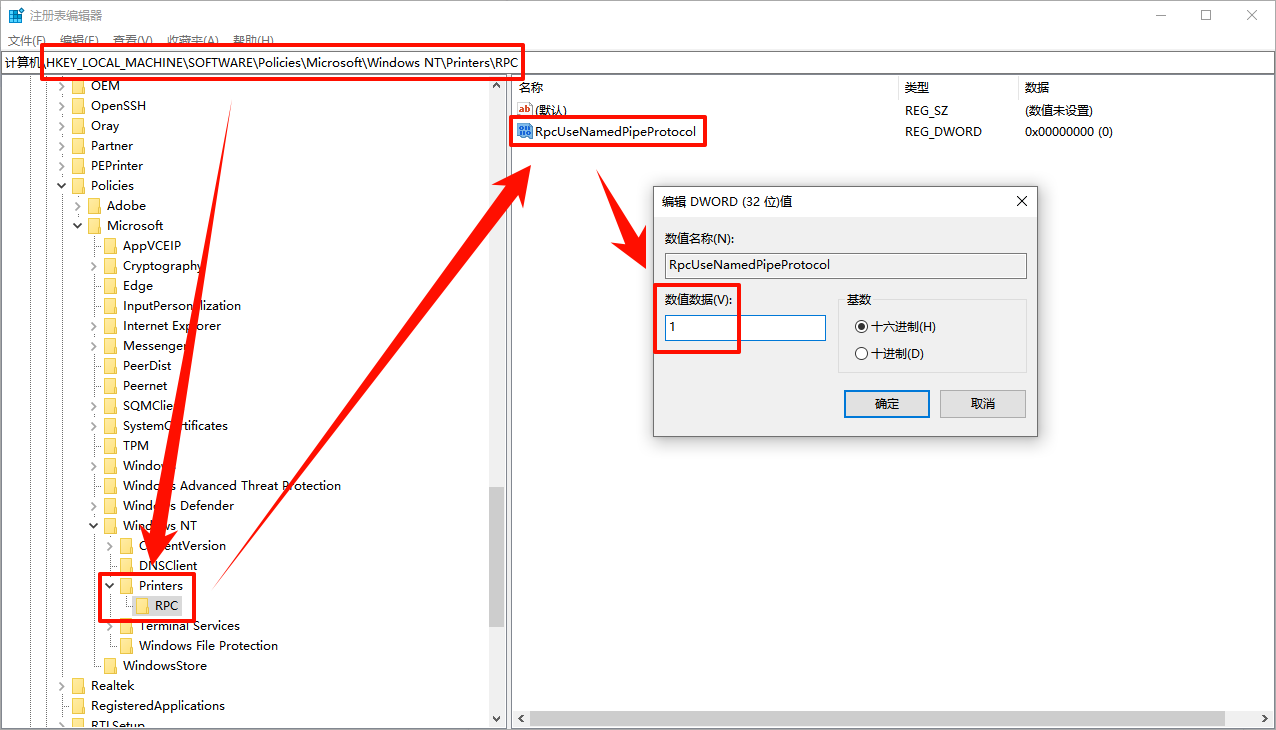
⭐点评:Windows 11 24H2及后续版本加强了RPC安全策略,默认使用TCP协议,而共享打印机需要Named Pipe协议。添加此注册表键值可以强制系统同时支持Named Pipe协议,从而修复连接问题。
方法4:通过本地端口手动添加共享打印机
⭐优势特点:绕过Windows的自动发现机制,直接指定打印机路径,成功率极高。
⚠️权威提示:需要提前从官网下载打印机驱动;输入路径时注意格式。
▶操作步骤:
Step1:在客户端电脑上,按下Win+R,输入control printers,回车打开“设备和打印机”。
Step2:点击顶部的“添加打印机”。
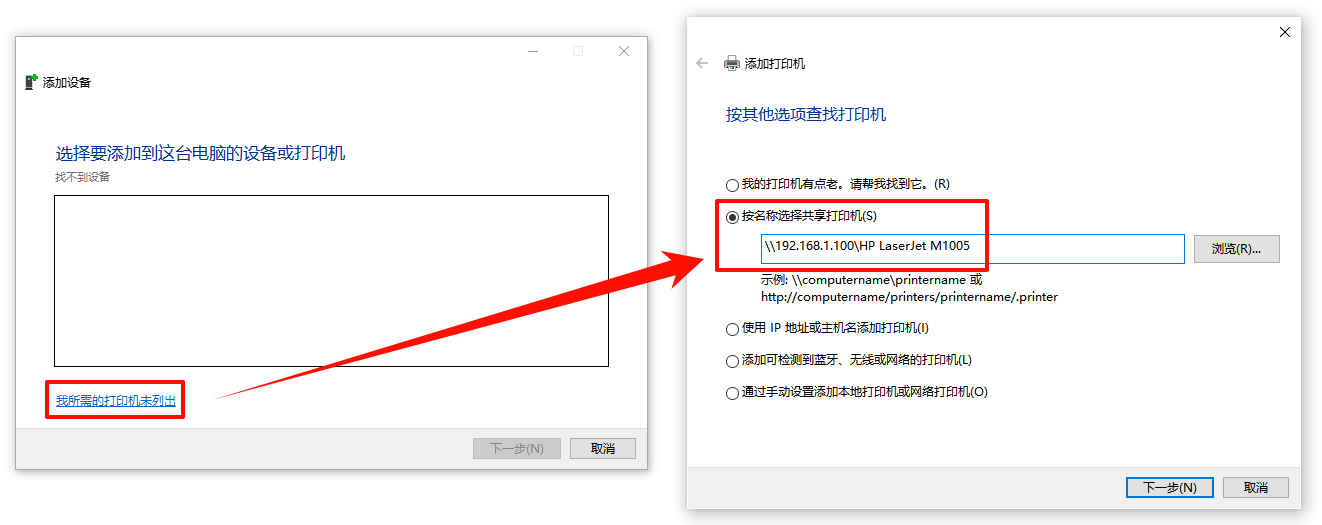
Step3:在弹出窗口中选择“我所需的打印机未列出”。
Step4:选择“按名称选择共享打印机”,输入主机路径:
\\主机IP地址\共享打印机名称
(例如:\\192.168.1.100\HP LaserJet M1005)
Step5:如果不知道打印机名称,按下Win+R输入“\\主机IP地址”,回车查看共享列表。
Step6:如果上一步失败,选择“通过手动设置添加本地打印机或网络打印机”。
Step7:选择“创建新端口”,端口类型选择“Local Port”。
Step8:在弹出的窗口中输入端口名称(同上格式:\\主机IP地址\共享打印机名称)。
Step9:从列表中选择打印机品牌和型号,或点击“从磁盘安装”选择提前下载的驱动。
Step10:按提示完成安装。
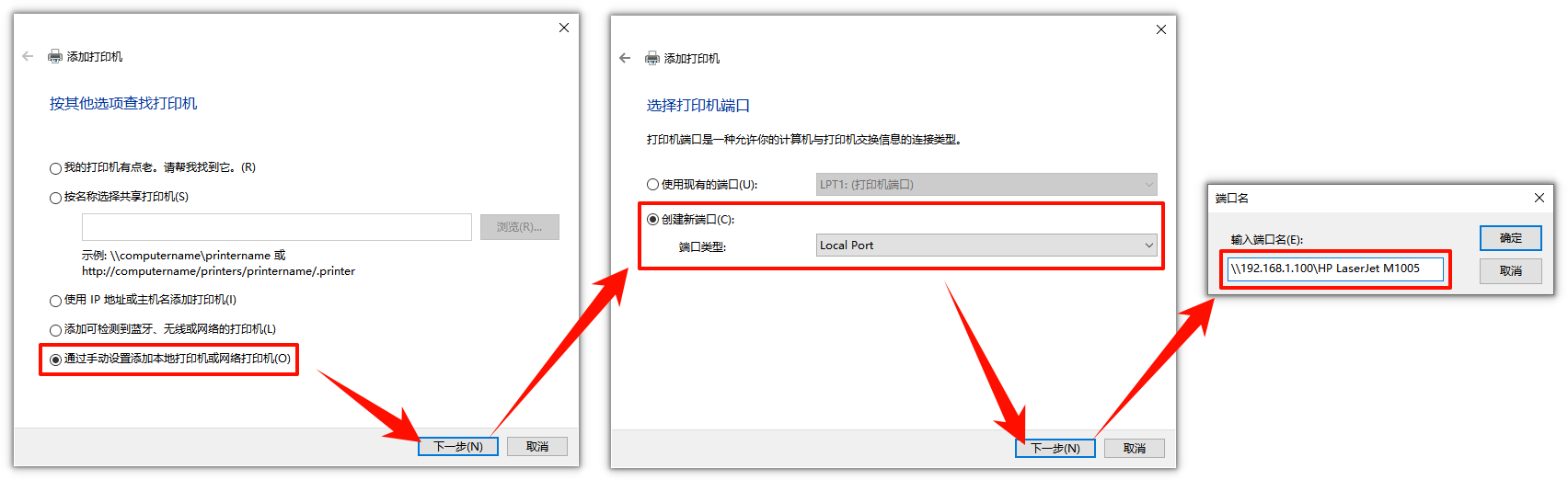
⭐点评:此方法的原理是绕过Windows的自动发现和RPC协商,直接通过UNC路径建立连接。这种方法对多数共享打印机问题都有效。
方法5:卸载问题Windows更新(针对更新后出现的故障)
⭐优势特点:回退到更新前的稳定状态,从根本上解决由补丁引发的问题。
⚠️权威提示:卸载更新后系统安全风险可能增加,请评估后操作。
▶操作步骤:
Step1:打开“设置”→“Windows更新”→“更新历史记录”→“卸载更新”。
Step2:在列表中找到以下已知问题更新,右键选择“卸载”:
KB5005569
KB5006670
KB5006667
KB5007186
Step3:按照提示完成卸载,重启电脑,再次尝试连接共享打印机。
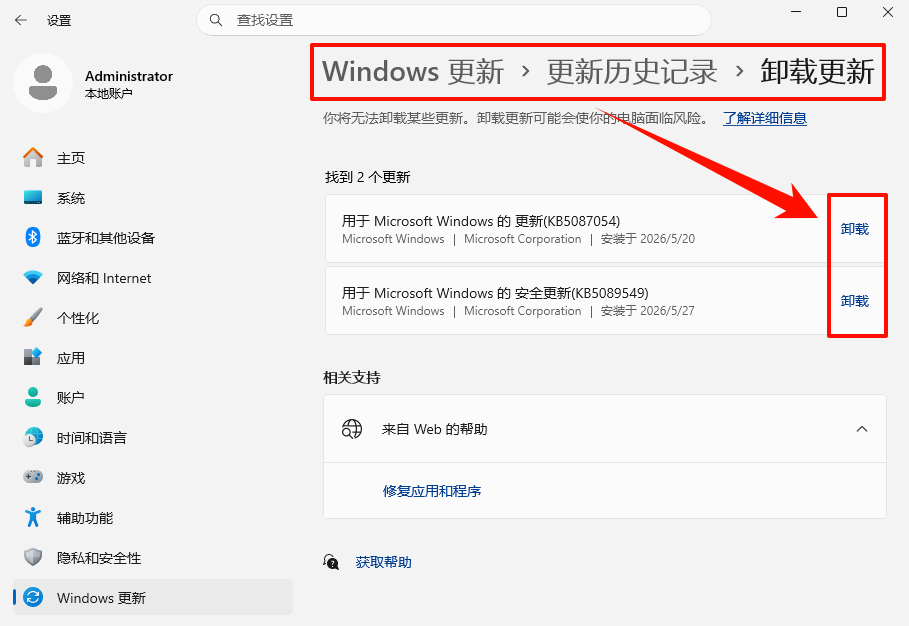
⭐点评:微软为修复PrintNightmare漏洞而发布的这些更新,改变了RPC安全策略,是0x00000709错误的“元凶”之一,卸载后问题通常立即解决;但卸载更新会降低系统安全性,建议解决问题后重新评估是否安装。
方法6:重启Print Spooler服务并清空打印队列
⭐优势特点:清除卡死的打印任务和异常服务状态,让打印机服务从“干净”状态启动。
⚠️权威提示:清空队列会删除所有等待打印的任务。
▶操作步骤:
Step1:在主机和客户端上分别执行(建议以管理员身份运行命令提示符)。
Step2:输入以下命令停止服务并清空队列:
net stop spooler
del /Q /F /S %systemroot%\System32\spool\PRINTERS\*.*
net start spooler
Step3:将Print Spooler服务设置为“自动”启动:
sc config spooler start= auto
Step4:重启电脑后,再次尝试连接打印机。
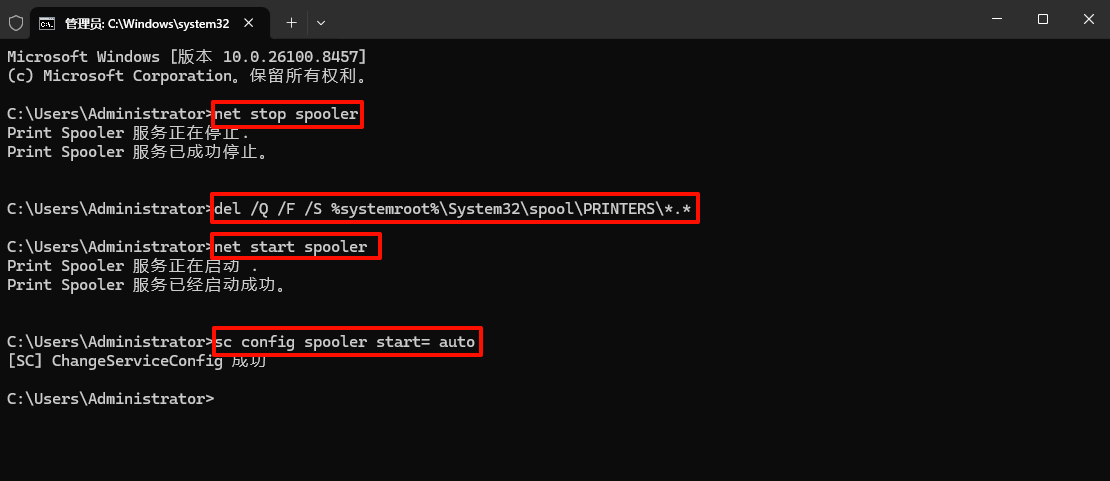
⭐点评:清理打印队列和重启服务可以刷新打印系统状态,排除因服务卡死导致的连接失败,是基础排查步骤之一。
方法7:使用金舟打印机驱动修复软件
✅智能驱动匹配,快速识别打印机品牌型号并精准匹配官方驱动版本
✅一键扫描与修复打印机驱动问题,新手也能轻松操作
✅内置常见问题库,涵盖用户高频遇到的打印机故障场景
▶操作步骤:
Step1:访问金舟软件官网,下载安装金舟打印机驱动修复软件。
Step2:打开软件,选择“AI智能打印修复”,它会扫描检测打印机驱动状态。
Step3:扫描完成后,点击“立即修复”,软件会自动执行修复操作。
Step4:修复完成后重启电脑,再次尝试添加共享打印机。
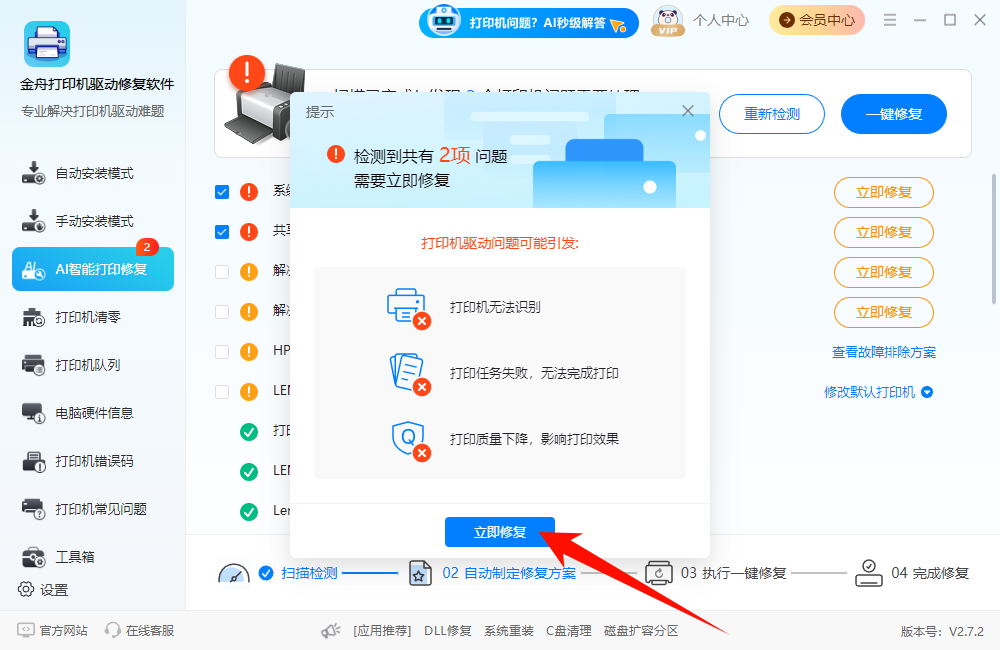
⭐点评:手动处理打印机驱动问题的难点在于:你首先要确定打印机型号,再去官网找对应驱动,还要注意区分32位和64位系统。而金舟打印机驱动修复软件将这个过程完全自动化,对于不熟悉电脑硬件的用户来说,这是最省心的解决方案。
三、高频问题解答FAQ
Q1:卸载Windows更新后,系统自动又安装回来了怎么办?
A:Windows更新默认是自动的,卸载后可能会重新安装。建议卸载后在在“Windows更新”中点击“暂停更新7天”,防止系统自动重新安装。
Q2:修改注册表RpcUseNamedPipeProtocol有风险吗?
A:风险较低。此键值仅影响打印机RPC通信协议,不会影响系统其他功能,但操作前仍建议备份注册表;如果路径不存在,需要手动创建Printers和RPC项。
四、文章小结
共享打印机错误代码0x0000709?不用瞎折腾!大部分连接失败都是系统协议和权限问题导致的。文中分享的这7种解决方法,专治共享打印机无法连接、报错闪退、添加失败等问题,按照步骤操作,轻松搞定各类打印机连接难题。最后别忘了关注金舟软件官网获取更多精彩内容哦!
推荐阅读:


温馨提示:本文由金舟软件网站编辑出品转载请注明出处,违者必究(部分内容来源于网络,经作者整理后发布,如有侵权,请立刻联系我们处理)
 已复制链接~



