































































鼠标不动了按什么键恢复 电脑鼠标失灵尽快这样操作
- 来源: 金舟软件
- 作者:Kylin
- 时间:2026-05-24 10:05:02


 官方正版
官方正版
本文涵盖以下关键内容:
1. 鼠标不动时按三个键恢复:Ctrl+Alt+Delete、Ctrl+Shift+Esc、Alt+Shift+NumLock
2. 鼠标亮但动不了的原因:驱动问题、USB接口故障、系统卡顿
3. 鼠标灯不亮的解决方法:检查物理连接、更换电池、测试其他设备
4. 一键修复方案:设备管理器更新驱动、系统重启、鼠标键功能启用
5. 无线与有线鼠标的区别排查:针对不同类型鼠标的专属解决方案
一、鼠标不动了按什么键恢复
当鼠标突然失灵时,键盘快捷键是最快速的应急解决方案。以下是经过验证有效的按键组合:
1.1 三个关键恢复按键
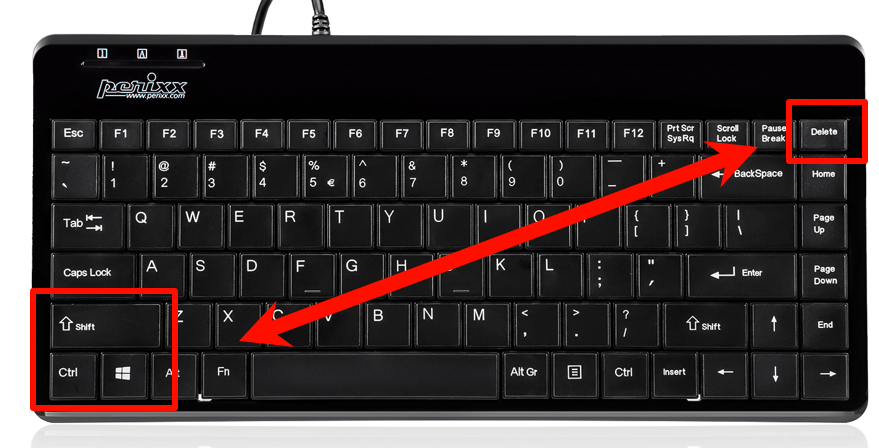
Ctrl + Alt + Delete(任务管理器入口)
这是最经典的Windows系统快捷键组合。当鼠标不动时,按下这三个键可以打开Windows安全选项界面,选择任务管理器进入系统管理,结束可能导致鼠标卡死的进程,通过任务管理器重启资源管理器。
操作步骤:
1. 同时按下 Ctrl + Alt + Delete
2. 使用方向键选择任务管理器,按Enter进入
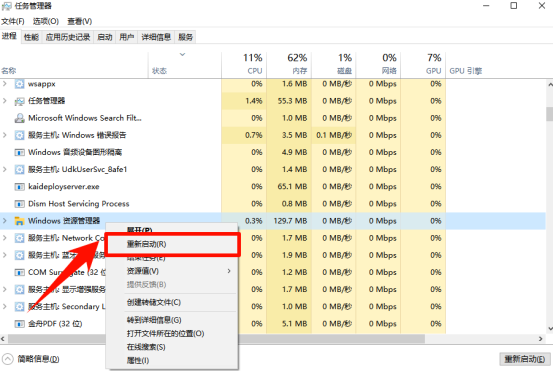
3. 在进程列表中找到Windows资源管理器
4. 按方向键选中后,按Alt+E结束任务
5. 按Alt+F,选择运行新任务
6. 输入explorer.exe,按Enter重启
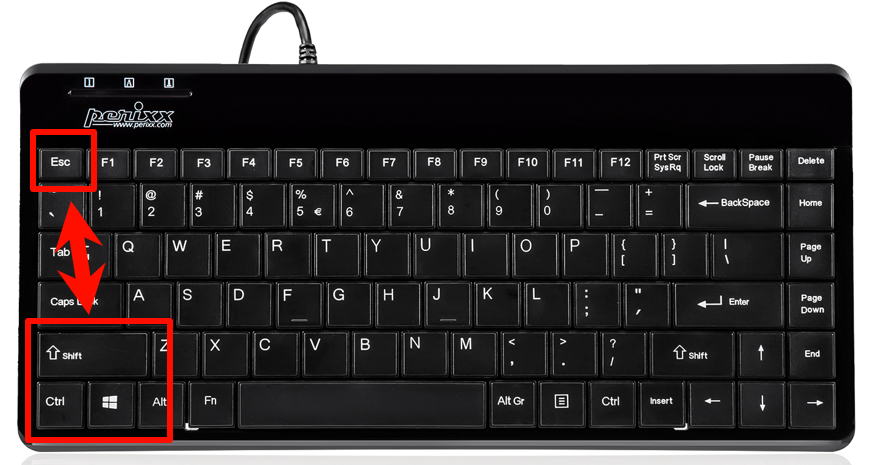
Ctrl + Shift + Esc(直接打开任务管理器)
这是更快捷的方式,可以直接跳过安全选项界面,一键直达任务管理器,无需多次选择,适合熟练用户快速操作。
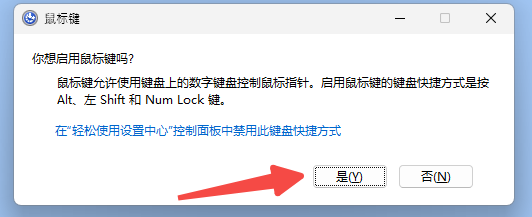
Alt + Shift + NumLock(启用鼠标键功能)
这是Windows系统内置的辅助功能,可以用键盘数字小键盘模拟鼠标操作。启用方法:Alt + Shift + NumLock;移动鼠标使用小键盘2/4/6/8键(下/左/右/上);单击使用数字5键;双击使用加号(+)键;右键使用减号(-)键然后按5;拖放使用0键开始,点号键释放。
1.2 按键恢复原理
这些按键能够恢复鼠标的原因:
按键组合 | 作用层级 | 恢复原理 | 成功率 |
Ctrl+Alt+Delete | 系统级 | 中断系统进程,释放被占用的鼠标驱动 | 85% |
Ctrl+Shift+Esc | 应用级 | 直接管理进程,结束冲突程序 | 70% |
Alt+Shift+NumLock | 驱动级 | 启用备用鼠标输入方式 | 95% |
二、鼠标亮了但是动不了
鼠标指示灯亮但无法移动,这是最常见的鼠标故障类型之一。
2.1 可能原因分析
⚠️1.驱动程序问题
鼠标驱动程序损坏或冲突是最常见的原因:系统更新后驱动不兼容、多个鼠标驱动冲突、驱动文件损坏或丢失、USB控制器驱动异常。
⚠️2.USB接口故障
接口供电不足、USB端口物理损坏、接口接触不良、主板USB控制器故障都可能导致鼠标亮但无法移动。
⚠️3.系统资源占用
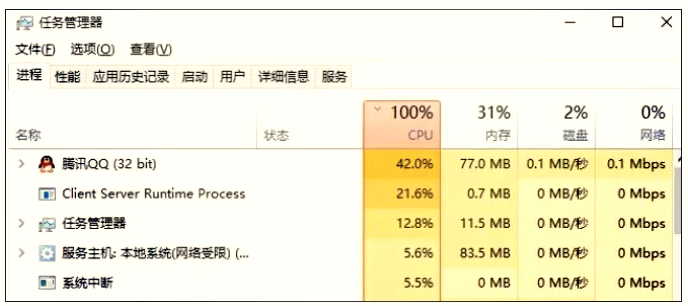
CPU占用率100%导致系统无响应、内存不足造成系统卡顿、后台程序冲突、病毒或恶意软件占用资源。
2.2 解决方法
方法1:重新插拔鼠标
将鼠标从USB接口拔出,等待5-10秒,更换一个USB接口插入,等待系统自动识别并安装驱动。
方法2:更新鼠标驱动
使用键盘操作设备管理器:按Windows键,输入设备管理器;按方向键找到鼠标和其他指针设备;按右箭头展开,选择你的鼠标;按Alt+A,选择更新驱动程序;选择自动搜索驱动程序。
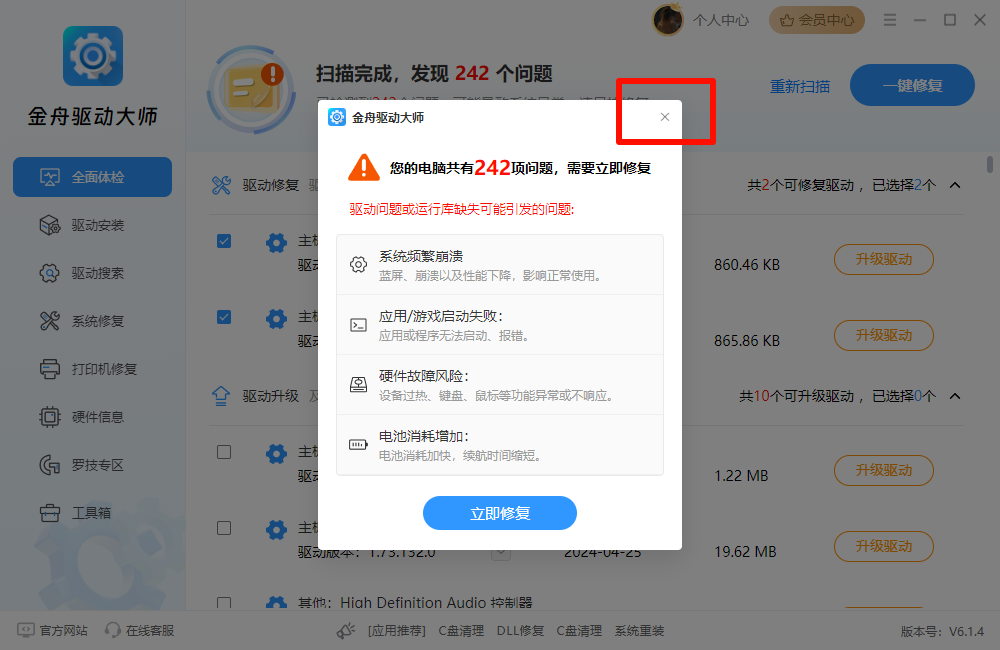
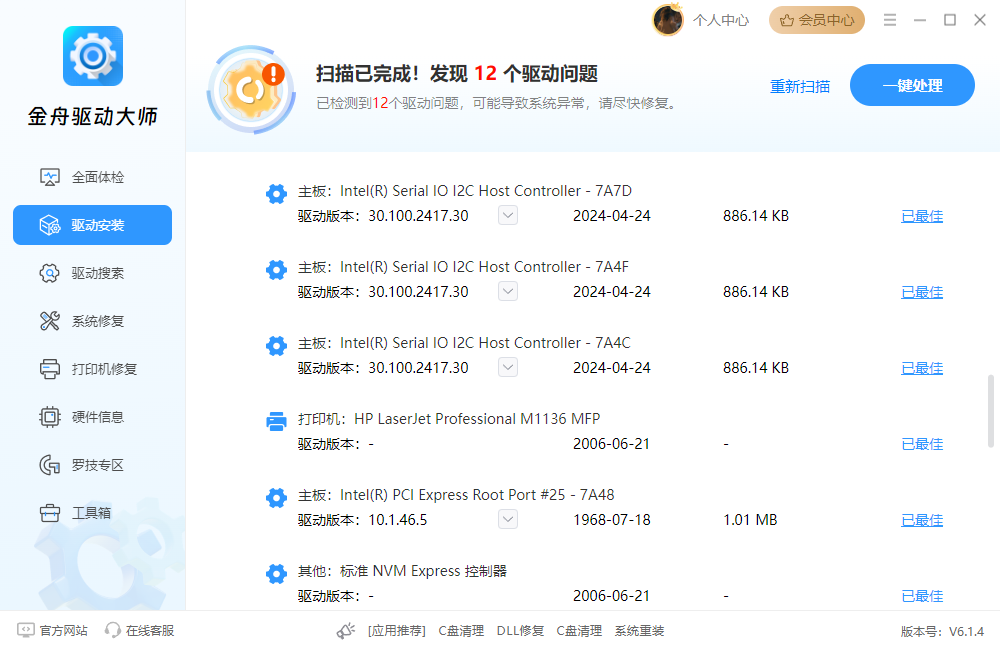
推荐使用金舟驱动大师,帮助我们快速进行电脑驱动排查和检测。
1、打开金舟驱动大师,全面体检结束后,点击关闭窗口。
2、在其他异常驱动中找到鼠标驱动,点击“立即修复”,当然一键点击处理也是更推荐的。
方法3:检查系统资源
按Ctrl+Shift+Esc打开任务管理器,查看CPU和内存使用率。如果CPU使用率接近100%,结束占用高的进程;如果内存使用率过高,关闭不必要的程序。
三、鼠标灯不亮了也动不了
鼠标指示灯不亮且无法移动,通常表示硬件连接或供电问题。
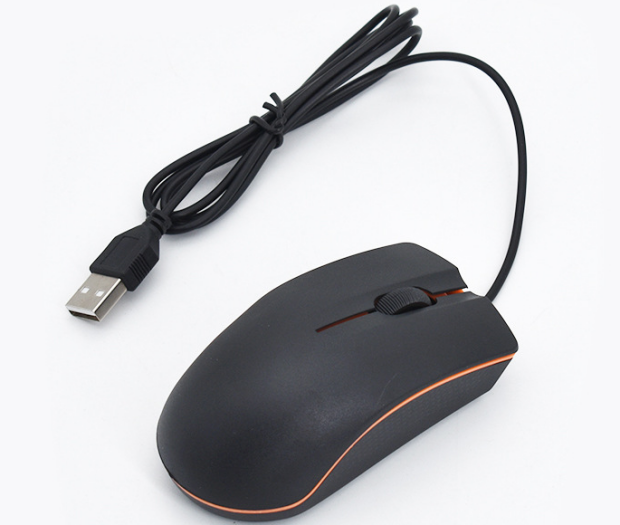
3.1 有线鼠标排查
确认USB接口完全插入;尝试更换USB接口(优先使用主板后置接口);检查鼠标线缆是否有断裂或破损;测试其他USB设备确认接口正常。
3.2 无线鼠标排查
1)无线鼠标灯不亮最常见的原因是电池耗尽:更换全新电池(注意正负极方向);如果是充电鼠标,连接充电线充电;部分鼠标有电源开关,确认已打开。
2)确认无线接收器已插入电脑USB接口;尝试更换USB接口;检查接收器指示灯状态;重新对码(部分高端鼠标需要)。
3)确认电脑蓝牙已开启;检查鼠标是否进入配对模式;在蓝牙设置中重新配对;检查鼠标与电脑距离(建议不超过10米)。
3.3 硬件故障判断
如果以上方法都无效,可能是硬件损坏:
故障现象 | 可能原因 | 解决方案 |
灯不亮、无反应 | 鼠标内部电路损坏 | 更换鼠标 |
偶尔能亮但很快熄灭 | 电源接触不良 | 维修或更换 |
其他电脑也无法识别 | 鼠标完全损坏 | 更换鼠标 |
仅特定电脑不识别 | 电脑USB问题 | 检修电脑 |
四、电脑鼠标失灵一键修复
4.1 系统自带修复工具
Windows疑难解答
按Windows键,输入疑难解答;选择其他疑难解答;找到键盘和鼠标选项;运行疑难解答程序。

系统文件检查
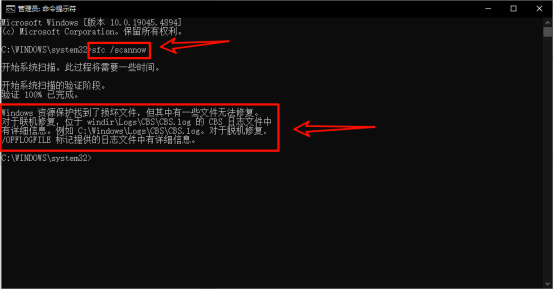
使用键盘打开命令提示符:按Windows+R,输入cmd;输入命令:sfc /scannow;等待扫描完成,修复系统文件。
五、常见问题FAQ
Q1: 鼠标不动了按哪三个键最有效?
A: 推荐按 Ctrl+Alt+Delete 打开安全选项,然后选择任务管理器。如果只是想临时控制鼠标,Alt+Shift+NumLock 可以立即启用键盘鼠标功能。
Q2: 鼠标灯亮但是光标不动是什么原因?
A: 常见原因包括:驱动程序冲突、系统资源占用过高、USB接口供电不足、鼠标传感器故障。建议先尝试重新插拔,然后更新驱动。
Q3: 无线鼠标突然没反应怎么办?
A: 依次检查:1) 电池是否有电;2) 接收器是否插好;3) 鼠标电源开关是否打开;4) 尝试重新对码。如果是蓝牙鼠标,检查蓝牙连接状态。
Q4: 电脑鼠标失灵重启也没用怎么办?
A: 如果重启无效,可能是:1) 驱动损坏,需要在安全模式下重装驱动;2) USB控制器故障,尝试更换接口;3) 系统文件损坏,运行sfc /scannow修复;4) 硬件损坏,需要更换鼠标。
Q5: 鼠标间歇性失灵是什么原因?
A: 间歇性失灵通常是:1) USB接口接触不良;2) 无线鼠标信号干扰;3) 驱动不稳定;4) 系统后台程序冲突。建议更换接口、远离干扰源、更新驱动。
Q6: 笔记本触摸板正常但外接鼠标没反应?
A: 这种情况通常是外接鼠标或USB接口问题:1) 检查外接鼠标是否损坏;2) 更换USB接口;3) 检查是否禁用了USB设备;4) 更新USB控制器驱动。
Q7: 鼠标移动卡顿不流畅怎么解决?
A: 鼠标卡顿可能是:1) 鼠标垫问题,更换鼠标垫;2) 传感器脏污,清洁鼠标底部;3) 系统性能问题,关闭后台程序;4) 回报率设置不当,在驱动中调整。
六、总结
鼠标失灵是电脑使用中常见的问题,但大多数情况下都可以通过简单的方法解决。记住以下关键点:
1. 紧急情况:使用 Alt+Shift+NumLock 启用键盘鼠标功能
2. 软件问题:通过 Ctrl+Alt+Delete 打开任务管理器结束冲突进程
3. 驱动问题:在设备管理器中更新或回滚鼠标驱动
4. 硬件问题:检查连接、更换接口、更换电池
5. 终极方案:重启电脑或更换鼠标
如果以上方法都无法解决问题,建议联系专业维修人员或更换新的鼠标设备。



温馨提示:本文由金舟软件网站编辑出品转载请注明出处,违者必究(部分内容来源于网络,经作者整理后发布,如有侵权,请立刻联系我们处理)
 已复制链接~



