































































如何卸载edge浏览器?教你3招彻底清理干净!
- 来源: 金舟软件
- 作者:zhongxiyi
- 时间:2026-05-08 20:30:11


 官方正版
官方正版
 AI摘要
AI摘要
本文介绍了Edge浏览器难以卸载的原因及三种有效解决方法:通过系统设置尝试卸载、使用命令行彻底卸载、手动清理残留文件。用户可根据自身情况选择合适方法,彻底移除Edge并释放C盘空间。
摘要由平台通过智能技术生成为什么Edge浏览器这么难卸载?控制面板找不到选项、删除文件夹无效、卸载后自动重装,这些问题是不是让你头疼不已?别慌!今天就分享3个实用妙招,教你彻底卸载Edge浏览器。
一、为什么Edge浏览器这么难卸载?
很多用户在使用Windows时,会遇到这样的困扰:
问题 | 说明 |
控制面板找不到卸载选项 | Edge被微软设置为系统组件,常规卸载入口被隐藏 |
直接删除文件夹无效 | 强行删除后系统会自动修复或残留大量文件 |
卸载后又会自动重装 | Windows更新会重新安装Edge |
残留注册表和缓存文件 | 手动删除不干净,占用C盘空间 |
⭕为什么微软要这样做?
Edge是Windows10/11的内置系统组件,就像“开始菜单”或“设置”一样,被微软深度集成到操作系统中。很多系统功能(如WebView2、PDF阅读器、部分应用的页面渲染)都依赖Edge的内核,因此,微软没有提供常规的卸载入口。
✅好消息是:虽然不能像普通软件那样一键卸载,但通过以下3种方法,你仍然可以彻底移除Edge。
二、如何卸载Edge浏览器?3种有效方法
方法1:通过设置尝试卸载
⭐核心优势:操作最简单,部分Edge版本在此处提供卸载选项。
✅适用人群:所有Windows用户,尤其是想先尝试常规方法的用户。
⚠️权威提示:如果无法卸载,请继续尝试后面的方法。
▶操作步骤:
Step1:按下Win+I打开“设置”。
Step2:点击“应用”→“已安装的应用”(Win11)或“应用和功能”(Win10)。
Step3:在搜索框中输入“Edge”。
Step4:找到Microsoft Edge,点击右侧的三个点(...),查看是否有“卸载”选项。
Step5:如果有,点击“卸载”,按提示完成卸载即可。
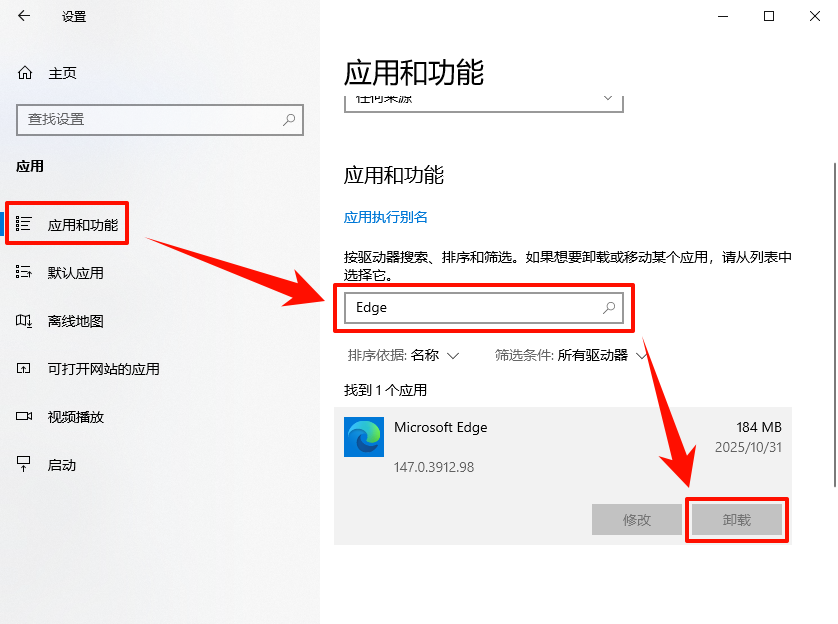
⭐专业点评:部分Edge版本的安装包支持直接卸载,但大多数情况下卸载按钮是灰色或根本不显示。如果找不到或无法卸载,请继续看下面的方法。
方法2:使用命令行卸载Edge
⭐核心优势:通过官方命令卸载,操作规范,成功率较高。
✅适用人群:熟悉命令行操作、方法1无效的用户。
⚠️权威提示:需要以管理员身份运行命令提示符,且Edge版本号需与命令匹配。
▶操作步骤:
Step1:首先确认你安装的Edge版本:在Edge地址栏中输入“edge://version”查看。
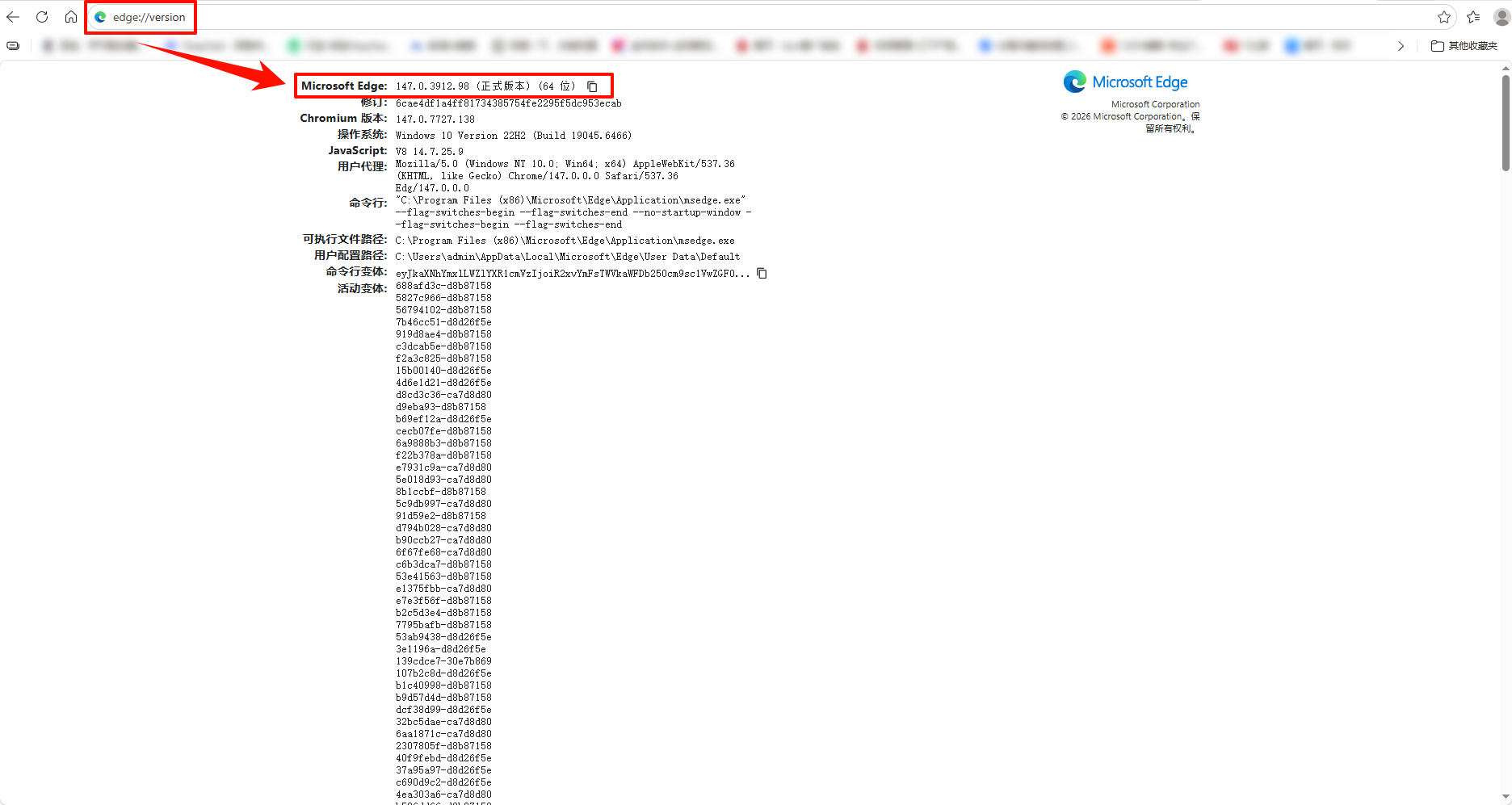
Step2:按下Win+R,输入“cmd”,同时按Ctrl+Shift+Enter以管理员身份运行命令提示符。
Step3:输入以下命令,进入Edge的安装目录:
cd C:\Program Files (x86)\Microsoft\Edge\Application\版本号\Installer
(⚠️注意:将“版本号”替换为实际版本号。)
Step4:输入以下命令执行卸载:
setup.exe --uninstall --system-level --verbose-logging --force-uninstall
Step5:等待命令执行完成后,重启电脑,检查Edge是否被卸载。
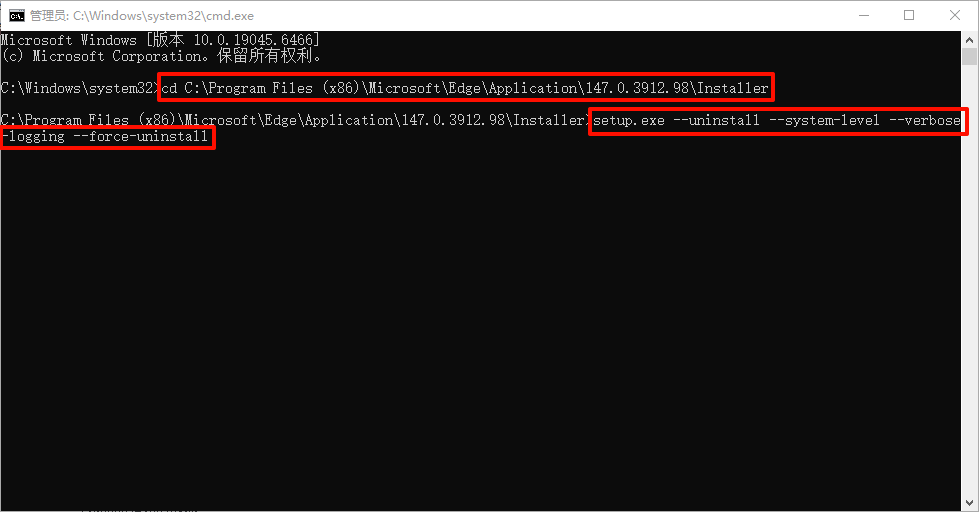
⭐专业点评:这是微软官方提供的卸载命令,适用于新版Edge。如果命令报错,说明路径或版本号有误,请仔细核对。此方法会彻底卸载Edge,包括Edge的快捷方式、桌面图标等。但WebView2组件(其他应用依赖的Edge内核)仍会保留,不会影响系统正常运行。
⭕补充:卸载后手动清理Edge残留文件
如果使用方法1或方法2卸载后,Edge仍有残留文件或注册表项,可以手动清理。
▶操作步骤:
Step1:删除以下Edge相关残留文件夹:
C:\Program Files (x86)\Microsoft\Edge
C:\Program Files (x86)\Microsoft\EdgeCore
C:\Program Files (x86)\Microsoft\EdgeUpdate
C:\Users\你的用户名\AppData\Local\Microsoft\Edge
C:\Users\你的用户名\AppData\Local\Microsoft\Edge Update
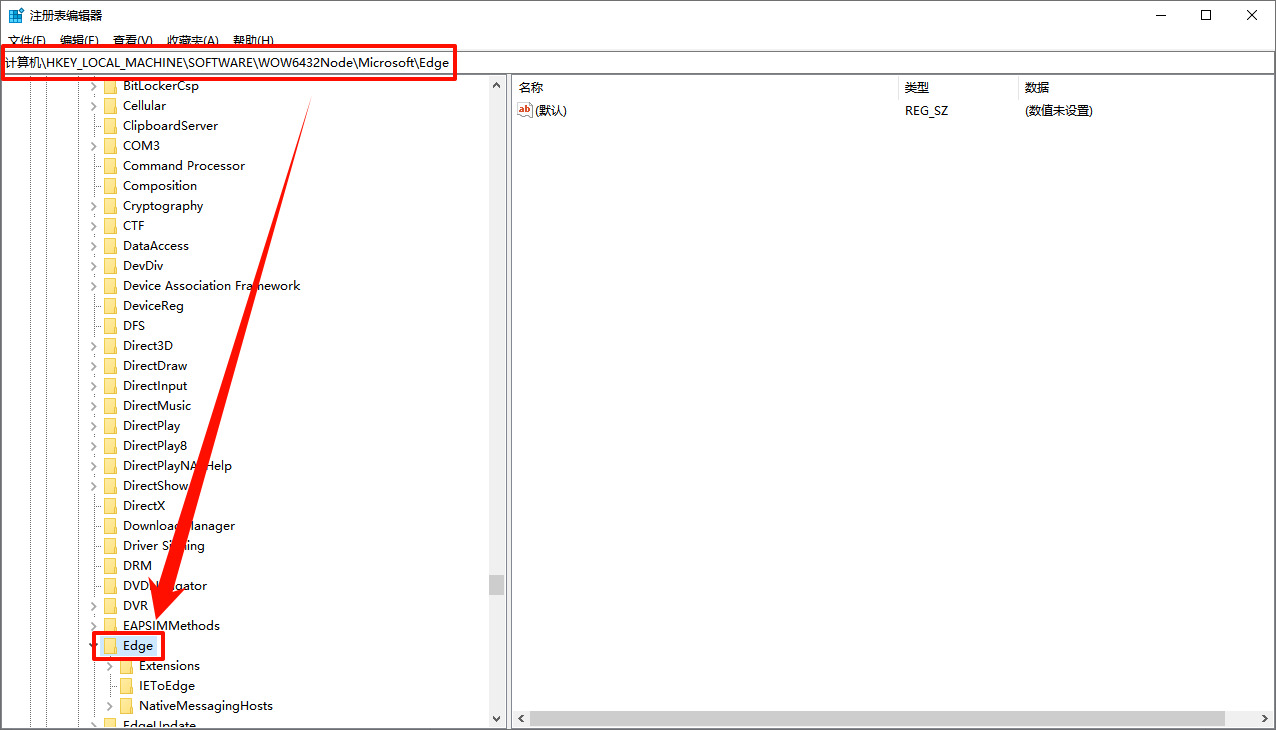
Step2:按Win+R输入“regedit”后回车,导航到以下路径,删除Edge相关项:
HKEY_LOCAL_MACHINE\SOFTWARE\Microsoft\Edge
HKEY_LOCAL_MACHINE\SOFTWARE\Microsoft\EdgeUpdate
HKEY_LOCAL_MACHINE\SOFTWARE\WOW6432Node\Microsoft\Edge
Step3:清理完成后重启电脑。
方法3:使用金舟Uninstaller卸载工具一键强力卸载
如果你觉得手动操作太麻烦,或者担心卸载不彻底,可以使用金舟Uninstaller卸载工具这类专业工具,它能强制卸载Edge这类系统组件,并自动清理所有残留文件和注册表项。
⭐核心优势:一键深度卸载,自动清理残留文件和注册表项,无需手动查找路径。
✅适用人群:不熟悉手动操作、希望快速彻底卸载的用户。
⚠️权威提示:使用前建议先关闭其他正在运行的程序。
▶操作步骤:
Step1:访问金舟软件官网,下载安装金舟Uninstaller卸载工具。
Step2:打开软件,在“卸载应用”下的“微软应用”列表中找到Microsoft Edge。
Step3:点击Edge右侧的“卸载”按钮。
Step4:软件会自动执行卸载程序,并在卸载后深度扫描残留文件和注册表项。
Step5:扫描完成后,点击“一键删除”进行清理。
Step6:重启电脑,检查Edge是否已彻底移除。
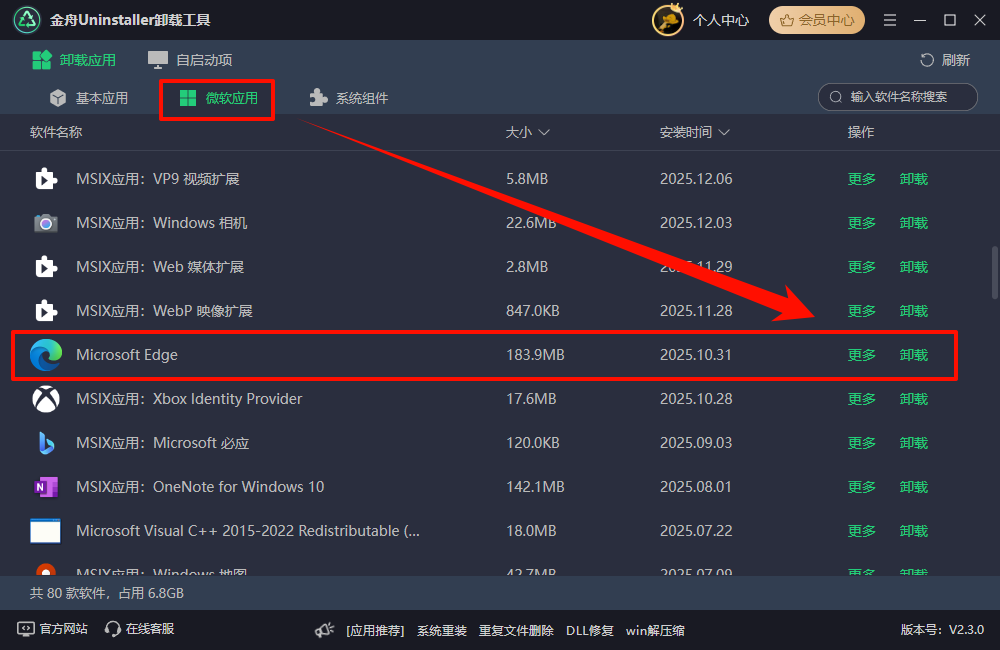
⭐专业点评:金舟Uninstaller卸载工具可以绕过系统的卸载限制,执行卸载操作后自动扫描并清理残留文件夹和注册表项。相比于手动操作,工具方式更高效、更彻底,尤其适合不熟悉注册表操作的用户。
三、卸载Edge浏览器的注意事项
在卸载Edge之前,请务必了解以下几点:
1️⃣确保有其他浏览器可用
卸载Edge后,你将失去系统自带的浏览器。请提前安装好Chrome、Firefox或Opera等替代浏览器,以便日常上网使用。
2️⃣系统WebView2组件可能受影响
某些应用程序(如邮件客户端、Cortana、部分游戏启动器)依赖Edge的WebView2组件。完全卸载Edge可能导致这些应用功能异常。建议只卸载Edge浏览器,保留WebView2组件。
3️⃣系统更新后Edge可能重新安装
Windows大版本更新(如22H2升级到23H2)可能会自动重新安装Edge浏览器。如果你需要长期保持无Edge状态,可能需要每次更新后重复卸载操作。
4️⃣备份重要数据
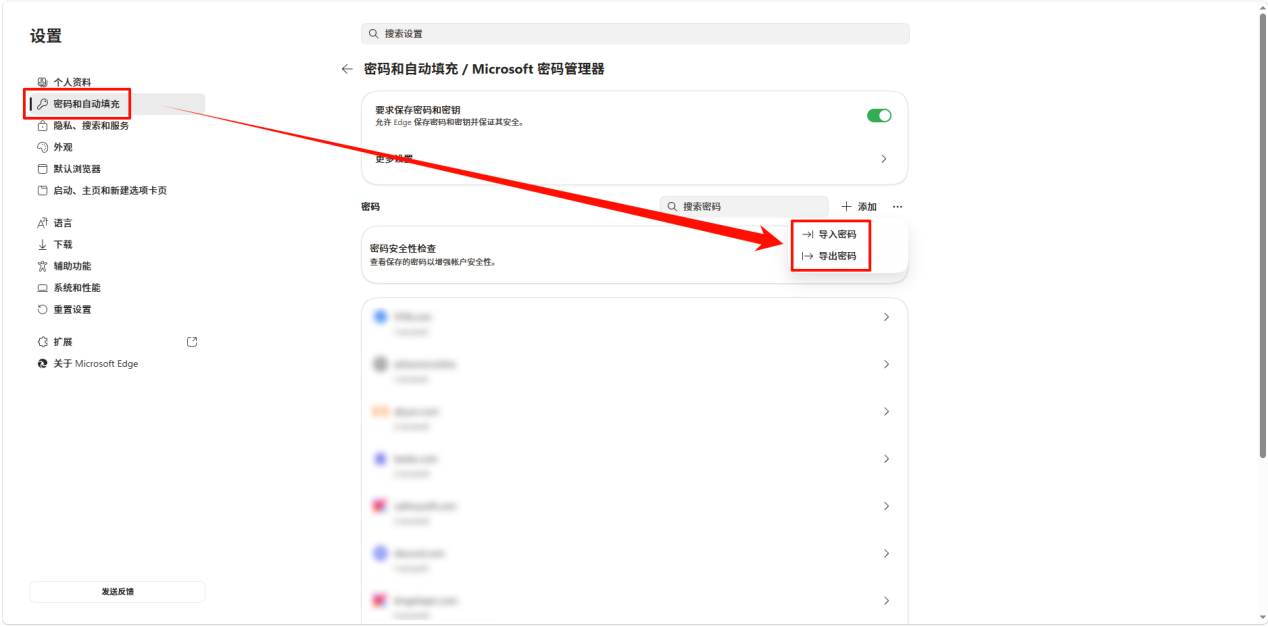
卸载前建议备份浏览器中的收藏夹、保存的密码等数据,可通过Edge的设置→“导入/导出”功能导出。
四、FAQ:常见问题解答
Q1:卸载Edge会影响电脑正常使用吗?
A:部分依赖WebView2的程序(如邮件客户端、Cortana)可能受影响,但日常使用(浏览网页、办公软件、游戏)不受影响。建议提前安装好替代浏览器。
Q2:Edge和WebView2是什么关系?
A:WebView2是Edge浏览器的内核组件,供其他应用程序调用网页显示功能。卸载Edge浏览器时通常建议保留WebView2组件,否则某些应用可能无法正常显示网页内容。
Q3:卸载Edge会影响Chrome或其他浏览器吗?
A:完全不会。Edge和Chrome是独立的浏览器,卸载Edge不会对Chrome、Firefox等其他浏览器造成任何影响。
五、文章小结
以上3种方法,从简单到专业,覆盖不同用户需求,无论是新手还是有一定电脑基础的朋友,都能轻松操作。需要注意的是,卸载前记得安装替代浏览器、备份Edge中的重要数据,避免影响日常使用。今天的分享就到这里了,更多电脑使用技巧,欢迎关注金舟软件官网!
推荐阅读:
访问网页被拦截怎么解除?破解Edge浏览器网页被拦截打不开现象


温馨提示:本文由金舟软件网站编辑出品转载请注明出处,违者必究(部分内容来源于网络,经作者整理后发布,如有侵权,请立刻联系我们处理)
 已复制链接~



