































































电脑mac地址在哪里看?7种查看电脑mac地址的方法(附场景分析)
- 来源: 金舟软件
- 作者:luoqiuyi
- 时间:2026-05-01 12:05:01


 官方正版
官方正版
mac地址怎么查询?如果您正在搜索这类问题,则很可能是遇到了与网络或设备识别相关的问题。本文将系统介绍MAC地址的基本概念,并详细说明电脑mac地址怎么查的多种方法。文末的场景分析部分,还将针对实际查询中可能遇到的典型情况,说明如何借助专业的驱动管理工具进行排查与修复。
一、MAC地址是什么?
MAC地址(Media Access Control Address),亦称物理地址或硬件地址。它相当于电脑网卡的唯一“身份证号”——每块网卡在出厂时均被烧录了一个全球唯一的地址,通常由12位十六进制数表示,例如 A4-B1-C2-D3-E4-F5。
需要注意的是,一台电脑可能同时拥有有线MAC地址(对应以太网卡)和无线MAC地址(对应Wi-Fi网卡),两者不同。
二、电脑MAC地址怎么查?7种方法任选
以下方法适用于Windows 10/11,亦可用于大部分早期版本。无论您是初次接触还是需要快速验证,都能从中找到最适合自己的查询方式。
方法1:使用命令提示符(最常用)
如果您想通过命令行快速获取电脑的MAC地址,这种方法是最直接的选择。通过简单的命令即可查看到包括物理地址在内的完整网络适配器信息。
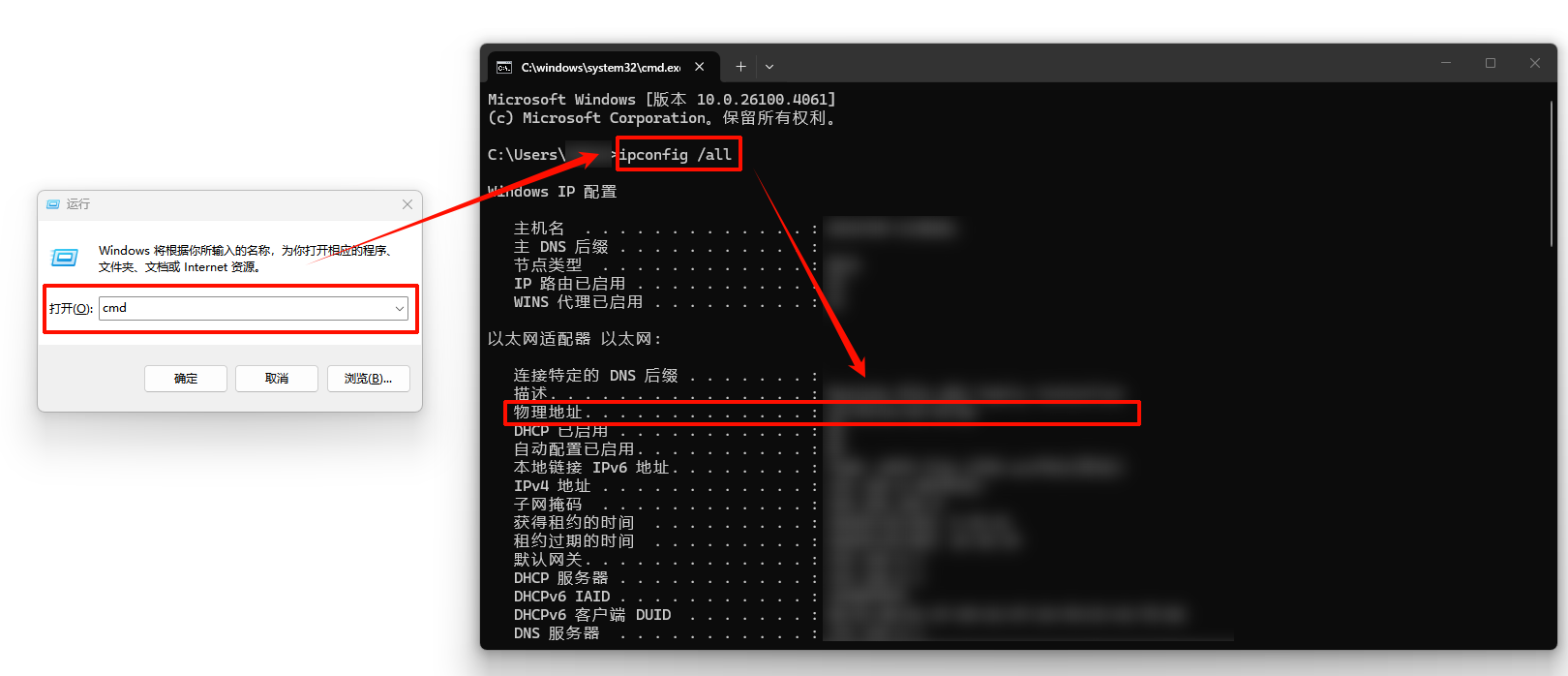
1.按下 Win + R 组合键,输入 cmd 并回车。
2.在命令提示符窗口中输入:ipconfig /all,然后回车。
3.找到对应的网络适配器(以太网或WLAN),其中的“物理地址”项即为MAC地址。
方法2:通过Windows设置
对于习惯使用图形界面的用户,通过Windows设置可以轻松查看当前网络连接的MAC地址。这种方法尤其适合需要快速确认正在使用的网络对应地址的场景。
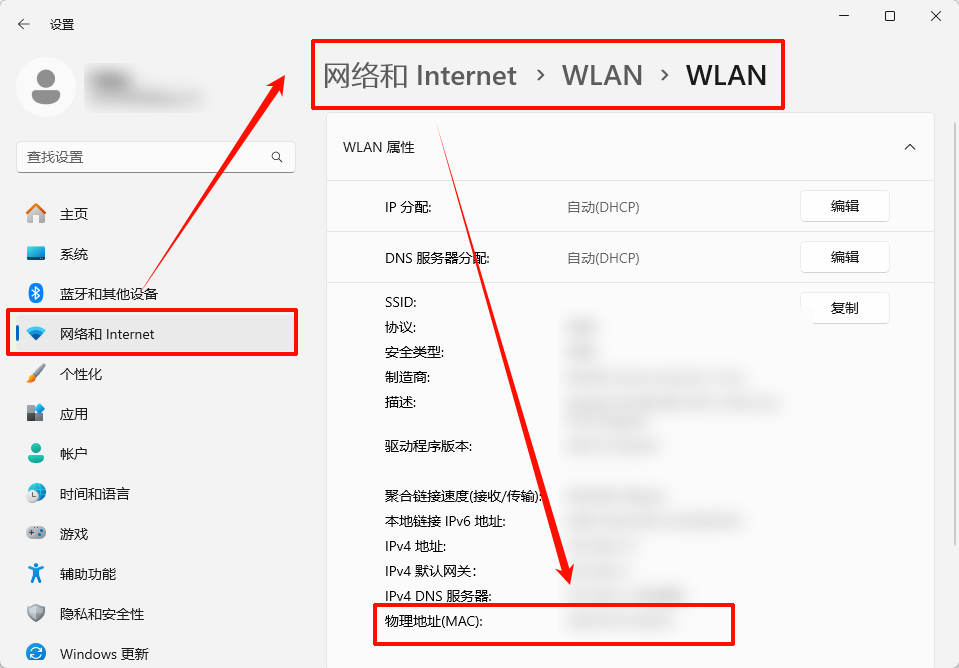
1.依次点击“开始” → “设置” → “网络和Internet”。
2.选择“WLAN”或“以太网”,并点击“硬件属性”。
3.向下滚动页面,找到“物理地址(MAC)”。
方法3:使用系统信息工具(msinfo32)
系统信息工具提供了更高层次的硬件信息汇总。如果您希望在一次查询中同时了解网卡型号、驱动版本和MAC地址,这种方法非常实用。
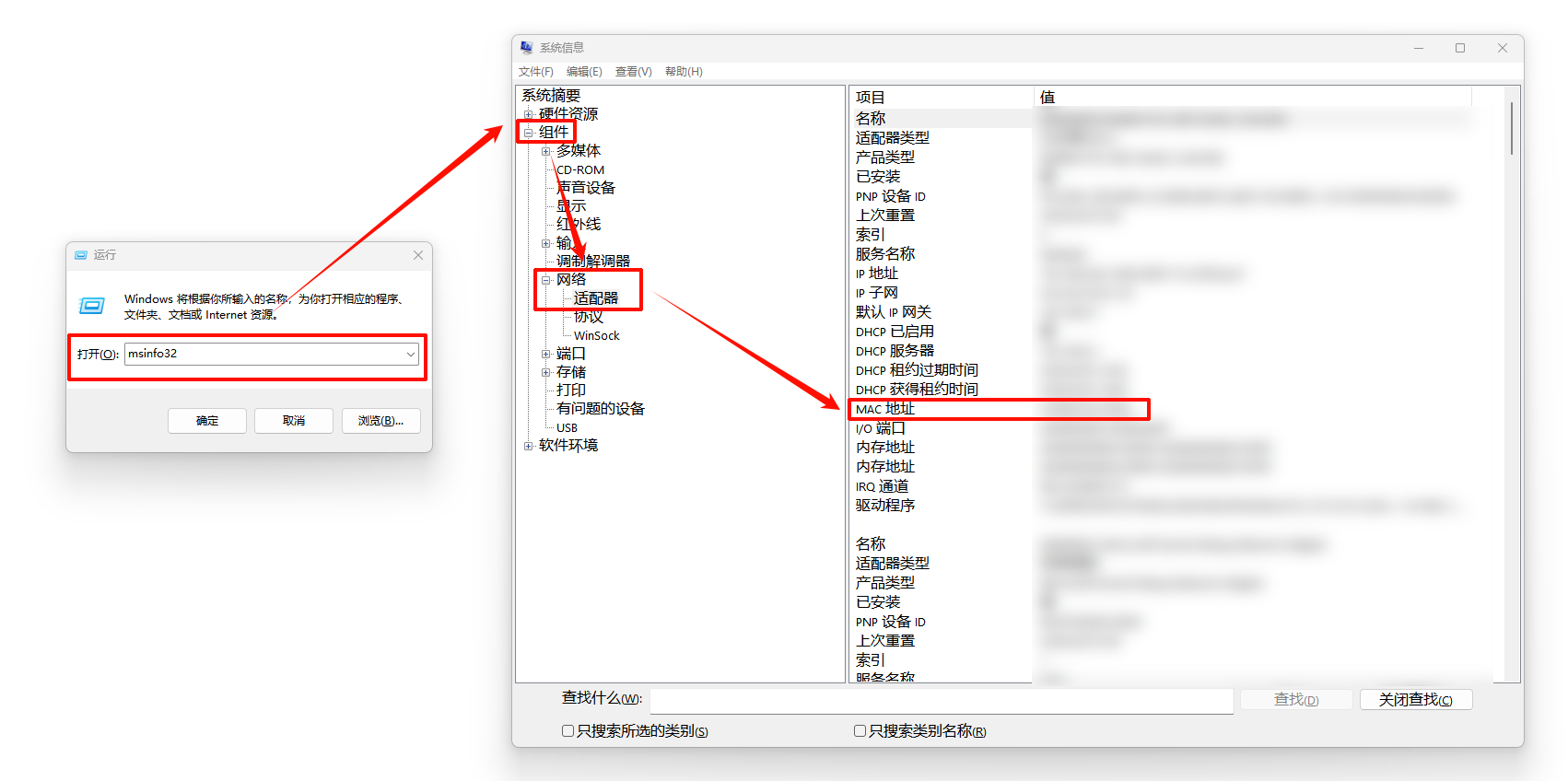
1.按下 Win + R,输入 msinfo32 并回车。
2.依次展开“组件” → “网络” → “适配器”。
3.在右侧列表中查找“MAC地址”或“硬件地址”。
方法4:通过控制面板的网络连接
经典的控制面板路径仍然保留着详细的网络适配器信息。对于熟悉Windows传统操作界面的用户来说,这是查看电脑MAC地址的可靠备选方案。
1.打开“控制面板”,查看方式选择“小图标”,选择“网络和共享中心”
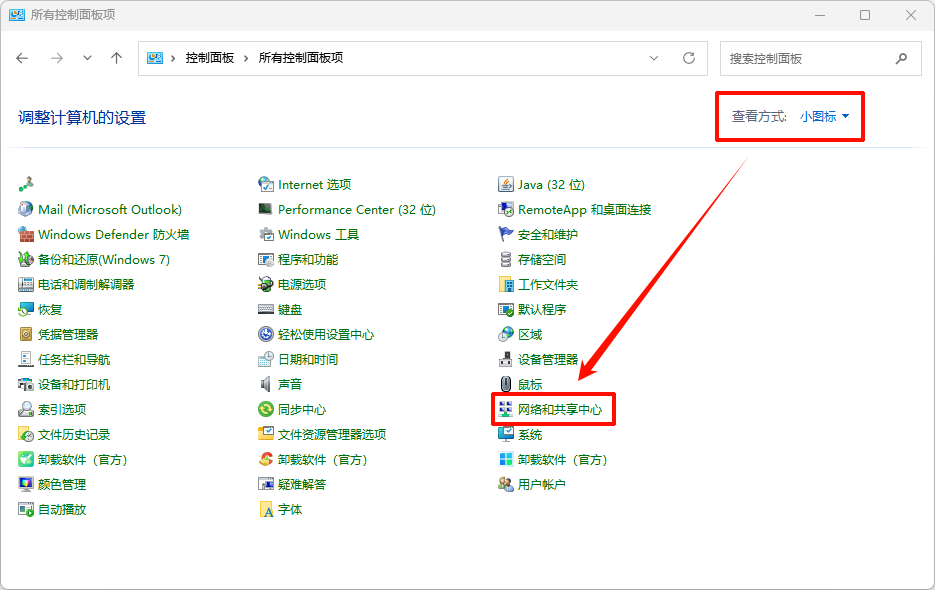
2.接着点击“更改适配器设置”。
2.右键单击要查询的网卡(以太网或WLAN),选择“状态”。
3.点击“详细信息”,其中的“物理地址”即为MAC地址。
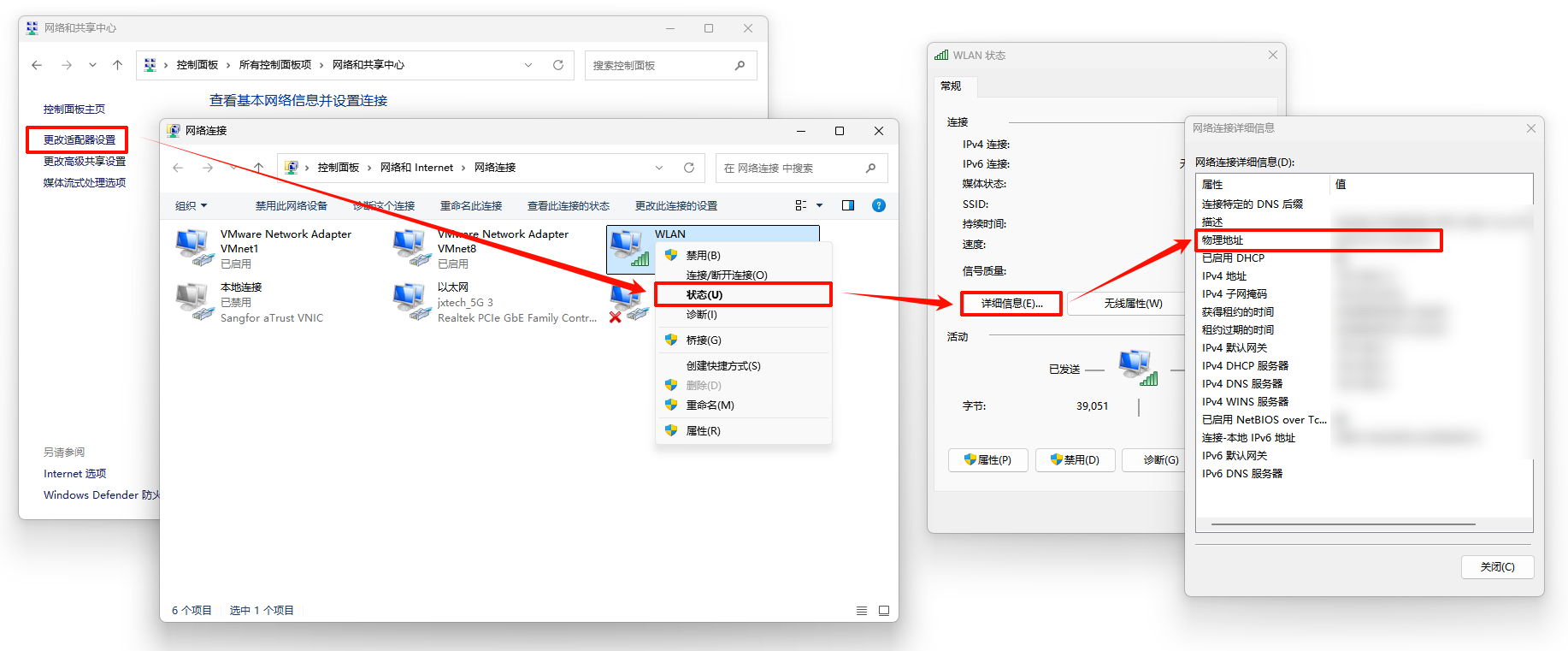
方法5:在设备管理器中查看(适用于区分多个网卡)
当电脑装配了多个网卡(例如有线网卡和无线网卡)时,设备管理器可以清晰地列出每个设备。您可以通过这里分别查看每个网卡的MAC地址,避免混淆。
1.右键单击“此电脑” → “管理” → “设备管理器”。
2.展开“网络适配器”,找到目标网卡(如Realtek、Intel等)。
3.右键单击该网卡 → “属性” → 切换到“详细信息”选项卡 → 在属性下拉列表中选择“物理地址”或“地址”。
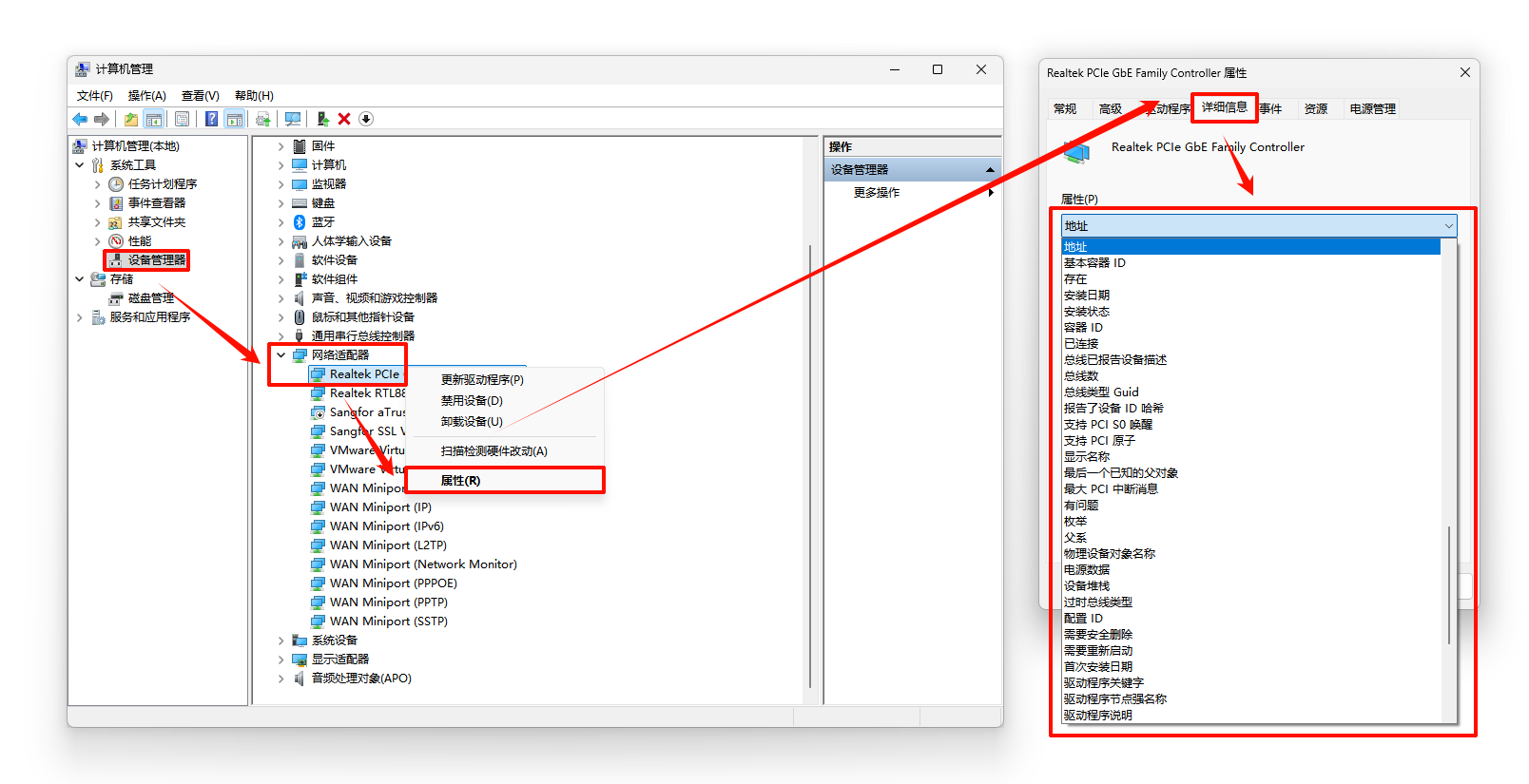
方法6:使用PowerShell快速查询
对于需要批量管理或经常处理网络配置的用户,PowerShell命令可以一次性列出所有网卡的名称及其MAC地址,效率极高。
1.右键单击“开始”按钮,选择“Windows PowerShell(管理员)”。
2.输入以下命令并回车:Get-NetAdapter | select Name, MacAddress 执行后即可看到所有网卡的名称及其MAC地址。
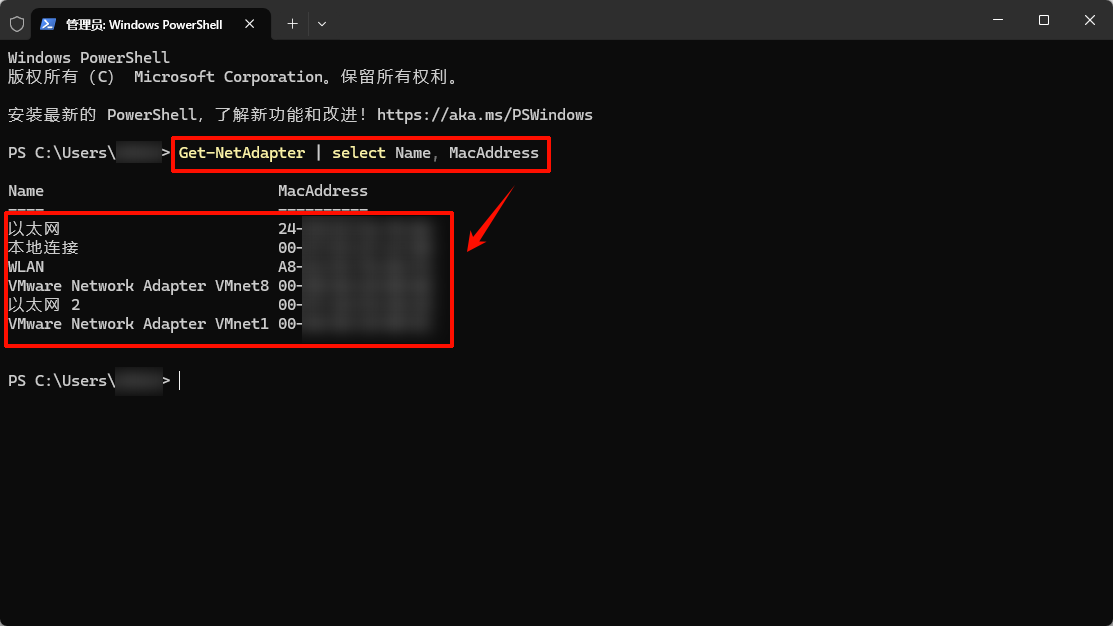
方法7:查看笔记本机身标签或外接网卡标签
部分笔记本电脑或外置USB网卡会在机身底部或包装盒上直接粘贴MAC地址标签,如需获取MAC地址,可直接查看这些位置。此方法虽不常用,但可作为应急参考。
三、查询mac地址时可能遇到的典型场景与应对
在实际操作中,即便掌握了上述查询方法,仍可能遇到一些意外情况。例如:严格按步骤操作却找不到MAC地址,或者查到的地址显示异常。以下分析四种常见场景,并说明相应的排查思路与解决措施。
场景一:执行 ipconfig /all 后,物理地址全为0或显示“媒体已断开连接”
⭐ 可能原因:网卡驱动异常、网卡被禁用或硬件故障。
✅ 应对方案:
此时不应仅更换查询方法,而应优先修复网卡驱动。推荐使用金舟驱动大师。具体步骤如下:
1.自动检测网卡驱动状态:运行金舟驱动大师,使用“全面体检”功能扫描网卡驱动是否存在异常。若状态异常,软件将自动提示修复,点击“一键修复”即可完成更新或修复。
2.解决重装系统后无法上网的问题:在另一台可联网的电脑上访问金舟驱动大师官网,下载安装程序,通过U盘复制到目标电脑进行安装。安装后运行软件,点击“驱动安装”即可自动适配并安装网卡驱动,网络恢复正常后即可按前述方法查询MAC地址。
简言之:MAC地址查询异常或无法获取 → 先使用金舟驱动大师修复网卡驱动 → 驱动恢复正常后再行查询。
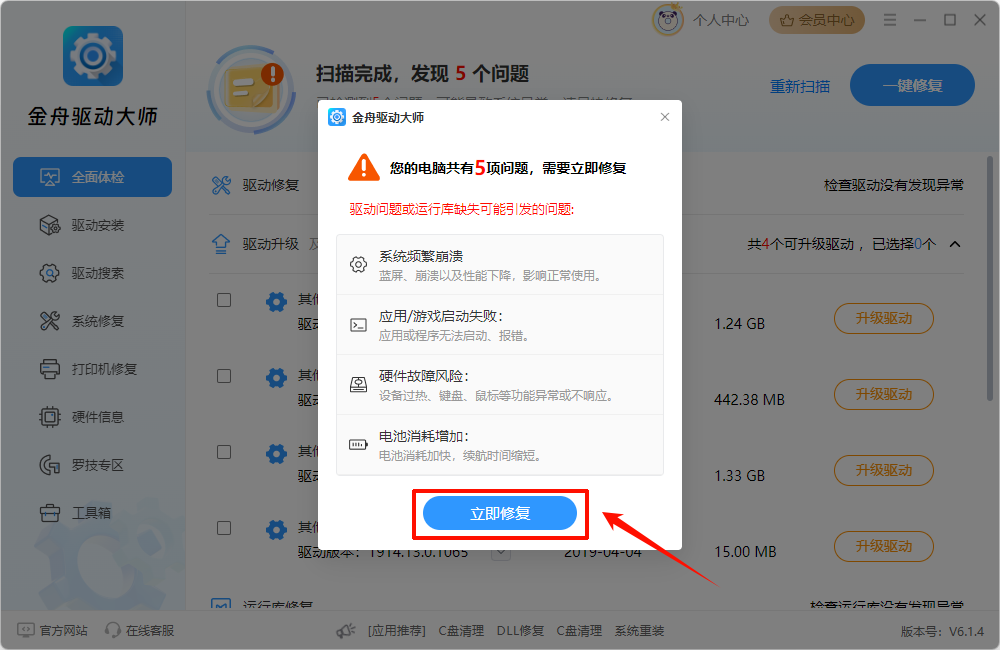
场景二:电脑无法上网,连 ipconfig 命令都无法正常执行
⭐ 可能原因:新装操作系统或网卡驱动丢失,导致网卡无法工作,此时自然无法查到正确的MAC地址。
✅ 应对方案:
在另一台可联网的电脑上访问金舟驱动大师官网,下载安装程序,通过U盘传输至目标电脑进行安装。安装完成后运行金舟驱动大师,点击“驱动安装”,软件会自动检测缺失的网卡驱动并进行安装。驱动恢复后,即可正常查询MAC地址。

场景三:设备管理器中查到的MAC地址与路由器中显示的不一致
⭐ 可能原因:
- 电脑存在多个网卡(有线+无线),查询时误选了不同的网卡。
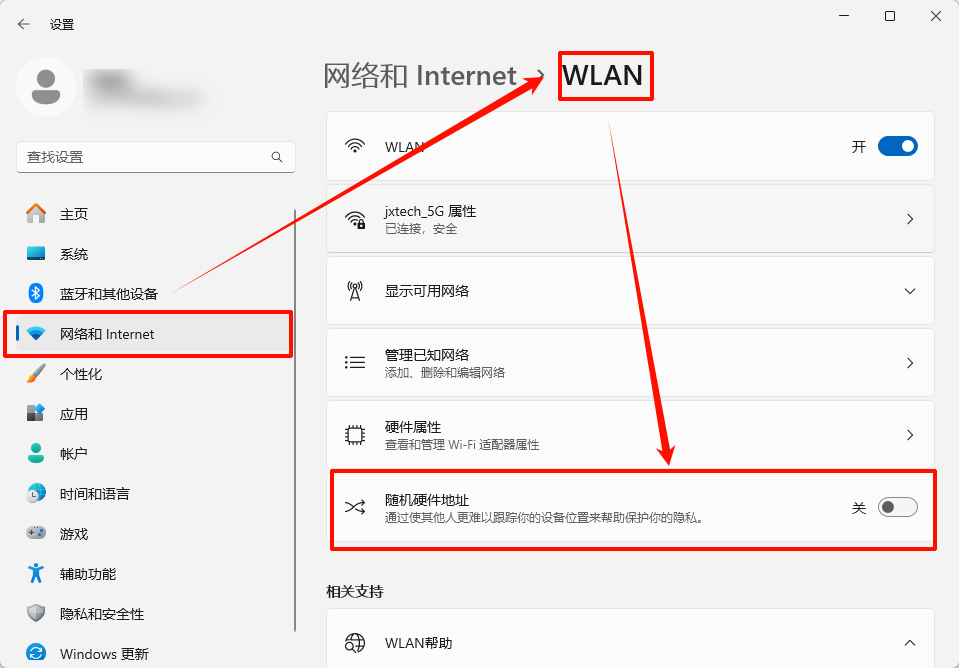
- 系统开启了“随机硬件地址”功能(Windows 10/11支持),导致系统临时使用虚拟MAC地址,从而影响精确识别。
✅ 应对方案:
1.使用金舟驱动大师查看硬件列表,该软件能清晰列出网卡型号及对应信息。
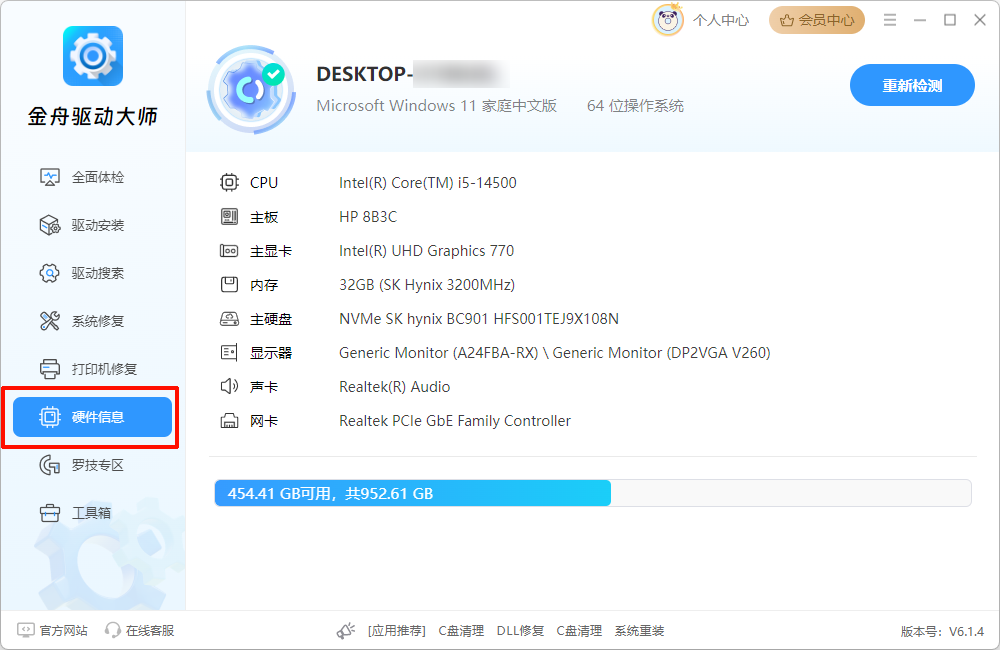
2.关闭随机硬件地址:进入“设置” → “网络和Internet” → “WLAN” → 关闭“随机硬件地址”开关;或进入“管理已知网络”针对单个Wi-Fi网络关闭。
场景四:MAC地址本身正确,但网络频繁掉线或断流
⭐ 可能原因:过旧或存在缺陷的网卡驱动可能导致数据丢包、网络不稳定。
✅ 应对方案:
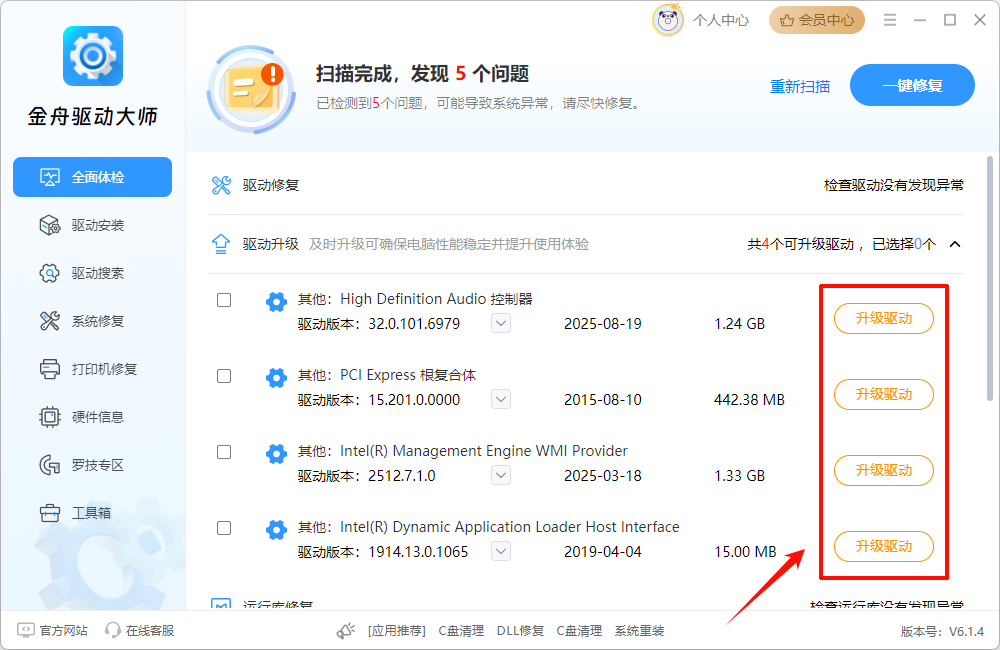
此时金舟驱动大师同样可发挥作用:使用其“全面体检”功能,检测驱动,将网卡驱动更新至正式稳定版。更新后网络稳定性通常能得到改善,MAC地址也将被正确识别和传输。
四、总结
MAC地址是网卡唯一的硬件标识。查询方法简单多样:命令提示符、Windows设置、系统信息、控制面板、设备管理器、PowerShell、机身标签等。上述 七种方法 均已覆盖。
若网卡驱动损坏,再多的查询方法也无济于事。此时专业的驱动管理工具(如金舟驱动大师)能够有效修复网卡驱动、恢复网络,确保MAC地址可以被正常识别与访问。
建议收藏本文:当您遇到“电脑mac地址在哪里”的问题时,请先采用第二部分中的任意方法进行查询;若遇到上述典型场景中的异常情况,可参照第三部分的应对方案,借助驱动管理工具进行修复。
希望本文能够一次性解决您对MAC地址的所有疑问,并帮助您理解驱动管理工具在网卡故障场景中的实际价值。更多关于驱动管理的内容,欢迎关注金舟软件官网。
推荐阅读:
怎么查电脑ip地址?3种本机ip地址查询技巧分享(附ip地址错误解决方法)


温馨提示:本文由金舟软件网站编辑出品转载请注明出处,违者必究(部分内容来源于网络,经作者整理后发布,如有侵权,请立刻联系我们处理)
 已复制链接~



