































































鼠标宏怎么精准找色?保姆级教程
- 来源: 金舟软件
- 作者:luoqiuyi
- 时间:2026-04-29 16:16:06


 官方正版
官方正版
 AI摘要
AI摘要
本文手把手教你用金舟鼠标连点器实现屏幕自动找色功能。通过“区域找色”或“单点颜色检测”,你可以让电脑自动识别屏幕上的特定颜色并执行相应操作,如游戏中自动补血、检测技能冷却等,大幅提升自动化效率,适合游戏和办公场景。
摘要由平台通过智能技术生成随着电脑技术的不断发展,鼠标宏功能在游戏、办公等多个领域得到了广泛应用。其中,找色功能作为鼠标宏的一个重要组成部分,能够帮助用户快速定位屏幕上的特定颜色,大幅提高自动化操作的效率。本文将手把手教你如何使用金舟鼠标连点器的精准找色功能。
一、文章教程
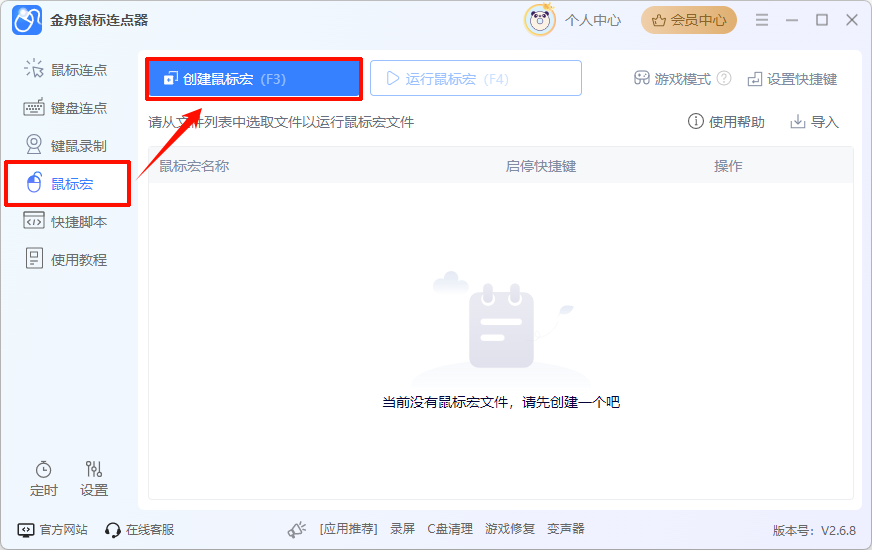
步骤1:新建鼠标宏
打开金舟鼠标连点器,点击左侧的“鼠标宏”选项,然后点击“创建鼠标宏”(快捷键F10),新建一个宏任务。
步骤2:设置执行模式
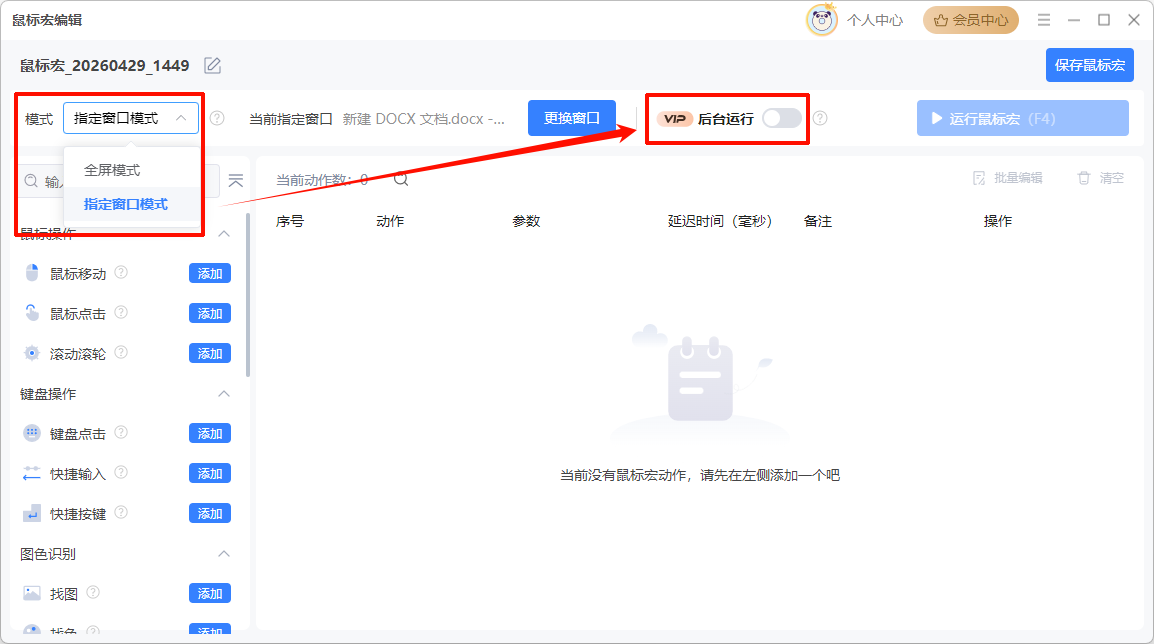
在宏编辑器中,可以根据需要设置执行模式:
全屏模式:适合识别游戏画面或全屏应用中的颜色变化。
指定窗口模式:可以指定具体窗口进行识别,适合需要在特定应用中执行任务的场景。同时可以根据需要打开“后台运行”开关,让宏在后台静默执行。
步骤3:添加图色识别任务
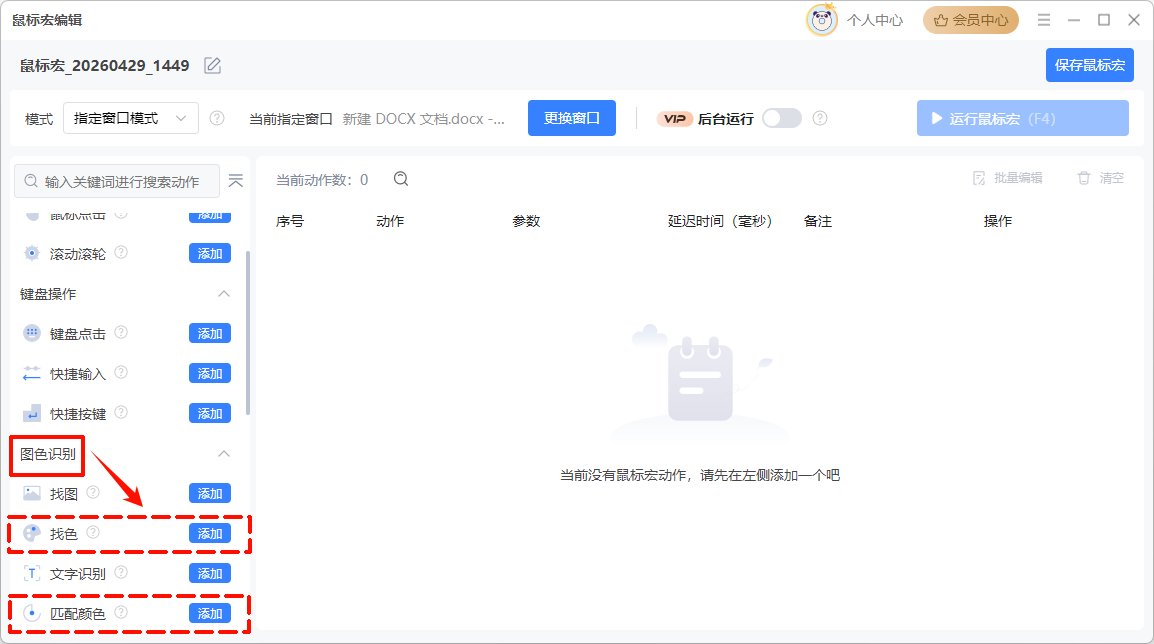
找到“图色识别”任务,你会看到“找图”、“找色”和“匹配颜色”等多个选项。这里我们选择“找色”或“匹配颜色”。下面详细说明这两个功能的区别以及各自的设置方法。
3.1 理解“找色”与“匹配颜色”的区别
很多新手会把这两个功能搞混,但实际上它们的应用场景和判定方式截然不同。
| 对比维度 | 找色(区域找色) | 匹配颜色(单点颜色检测) |
| 核心逻辑 | 在指定的一片区域里,只要出现目标颜色,就判定“找到” | 在指定的单个坐标点上,检查颜色是否和设定值完全匹配 |
| 判断条件 | 区域内「存在」目标颜色即可 | 单个坐标点的颜色「必须等于」设定值 |
| 适用场景 | 找游戏中随机位置出现的血条、状态图标、技能特效(大范围的颜色变化)等 | 固定位置的按钮、血条端点颜色、检测按钮是否亮起等 |
| 抗干扰能力 | 较强,坐标稍有偏差也能识别 | 较弱,坐标点稍有偏移就会失效 |
场景示例
找色(区域找色):比如你要识别游戏里的“残血红血条”,血条位置可能会因为怪物数量、UI缩放等原因出现细微偏移。这时候你就可以框选一个可能出现血条的区域,只要这片区域里出现了红色,宏就会触发后续操作(比如自动吃药)。
匹配颜色(单点颜色检测):比如你要判断固定位置的“技能冷却按钮”是否已经冷却完毕(亮起)。这个按钮的坐标是固定不变的,你只需要检测这个坐标点上的颜色是否变成了设定的亮色即可,一旦匹配上就执行点击技能的操作。
使用建议
优先用「找色」:大部分游戏场景下,推荐用区域找色,因为它对位置偏差、颜色细微变化的容忍度更高,不容易因为画面抖动、UI变化而失效。
「匹配颜色」只适合固定场景:只有当你要检测的目标位置完全固定、颜色稳定不变时,才用匹配颜色,比如固定的按钮、进度条端点等。
3.2 【找色】功能详细设置
如果选择的是“找色”功能,请按以下步骤操作:
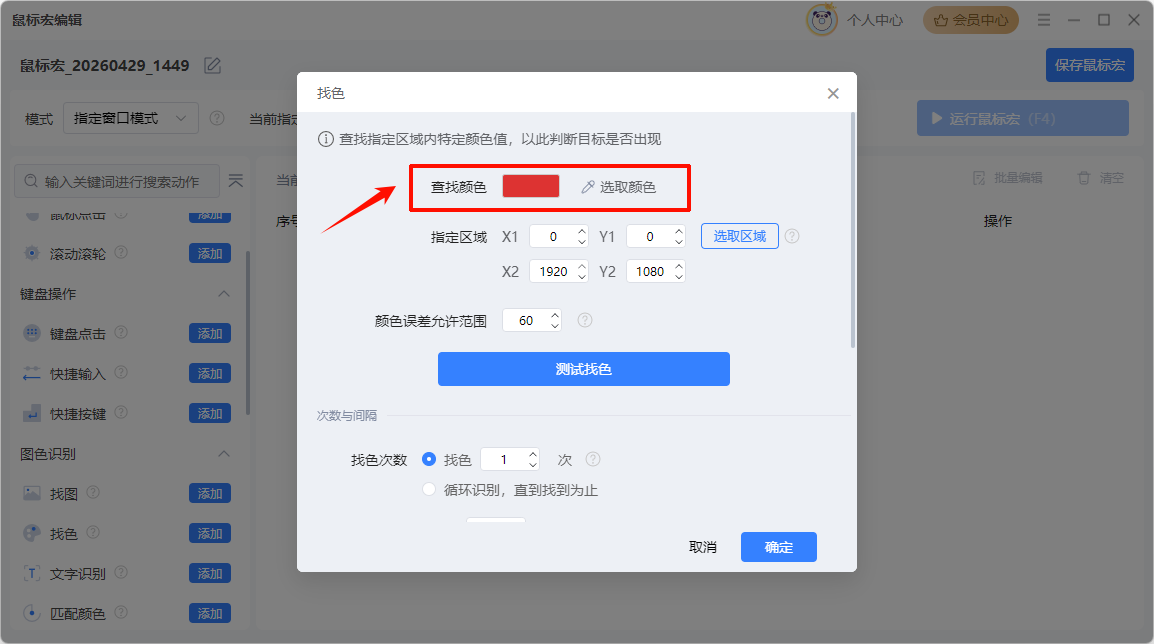
① 查找颜色
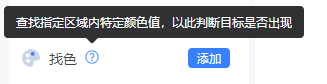
点击“选取颜色”按钮,在屏幕上点击你想要识别的目标颜色区域(比如血条上的红色)。软件会自动记录该颜色值。
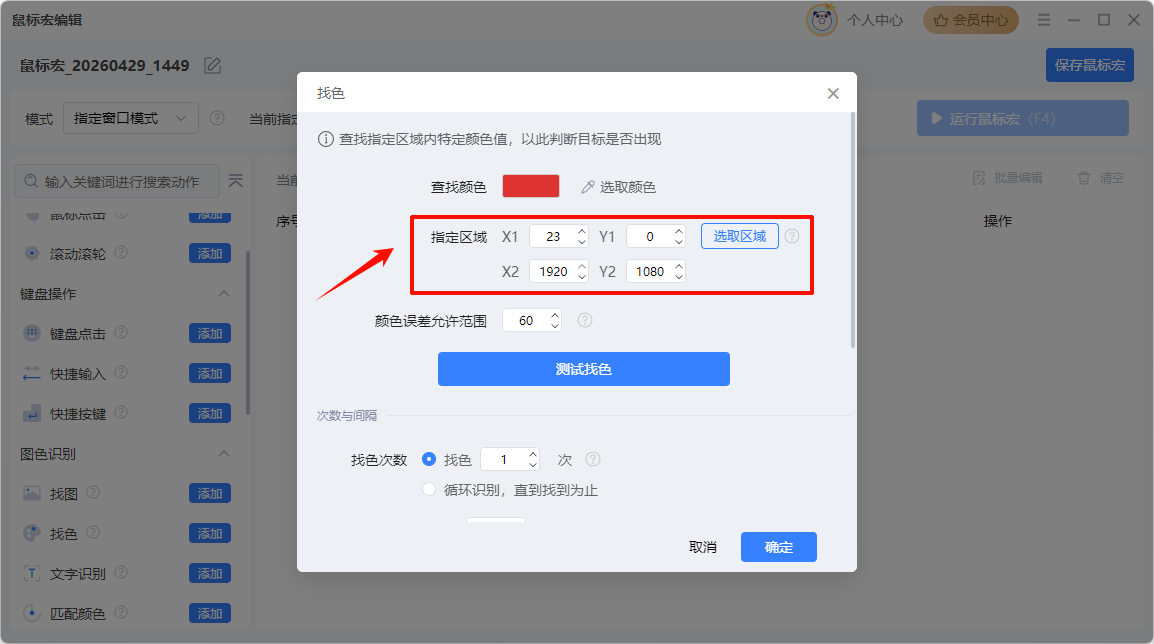
② 选取区域
可以手动输入X1、Y1、X2、Y2的具体坐标值,也可以点击“选取区域”按钮。点击后鼠标光标会变成十字准星形状,拖动鼠标框选出你想要搜索颜色的区域范围(比如游戏中血条可能出现的位置),松开鼠标,软件会自动填入四个坐标值。
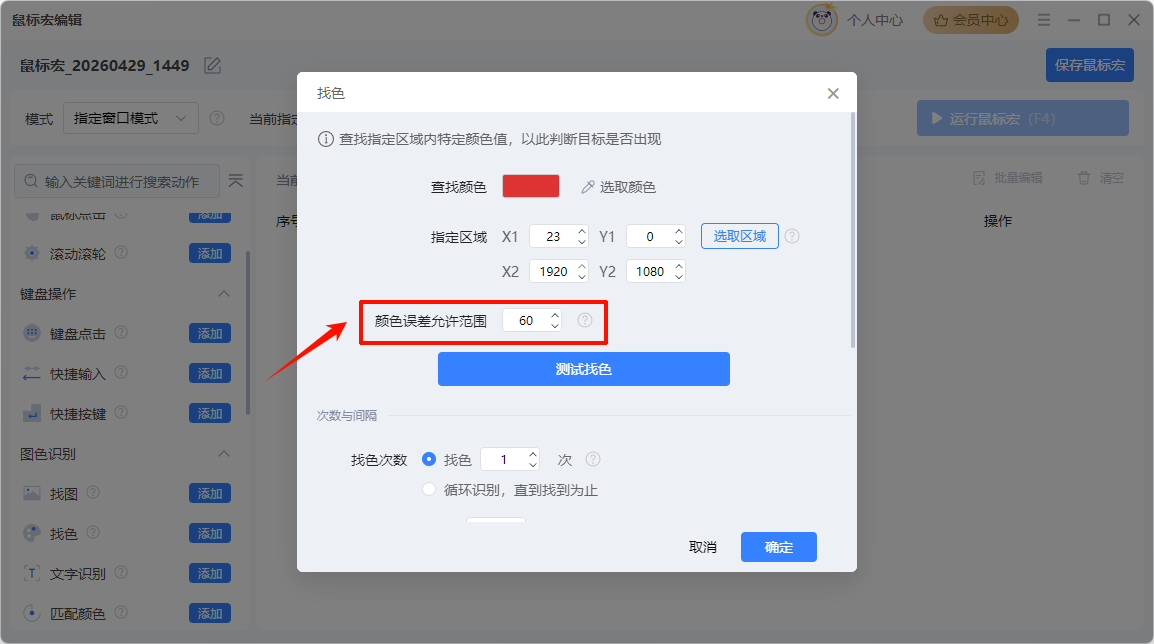
③ 设置颜色误差允许范围
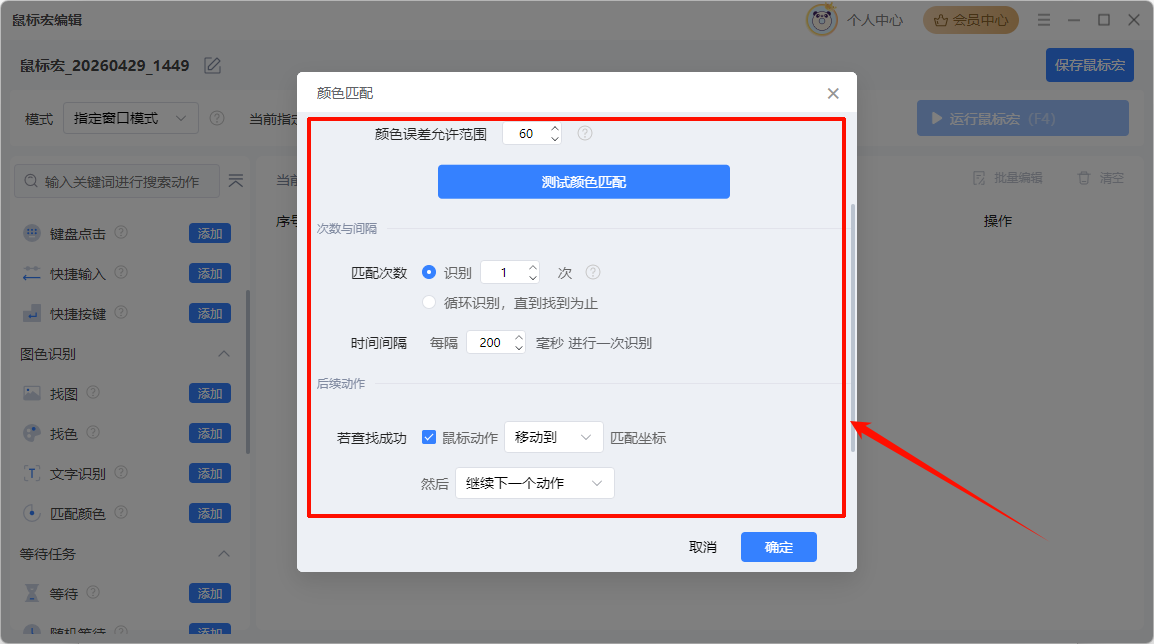
考虑到屏幕颜色可能因亮度、阴影等因素产生细微差异,可以设置“颜色误差允许范围”。范围越小,对于颜色的识别就越精确,反之则越宽松,取值范围为0到100,一般情况下无需设置。
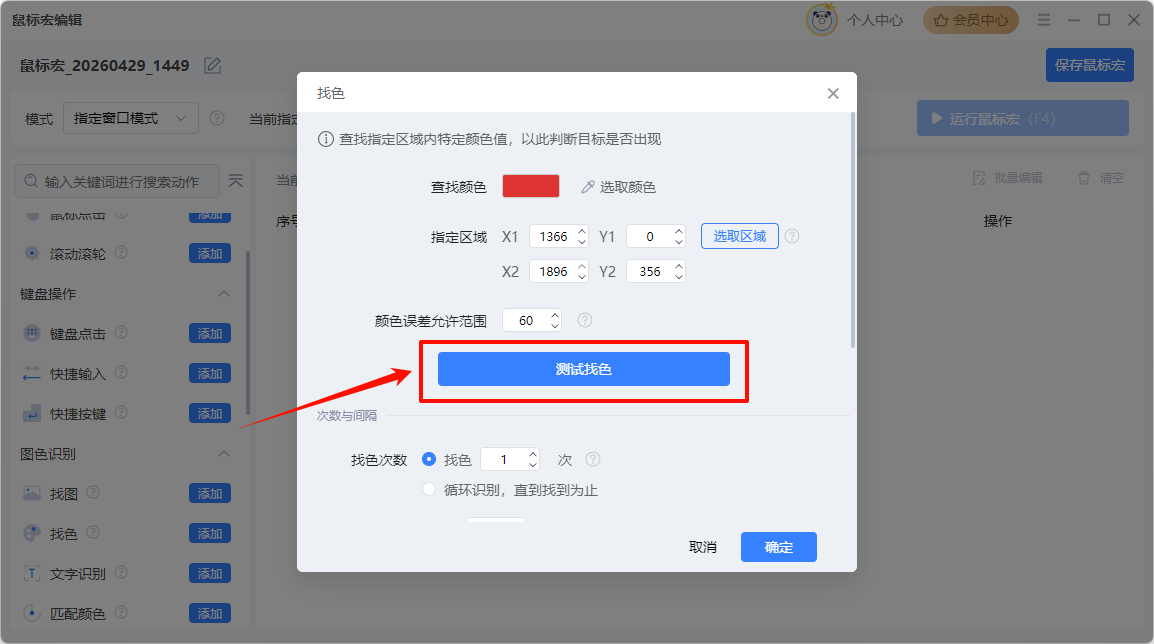
④ 测试找色
点击“测试找色”按钮,软件会立即在当前屏幕上搜索指定区域是否存在目标颜色。如果找到,界面会显示“查找成功”。
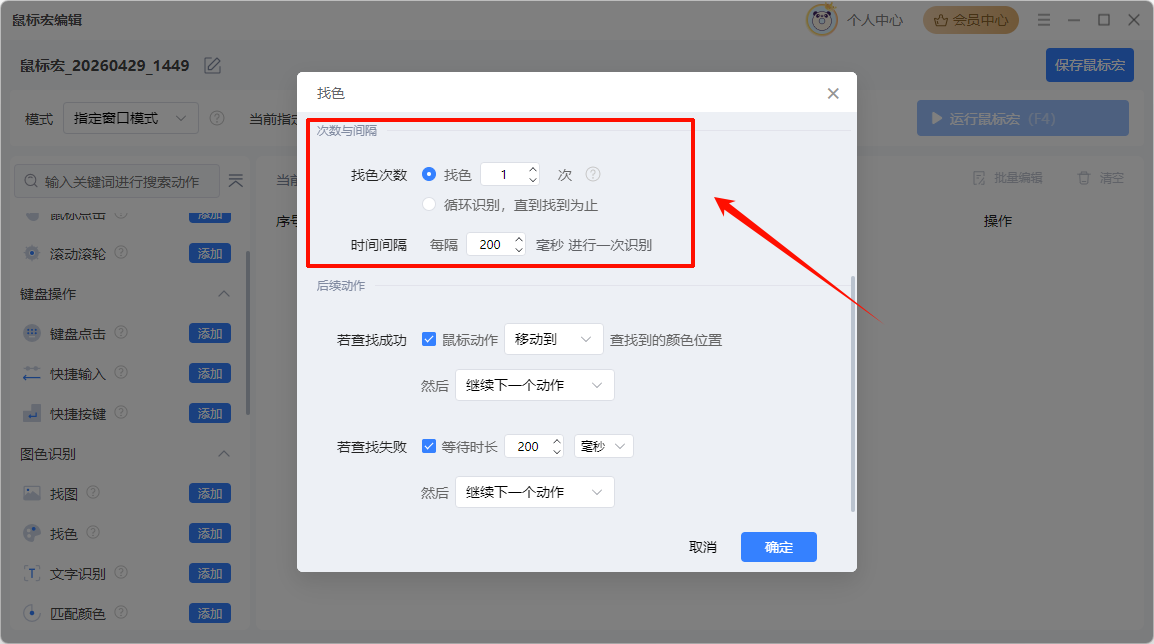
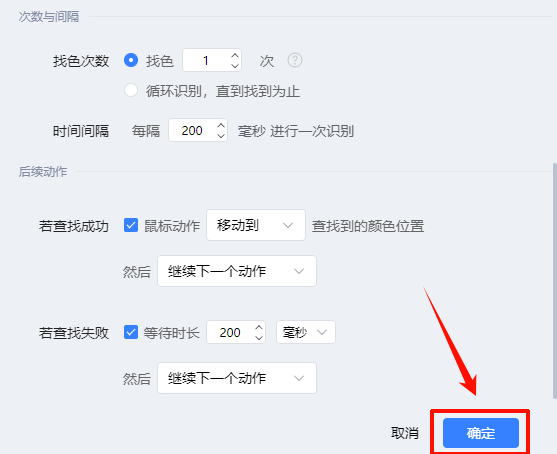
⑤ 设置次数与间隔
找色次数:设置需要成功识别的次数。通常识別1次即可,多次识別适用于查找动态变化的目标。
循环识别:勾选“循环识别,直到找到为止”可以让宏持续监控屏幕,直到目标颜色出现后再执行下一步。
时间间隔:可以设置每隔多少毫秒进行一次识别。
⑥ 设置后续动作
根据查找成功或失败的结果,分别配置要执行的操作。
若查找成功:可选动作包括鼠标“移动到”(可进一步选择左键单击、右键单击等)查找到的颜色位置,然后“继续下一个动作”(可进一步选择“结束全部动作、从第一个动作重新开始、跳转到其他步骤”)。
若查找失败:可选动作包括等待指定时长(如200毫秒)后继续下一个动作、结束全部动作、从第一个动作重新开始等。
你可以根据实际需求组合这些动作,实现自动化流程。

3.3 【匹配颜色】功能详细设置
如果选择的是“匹配颜色”功能,其设置步骤与上述“找色”功能基本相同,主要区别在于指定坐标的操作:“找色”功能是选取区域,而“匹配颜色”是选取一个固定的坐标点。
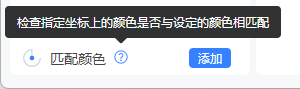
具体操作如下:
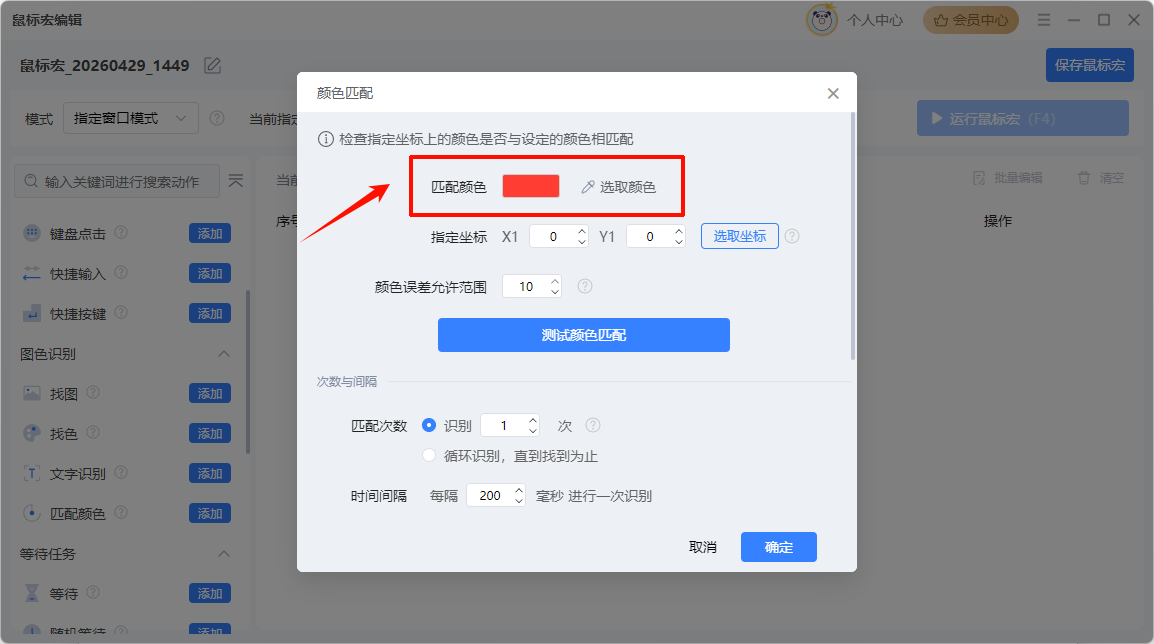
① 选取目标颜色
点击“选取颜色”按钮,在目标颜色上单击获取基准颜色值。
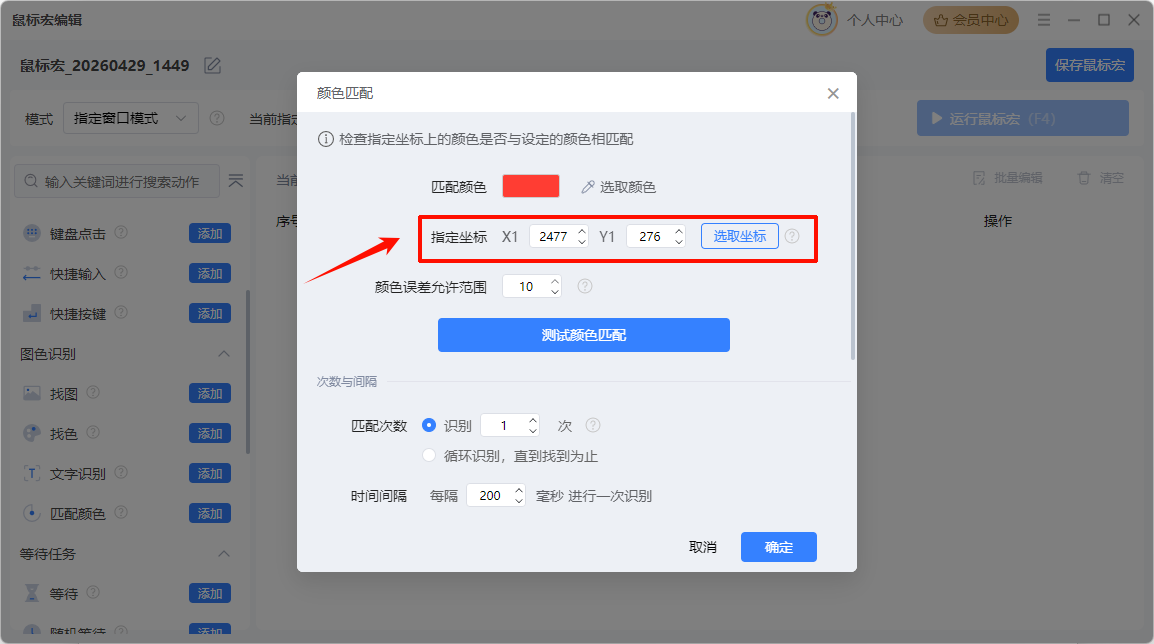
② 选取坐标点
点击“选取坐标”按钮,鼠标单击选择需要监控的单个坐标点(比如技能冷却按钮的正中心位置)。
③ 测试、次数与间隔、后续动作等设置
测试、次数与间隔、后续动作等设置与“找色”功能的③④⑤⑥基本一致,请参考3.2中的对应步骤。
步骤4:保存并运行
1.完成所有设置后,点击“确定”退出设置界面。
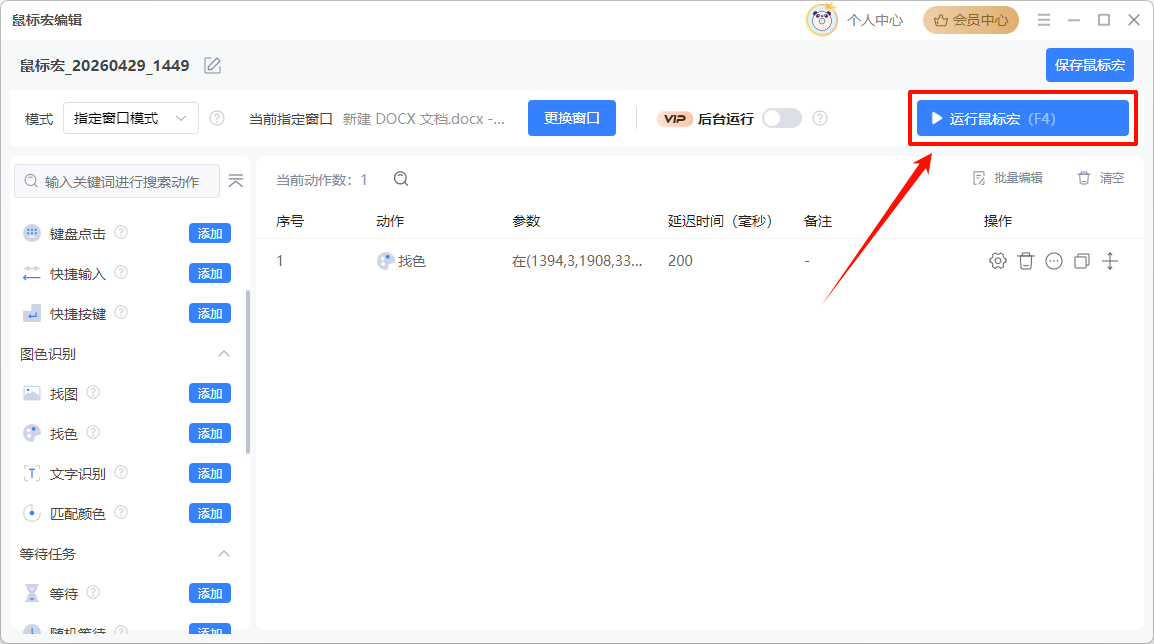
2.回到主界面,点击“运行鼠标宏”(快捷键F4),观察执行效果。
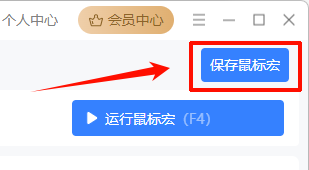
3.确认运行无误后,务必点击“保存鼠标宏”并命名。这样下次使用时,直接从宏列表中选择运行即可,不用重新设置。
二、总结
金舟鼠标连点器的找色功能分为“找色”和“匹配颜色”两种。找色适合目标位置会变化的场景,通过框选区域并允许颜色误差范围来提高容错性;匹配颜色适合固定坐标点的颜色检测,要求精确匹配且不可设误差。两者后续动作设置基本相同。根据实际需求选择合适的功能,即可实现高效的自动化操作。


温馨提示:本文由金舟软件网站编辑出品转载请注明出处,违者必究(部分内容来源于网络,经作者整理后发布,如有侵权,请立刻联系我们处理)
 已复制链接~



