































































英伟达控制面板打不开怎么办?Win10Win11只需四步轻松打开nvidia控制面板!
- 来源: 金舟软件
- 作者:Kylin
- 时间:2026-05-04 08:05:01


 官方正版
官方正版
 AI摘要
AI摘要
本文介绍了NVIDIA控制面板的多种打开方法(右键桌面、搜索栏、任务栏图标等),并针对打不开的情况提供了解决方案,包括检查服务、重装驱动或使用DDU彻底清理后重装。用户可快速定位并使用显卡管理功能。
摘要由平台通过智能技术生成nvidia控制面板全文核心内容
1. 控制面板怎么打开?
按Win+R输入control回车,或通过开始菜单、搜索栏、右键桌面等多种方式打开。
2. NVIDIA控制面板怎么打开?
桌面右键选择“NVIDIA控制面板”,或在控制面板中找到该选项,也可以通过任务栏图标打开。
3. NVIDIA控制面板打不开怎么办?
检查服务是否启动、重新安装驱动、手动运行nvcplui.exe、使用DDU彻底清理后重装。
4. NVIDIA官网在哪里下载驱动?
访问nvidia.cn/Download或nvidia.com/Download,选择显卡型号、操作系统后下载对应的显卡驱动程序。
5. 如何彻底清理并重装显卡驱动?
在安全模式下卸载旧驱动,重启后从官网/显卡驱动工具下载并安装最新驱动。
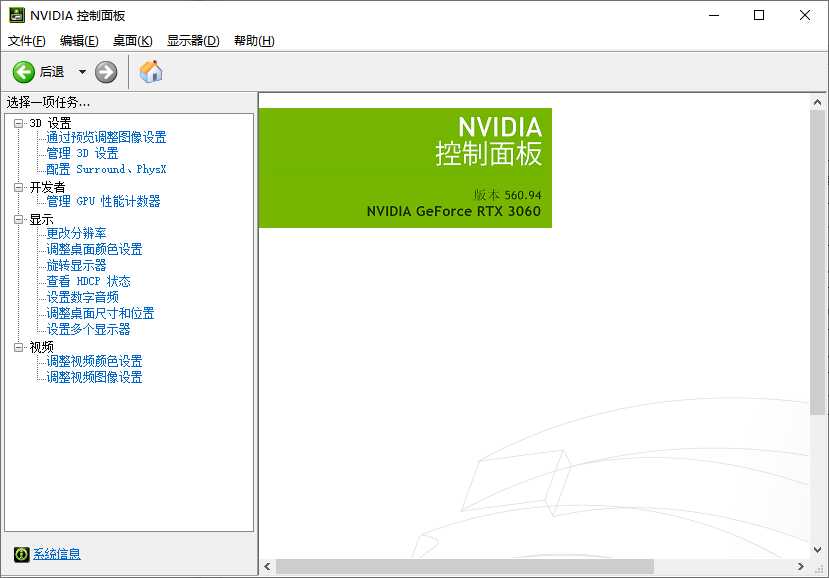
一、n卡控制面板怎么打开
Windows控制面板是系统的核心设置工具,可以调整系统设置、硬件配置、网络、用户账户等多种功能。以下是多种常用的打开方法,适用于Win10和Win11系统。
1.1 常用打开方法
打开方式 | 操作步骤 | 适用系统 |
|---|---|---|
1.运行命令 | 按Win+R,输入control,回车 | Win10/Win11 |
2.开始菜单 | 点击开始→Windows系统→控制面板 | Win10 |
3.搜索栏 | 点击任务栏搜索图标,输入“控制面板” | Win10/Win11 |
4.设置菜单 | 按Win+I→系统→搜索“控制面板” | Win11 |
5.快捷键 | 在任务栏图标中直接点击控制面板图标 | Win10/Win11 |
6.Cortana搜索 | 点击开始按钮旁的搜索框,输入“控制面板” | Win10 |
1.2 在控制面板中找到NVIDIA控制面板
打开控制面板后,可以通过以下路径找到NVIDIA控制面板:
Step 1:将控制面板查看方式切换为“大图标”或“小图标”
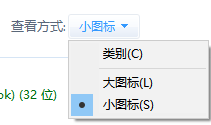
Step 2:找到“硬件和声音”类别
Step 3:在该类别下可以看到“NVIDIA控制面板”选项
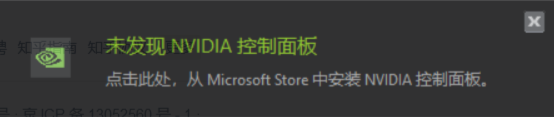
⚠️ 如果看不到,说明驱动未正确安装或控制面板组件缺失
二、NVIDIA控制面板怎么打开
NVIDIA控制面板(英伟达控制面板)是NVIDIA显卡用户的核心管理工具,可以调整显示设置、游戏性能、视频设置等。以下是多种打开方式。
2.1 方法一:桌面右键菜单
这是最常用且最快捷的方法:
操作步骤:在桌面空白处右键点击,在弹出的菜单中找到“NVIDIA控制面板”选项,点击即可打开。
⚠️ 如果右键菜单中没有该选项,说明驱动未正确安装或控制面板组件缺失,请参考第三节的解决方案。
2.2 方法二:任务栏图标
Step 1:在任务栏右下角的系统托盘区域找到NVIDIA图标
Step 2:左键单击图标即可打开NVIDIA控制面板
⚠️ 如果任务栏中没有显示NVIDIA图标,可能被隐藏了,点击向上的箭头展开隐藏图标
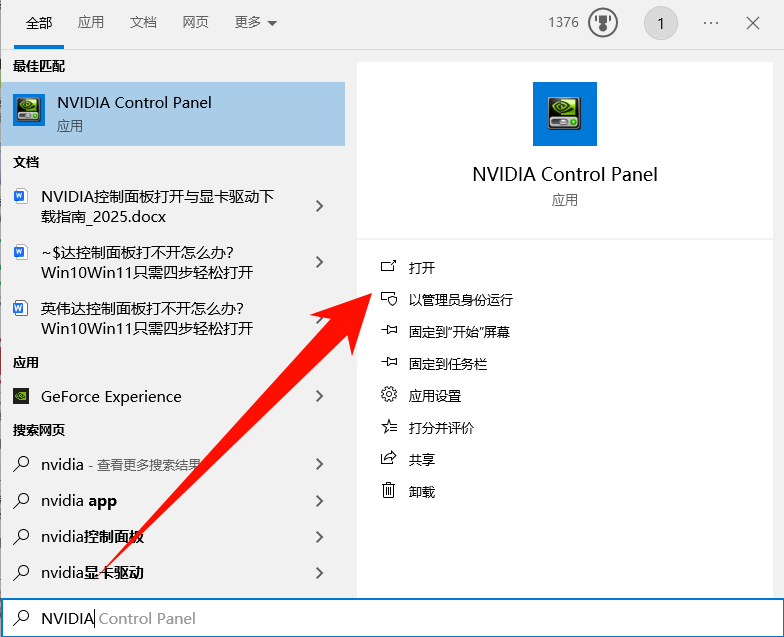
2.3 方法三:Windows搜索
Step 1:点击任务栏的搜索图标(或按Win+S)
Step 2:输入“NVIDIA控制面板”或“英伟达控制面板”,在搜索结果中点击打开
2.4 方法四:直接运行主程序
如果以上方法都无效,可以直接运行控制面板的主程序:
Step 1:打开文件资源管理器
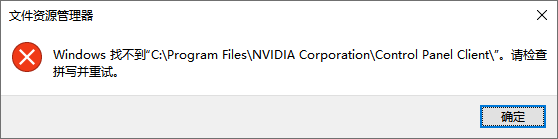
Step 2:在地址栏中粘贴路径:C:\Program Files\NVIDIA Corporation\Control Panel Client\
Step 3:找到nvcplui.exe文件,双击运行
⚠️ 如果提示“找不到DLL文件”,说明驱动组件不完整,需要重新安装驱动
三、NVIDIA控制面板打不开的解决方法
很多用户遇到“英伟达控制面板打不开”的问题,这通常是由驱动异常、服务未启动或组件缺失引起的。以下是从简单到复杂的排查方案。
3.1 方法一:检查并启动NVIDIA相关服务
NVIDIA控制面板依赖于系统服务正常运行,如果服务被禁用就会导致打不开。
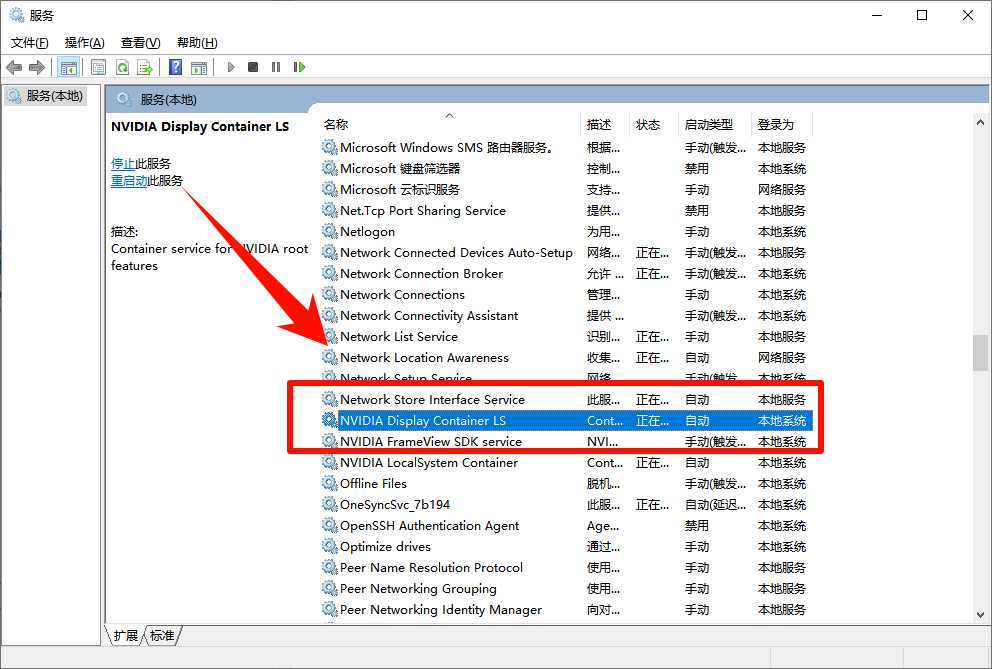
Step 1:按Win+R,输入services.msc并回车,打开服务管理器
Step 2:在服务列表中找到以下两个服务:
NVIDIA Display Container LS:右键点击,选择“属性”,确认启动类型为“自动”,点击“启动”
NVIDIA Driver Helper Service:同样确认为自动启动并启动该服务
Step 3:启动后再尝试打开NVIDIA控制面板
3.2 方法二:重新安装显卡驱动
如果服务正常但仍然打不开,很可能是驱动程序损坏或缺失。
Step 1:打开“设置”→“应用”→“已安装的应用”
Step 2:找到NVIDIA显卡驱动程序,点击卸载,卸载完成后重启电脑
Step 3:从NVIDIA官网下载最新驱动并安装(详见第四节)
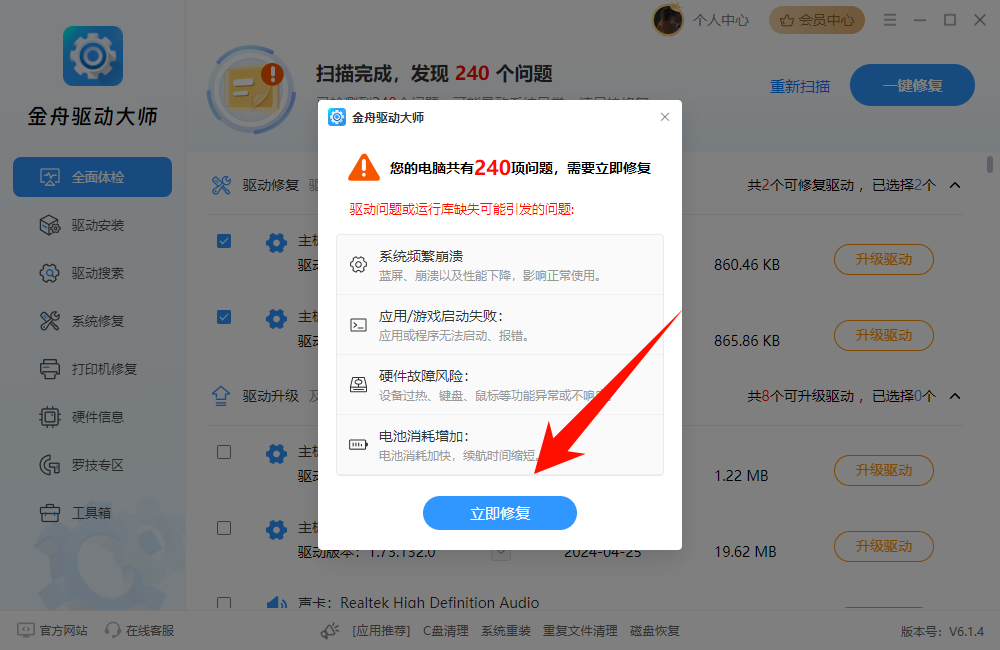
Step 4:驱动管理工具拥有海量驱动资源库,帮助我们一键快速深度扫描,智能修复重要驱动。
访问“金舟驱动大师”官网,下载安装最新版软件。
运行软件,点击“全面扫描”,等待扫描完成弹出提示窗口,点击“立即修复”,即可下载安装正版电脑驱动。
Step 5:安装完成后重启电脑,再尝试打开控制面板
3.3 方法三:使用DDU彻底清理后重装
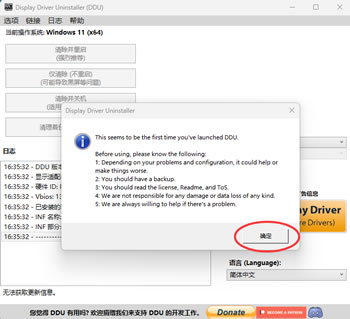
如果普通卸载重装仍然无法解决,建议使用DDU(Display Driver Uninstaller)工具彻底清理旧驱动。
Step 1:下载DDU工具(可从官方GitHub页面获取)
Step 2:按Win+I打开设置→更新和安全→Windows更新→高级选项
Step 3:将“提供更新”设为“永不”,防止自动安装驱动
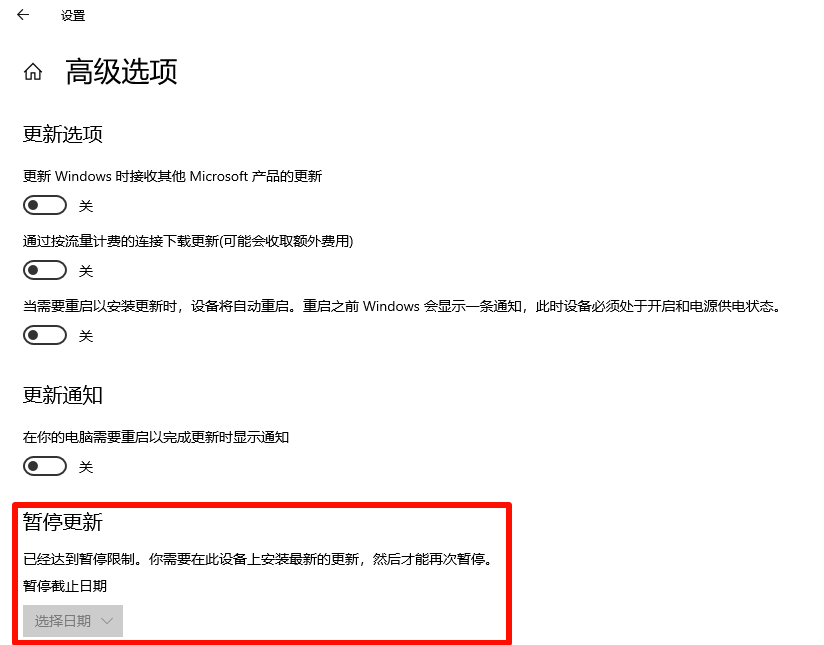
Step 4:重启电脑进入安全模式(开机时按F8或通过系统设置进入)
Step 5:在安全模式下运行DDU,选择“清除并重启”
Step 6:重启后从NVIDIA官网/金舟驱动大师下载并安装最新驱动
3.4 方法四:通过Windows更新安装
如果无法访问NVIDIA官网,也可以通过Windows更新获取驱动:
Step 1:按Win+X,选择“设备管理器”,展开“显示适配器”,右键点击NVIDIA显卡
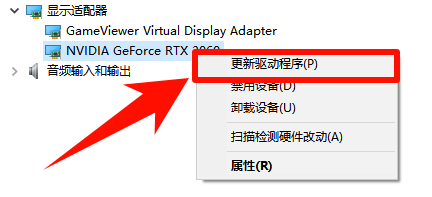
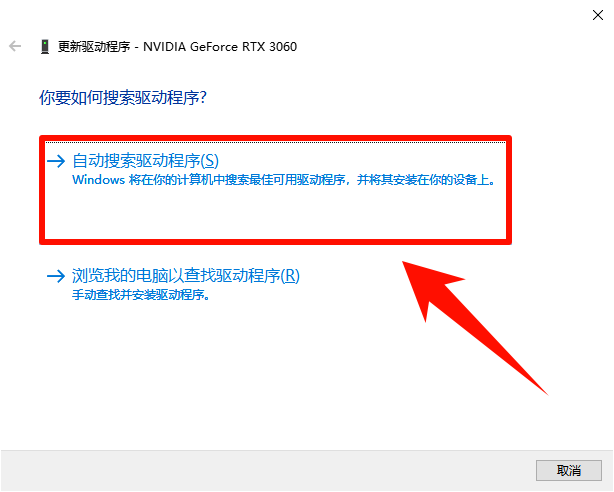
Step 3:选择“更新驱动程序”→“自动搜索驱动程序”,等待系统自动下载并安装驱动
四、NVIDIA官网显卡驱动下载教程
从NVIDIA官网下载显卡驱动是最安全、最稳定的方式。无论是“nvidia官网”“英伟达显卡驱动官网”还是“nvidia显卡驱动”,都指向同一个下载页面。
4.1 官网地址与下载步骤
项目 | 内容 |
|---|---|
国际版官网 | https://www.nvidia.com/Download/index.aspx |
中国版官网 | https://www.nvidia.cn/Download/index.aspx |
下载类型 | 推荐选择Game Ready Driver(GRD)或Studio Driver(SD) |
详细下载步骤
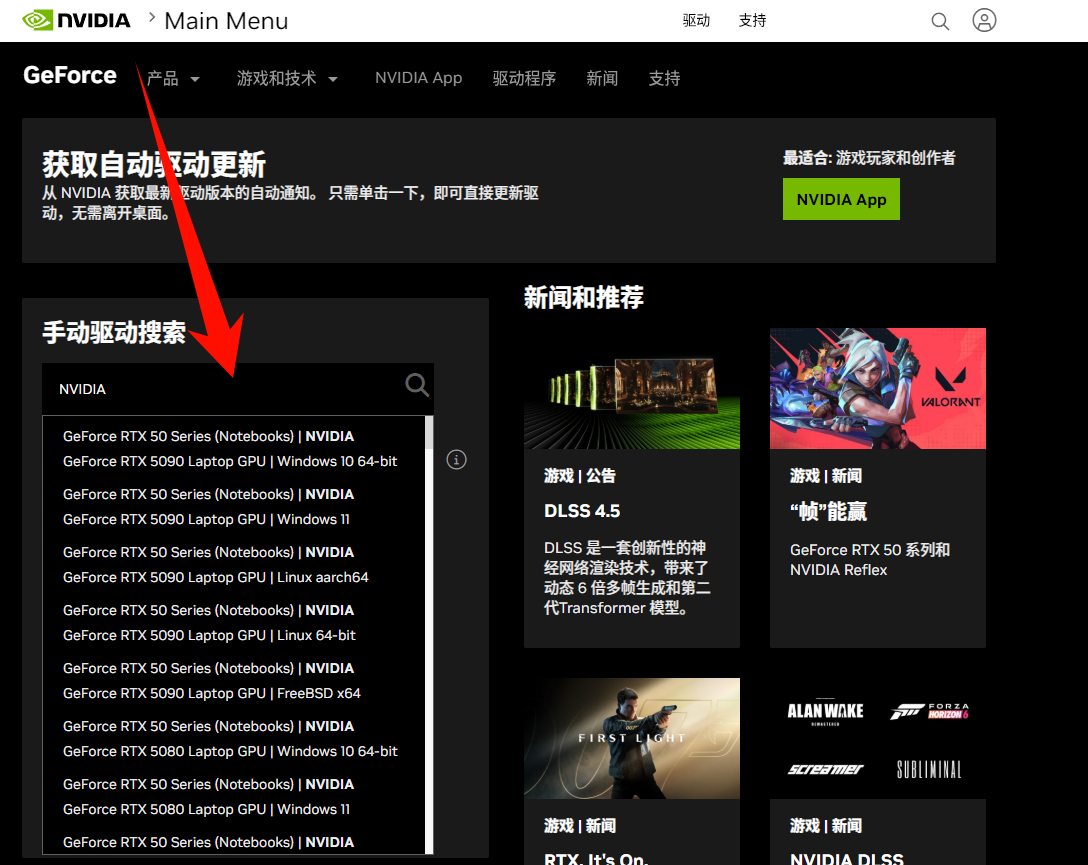
Step 1:打开浏览器,访问NVIDIA驱动下载页面,在“产品类型”中选择GeForce(家用)或其他对应系列:
在“产品系列”中选择你的显卡型号(如GeForce RTX 4060)
选择操作系统类型(Windows 10或Windows 11)和版本(64位)
选择驱动类型:Game Ready Driver(游戏)或Studio Driver(创作)
Step2:点击“搜索”,点击“下载”按钮获取驱动安装程序
4.2 驱动类型选择建议
驱动类型 | 适用场景 | 更新频率 |
|---|---|---|
Game Ready Driver(GRD) | 游戏用户,针对新游戏优化 | 每月多次 |
Studio Driver(SD) | 创作用户,注重稳定性和兼容性 | 每月一次 |
4.3 驱动安装注意事项
⚠️ 安装前关闭所有正在运行的程序,特别是游戏和图形软件
⚠️ 建议选择“精简安装”,只安装驱动和控制面板,不安装额外组件
⚠️ 安装过程中如果提示NVIDIA体验程序,可以选择跳过
⚠️ 安装完成后必须重启电脑才能生效
五、NVIDIA控制面板常用设置介绍
成功打开NVIDIA控制面板后,以下是一些常用的设置项,可以帮助你更好地发挥显卡性能。
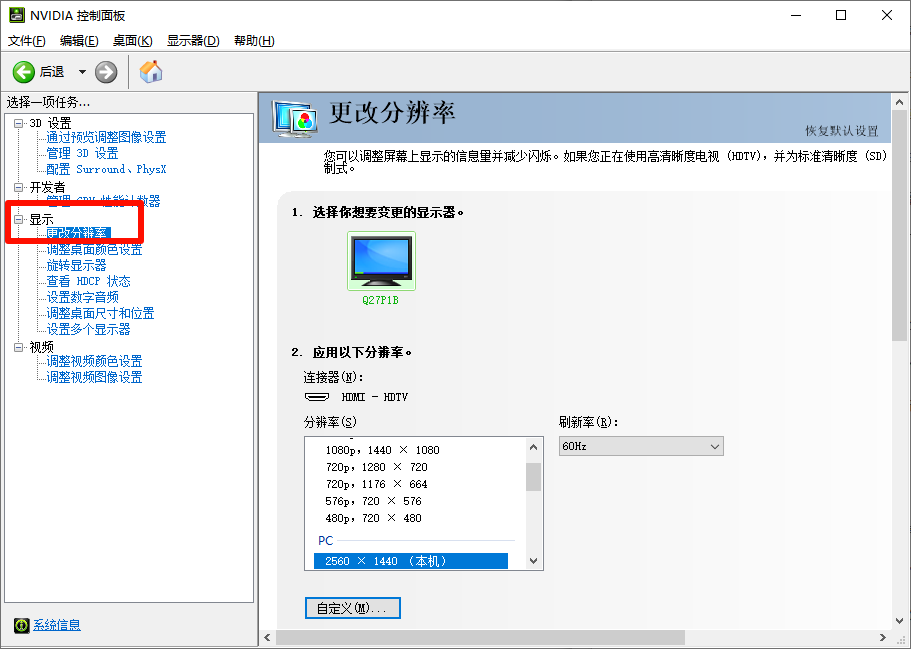
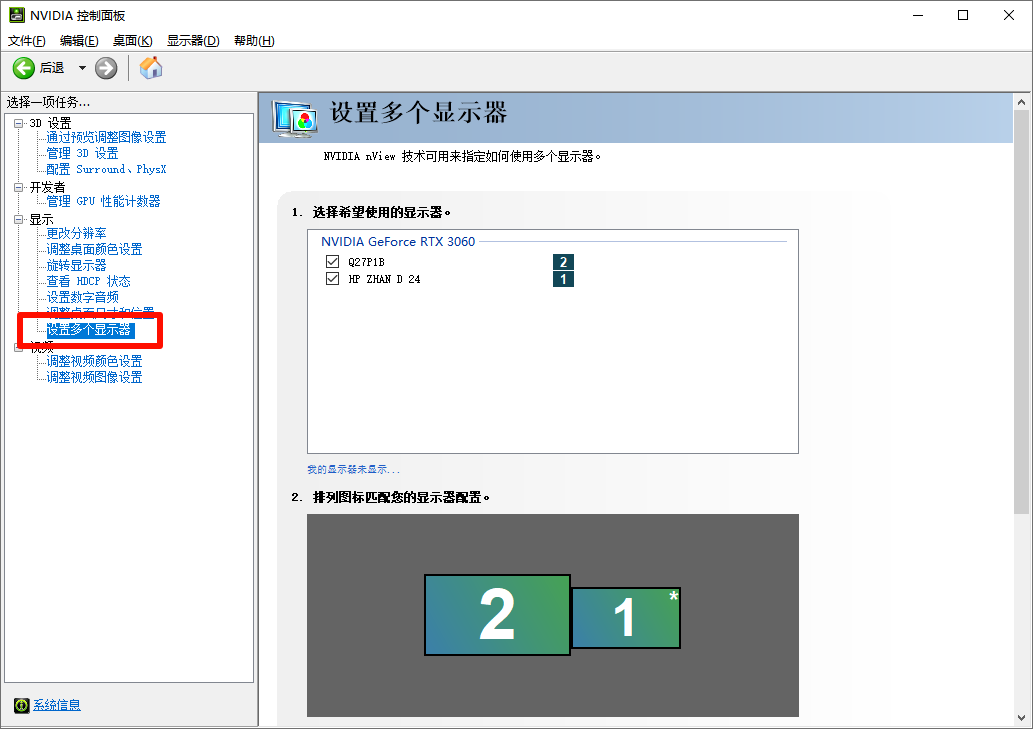
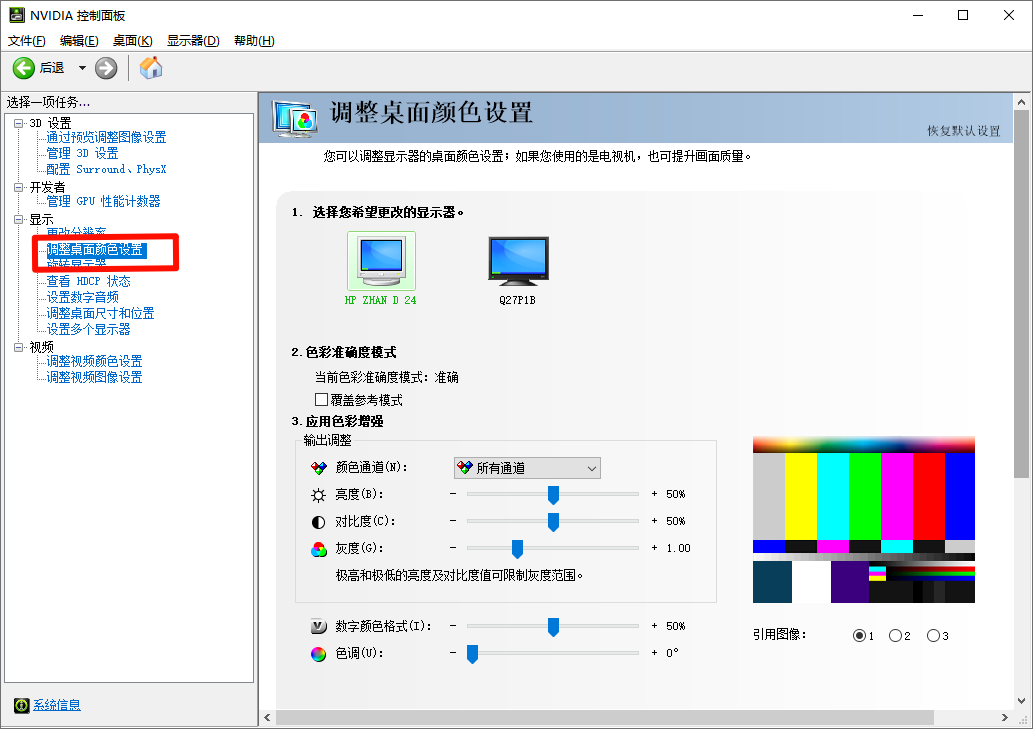
5.1 显示设置
⭕ 调整分辨率和刷新率:在“更改分辨率”中设置最佳分辨率
⭕ 多显示器设置:配置多个显示器的排列方式和主显示器
⭕ 调整显示时序和色彩设置:在“调整桌面颜色设置”中优化画面效果
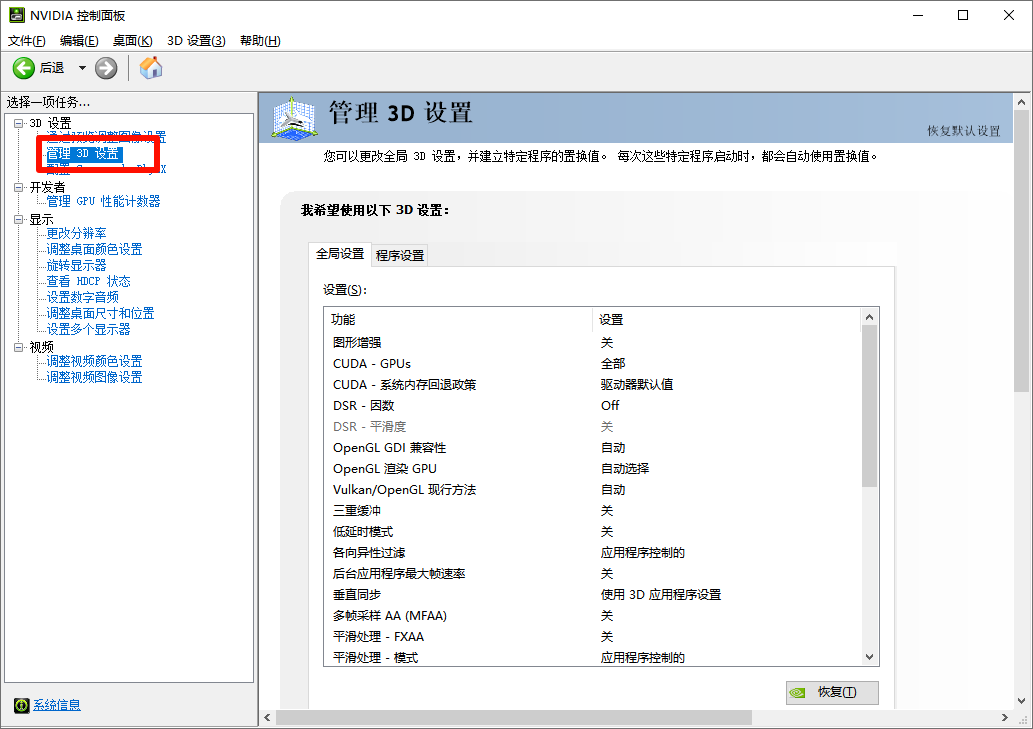
5.2 3D设置
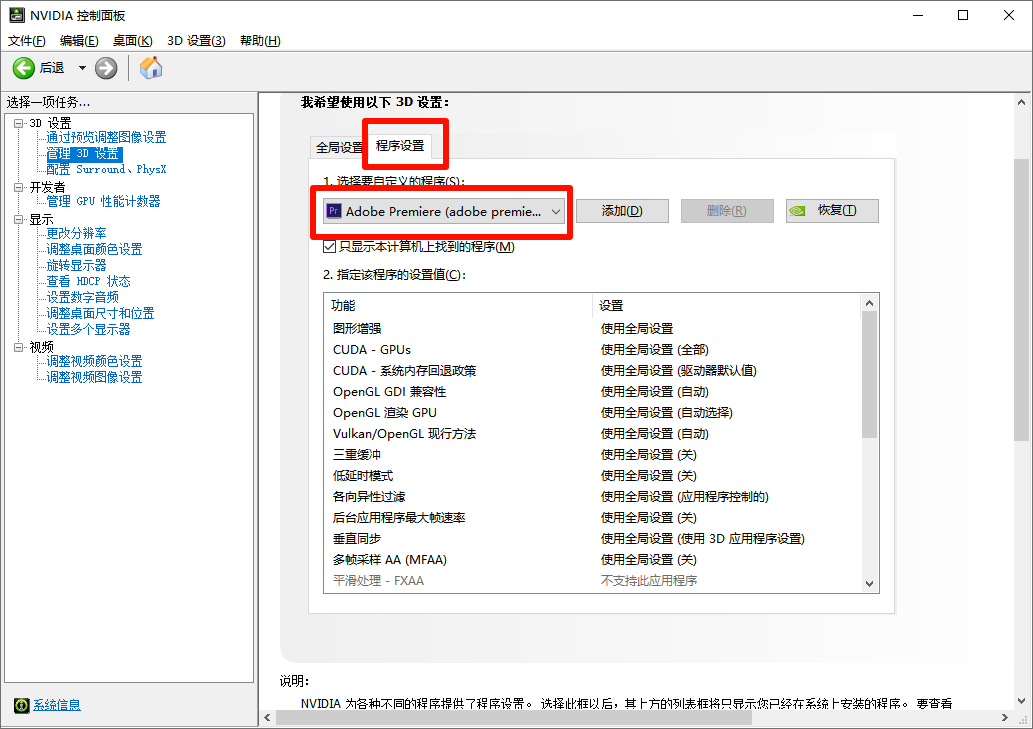
⭕ 管理3D设置:可以为不同程序设置独立的图形质量
⭕ 全局设置:建议设置为“高质量”,在性能和画质之间取得平衡
⭕ 程序设置:可以为特定游戏或软件设置专属的图形参数
5.3 管理3D设置
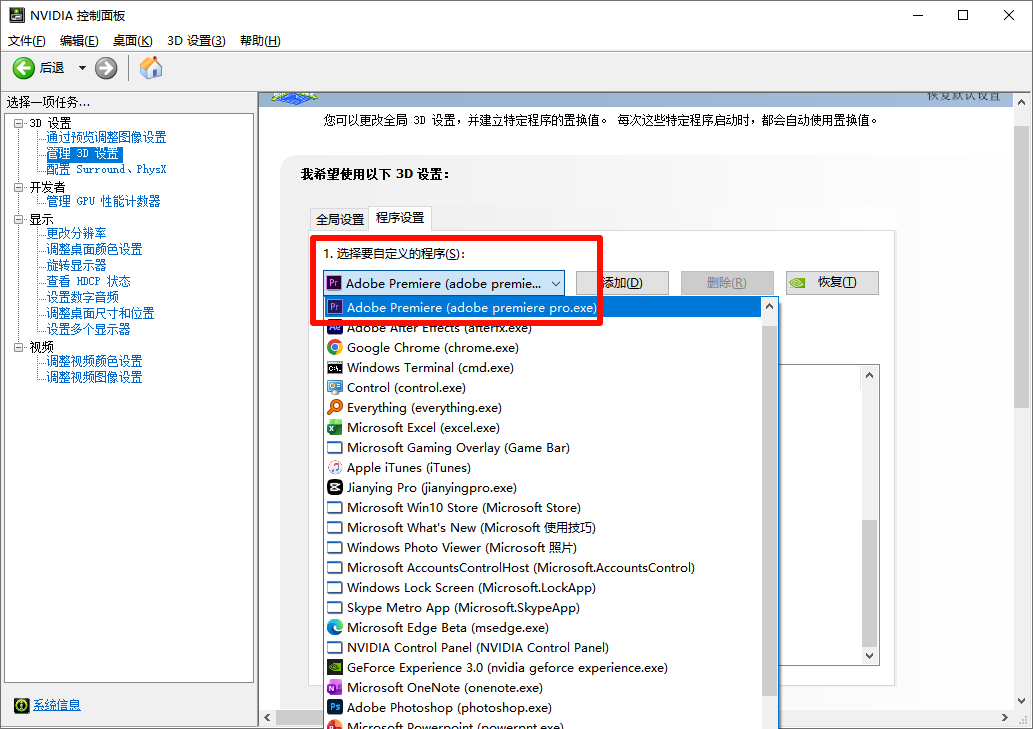
这是游戏用户最常用的功能,可以为每个程序单独配置显卡参数:
Step 1:点击“管理 3D 设置”
Step 2:在“程序设置”下拉菜单中添加需要配置的程序
Step 3:可以设置微调抗锯齿、各式各样的游戏设置
Step 4:设置完成后点击“应用”保存
六、常见问题解答(FAQ)
问题 | 解答 |
|---|---|
NVIDIA控制面板打开后闪退怎么办? | 通常是驱动损坏导致,建议使用DDU彻底清理后重新安装最新驱动。 |
桌面右键没有NVIDIA控制面板选项? | 说明驱动未安装或组件缺失,需要从官网重新下载安装显卡驱动。 |
nivida和nvidia有什么区别? | nivida是拼写错误,正确拼写是NVIDIA,两者指的是同一家公司。 |
Game Ready和Studio驱动选哪个? | 游戏用户选Game Ready Driver,设计/创作用户选Studio Driver。 |
可以用软件更新驱动吗? | 不建议。第三方驱动更新工具可能安装不兼容的驱动,建议始终从官网下载。 |
七、总结
NVIDIA控制面板是管理英伟达显卡的重要工具,掌握它的打开方法和故障排除技巧对每个NVIDIA显卡用户都很重要。无论是通过桌面右键、控制面板还是直接运行主程序,都可以快速打开。
当遇到“英伟达控制面板打不开”的问题时,建议按照“检查服务→重装驱动→DDU彻底清理”的顺序逐步排查。大多数情况下,从NVIDIA官网/金舟驱动大师下载并重新安装最新驱动就能解决问题。建议定期更新驱动,以获得最佳的性能和兼容性。
问题 | 解决方案 | 难度 |
|---|---|---|
控制面板打不开 | 检查服务→重装驱动→DDU清理 | ★★☆ |
右键菜单缺失 | 重新安装驱动程序 | ★☆☆ |
控制面板闪退 | DDU彻底清理后重装驱动 | ★★☆ |
驱动下载失败 | 检查网络、更换浏览器、尝试其他下载渠道 | ★☆☆ |
安装驱动后仍无控制面板 | 确认安装了完整驱动包(含控制面板组件) | ★★☆ |


温馨提示:本文由金舟软件网站编辑出品转载请注明出处,违者必究(部分内容来源于网络,经作者整理后发布,如有侵权,请立刻联系我们处理)
 已复制链接~



