































































定时关机3000介绍与win10/11电脑开机启动项关闭2026最新教程
- 来源: 金舟软件
- 作者:Kylin
- 时间:2026-04-12 15:00:07


 官方正版
官方正版
 AI摘要
AI摘要
这篇文章详细解答了电脑定时关机和开机启动项管理两大常见问题。它首先介绍了“定时关机3000”这款专业软件的功能、下载和使用方法,适合需要自动关机或管理孩子用电脑时长的用户。同时,文章也提供了Windows系统自带的免费定时关机方法。其次,文章手把手教你如何关闭不必要的开机启动项,并解释了这样做能有效提升电脑开机和运行速度,还列出了哪些启动项可以安全关闭。全文旨在帮助用户轻松管理电脑开关机,优化电脑性能。
摘要由平台通过智能技术生成本文将围绕“定时关机”和“开机启动项管理”两大主题,系统性地回答以下六个用户最关心的问题:
1. 定时关机3000是什么软件?介绍软件的功能特点、适用场景和主要优势。
2. 定时关机3000官网下载地址是哪里?提供官方下载地址和安装步骤。
3. 开机启动项怎么关闭?分别介绍 Windows 10/11 下的具体操作步骤。
4. 关闭开机启动项后电脑变快了吗?解释启动项优化对电脑性能的影响。
5. 哪些启动项可以安全关闭?列出可安全关闭和不建议关闭的启动项清单。
6. 除了定时关机3000还有哪些定时关机方法?介绍Windows系统自带定时关机功能和其他免费替代方案。

↓ 以下为详细内容,可根据需要直接跳转到对应章节。
一、定时关机3000软件详解
1.1 定时关机3000是什么?
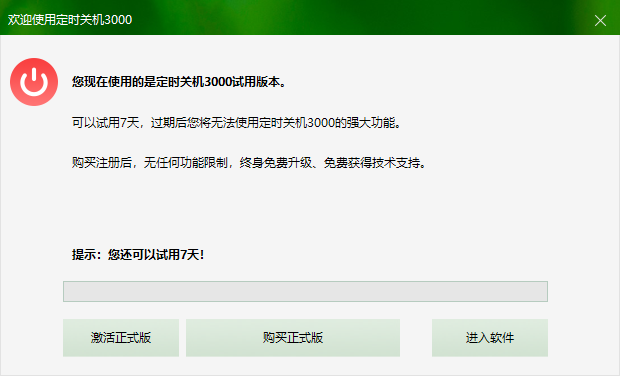
定时关机3000是由夏冰加密软件开发的一款专业电脑定时自动关机工具,适用于 Windows 11/10/8.1/7 等操作系统。它不仅支持定时关机,还提供了电脑管理、时间限制和开关机日志分析等功能,是家长和电脑管理人员的得力工具。
⭐目前提供7天免费试用版。

1.2 主要功能特点
功能模块 | 具体功能 | 适用场景 |
精确定时关机 | 设置未来某个时间点自动关机 | 编排下载任务后自动关机 |
累计计时关机 | 统计开机时长,达到设定时限后关机 | 限制孩子每日使用电脑时间 |
倒计时关机 | 从现在起等待指定时间后关机 | 临时性使用需求 |
智能关机 | 根据CPU占用率、网络状态等条件自动关机 | 省电省资源 |
禁止上网 | 在指定时段禁止上网聊天、浏览 | 家长控制孩子上网 |
开关机日志 | 记录电脑开关机时间,支持导出和分析 | 了解电脑使用情况 |
1.3 定时关机3000官网下载
定时关机3000的官方下载地址为:
▶官方网站:https://www.jiamisoft.com/shutdown/download.html
▶腾讯软件中心:可在腾讯软件中心搜索“定时关机3000”下载
安装步骤:
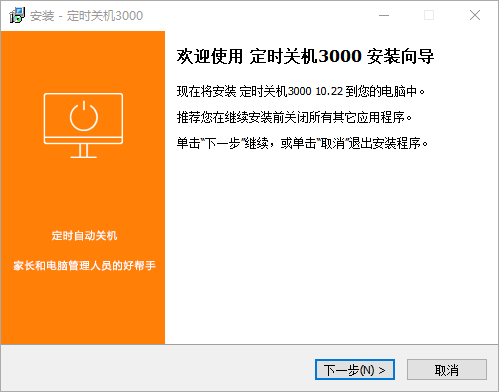
Step1:下载完成后,双击运行安装程序,按照安装向导完成安装,选择安装路径
Step2:安装完成后打开软件,即可开始使用
⚠️建议始终从官方渠道下载,避免从第三方网站下载到损坏或捉带病毒的软件。
1.4 其他免费定时关机方法
除了定时关机3000外,Windows系统自带了定时关机功能,无需安装任何软件即可使用:
方法 | 操作方式 | 特点 |
命令行定时关机 | 按 Win+R 输入 shutdown -s -t 3600(3600秒后关机) | 简单快捷,无需安装软件 |
任务计划程序 | 打开“任务计划程序”创建基本任务 | 支持周期性定时关机 |
金舟电脑定时关机软件 | 下载安装后在界面中设置 | 功能最全,适合家长、电脑小白和管理员 |
二、如何关闭电脑开机启动项
2.1 Windows 11 关闭开机启动项
Windows 11 的启动项管理入口有所调整,以下是具体操作步骤:
方法一:通过任务管理器
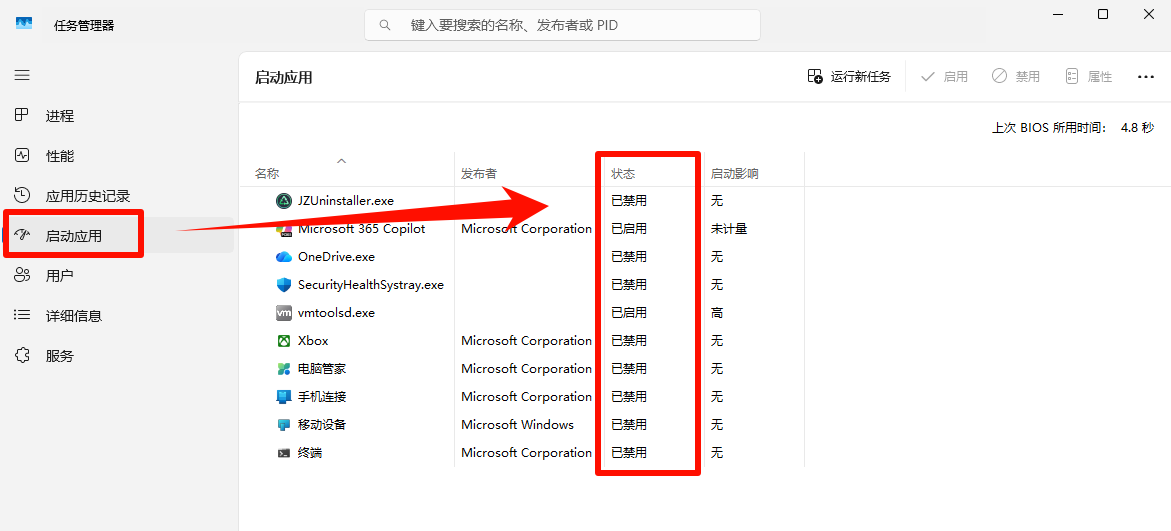
按 Ctrl + Shift + Esc 打开“任务管理器” → 点击“启动应用”选项卡 → 找到不需要的启动项,右键点击选择“禁用”
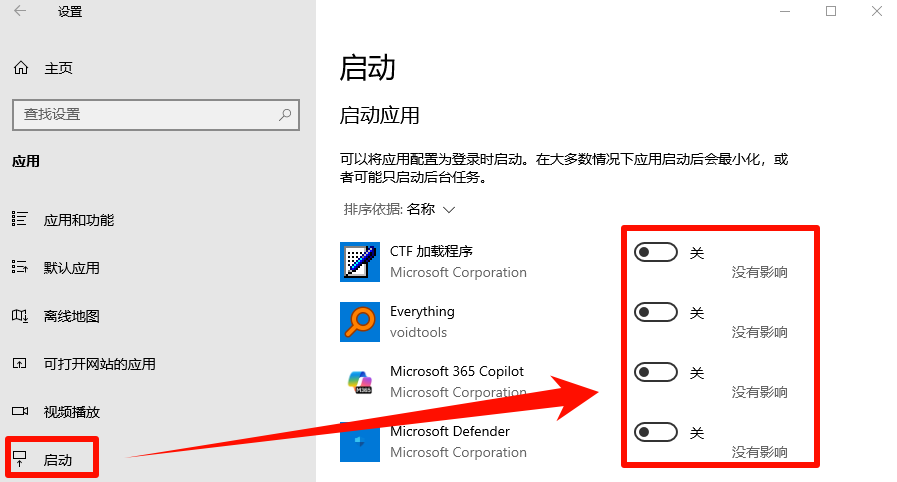
方法二:通过设置菜单
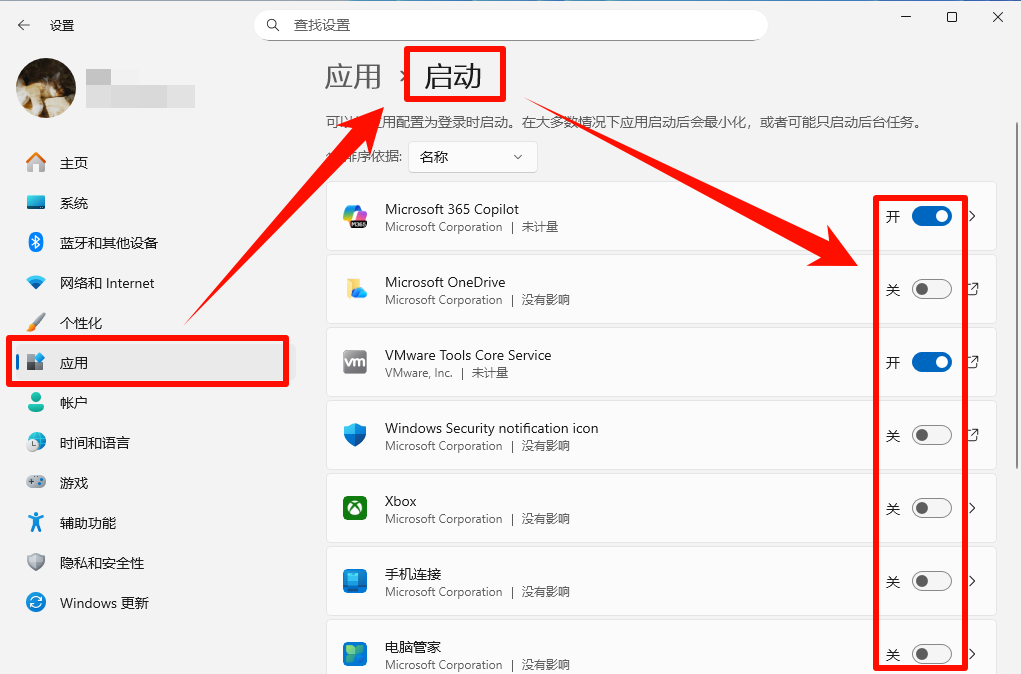
打开“设置” > “应用” > “启动” → 在启动项列表中找到不需要的程序,点击右侧的开关按钮关闭
2.2 Windows 10 关闭开机启动项
Windows 10 的启动项管理方法如下:
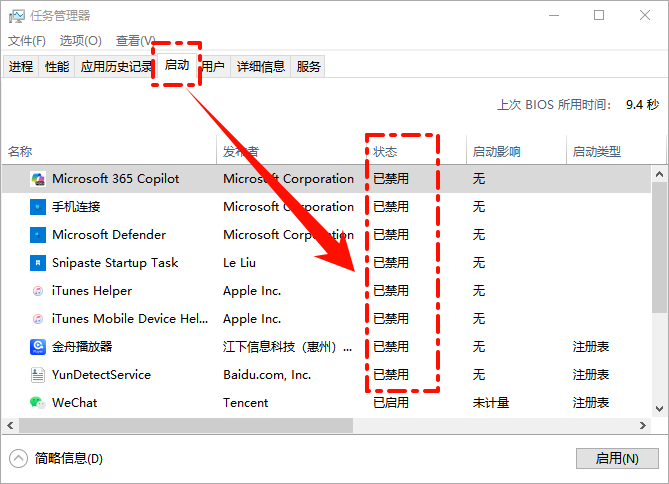
方法一:任务管理器
按 Ctrl + Shift + Esc 打开“任务管理器” → 切换到“启动”选项卡 → 右键点击不需要的启动项,选择“禁用”
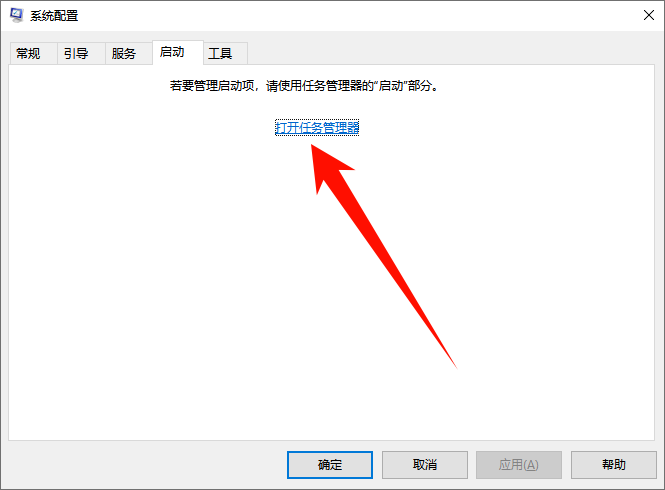
方法二:系统配置
按 Win + R 输入 msconfig 打开“系统配置” → 切换到“启动”选项卡,点击“任务管理器” → 取消勾选不需要的启动项,点击“确定”并重启
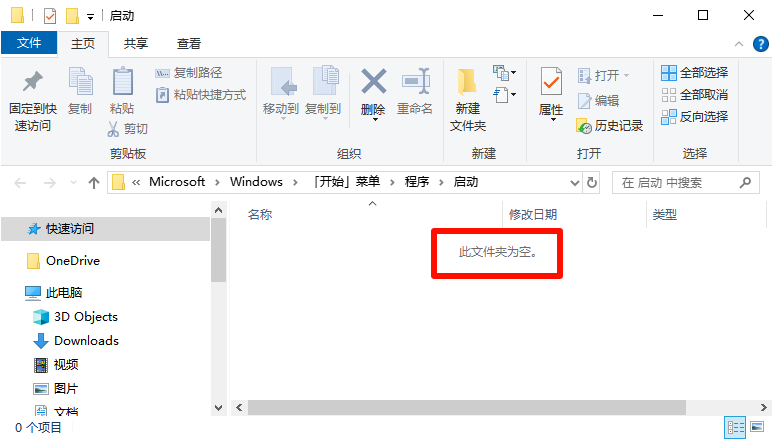
方法三:启动文件夹
按 Win + R 输入 shell:startup 打开启动文件夹 → 将不需要开机启动的程序快捷方式从该文件夹中删除
2.3 通用启动项管理方法
除了上述系统自带工具外,还可以通过以下方式管理启动项:
Step1:启动文件夹
按 Win + R 输入 shell:startup,可直接管理用户级启动项
Step2:注册表启动项
按 Win + R 输入 regedit,导航到 HKEY_CURRENT_USER\Software\Microsoft\Windows\CurrentVersion\Run
Step3:服务启动项
按 Win + R 输入 services.msc,禁用不需要的服务
除了系统自带的启动项管理方法,市面上有很多第三方启动项管理工具快速协助我们处理启动项问题。
操作步骤:
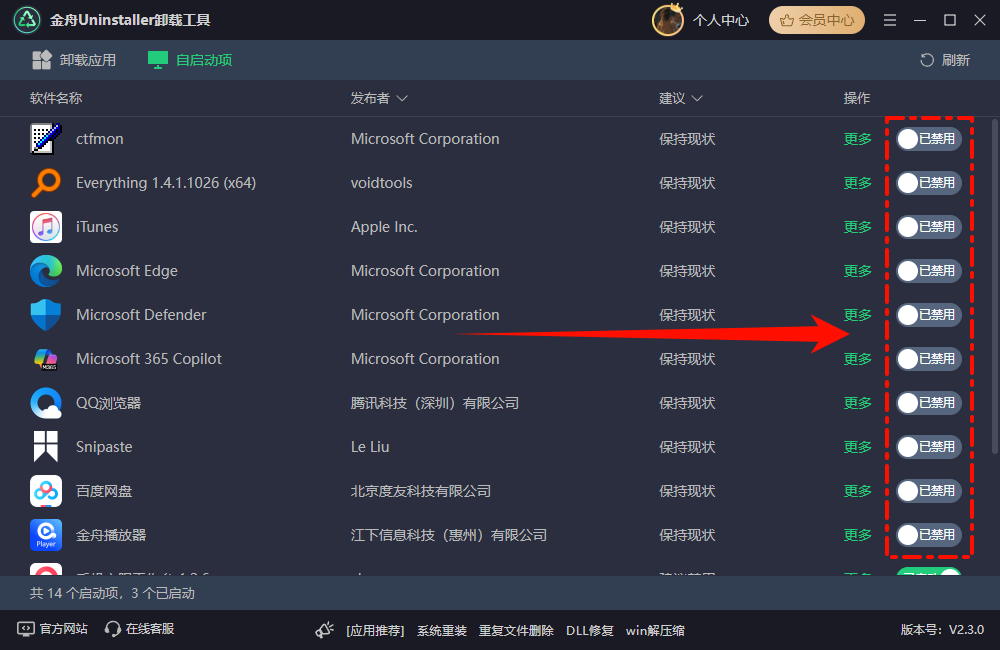
步骤1:访问金舟Uninstaller卸载工具下载页:https://www.callmysoft.com/uninstaller,安装最新版软件。
步骤2:点击软件“自启动项”,软件会罗列出电脑目前所有软件自启动的情况,不管是系统预安装的微软软件还是其他第三方软件,可以根据自己的使用需要进行开启或关闭自启动项按钮。
三、哪些启动项可以安全关闭?
很多用户不确定哪些启动项可以关闭,以下是常见启动项的分类建议:
启动项类型 | 示例 | 是否可以关闭 | 说明 |
即时通讯软件 | QQ、微信、钉钉 | 可以关闭 | 关闭后仍可正常接收消息 |
视频/音乐软件 | 爱奇艺、网易云音乐、Spotify | 可以关闭 | 需要时再手动打开 |
下载工具 | 迅雷、百度网盘、腐斗士 | 可以关闭 | 影响开机速度的主要原因 |
游戏平台 | Steam、Epic Games、WeGame | 可以关闭 | 关闭后不影响游戏运行 |
办公软件 | WPS、印象、跳动 | 可以关闭 | 需要时再打开即可 |
系统服务 | Windows Update、防病服务 | 不建议关闭 | 影响系统安全和更新 |
硬件驱动 | 显卡/声卡控制面板 | 不可关闭 | 关闭后硬件可能无法正常工作 |
安全软件 | 杀毒软件、防火墙 | 不可关闭 | 关闭后电脑安全性降低 |
四、关闭启动项后电脑会变快吗?
关闭不必要的开机启动项是提升电脑性能的最有效方法之一。以下是关闭启动项对电脑性能的具体影响:
性能指标 | 关闭前 | 关闭后 | 提升幅度 |
开机时间 | 60-120秒 | 15-30秒 | 提升 50%-75% |
开机内存占用 | 3-5GB | 1.5-2.5GB | 减少 30%-50% |
开机CPU占用 | 10%-30% | 2%-5% | 降低 60%-80% |
后台进程数 | 50-100个 | 20-40个 | 减少 40%-60% |
系统盘读写 | 高 | 低 | 显著降低 |
如果你的电脑开机速度慢、运行卡顿,建议优先检查并关闭不必要的开机启动项,通常能获得明显的性能提升。
五、常见问题解答
Q1:定时关机3000是免费的吗?
定时关机3000提供7天免费试用版本,基本的定时关机功能可以免费使用。部分高级功能(如禁止上网、时间限制等)可能需要购买正式版。如果只是简单的定时关机需求,Windows系统自带的命令行定时关机功能就已经完全够用。
Q2:关闭启动项后软件会被卸载吗?
不会。关闭开机启动项只是禁止程序在开机时自动运行,并不会卸载软件本身。你随时可以从开始菜单或桌面快捷方式手动打开这些程序。
Q3:关闭启动项后电脑开机变慢了怎么办?
如果关闭启动项后电脑出现异常,可能是误关了系统关键服务。建议检查是否关闭了以下启动项:Windows Update、防病服务、显卡控制面板、声卡控制面板等。如果确认误关,重新启用对应启动项即可恢复。
Q4:定时关机3000和金舟电脑定时关机软件哪个好?
如果只是简单的定时关机需求,Windows自带的命令行定时关机就已经完全够用。如果需要更丰富的功能(如限制孩子使用时间、禁止上网、查看开关机日志等),金舟电脑定时关机软件性价比更高。
Q5:怎么取消已设置的定时关机?
如果使用的是Windows命令行定时关机,在命令提示符中输入 shutdown -a 即可取消。如果使用的是定时关机3000,在软件界面中点击“取消关机”按钮即可。
六、总结与建议
无论是定时关机还是启动项管理,都是提升电脑使用体验的重要操作。以下是本文的核心要点:
需求 | 推荐方案 | 理由 |
简单定时关机 | Windows命令行 shutdown -s -t 秒数 | 无需安装,简单快捷 |
家长控制/时间限制 | 定时关机3000 | 功能全面,专业可靠 |
关闭不必要的启动项 | 任务管理器 + 设置应用 | 系统自带工具,安全可靠 |
彻底清理启动项 | 启动文件夹 + 注册表 + 服务 | 全面清理所有启动入口 |
提升开机速度 | 关闭不必要启动项 + 开启 SSD优化 | 组合使用效果最佳 |
建议定期检查开机启动项,及时关闭不必要的程序,保持电脑在最佳状态运行。希望本文能帮助你更好地管理电脑的定时关机和开机启动项!
好文推荐:


温馨提示:本文由金舟软件网站编辑出品转载请注明出处,违者必究(部分内容来源于网络,经作者整理后发布,如有侵权,请立刻联系我们处理)
 已复制链接~



