































































win10关闭开机自启动项完整指南:从新手到专家的6种方法(2026最新)
- 来源: 金舟软件
- 作者:Kylin
- 时间:2026-01-30 16:00:35


 官方正版
官方正版
 AI摘要
AI摘要
电脑开机慢?很可能是太多软件偷偷开机自启动。本文提供了6种在Windows 10中关闭自启动项的方法,从最简单的任务管理器到进阶工具,帮你轻松识别并禁用不必要的启动项。文章还贴心提示了哪些关键程序(如显卡驱动、杀毒软件)不能关,避免误操作。优化后,开机速度有望提升30%-40%,让你的电脑告别卡顿,启动更快。
摘要由平台通过智能技术生成你的电脑开机越来越慢了吗?从按下电源键到能用上电脑,是不是要等上几分钟?这很可能是因为开机启动项太多。很多软件在安装时会"悄悄"把自己加入开机自启动列表,长期下来严重拖慢系统。
今天这篇文章基于2026年最新Windows 10环境,系统性整理6种关闭开机自启动项的专业方法,从最简单到进阶,帮你彻底解决开机慢的问题。同时还会告诉你哪些启动项可以安全关闭,哪些必须保留,避免误操作导致系统异常。
一、为什么开机启动项会影响电脑速度?
首先,我们需要了解开机启动项的工作原理。Windows系统启动过程分为多个阶段,而用户登录后的应用程序启动阶段是你感知最明显的瓶颈。
根据微软性能分析报告:
● 普通win10用户平均有15-25个启动项
● 其中约40%为非必要项
● 优化启动项后,开机速度平均可提升30-40%

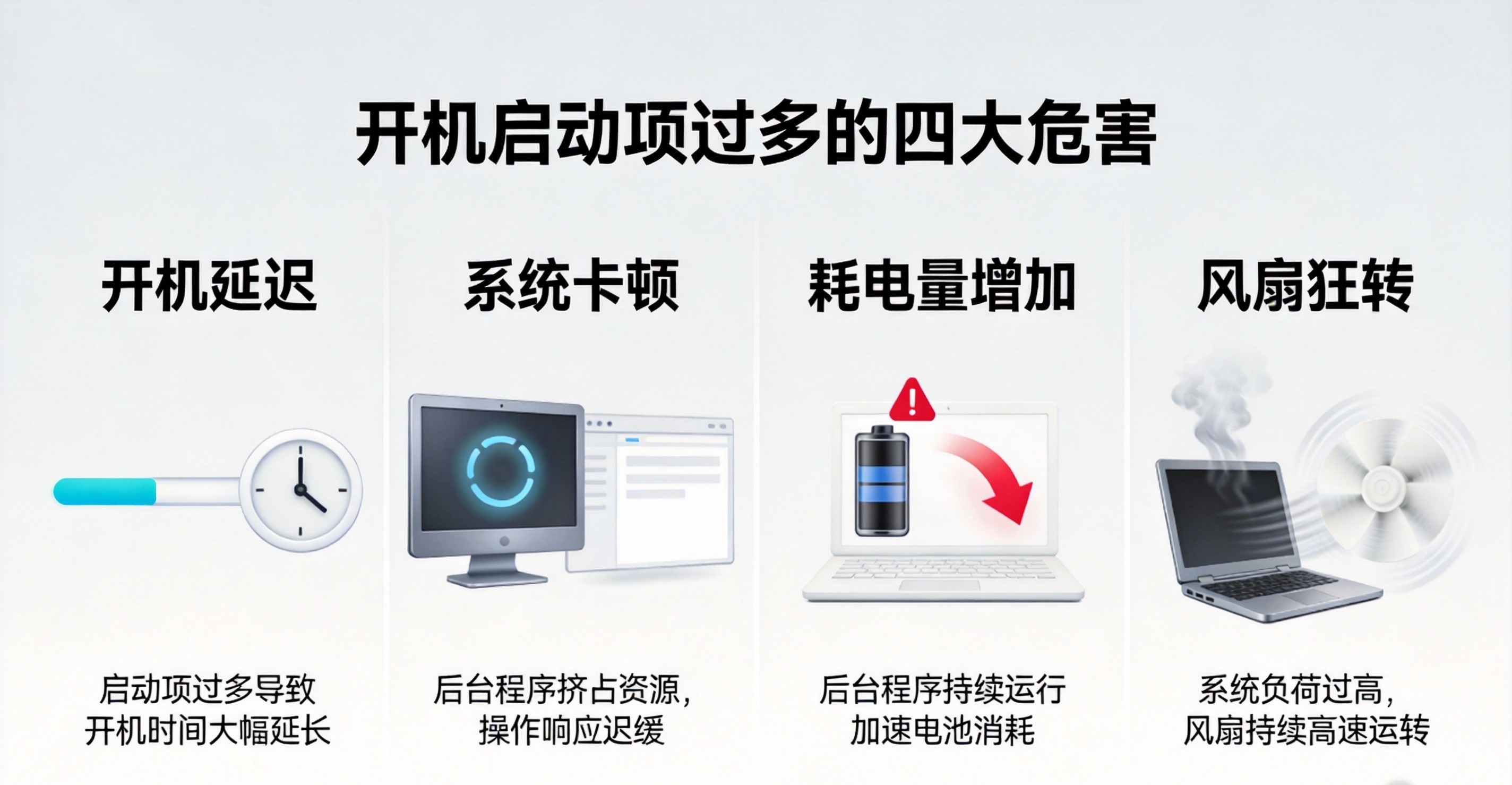
过多的开机启动项会带来以下问题:
❌ 1. 开机延迟:大量程序同时启动,竞争CPU和内存资源
❌ 2. 系统卡顿:后台程序持续占用资源,影响正在运行的应用
❌ 3. 耗电量增加:笔记本电脑电量消耗更快
❌ 4. 风扇狂转:硬件负载过高导致散热压力增大
方法1:任务管理器(首选,最简单直观)
这是Windows 10中管理启动项最直接、最安全的方式,适合绝大多数用户。任务管理器不仅显示所有开机启动程序,还会标注每个程序的"启动影响"等级(高/中/低),帮你快速识别拖慢开机的罪魁祸首。
操作步骤:
步骤1:打开任务管理器【快捷键:按Ctrl + Shift + Esc(最快方式);或右键任务栏空白处 → 选择"任务管理器";或按 Ctrl + Alt + Delete → 选择"任务管理器"】。
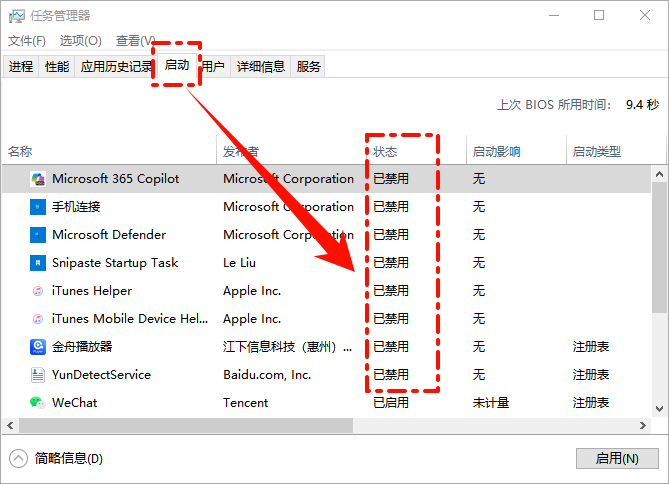
步骤2:切换到"启动"选项卡,查看并禁用启动项。
高影响:显著拖慢启动速度,应优先检查
中影响:有一定影响,可根据需要决定
低影响:影响很小,通常可以保留
步骤3:右键点击不需要自启动的软件 → 点击"禁用",重启验证效果。
⚠️ 安全提醒(非常重要)
以下类型的启动项不建议关闭:
1)显卡驱动:NVIDIA、AMD、Intel相关程序
2)杀毒软件、防火墙:Windows Defender、火绒等安全软件
3)输入法程序:搜狗输入法、微软拼音等
4)声音、电源等系统管理工具
方法2:Windows设置(界面简洁,适合普通用户)
Windows 10的设置应用提供了另一种启动项管理方式,特别适合从Microsoft Store安装的应用,采用图形化开关,无需管理员权限。
操作步骤:
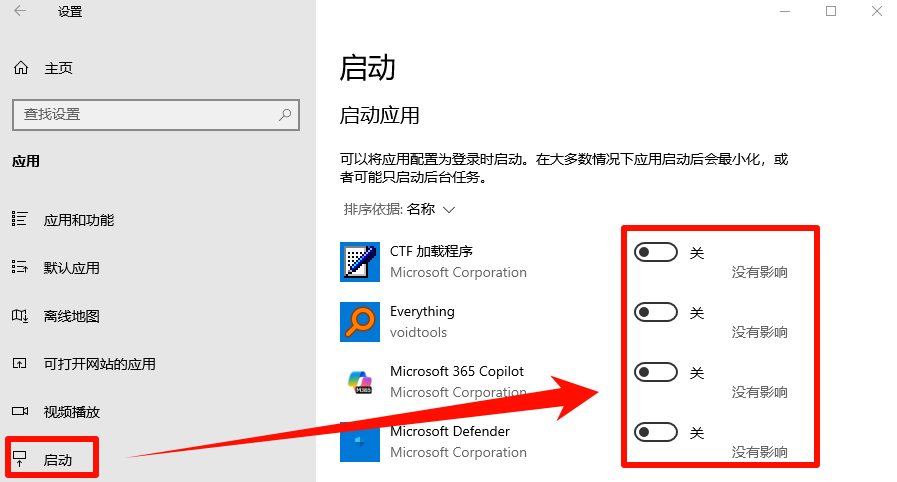
步骤1:win+i打开设置,点击"应用"。
步骤2:在左侧菜单栏中选择"启动",关闭不需要的应用。
✅ 适用场景:
1)适合对电脑操作不太熟悉的用户
2)适合管理Microsoft Store应用及部分桌面程序
3)操作简单,反馈明确
方法3:启动文件夹(管理快捷方式启动项)
部分程序是通过将自身的快捷方式放入"启动"文件夹来实现自启的。删除这些快捷方式即可从路径层面切断自启链路。
操作步骤:
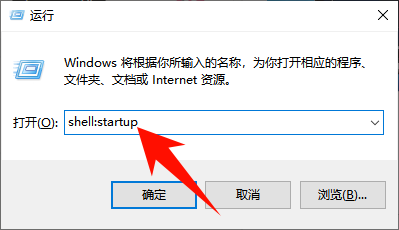
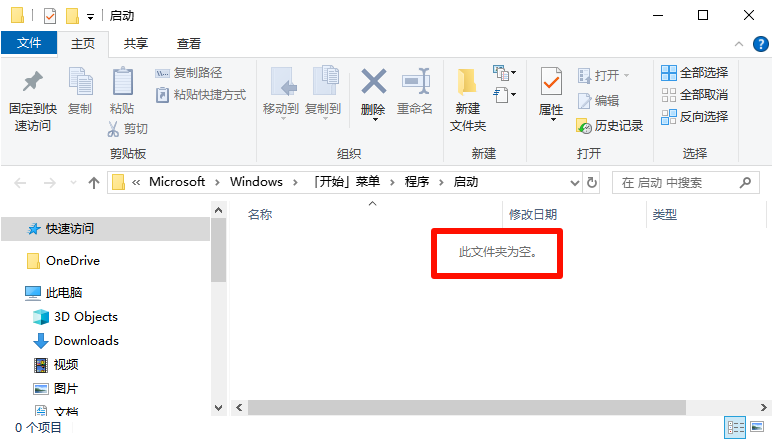
步骤1:按 Win + R 键打开"运行"对话框,输入 shell:startup 然后按回车。
步骤2:打开当前用户的启动文件夹,路径通常为:C:\Users\[你的用户名]\AppData\Roaming\Microsoft\Windows\Start Menu\Programs\Startup
步骤3:检查并删除快捷方式。
✅ 适用场景:
1)管理手动添加的启动程序
2)处理某些老程序或特殊软件的自启动
3)适合熟悉Windows文件系统的用户
方法4:第三方自启动软件管理工具
除了系统自带的启动项管理方法,市面上有很多第三方启动项管理工具快速协助我们处理启动项问题。
操作不走:
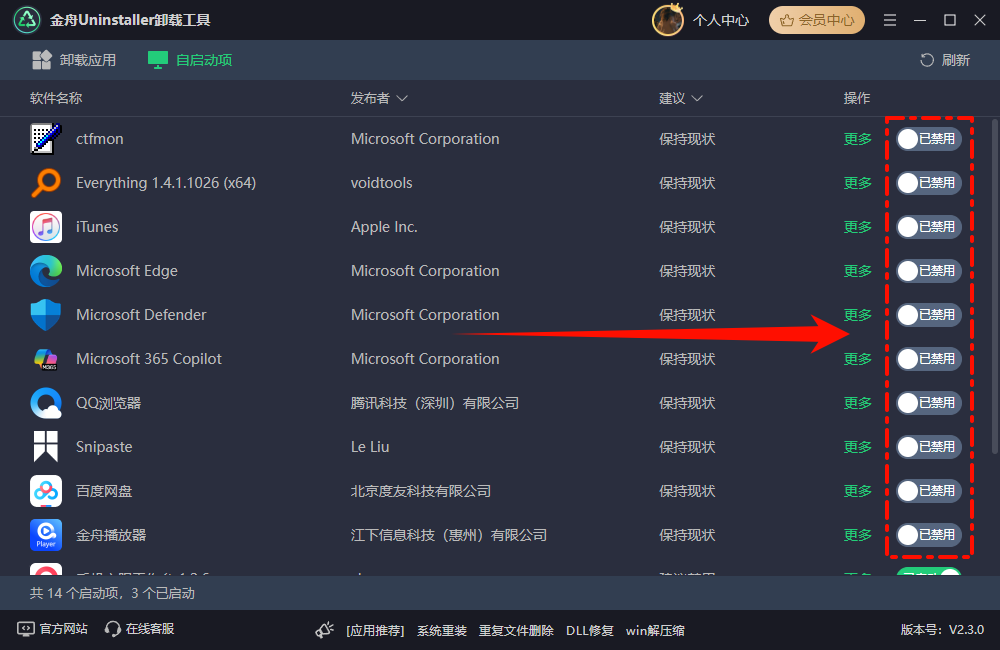
步骤1:访问金舟Uninstaller卸载工具下载页:https://www.callmysoft.com/uninstaller,安装最新版软件。
步骤2:点击软件“自启动项”,软件会罗列出电脑目前所有软件自启动的情况,不管是系统预安装的微软软件还是其他第三方软件,可以根据自己的使用需要进行开启或关闭自启动项按钮。
✅ 适用场景:
1)需要彻底卸载流氓软件
2)管理开机第三方软件启动项和系统启动项
方法5:修改软件自身设置(最安全可靠)
从源头关闭自启功能是最安全且推荐的方法,避免了系统层面操作可能引发的功能异常(如消息通知失效、云同步中断),且不会被其他优化工具误判为异常项。
⭕常见软件的关闭方法:
1️⃣QQ:打开QQ,点击头像或右上角菜单,进入"设置" → "基本设置",取消勾选"开机自动启动QQ"。
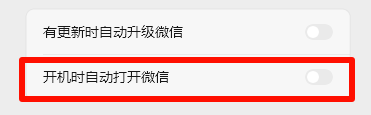
2️⃣微信:打开微信,点击"设置" → "通用设置",关闭"开机启动微信"开关。
3️⃣网易云音乐:,打开网易云音乐,点击菜单 → "设置" → "常规",取消"开机自动启动"。
4️⃣百度网盘:,打开百度网盘,点击设置图标,找到"基本设置"中的"开机自动启动",取消勾选。

✅ 适用场景:
1)所有用户,这是最安全的方式
2)避免软件更新后自动恢复自启动
3)不影响软件的其他功能
方法6:系统配置工具(高级管理)
系统配置(msconfig)是一个经典的系统工具,适合有一定技术基础的用户进行更深入的启动项管理。
操作步骤:
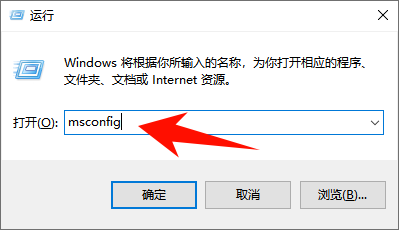
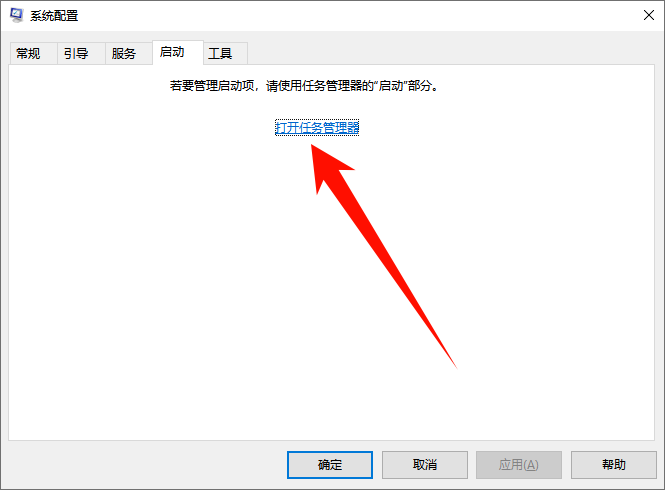
步骤1:按 Win + R 键,输入 msconfig 然后按回车。
步骤2:在"系统配置"窗口中,切换到"启动"选项卡,在较新版本的win10中,这里会提示你使用任务管理器,点击"打开任务管理器"按钮,后续操作与方法一相同。
⚠️ 注意事项:
1)对服务的作用不了解时,最好不要动它
2)禁用错误的服务可能导致软件无法正常工作
3)例如禁用"Windows Management Instrumentation (WMI)"将导致大量监控工具失灵
七、哪些启动项建议关闭?哪些必须保留?
✅ 建议关闭的启动项:
类型 | 示例 | 原因 |
|---|---|---|
软件自动更新类 | Adobe更新助手、微信自动更新、QQ更新等 | 手动更新即可,无需开机就运行 |
云同步工具 | OneDrive、百度云等 | 除非需要立即同步,建议手动启动或设置延迟启动 |
多媒体服务 | iTunes Helper、QuickTime等 | 仅在使用设备时需要 |
游戏平台 | Steam、Epic Games等 | 游戏时手动启动即可 |
浏览器插件管理器 | 非必要的扩展(如购物助手、广告插件) | 通常不需要开机运行 |
不常用软件 | 打印机服务(不常用时)、下载工具等 | 按需手动启动 |
❌ 必须保留的启动项:
类型 | 示例 | 原因 |
|---|---|---|
系统核心服务 | Windows Defender安全中心、Windows更新服务 | 系统安全与功能必需 |
硬件驱动 | 显卡、主板等关键硬件驱动 | 硬件正常工作必需 |
安全软件 | 正版杀毒软件(如Windows Defender、火绒等) | 系统安全防护 |
输入法 | 搜狗输入法、微软拼音等 | 日常输入必需 |
系统管理工具 | 声音、电源等系统关键组件 | 系统功能正常必需 |
八、高级技巧:延迟启动与计划任务
1. 设置延迟启动
对一些需要开机运行但资源占用大的程序(如OneDrive、杀毒软件全盘扫描),可设置延迟启动:
⭕方法:在软件自身设置中查找"延迟启动"或"开机后X分钟启动"选项
⭐效果:错开启动高峰,系统更流畅
2. 使用任务计划程序
部分软件(如杀毒工具、云盘客户端、升级助手)不走传统启动项路径,而是注册为计划任务,在系统空闲、登录、网络就绪等事件下自动执行。
操作步骤:
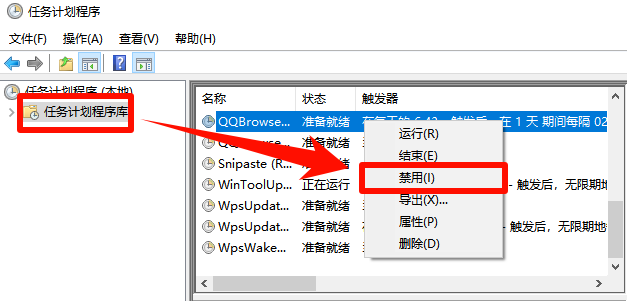
步骤1:按 Win + R,输入 taskschd.msc 回车,打开任务计划程序
步骤2:在左侧树状结构中,定位到"任务计划程序库"
步骤3:右侧会列出所有计划任务,识别名称含软件品牌名(如"Tencent"、"BaiduNetdisk"、"AdobeARM")的任务项
步骤4:右键点击目标任务,选择"禁用"
⚠️ 注意事项:
这里的任务很多是系统或重要软件设置的,除非你非常清楚某个任务的作用且确定不需要它,否则不要轻易禁用,禁用前最好搜索一下任务名称。
九、电脑启动项常见问题FAQ
Q1:能不能把启动项全部关闭?
不建议。驱动、输入法、安全软件必须保留。关闭所有启动项可能导致系统功能异常或硬件无法正常工作。
Q2:关闭后软件还能用吗?
可以。禁用开机自启只是阻止它随系统启动,你仍然可以手动打开该软件,功能完全正常。
Q3:为什么有些程序禁用后又自动恢复?
部分软件(如微信、QQ、Steam)会在你下次打开时自动重新勾选开机启动。你需要在软件自身的设置中关闭"开机自启"选项,才能彻底禁用。
Q4:如何判断某个启动项是否可以禁用?
查看"发行者"列,如果是Microsoft Corporation、Intel、NVIDIA等知名厂商,通常需要保留
使用搜索引擎查询程序名称+"是否可以禁用启动"
查看程序路径,如果位于Program Files等系统目录,需谨慎操作
如果不确定,先保留,不要轻易禁用
总结:
管理好开机启动项,是提升Windows 10电脑性能最简单、最有效的方法之一。通过本文介绍的6种方法,从最简单的任务管理器、第三方启动项管理工具、高级的注册表编辑,你可以根据自己的技术水平和需求选择合适的方式。
记住:不是所有开机自启都必要,让系统轻装上阵,才能跑得更快!
如果你在操作过程中遇到任何问题,或者有其他电脑优化的需求,欢迎关注金舟办公官网,实时更新行业动态资讯!
好文推荐:
电脑开机提示启动autorecoverdat.dll时报错,是dll缺失需要修复吗?


温馨提示:本文由金舟软件网站编辑出品转载请注明出处,违者必究(部分内容来源于网络,经作者整理后发布,如有侵权,请立刻联系我们处理)
 已复制链接~



