



























































windows无法完成格式化?5招解决(附数据恢复方案)
- 来源: 金舟软件
- 作者:zhongxiyi
- 时间:2025-12-17 12:00:22



比特数据恢复软件
-
 官方正版
官方正版
-
 纯净安全
纯净安全
-
软件评分:

 AI摘要
AI摘要
遇到U盘或硬盘“无法完成格式化”的提示?别着急,这通常由写保护、文件系统损坏或程序占用导致。本文为你提供了从易到难的5种解决方法:先检查物理写保护开关,再通过修改注册表解除软件写保护,或使用磁盘管理工具强制格式化。文中还包含详细的操作步骤和图片指引,帮你一步步解决问题,让存储设备恢复正常使用,并避免数据丢失风险。
摘要由平台通过智能技术生成插入U盘准备格式化重装系统,却弹出“Windows无法完成格式化”的提示?不少用户在处理U盘、硬盘或SD卡时,都遇到过这种让人头疼的问题。格式化失败不仅会导致存储设备无法正常使用,还可能暗藏数据丢失风险。本文就从问题根源出发,并分享5种亲测有效的解决方法,还会教你如何在操作过程中避免数据丢失哦。
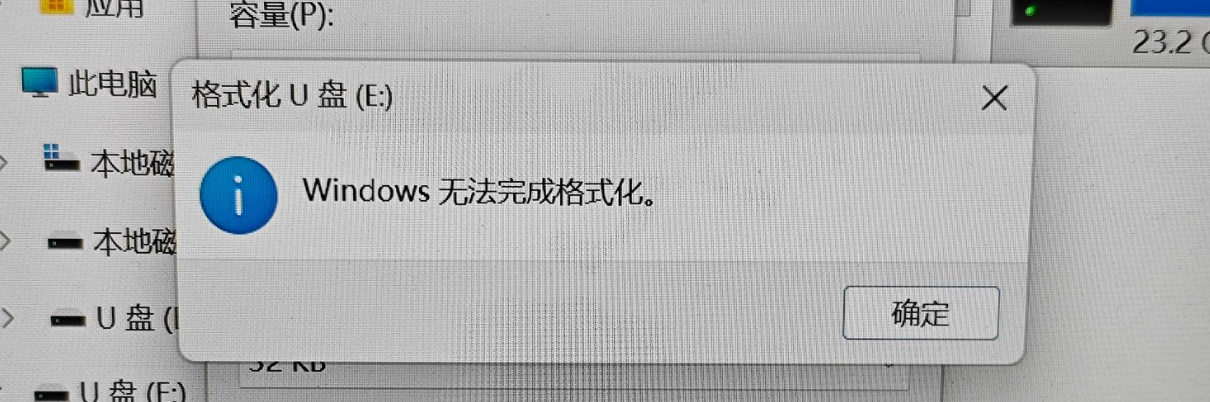
一、Windows无法完成格式化的原因分析
“Windows无法完成格式化”是一个比较常见的磁盘错误,通常由以下原因导致:
1️⃣写保护锁定:分为硬件和软件两种形式。硬件层面多为U盘、SD卡的物理开关被误触;软件层面则常因病毒或系统故障篡改注册表,导致格式化被拒绝。
2️⃣文件系统损坏:异常断电或不安全移除设备容易引发文件系统结构崩溃,导致磁盘无法被正常识别和格式化。
3️⃣硬件故障:包括磁盘出现物理坏道、闪存颗粒寿命耗尽、主控芯片故障等,这类硬件层面的损坏会直接阻止格式化操作的执行。
4️⃣防病毒软件或系统进程占用:安全软件实时扫描或其他程序正在使用磁盘文件,导致系统无法进行格式化。
二、解决Windows无法完成格式化的5种方法
方法1:检查并解除物理写保护
适用于U盘、SD卡等带有物理写保护开关的设备。这是最简单直接的排查方法,多数因误触开关导致的写保护问题,通过此方法可立即解决。
▶操作步骤:
1.查看设备侧面是否有标有“Lock”或锁形图标的小型滑动开关;
2.如果开关处于锁定位置,将其拨至解锁状态;
3.重新连接设备并尝试格式化。
方法2:通过注册表解除软件写保护
如果设备无物理开关或操作后问题依旧,可能是系统注册表中的软件写保护设置导致。
▶操作步骤:
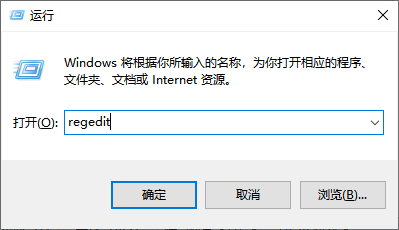
1.按Win+R输入“regedit”后回车,打开【注册表编辑器】;
2.导航至路径:HKEY_LOCAL_MACHINE\SYSTEM\CurrentControlSet\Control;
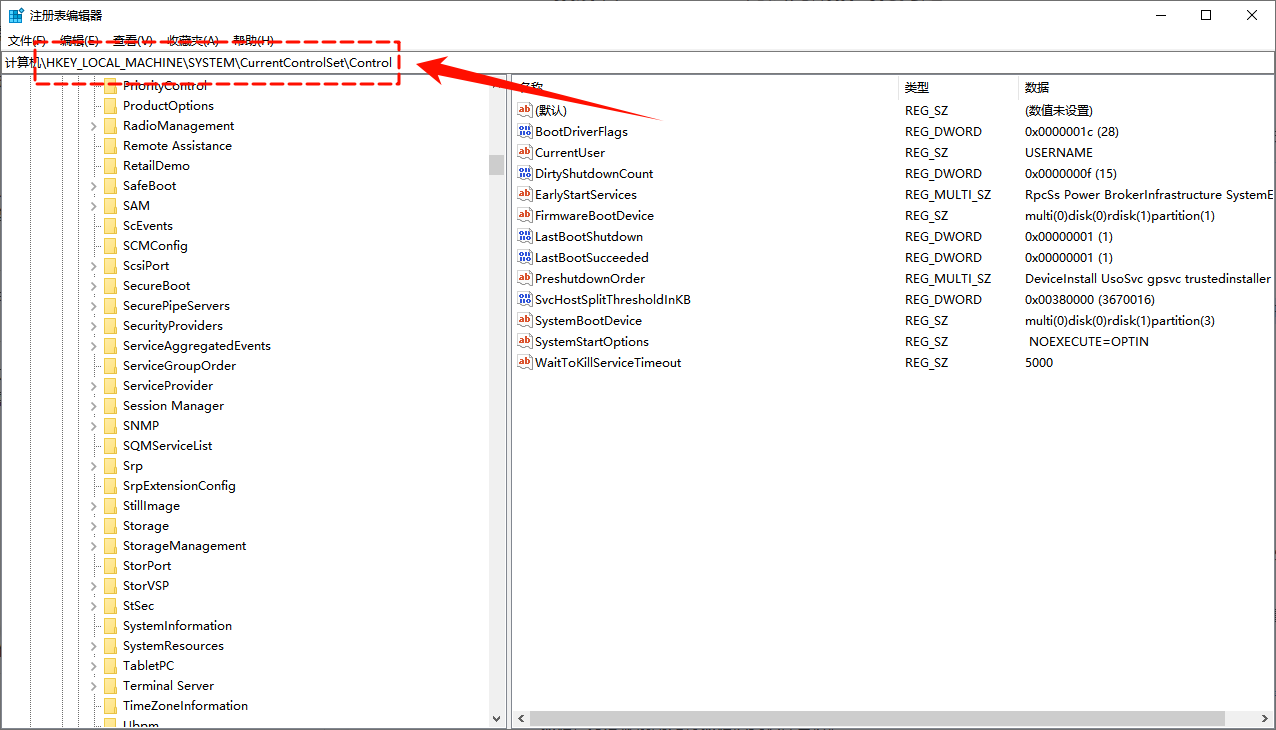
3.检查是否存在【StorageDevicePolicies】项:
-若存在:在右侧找到【WriteProtect】键值,双击将其【数值数据】修改为“0”。
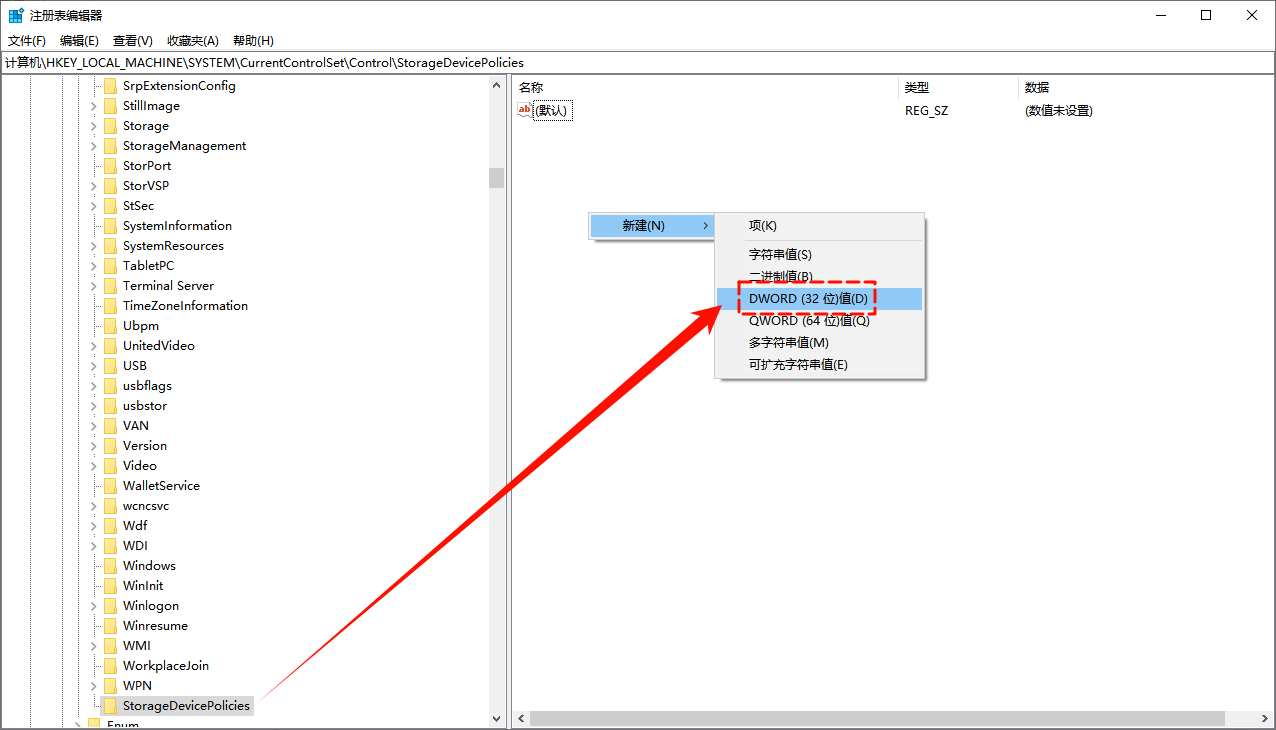
-若不存在:右键【Control】项,选择【新建】→【项】,命名为【StorageDevicePolicies】;
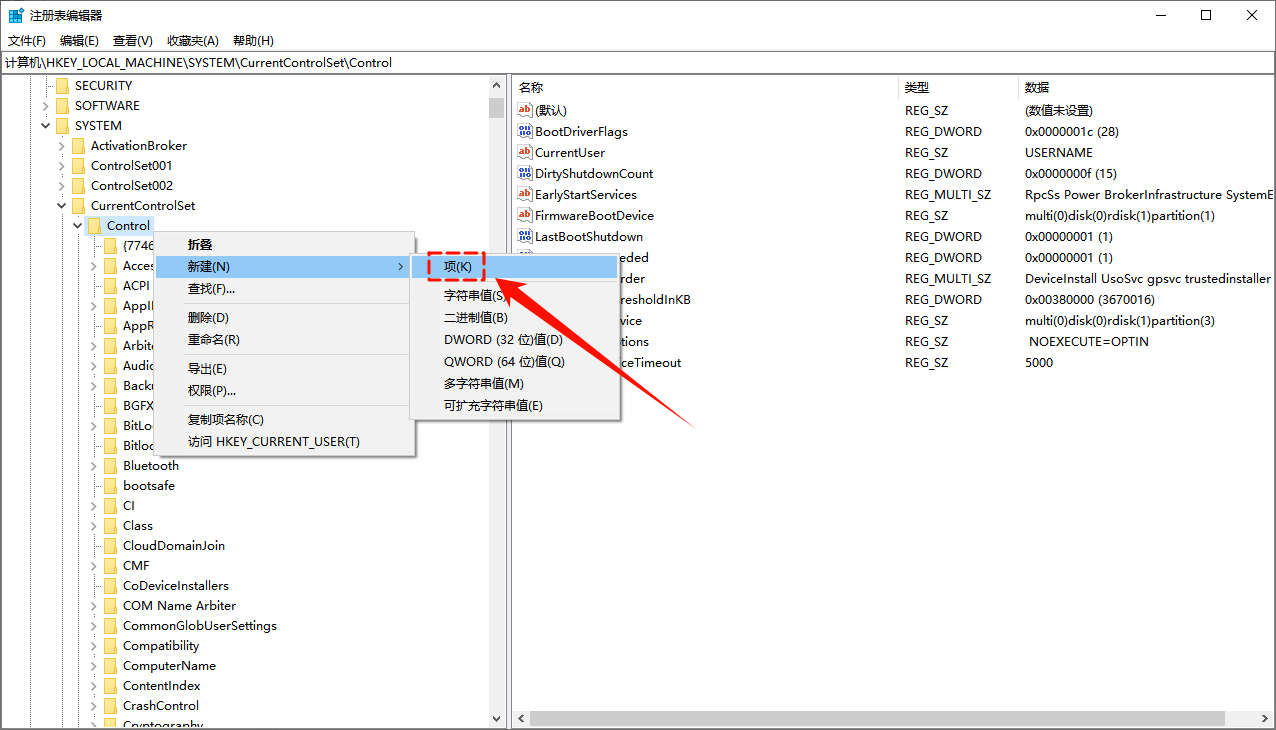
然后在右侧面板中右键选择【新建】→【DWORD(32位)值】,命名为【WriteProtect】;
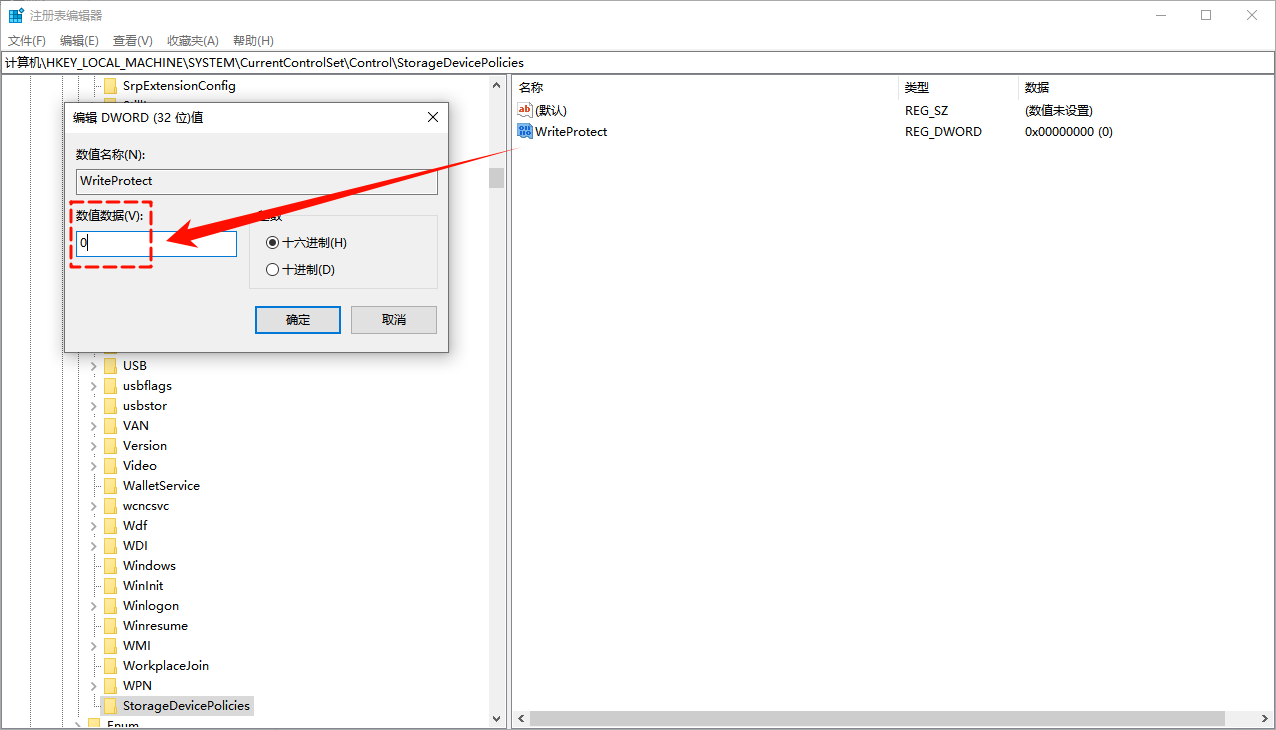
双击打开新建的【WriteProtect】,设置其【数值数据】为“0”。
方法3:通过磁盘管理工具进行格式化
Windows自带的磁盘管理工具能绕过部分限制,强制进行格式化。
▶操作步骤:
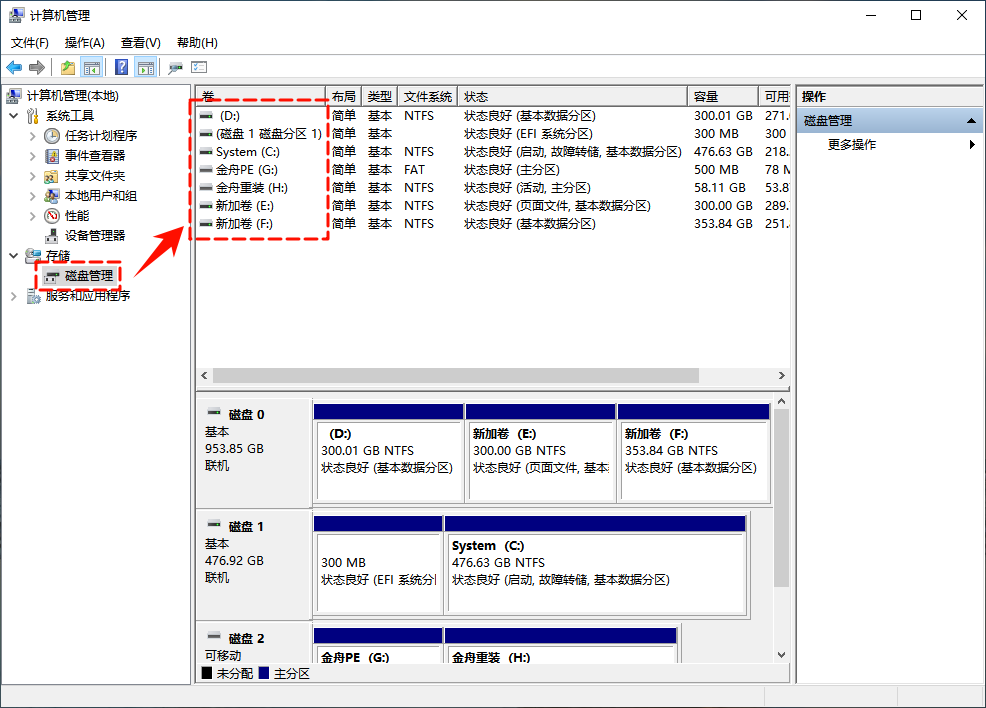
1.右键点击【此电脑】→【管理】→【磁盘管理】,找到需要格式化的磁盘分区;
2.右键点击该分区,选择【格式化】;
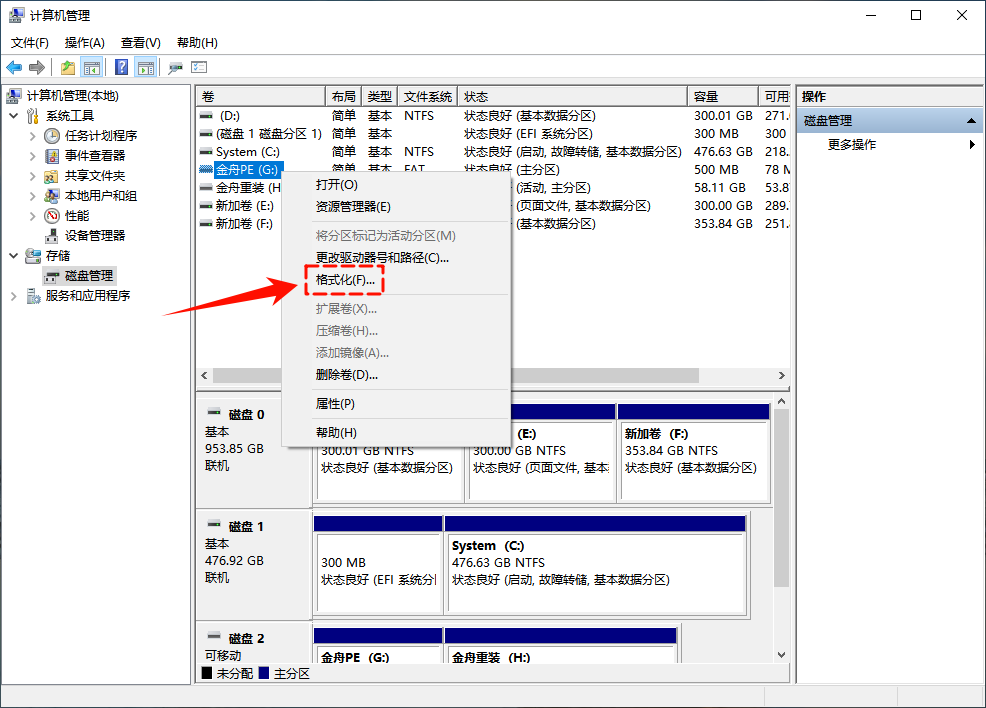
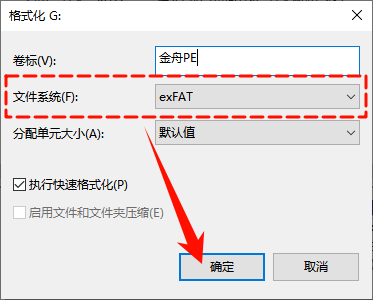
3.在弹出的窗口中选择文件系统(建议U盘选exFAT、硬盘选NTFS),然后点击【确定】,系统会强制执行格式化操作;若提示“正在使用”,先关闭所有可能占用设备的程序再重试。
方法4:使用DiskPart命令工具
针对磁盘锁定、文件系统严重损坏的情况,命令行工具能实现更彻底的修复。需要注意的是:此方法会清除设备所有数据,务必提前进行数据备份。
▶操作步骤:
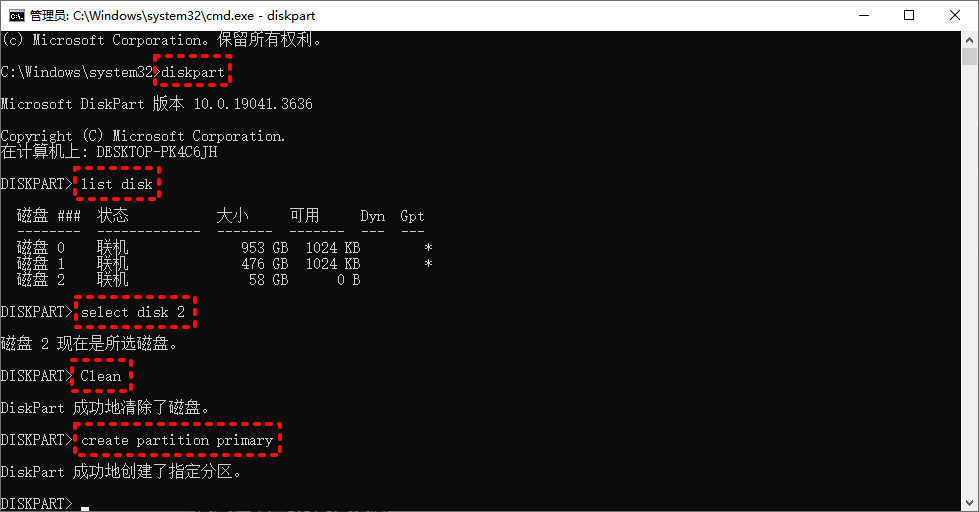
1.按Win+R输入“cmd”,按下Ctrl+Shift+Enter以管理员身份打开命令提示符;
2.依次输入以下命令并回车执行(将“X”替换为目标设备磁盘编号):
diskpart →启动磁盘管理工具
list disk →查看所有磁盘编号
select disk 2 →选中目标磁盘编号,以2为例
Clean →清空U盘分区信息
create partition primary →创建新分区
3.需要格式化为FAT32则继续输入“format fs=fat32 quick”并回车执行;

需要格式化为exFAT则继续输入“format fs=exfat quick”并回车执行;

需要格式化为NTFS则继续输入“format fs=ntfs quick”并回车执行;

4.完成格式化后,输入“Exit”退出。

方法5:使用第三方工具格式化
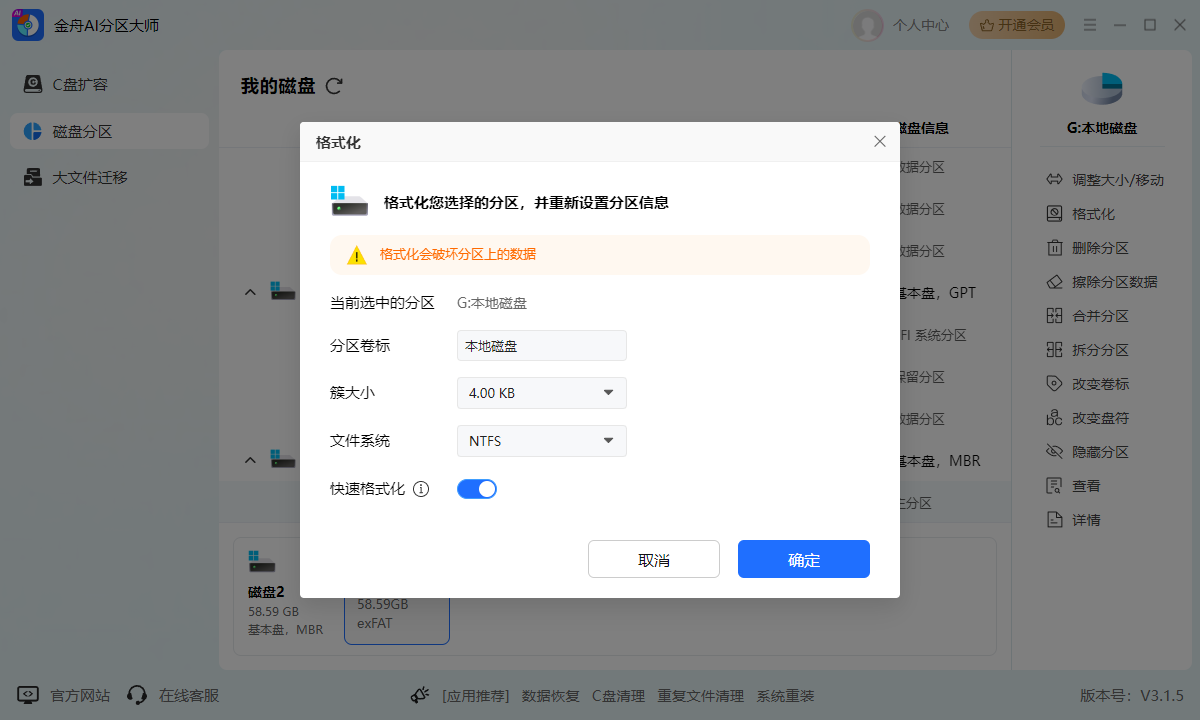
如果Windows内置工具无法解决问题,可以考虑专业的第三方分区工具,比如【金舟AI分区大师】。这类工具通常有更强大的修复功能,能处理更复杂的磁盘问题。操作也很简单,选择目标设备→格式化→设置文件系统→点击【确定】等待格式化完成即可,非常适合新手使用。
三、数据恢复:格式化前忘记备份了怎么办?
很多人是在准备格式化磁盘时才发现里面有重要文件,或者格式化过程中意外中断导致数据丢失。此时,一款可靠的数据恢复软件就显得至关重要了。这里推荐使用比特数据恢复软件,作为一款专业的数据恢复工具,它适用于误删、格式化、病毒破坏等多种场景,支持U盘、硬盘、内存卡等多种设备,操作简单且恢复成功率高。
▶操作步骤:
1.访问金舟软件官网,下载安装【比特数据恢复软件】最新版;

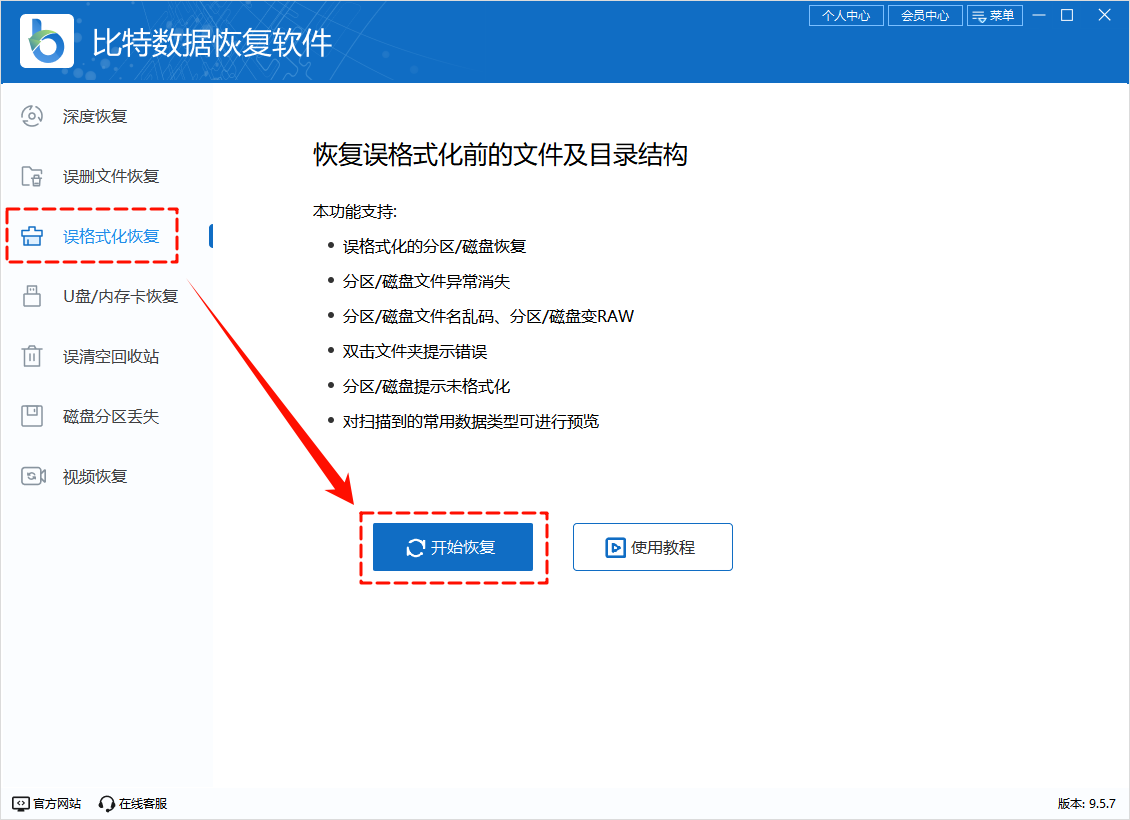
2.打开比特数据恢复软件,选择【误格式化恢复】功能,点击【开始恢复】;
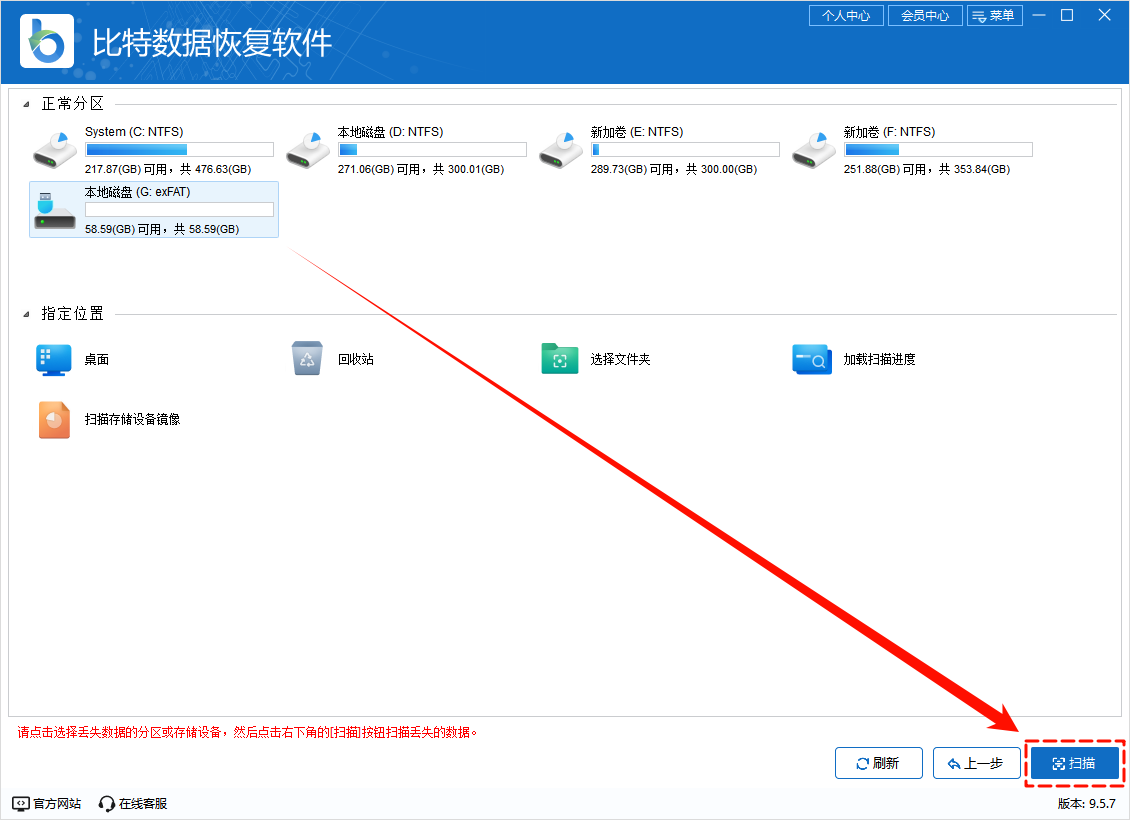
3.选择好磁盘后点击【扫描】;
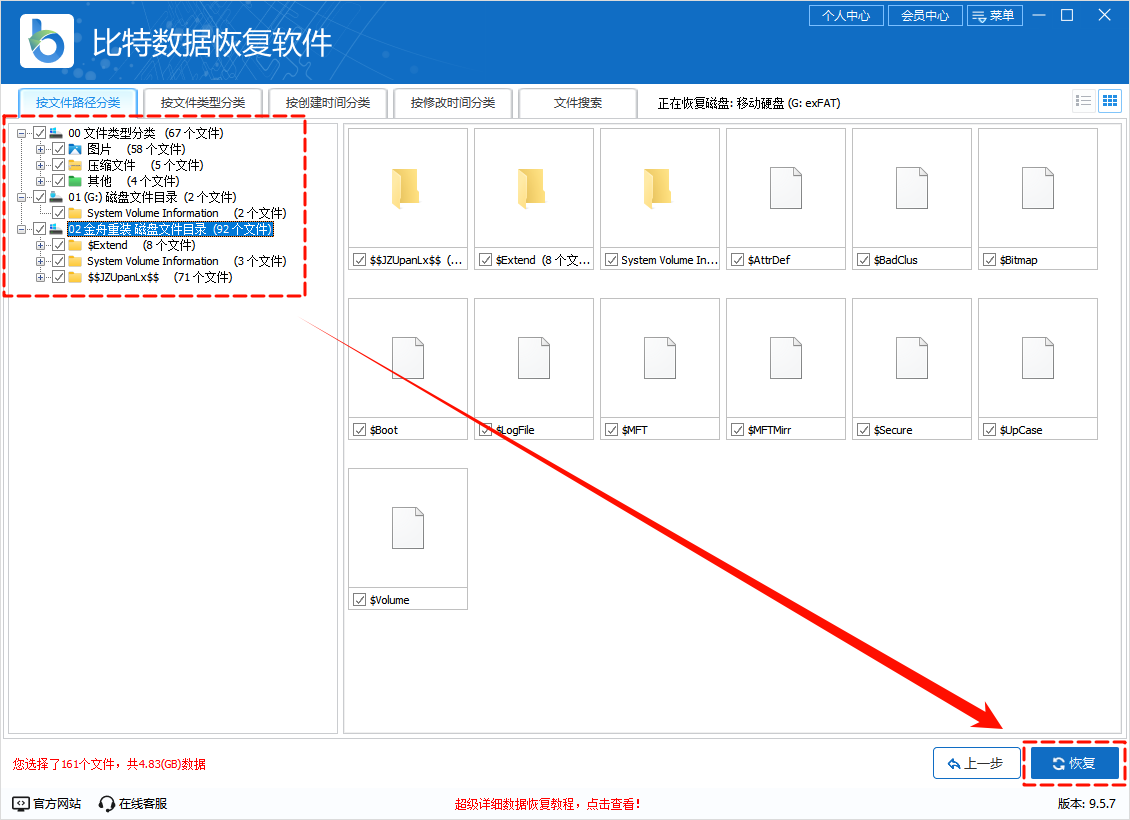
4.在扫描过程中可点击左侧的数据文件夹进行查看,若已找到需要恢复的文件,可直接勾选并点击【恢复】;
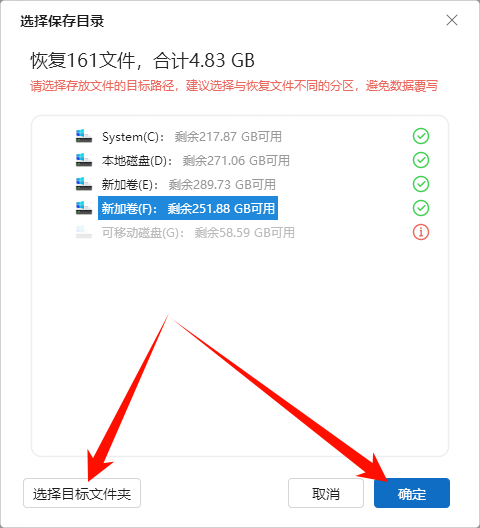
5.选择好保存位置后点击【确定】,建议选择与原分区不同的位置,避免数据覆写;
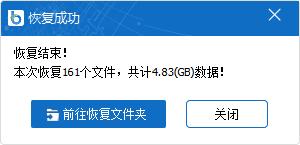
6.提示【恢复成功】后,可点击【前往恢复文件夹】查看。
文章小结
以上就是解决“Windows无法完成格式化”的完整方案了,涵盖原因排查、具体操作以及数据补救三大核心环节。需要重点提醒的是:操作前务必做好数据备份;若不慎数据丢失,可以及时使用比特数据恢复软件进行补救。以上就是今天的分享了,更多精彩内容,欢迎关注金舟软件官网!
推荐阅读:


温馨提示:本文由金舟软件网站编辑出品转载请注明出处,违者必究(部分内容来源于网络,经作者整理后发布,如有侵权,请立刻联系我们处理)
 已复制链接~



