





























































wxworklocal是什么文件夹可以删除吗?怎么清理wxwork
- 来源: 金舟软件
- 作者:Kylin
- 时间:2026-04-06 18:30:07



金舟Windows优化大师
-
 官方正版
官方正版
-
 纯净安全
纯净安全
-
软件评分:

 AI摘要
AI摘要
这篇文章解释了Windows电脑上企业微信的“wxworklocal”文件夹是什么、为什么它会占用大量C盘空间,以及如何安全地清理它。对于使用企业微信且C盘空间紧张的用户,文章提供了三种安全清理方法:优先使用软件内置的“存储管理”功能;手动删除指定的缓存文件夹;或借助第三方清理工具。核心价值在于指导用户有效释放C盘空间,同时避免误删重要聊天记录和文件。
摘要由平台通过智能技术生成⭐适用人群:Windows电脑用户、企业微信办公族、C盘空间紧张者
一、wxworklocal是什么文件夹?
wxworklocal 是企业微信(WeCom)在Windows电脑上创建的本地数据存储文件夹,主要用于存储:
▶聊天记录数据库(.db加密文件)
▶接收/发送的文件、图片、视频
▶语音消息、表情包缓存
▶应用运行所需的配置文件
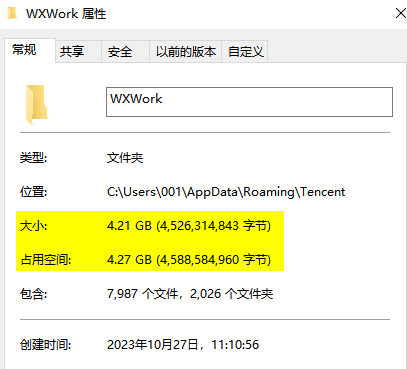
1.1 常见存储路径:
▶C:\Users\[你的用户名]\Documents\WXWork\
▶C:\Users\[你的用户名]\AppData\Roaming\WXWork\
▶C:\Users\[你的用户名]\AppData\Local\WXWork\
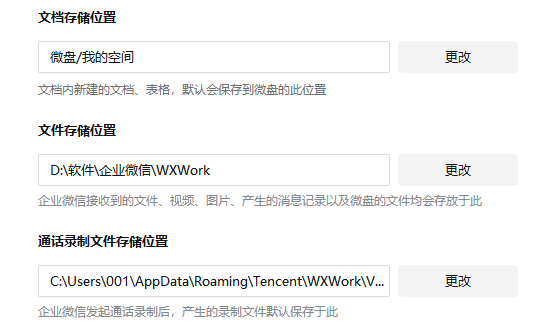
1.2 为什么WXWork文件夹会越来越大?
企业微信使用过程中,所有接收的文件、图片、视频都会保存在本地。长期使用后,这个文件夹可能占用数GB甚至数十GB的磁盘空间,特别是:
① 工作群频繁传输大文件
② 自动下载图片、视频
③ 长期未清理历史记录
二、wxworklocal文件夹可以删除吗?
答案:分情况讨论
使用情况 | 是否可删 | 操作建议 |
仍在使用企业微信 | ❌ 不建议删除 | 删除会丢失本地聊天记录和文件,建议清理内部缓存(详见第三章) |
已卸载企业微信 | ✅ 可以删除 | 确认无重要文件后,直接删除整个文件夹释放空间 |
C盘空间紧张 | ⚠️ 谨慎清理 | 可清理文件夹内的缓存文件,但保留Data数据库文件 |
三、怎么清理wxwork?3种安全方法
✅ 方法1:通过企业微信内置功能清理(推荐)
这是最安全的方式,不会误删重要数据:
1)Windows电脑端操作步骤:
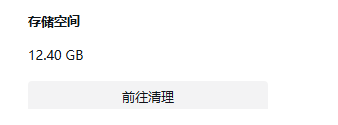
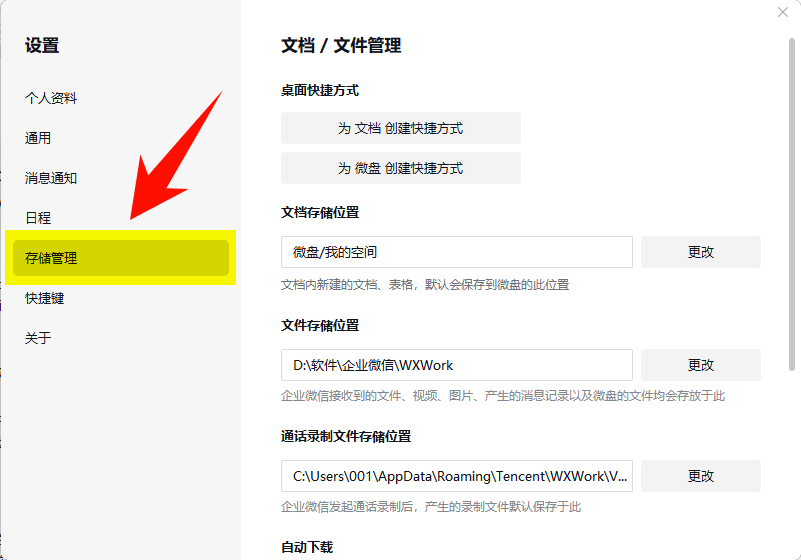
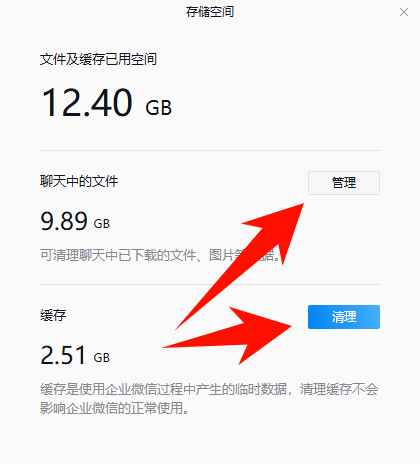
1. 打开企业微信 → 左下角"三"图标 → 设置 → "存储管理"。
2. 点击"前往清理",可选择性清理:
- 缓存文件(临时数据,可放心清理)
- 聊天记录中的图片/视频/文件(文字记录保留)
- 已退出的群聊记录
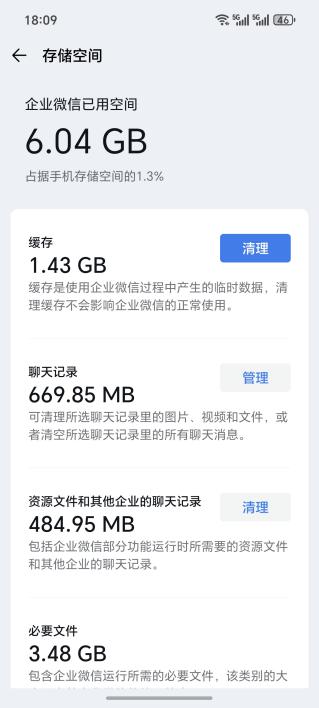
2)手机端操作步骤:
企业微信 → 左上角"三" → 设置 → 通用 → 存储空间 → 清理缓存
✅ 方法2:手动清理缓存文件夹(释放空间更彻底)
当内置清理不够用时,可手动删除缓存文件:
步骤:
# 1. 关闭企业微信(必须先退出)
# 2. 按 Win + R,依次输入以下路径并回车:
%APPDATA%\WXWork\Cache # 主缓存目录
%LOCALAPPDATA%\WXWork\Cache # 本地缓存
%LOCALAPPDATA%\WXWork\GPUCache # GPU渲染缓存
# 3. 进入后,删除文件夹内所有内容(不要删除文件夹本身)
# 4. 清理下载的历史文件(可选):
%USERPROFILE%\Documents\WXWork\Download
%USERPROFILE%\Documents\WXWork\WeDrive # 微盘同步缓存
⭐哪些文件可以安全删除:
1️⃣ Cache 文件夹:临时缓存,可全部清空
2️⃣ Logs 文件夹:日志文件,可删除
3️⃣ GPUCache 文件夹:渲染缓存,可删除
4️⃣ Download 文件夹内旧文件:接收过的文件,按需删除
❌哪些文件不能删除:
❎Data 文件夹:聊天记录数据库
❎Config 文件夹:账号配置信息
❎.db 数据库文件:聊天记录和账号数据
✅ 方法4:第三方c盘清理工具(一键释放C盘空间)
目前市面上很多第三方c盘清理工具,可以帮助我们快速释放c盘空间,操作简单,不管是办公人群、旧电脑用户、还是新手小白,都可以一键安全释放c盘空间。
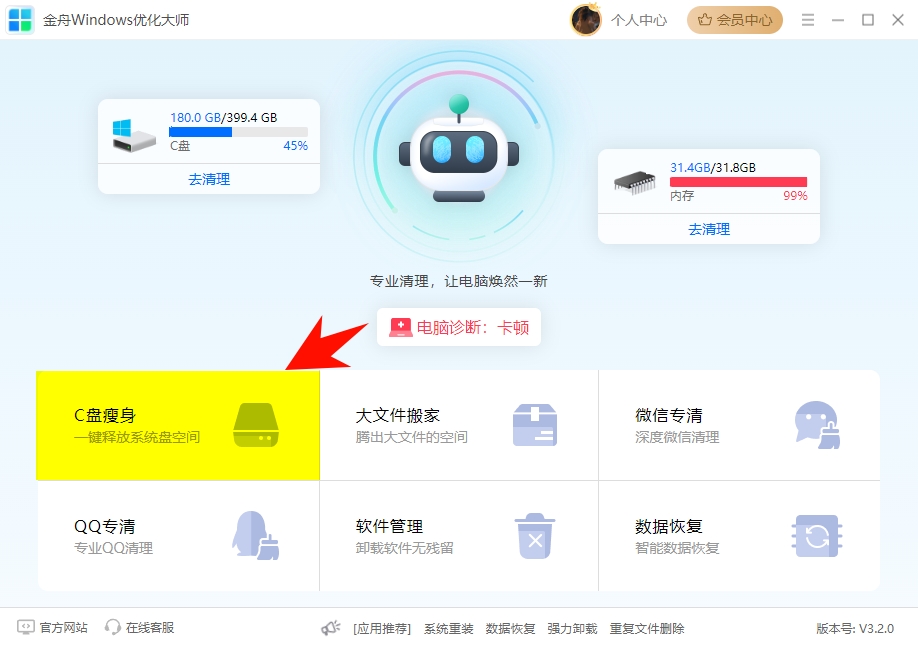
Step1、安装金舟Windows优化大师,软件页面选择“C盘瘦身”功能。
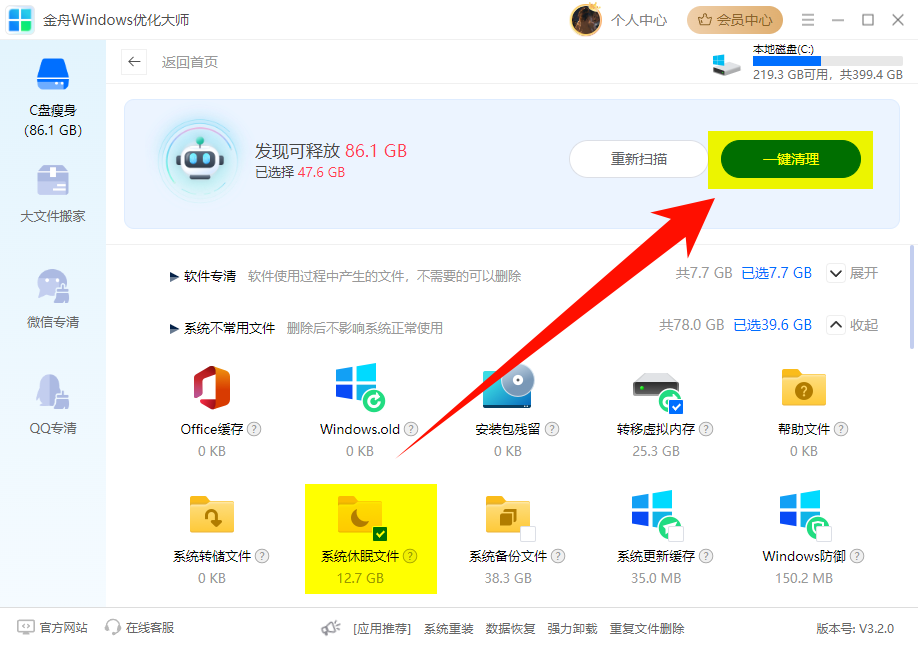
Step2、等待c盘清理工具彻底扫描c盘可释放空间和垃圾后,在窗口直接点击“一键清理”。
Step3、如果想将WXWork文件夹从c盘迁移到d盘或其他闲置空间比较大的磁盘,直接左侧功能栏选择“大文件搬家”,进行扫描。
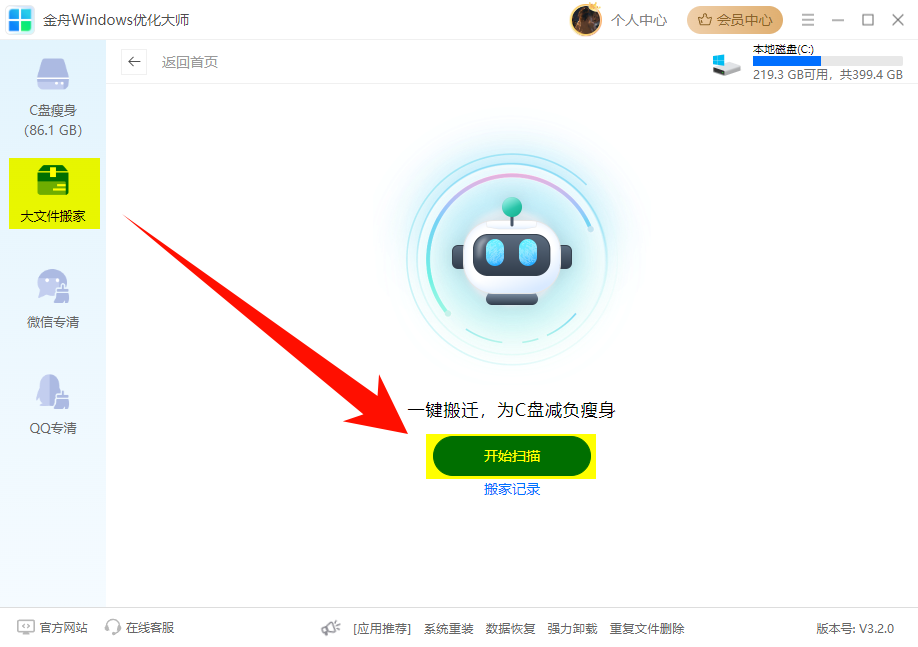
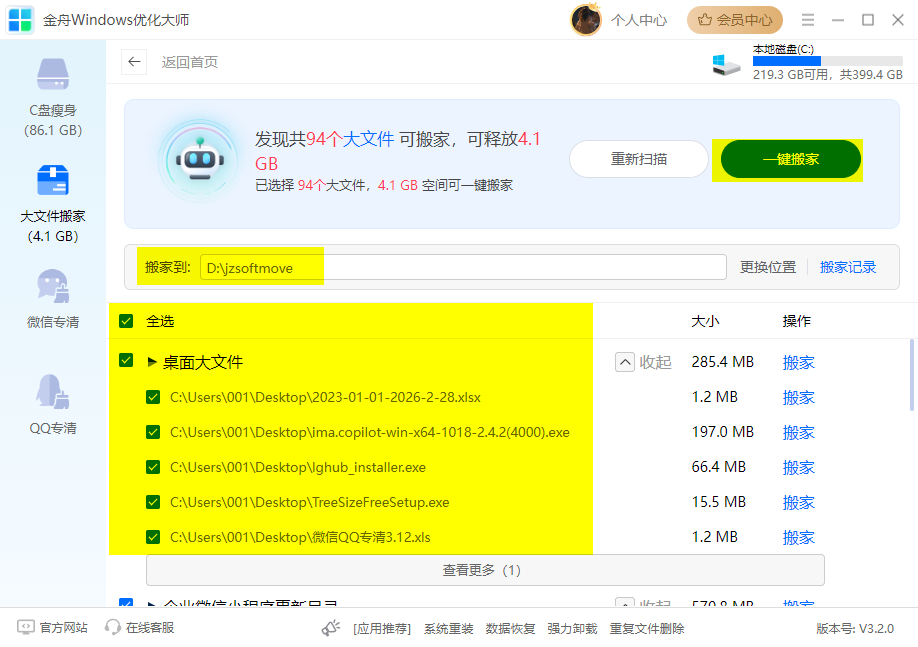
Step4、扫描出可搬移的大文件,比如WVwork文件夹后,选择对应的磁盘,点击“一键搬家”即可。
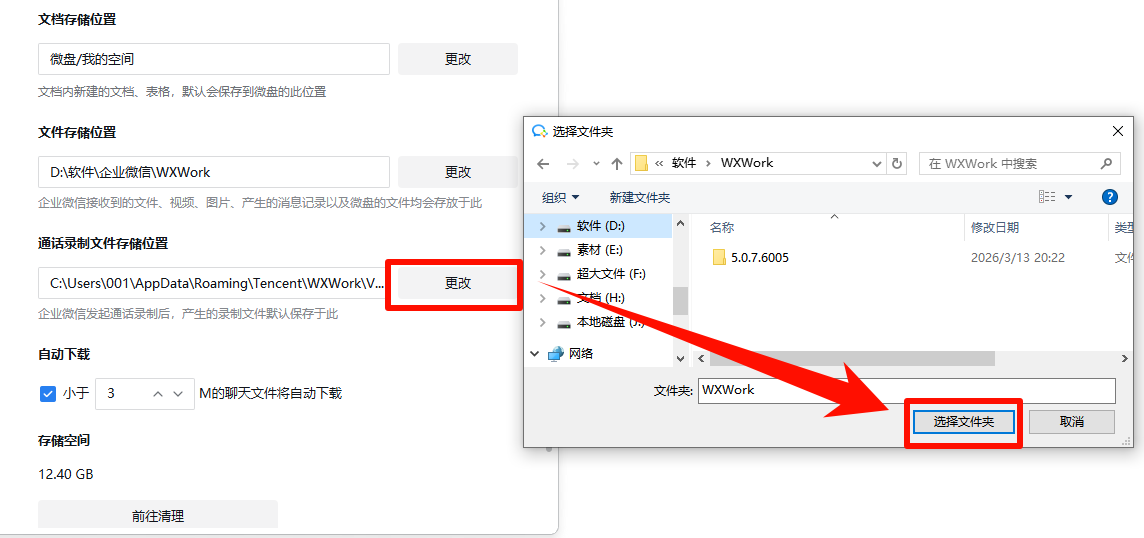
✅ 方法4:更改文件存储位置(彻底解决C盘空间问题)
如果C盘空间不足,可以将企业微信数据移至其他盘:
操作步骤:
1. 打开企业微信 → 设置 → 文件管理
2. 点击"更改"按钮
3. 选择D盘或E盘的新存储路径
4. 企业微信会自动迁移数据文件
四、清理前后对比与效果
清理方法 | 可释放空间 | 推荐场景 |
内置清理功能 | 1-5GB | 日常定期清理 |
手动清理缓存 | 5-20GB | C盘空间紧张时 |
c盘清理工具 | 20-40GB | 一键清理c盘空间 |
更改存储路径 | 不释放空间,但转移占用 | C盘长期空间不足 |
删除整个文件夹 | 全部空间 | 已卸载企业微信 |
五、企业微信占用空间大的根本解决方案
1. 定期清理习惯
建议:每月清理一次缓存
路径:设置 → 通用 → 存储空间 → 清理
2. 关闭自动下载
设置 → 聊天 → 关闭"自动下载图片/视频"
3. 转移重要文件
将接收的重要工作文件及时转存到:
- 公司云盘
- 本地非系统盘
- 外接硬盘
4. 离职或换电脑前的数据迁移
如果需要保留聊天记录:
1. 使用企业微信"聊天记录迁移"功能
设置 → 通用 → 聊天记录迁移
2. 或手动备份Data文件夹
路径:%USERPROFILE%\Documents\WXWork\[企业微信ID]\Data
六、常见问题解答(FAQ)
Q1:清理缓存会删除聊天记录吗?
A:不会。清理缓存只删除临时文件(图片缩略图、网页缓存等),聊天文字记录保存在数据库中,不会丢失。
Q2:wxwork和WeChat Files有什么区别?
A:
WXWork:企业微信的数据文件夹
WeChat Files:个人微信的数据文件夹
两者相互独立,清理一个不影响另一个。
Q3:删除后聊天记录能恢复吗?
A:
删除缓存文件:不影响聊天记录
删除整个Data文件夹:本地记录永久丢失
如果开启了云端同步,可在手机端查看近期待聊天记录(企业微信云端仅保留约1年)
Q4:离职前如何清理企业微信数据?
A:
1. 导出重要工作文件
2. 清空聊天记录(设置 → 通用 → 清空聊天记录)
3. 退出账号登录
4. 删除整个WXWork文件夹
5. 卸载企业微信应用
如果只是想释放空间,不要直接删除整个wxwork文件夹。建议先使用企业微信内置的"存储空间"清理功能,安全释放1-5GB空间。如需更彻底清理,再手动删除Cache等缓存文件夹。更方便快捷的方式就是使用第三方c盘清理工具。
好文推荐:


温馨提示:本文由金舟软件网站编辑出品转载请注明出处,违者必究(部分内容来源于网络,经作者整理后发布,如有侵权,请立刻联系我们处理)
 已复制链接~



