





























































电脑微信缓存怎么清理?办公微信注重隐私数据,五步清理缓存和垃圾
- 来源: 金舟软件
- 作者:Kylin
- 时间:2026-03-12 15:30:06



金舟Windows优化大师
-
 官方正版
官方正版
-
 纯净安全
纯净安全
-
软件评分:

 AI摘要
AI摘要
这篇文章教你如何安全有效地清理电脑版微信的缓存和垃圾,释放宝贵的C盘空间。它首先介绍了微信内置的官方清理工具,操作简单安全。接着,提供了更彻底的深度清理方法:一是手动管理微信文件夹,有选择地删除缓存;二是使用专业的“微信专清”工具一键自动清理,避免误删重要数据。这些方法能帮你解决微信占用空间大、隐私泄露风险高的问题。
摘要由平台通过智能技术生成是谁办公电脑没有登录微信?虽然很方便,但是隐私数据也增加了一定的泄露风险,如果既保护电脑数据,又能正常清理微信缓存和垃圾呢?今天结合行业内公认的有效方法,帮助我们一键清理电脑微信缓存和垃圾。

一、微信怎么清理缓存
其实很多人不清楚电脑微信有自带的工具,可以帮助我们安全清理基础缓存下面是具体的操作步骤:
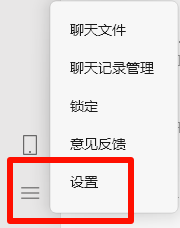
第一步、打开微信设置
登录电脑微信,点击左下角的「三横线菜单」按钮,选择「设置」。
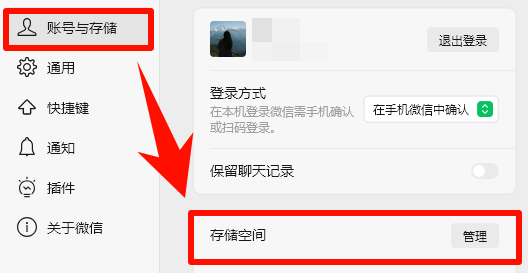
第二步、进入存储空间
在设置窗口中,点击「账号与存储」,找到并进入「存储空间」。
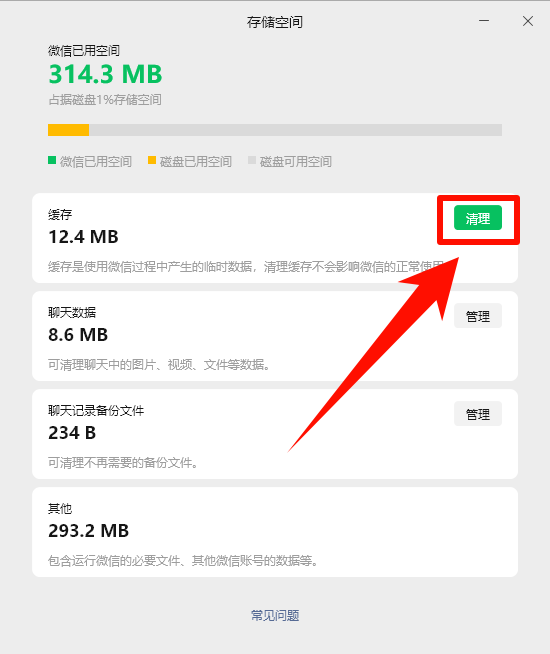
第三步、执行微信缓存清理
在存储空间管理页面,你会看到“缓存”、“聊天记录”和“聊天记录备份文件”三个部分。点击「缓存」旁边的「清理」按钮。
这里清理的是朋友圈、小程序等产生的临时文件,完全不影响你的聊天记录,是最安全的清理方式。
二、深层清理微信缓存
微信自带的缓存清理工具虽然安全,但是每次只能清理一部分缓存文件,电脑微信依然占用电脑内存非常大的空间,想要达到深层次微信缓存清理,还需要实践下面几种方法,释放电脑c盘更多空间。
方法1:手动管理微信文件夹
如果你希望清理得更彻底,可以手动进入微信的文件夹进行管理。操作前请一定注意甄别,建议只清理明确无用的缓存文件。
第一步、打开微信缓存文件夹
还是在微信的「设置」>「账号与存储」中,点击「存储位置」按钮,复制该文件夹地址,打开跳转到你微信所有数据的存放位置。
第二步、进入缓存目录
在打开的文件夹中,找到并进入名为FileStorage的文件夹。这里面存放了所有接收和缓存的文件。
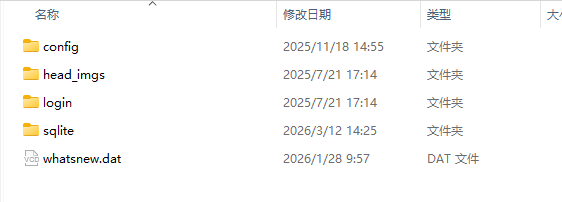
第三步、选择微信文件清理
在FileStorage文件夹下,你可以重点清理以下几个子文件夹,它们主要存放缓存和已查看过的文件,删除后不会影响聊天记录本身,只是下次查看时需要重新加载
文件夹名称 | 存放内容 | 清理建议 |
Cache | 朋友圈、头像等图片缓存 | ✅ 可放心清理 |
Video | 聊天中打开过的视频 | ✅ 可清理(已看过或不再需要的) |
File | 接收过的各类文件 | ⚠️ 建议按日期排序,选择性删除半年以上或已无用的旧文件 |
方法2:自动清理微信
手动清理微信文件夹容易互删重要数据,很多人不知道哪个文件夹可以删除,其实我们借助微信专清工具,一键帮助我们释放微信存储空间。
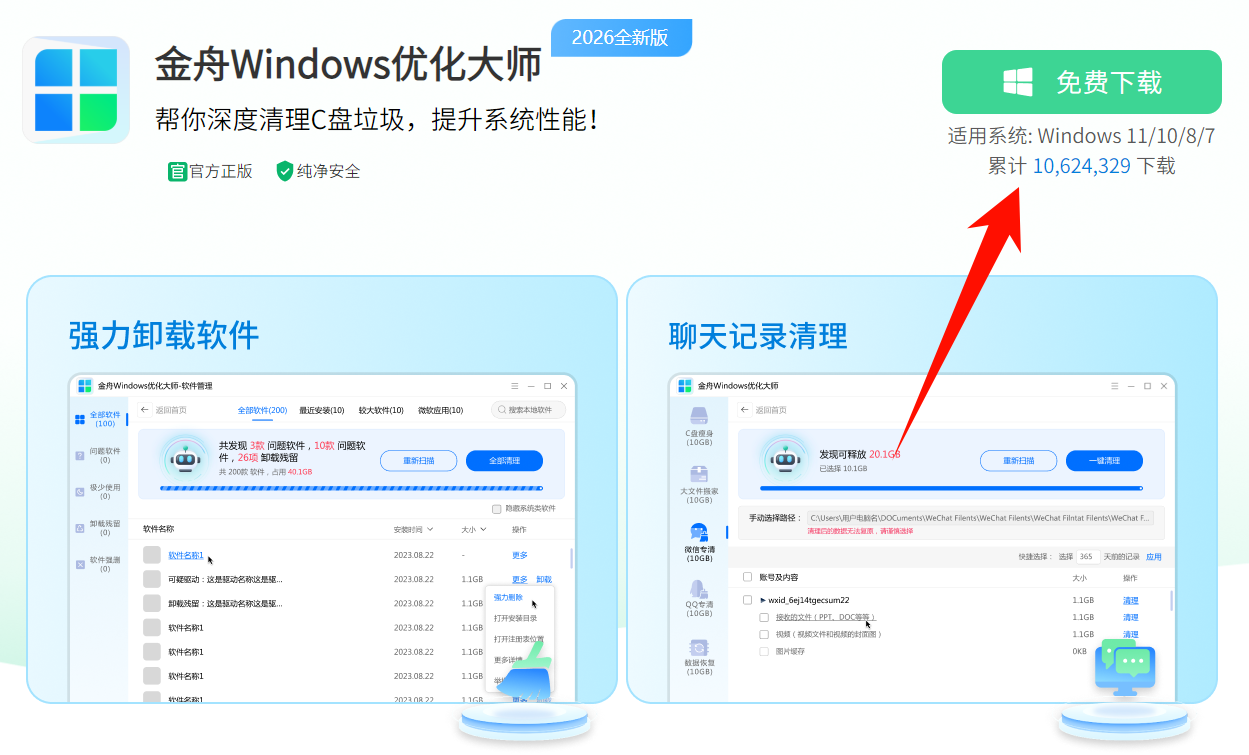
第一步、下载安装金舟Windows优化大师
访问https://www.callmysoft.com/wincleaner,官网下载最新版本的Windows优化大师,并按照指引安装完成。
第二步、选择微信专清功能
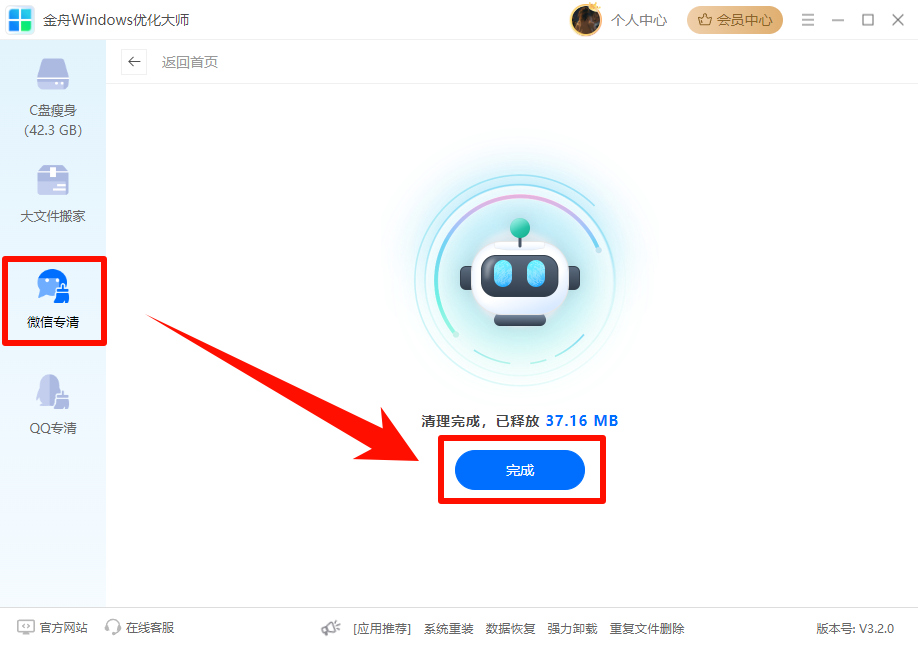
软件页面打开后,选择「微信专清」功能。
第三步、清理微信缓存文件
软件扫描微信可清理的缓存和垃圾后,弹出删除窗口,点击「一键清理」,即可释放微信缓存垃圾占用的空间。
方法3:电脑c盘清理大师
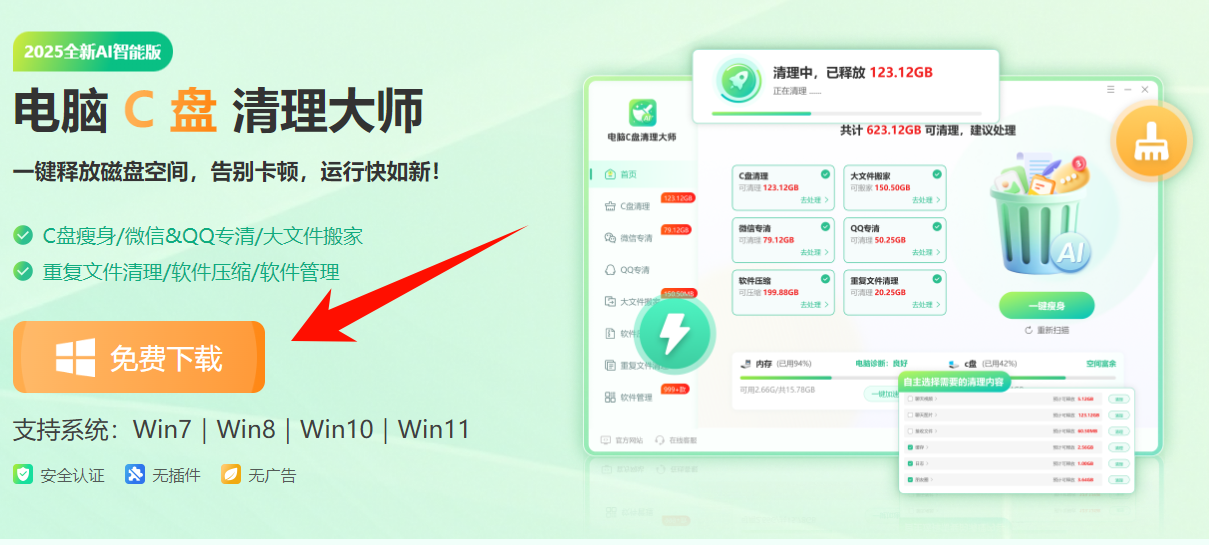
这是一款集c盘清理、大文件搬家、微信QQ清理、软件压缩和重复文件清理的多功能软件。
第一步、下载安装电脑c盘清理大师
访问https://www.callmysoft.com/winmaster官网,下载安装最新版本的电脑C盘清理大师。
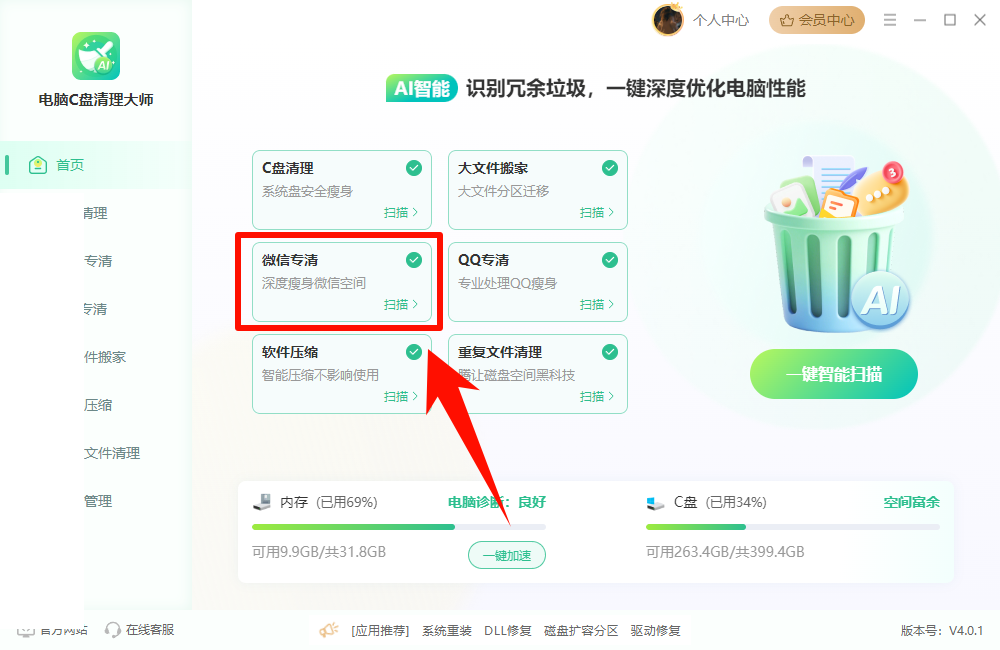
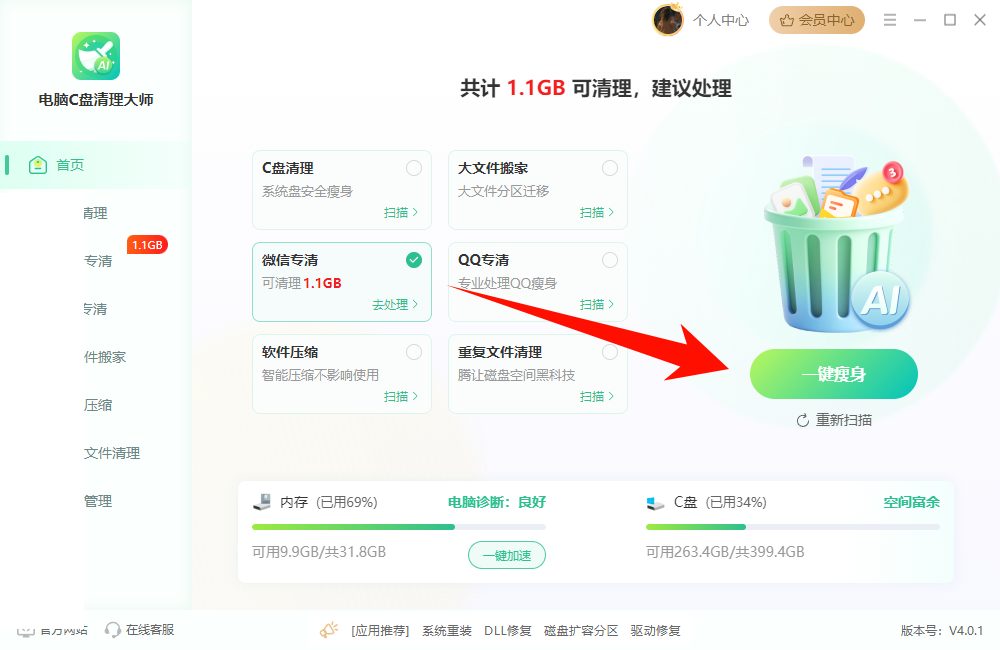
第二步、选择微信专清功能
软件页面打开后,选择「微信专清」功能后,点击一键智能扫描“”。
第三步、清理微信缓存文件
等待软件扫描微信可清理的缓存和垃圾后,弹出删除窗口,点击「一键清理」,即可释放微信缓存垃圾占用的空间。
三、从源头上防止微信缓存垃圾堆积,保护隐私
从源头减少缓存产生,并加强隐私保护,是长期保持电脑微信“清爽”的关键。
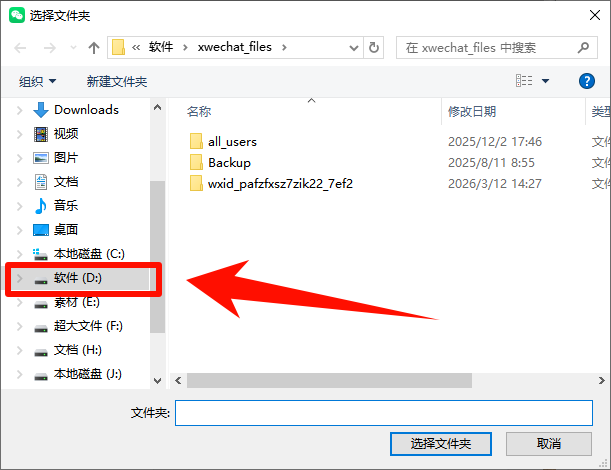
第一步、更改文件保存路径
在「设置」>「账号与存储」中,点击「存储位置」旁的“更改”按钮,将微信文件的默认保存位置从C盘改到其他空间更大的磁盘(如D盘、E盘)。这样可以避免系统盘(C盘)因微信缓存而爆满,影响电脑运行速度。
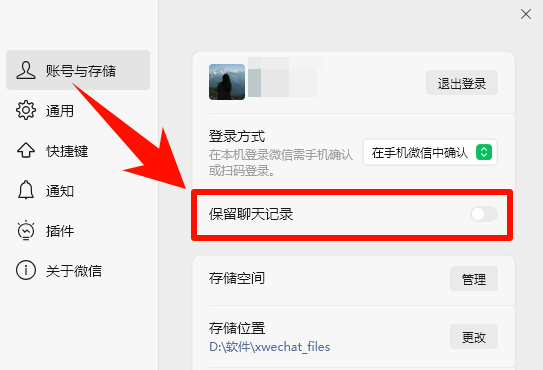
第二步、关闭不必要的微信聊天记录
同样在「账号与存储」中,你可以考虑【取消勾选】“保留聊天记录”选项。这样,当你退出微信账号时,电脑上将不会保留本次的聊天记录,能更好地保护你的办公隐私
四、微信清理缓存常见问题FAQ
Q1: 清理“缓存”会删掉我的聊天记录吗?
A: 完全不会。这是最安全的清理操作。缓存是微信运行时产生的临时数据,比如你看过的朋友圈图片、用过的小程序页面等。清理后,你下次再浏览这些内容时可能需要重新加载,但所有的文字聊天记录和文件本身都纹丝不动
Q2: 为什么微信设置里的“必要文件”那么大,还不让我删?
A: 这相当于微信的“系统文件”和“基础配置”。它包括让微信能正常运行的代码、你的个人设置、还有那些小黄脸表情等。删了它们,微信可能会闪退或功能异常。官方也表示,他们一直在优化,争取把更多数据从“必要文件”里拿出来,变成可清理的类别
Q3: 微信里的“其他数据”是什么?怎么清理?
A: “其他数据”情况比较复杂,可能包括其他账号的登录资源、未完成的文件等 。如果它占用过大,可以尝试退出当前账号,登录一下曾经在这台电脑上登录过的其他微信账号,然后再退出来登回自己的号,在这个过程中系统可能会帮助清理这部分冗余数据。
清理完成后,C盘空间有变大一些吗?微信清理释放的电脑c盘空间只是一小部分,但是我们可以通过上面的金舟办公工具帮助我们一键释放电脑c盘空间,大家有兴趣可以试试看。
好文推荐:


温馨提示:本文由金舟软件网站编辑出品转载请注明出处,违者必究(部分内容来源于网络,经作者整理后发布,如有侵权,请立刻联系我们处理)
 已复制链接~



