































































canon佳能打印机驱动下载+安装教程指南,5分钟搞定!
- 来源: 金舟软件
- 作者:Kylin
- 时间:2026-03-16 18:00:07


 官方正版
官方正版
 AI摘要
AI摘要
本文针对佳能打印机常见的驱动问题(如无法识别、安装失败等),提供了三种快速解决方案。无论你是电脑新手还是办公人士,都能在5分钟内搞定驱动安装,恢复打印机正常使用,避免因打印问题耽误紧急工作。
摘要由平台通过智能技术生成上周三,财务部的李姐急匆匆跑来找我:"打印机突然不认了!客户在楼下等合同,马上就要用!"我到现场一看,是台佳能打印机,电脑提示"无法识别设备"。检查了基础设备连接没有问题后,我发现是驱动没装。知道问题点在哪后,我用了下面的方法,3分钟就搞定了。
接下来的内容,我会教你3种方法解决佳能打印机驱动问题,无论你遇到的是"找不到驱动"、"安装失败"还是"打印机无法识别",都能在5分钟内搞定。

佳能打印机在国内市场占有率很高,但驱动问题是90%的用户都会遇到的:
❌ 新买的佳能打印机,插上电脑不识别
❌ 重装系统后,打印机变成"灰色的"无法打印
❌ 佳能官网驱动下载太慢,总超时
❌ 安装时提示"安装失败,错误代码0x00000000"
❌ 佳能打印机驱动下载后,不知道哪个版本适合自己
这些问题看似复杂,其实都有明确的解决方案。接下来我教你3种方法。
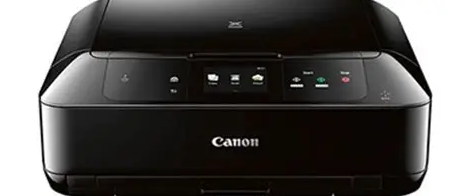
一、2026年canon佳能打印机驱动下载【3种方法】
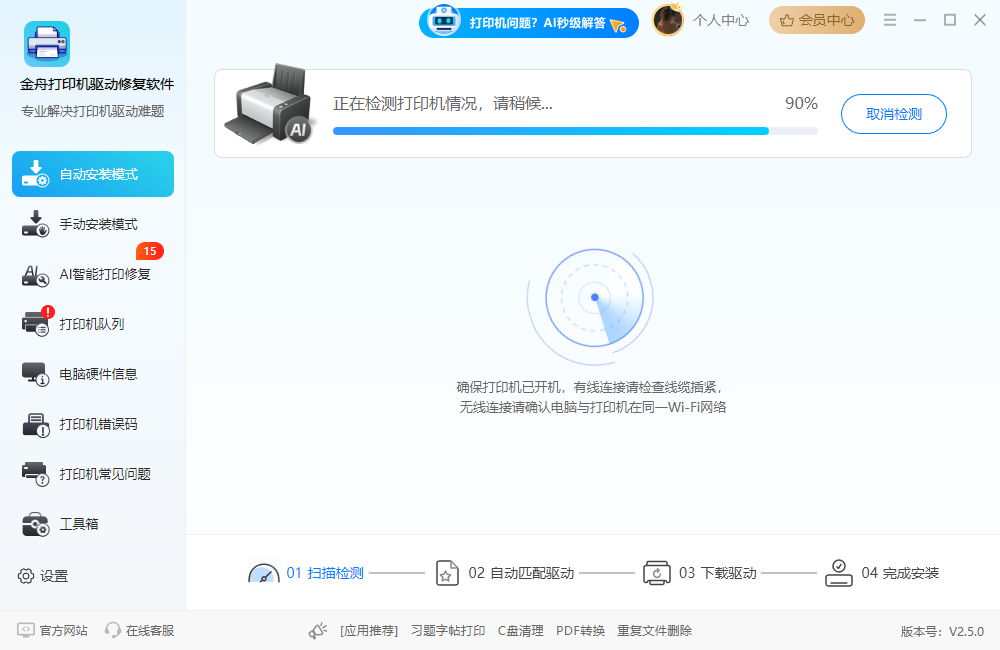
方法1:打印机驱动下载安装软件(新手小白首推)
对于新手小白或者赶时间的办公人士来说,其实打印机驱动修复软件才是第一选择。一般这种软件都包含市面上热门的打印机驱动型号驱动,一键扫描即可下载安装,方便快捷。
打印机驱动工具&驱动安装步骤:
1. 选择一款值得信赖的安全打印机驱动软件,比如金舟打印机驱动修复软件:https://www.callmysoft.com/printer,支持Windows 7/8/10/11
2. 下载安装后,软件会自动扫描识别电脑连接的佳能打印机。
3. 根据推荐下载安装最新的打印机驱动即可。
方法2:canon官网下载安装(推荐,成功率95%)
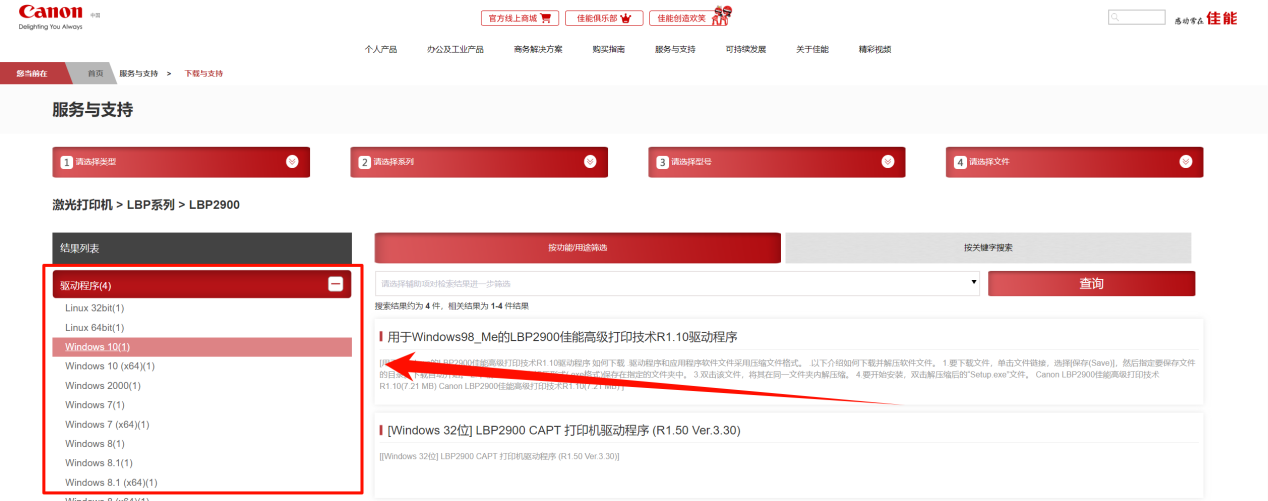
第一步、访问canon官网驱动中心:https://www.canon.com.cn/supports;在搜索框输入你的佳能打印机型号(例如:"Canon LBP 2900"或"佳能2900"),选择“驱动程序”。

第二步、在打印机驱动程序页面,选择对应的Windows系统版本。
第三步、点击“开始下载”。
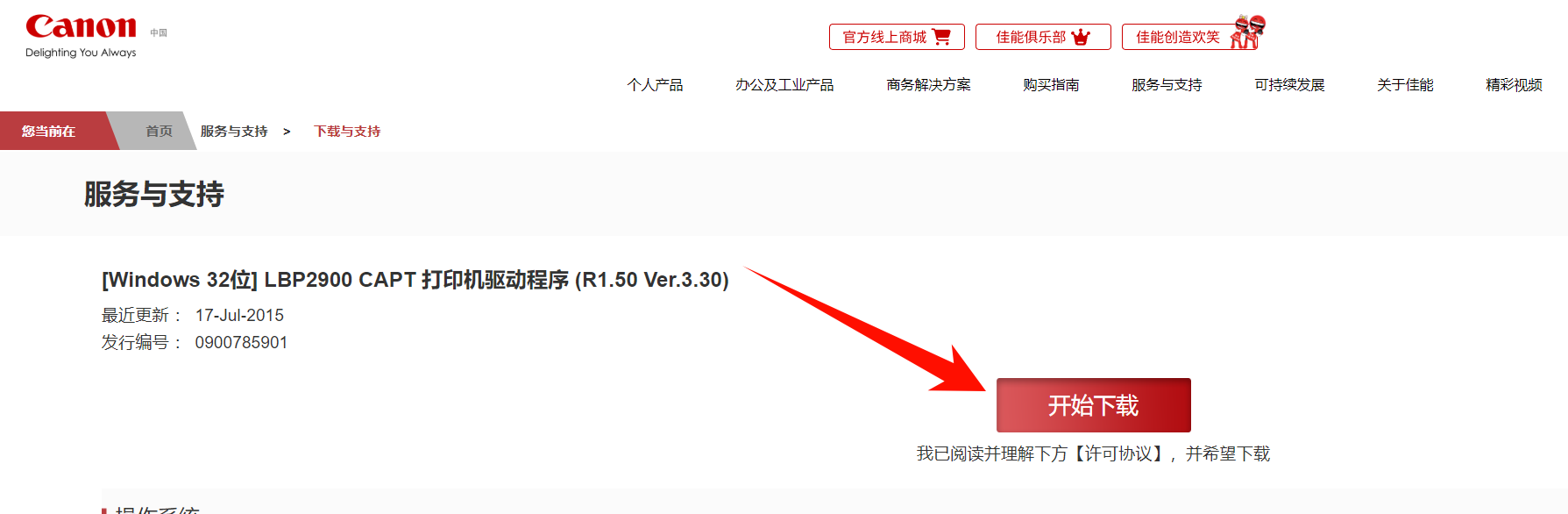
第四步、下载完成后,双击运行安装程序;按照向导提示,选择"USB连接"模式;安装完成后,打印机自动识别成功。
方法3:使用佳能IJ Scan Utility
第一步、访问佳能官网下载Canon IJ Scan Utility软件,根据软件安装提示完成安装。
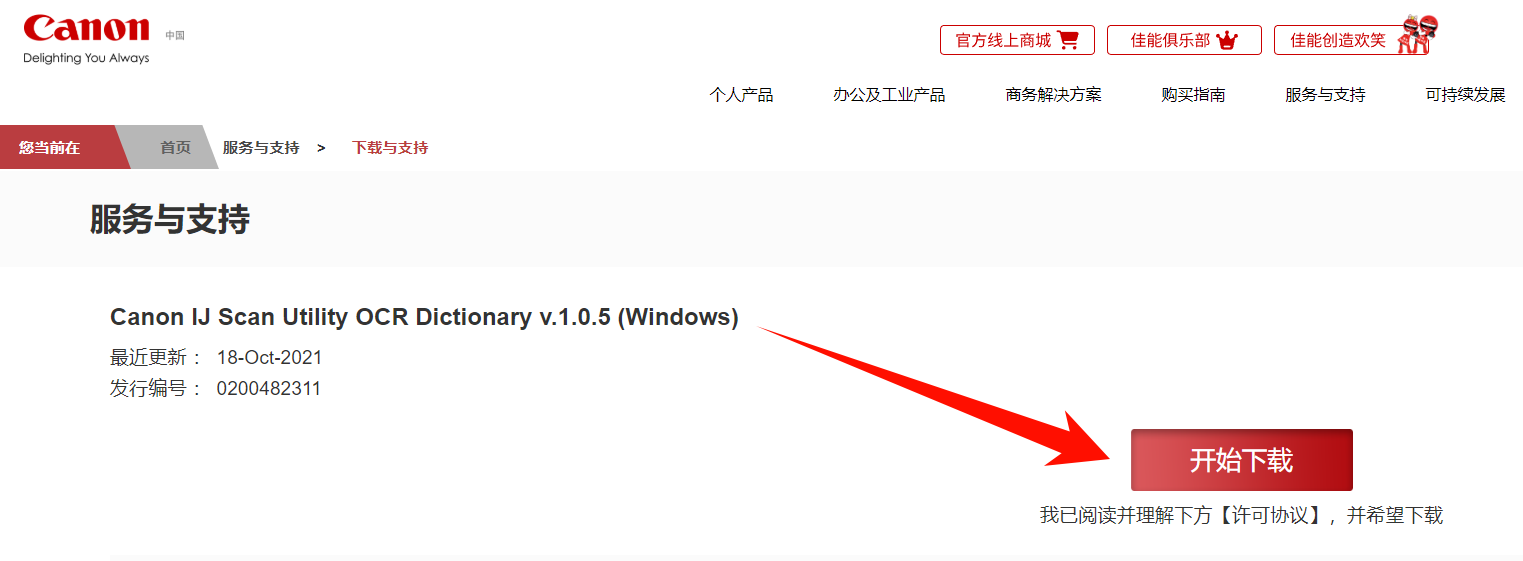
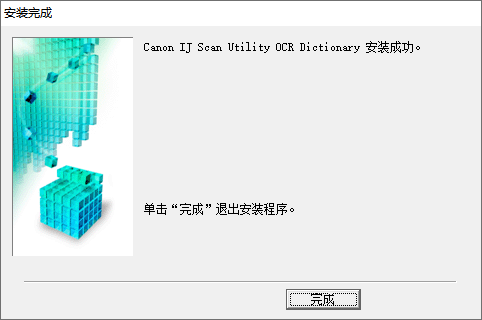
第二步、打开IJ Scan Utility后,软件会自动搜索连接的打印机,找到你的佳能打印机后,点击"添加打印机"。
第三步、软件会自动下载并安装正确的驱动,安装完成后,可以直接打印测试页。
✅三种canon佳能打印机驱动下载【方法对比】
方法 | 安装时间 | 成功率 | 难度 | 适用场景 |
金舟打印机驱动修复软件 | 2分钟 | 0.95 | 简单 | 第一次安装、重装系统 |
官网下载 | 5分钟 | 0.98 | 入门 | 小白用户、快速部署 |
IJ Scan Utility | 3分钟 | 0.98 | 初级 | 基础用户、疑难杂症 |
二、佳能打印机驱动安装
第一步、下载佳能打印机驱动后,解压缩文件,找到后缀为.exe或者.msi的文件,双击运行。
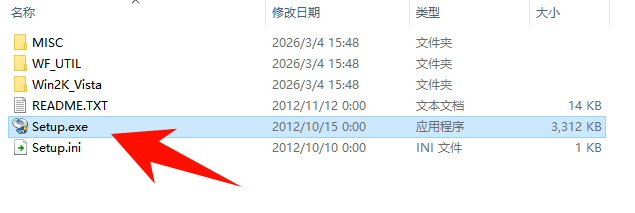
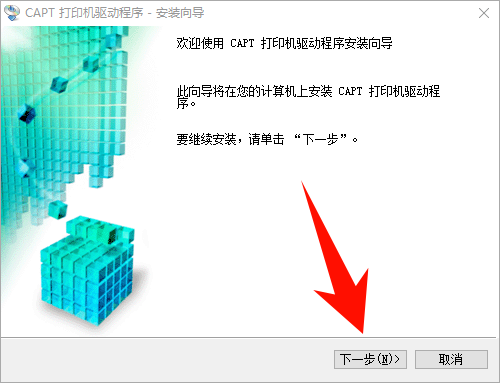
第二步、运行下载的驱动程序,在欢迎界面点击下一步;仔细阅读最终用户许可协议,选择“是”,点击下一步。
第三步、根据打印机与电脑的实际连接方式选择,通常有USB连接、网络连接(有线/无线)等选项,点击下一步。
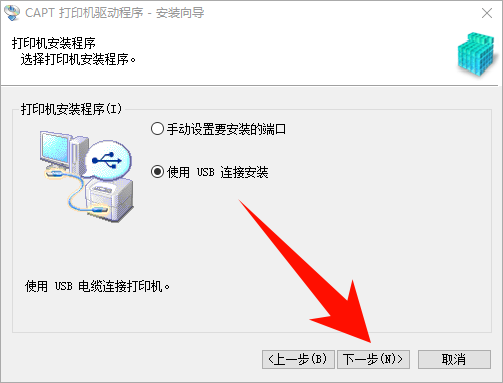
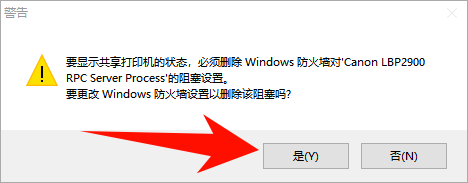
第四步、输入一个易于识别的打印机名称(可保持默认),点击下一步;点击安装按钮,系统开始复制文件并安装驱动程序,请稍等片刻。
第五步、安装进度条完成后,点击完成退出安装向导。
三、佳能打印机驱动使用
第一步、将打印机通过USB线或网络连接到电脑,然后接通电源并打开打印机开关,等待其完成自检初始化。
第二步、在Windows系统中,打开控制面板 > 查看设备和打印机(或硬件和声音 > 设备和打印机)。
第三步、在打印机列表中,查看是否存在对应的佳能打印机图标。如果图标清晰且状态为“就绪”,说明驱动安装成功。若显示为灰色或未就绪,可尝试重新安装驱动。
第四步、右键点击佳能打印机图标,选择打印机属性。在属性窗口中,你可以根据需求调整打印首选项,例如:
-常规设置:打印质量、纸张大小、纸张类型。
-高级设置:打印浓度、打印方向、间隙感应等。
第五步、在需要打印的文档或图片编辑软件中(如Word、Excel、照片查看器),打开文件并点击文件 > 打印;在打印机列表中,选择已安装的佳能打印机;根据需要设置打印参数(如打印份数、色彩模式、单双面打印、边距等)。
第六步、点击打印按钮,即可开始输出文档或图片。
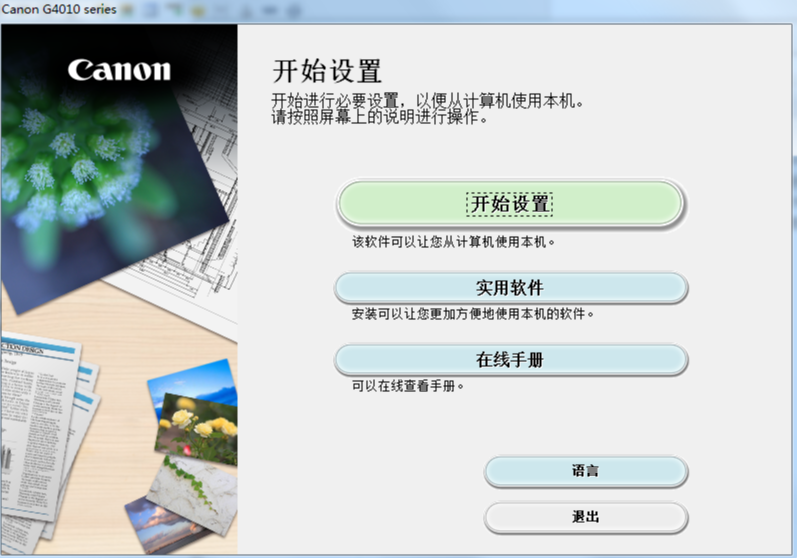
四、佳能打印机驱动下载+安装(常见问题Q&A)
Q1:佳能打印机驱动下载失败,错误代码0x00000000怎么办?
A:先卸载旧驱动,重启电脑,用方法1重新安装。如果还是失败,试试方法3。
Q2:打印机还是无法识别,怎么办?
A:检查USB线是否插在机箱背面,尝试换一根USB线,或者换个USB接口。
Q3:下载速度太慢怎么办?
A:使用方法1的金舟打印机驱动修复软件,自动下载速度更快,无需手动下载。
Q4:公司有多台佳能打印机,如何批量安装?
A:使用方法1的金舟打印机驱动修复软件,可以批量识别安装。
Q5:佳能打印机驱动下载后,是装在C盘还是D盘?
A:默认装在C盘,但驱动文件很小(约100MB),不影响系统性能,建议装默认路径。
Q6:安装后打印机还是灰色的,无法打印?
A:可能是驱动版本不兼容,卸载后用方法3重新安装,或者访问佳能官网下载最新驱动。
五、佳能打印机推荐型号(按场景分类)
使用场景 | 推荐型号 | 价格区间 | 优点 |
家庭打印 | Canon G3800 | 600-800元 | 墨仓式,单张成本低 |
小型办公室 | Canon LBP2900 | 1000-1200元 | 激光打印机,速度快 |
照片打印 | Canon PIXMA G680 | 1500-1800元 | 6色打印,照片质量好 |
商务打印 | Canon MF3010 | 1500-2000元 | 一体机(打印+扫描+复印) |
六、佳能打印机评价总结
打印质量:⭐⭐⭐⭐⭐(优秀)
耗材成本:⭐⭐⭐⭐(中等,墨仓式更省钱)
驱动兼容性:⭐⭐⭐⭐⭐(全面支持)
市场口碑:⭐⭐⭐⭐⭐(高占有率)
无论你是新买的佳能打印机,还是重装系统后需要重新安装驱动,选择金舟办公官网提供的对应的方法,都能在5分钟内搞定。
佳能打印机在打印质量、驱动兼容性方面表现优秀,值得购买。根据自己的使用场景选择合适的型号,长期使用更省心。
好文推荐:


温馨提示:本文由金舟软件网站编辑出品转载请注明出处,违者必究(部分内容来源于网络,经作者整理后发布,如有侵权,请立刻联系我们处理)
 已复制链接~



