































































Fuji Xerox打印机驱动:从"找不到"到"秒装好",这3招就够了!
- 来源: 金舟软件
- 作者:Kylin
- 时间:2026-03-08 06:05:01


 官方正版
官方正版
 AI摘要
AI摘要
打印机驱动安装太麻烦?本文帮你快速搞定!文章针对“老板催文件,打印机驱动却装不上”的紧急情况,提供了三种高效解决方案:从官网精准下载、使用专业工具一键安装,到利用Windows系统自动识别。无论你是技术小白还是需要应急,都能找到对应方法,最快3分钟解决问题,避免职场尴尬。
摘要由平台通过智能技术生成老板在会议室等打印文件,你还在翻官网找驱动?
还要多久?3分钟就搞定!
早上9点,老板走进办公室:"小王,昨天的方案打印20份,10分钟后开会!"
你自信地按下"打印",结果...打印机没反应!
电脑右下角弹出:"设备无法识别"
你打开浏览器,搜索"fuji xerox官网驱动",结果跳出来的全是:
❌ 各种第三方网站的广告
❌ 不知道选哪个版本
❌ 下载速度只有10KB/s
❌ 安装失败,提示"错误代码0x00000000"
老板已经在会议室门口看你第二眼了...
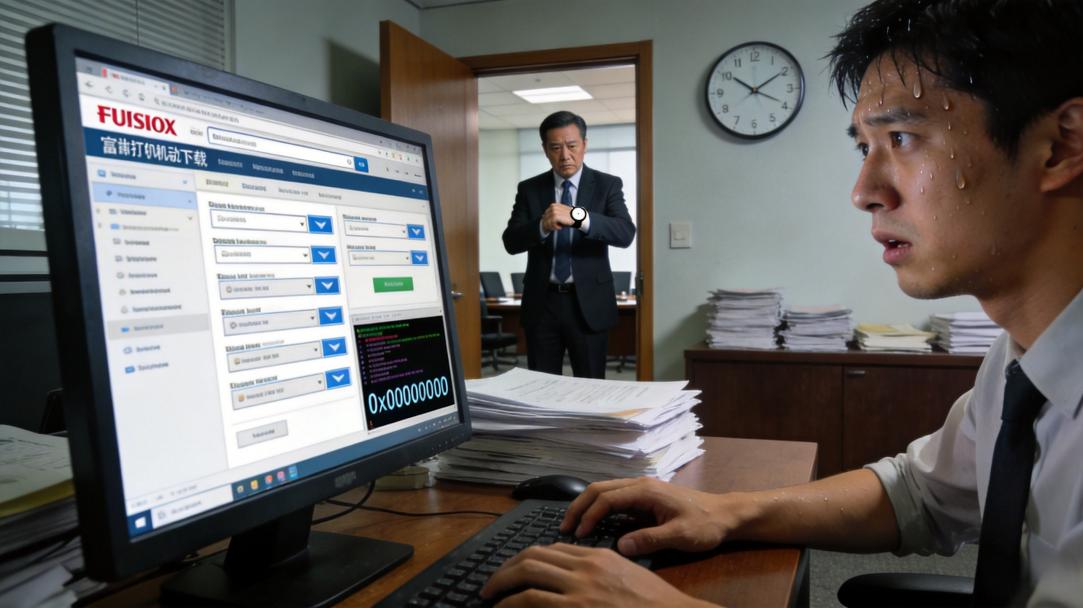
别慌!这不是你的问题,是90%的人都遇到过。
接下来,我会用3招,让你从"找不到驱动"到"秒装好",拯救你的职场尴尬时刻!
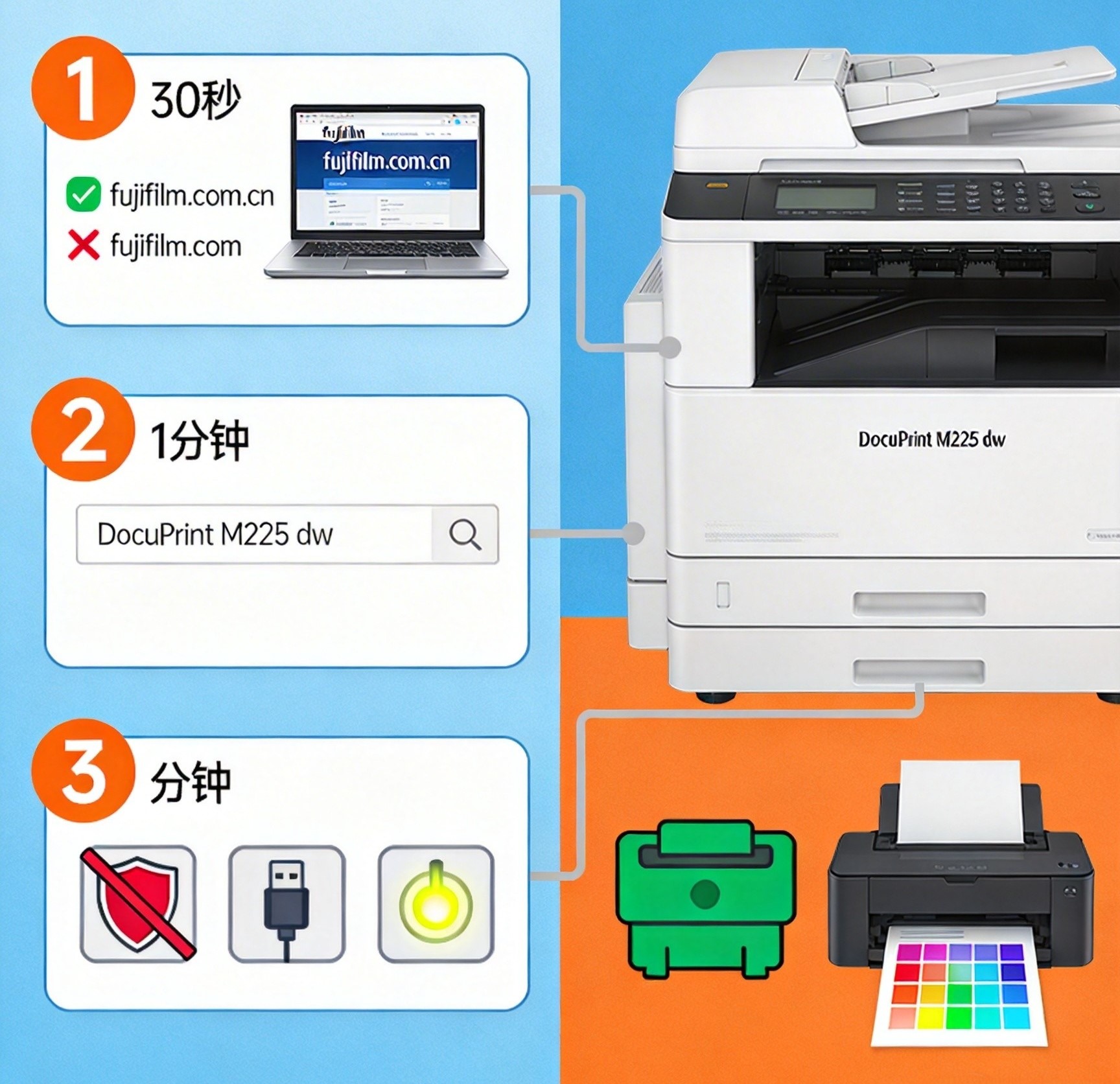
第一招:Fuji Xerox官网直达(成功率95%,最稳妥)
1、很多人第一步就错了,进的是假官网!正确入口:https://www.fujifilm.com.cn/
避坑指南:
✅ 正确:fujifilm.com.cn(带.cn)
❌ 错误:各种xxx-download.com、xxx-driver.cn(全是广告)
2、进入官网后,找到"支持与下载"或"驱动下载"
搜索技巧:
输入完整型号:比如"DocuPrint M225 dw"
不要只输"Fuji Xerox",会出来上百个型号
型号通常在打印机正面贴纸上,拍个照对照输入
3、找到你的驱动后,点击下载(通常100-200MB)
安装前的3个关键步骤:
关闭杀毒软件(很多人第一步就被拦截了)
打印机USB线插机箱背面(前面接口供电不稳,容易失败)
打印机开机并等待启动完成
双击安装包,按照向导选择"USB连接",等待3分钟,搞定!
成功标志:打印机自动打印测试页,电脑"设备和打印机"里出现绿色打印机图标。
第二招:打印机驱动专业工具一键安装(成功率98%,最适合小白)
如果你是技术小白,这一招适合你。
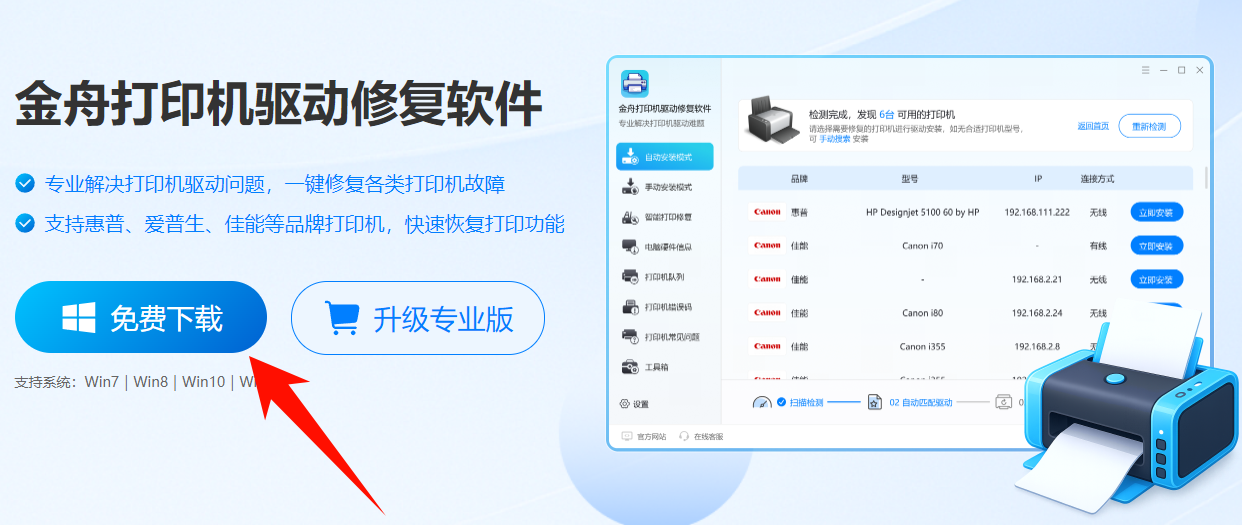
1、访问金舟打印机驱动修复软件:https://www.callmysoft.com/printer,点击“免费下载”按钮,等待安装包文件下载完成。
2、双击软件安装包。
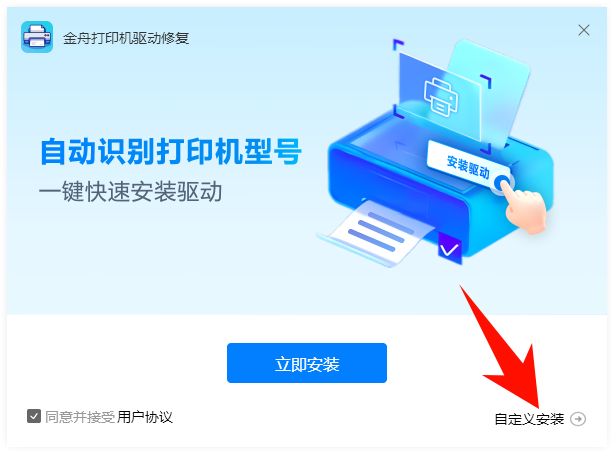
3、软件弹出安装流程,点击“自定义安装”,建议选择非系统盘安装软件。
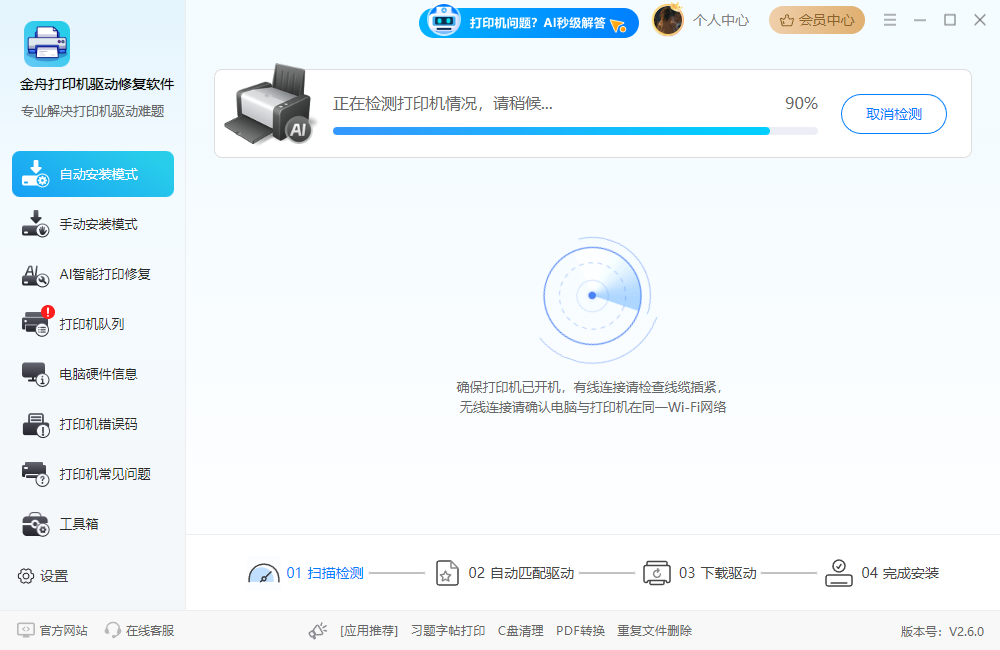
4、等待软件安装完成后,自动进入打印机扫描过程中。
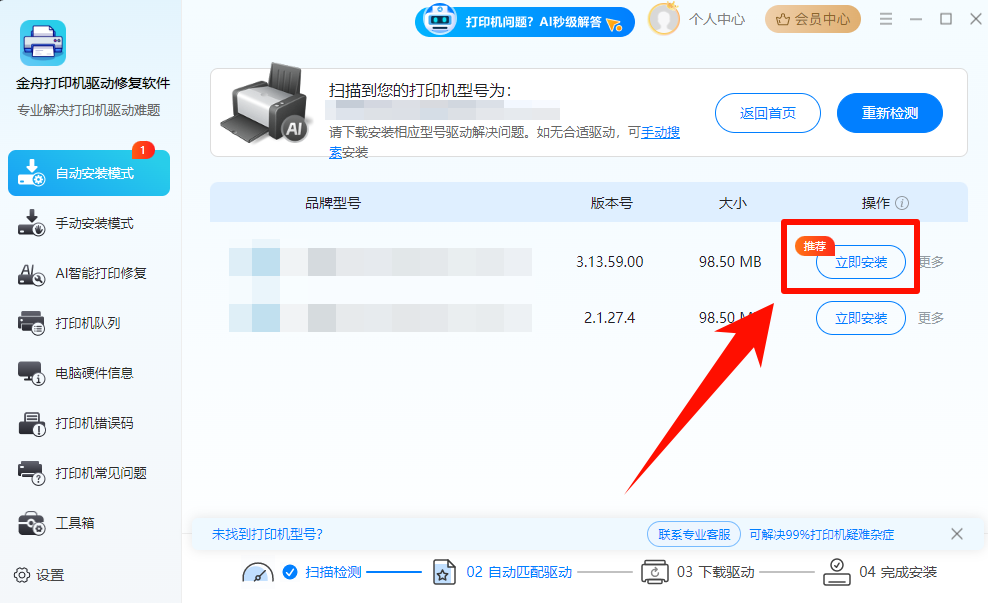
5、根据软件提示,点击“立即安装”,完成打印机驱动的安装!
第三招:Windows自带驱动(成功率85%,应急神器)
老板已经催第3次了,官网还在加载...
别等了!Windows 10/11自带了大量富士施乐驱动。
第一步:插上USB线
把打印机USB线直接插到电脑(最好插机箱背面),打开打印机电源。
第二步:等待1分钟
Windows会自动识别并安装驱动,你什么都不用做!
成功标志:听到打印机"滴"的一声,设备管理器出现打印机图标。
5大避坑清单(装驱动必看)
坑1:32位还是64位?
常见错误:选错系统版本,安装失败
快速查看方法:
- Windows 10/11:右键"此电脑" → 属性 → 查看系统类型
-macOS:点击"关于本机" → 查看处理器信息
记住:现在大部分电脑都是64位,但不确定时,先查看再下载!
坑2:杀毒软件拦截
常见错误:安装到一半,杀毒软件提示"发现威胁"并删除文件
解决方案:
-360:关闭实时防护(临时)
-火绒:关闭防护中心(临时)
-Windows Defender:排除安装文件目录
-装完驱动后记得开启杀毒软件!
坑3:USB线插错地方
-常见错误:插在机箱前面USB接口,打印机无法识别
-原因:前面接口供电不足,打印机功率不够
-解决方案:务必插在机箱背面USB接口(供电稳定)
坑4:安装中途断开
-常见错误:安装过程中拔掉USB线或断电
-后果:驱动损坏,打印机无法识别
-解决方案:安装过程中不要碰USB线,确保打印机一直开机
坑5:从第三方网站下载
常见错误:搜索"fuji xerox官网驱动",点进第三方网站下载
风险:
-捆绑广告软件
-包含病毒/木马
-驱动版本不匹配
安装失败概率高
解决方案:只从fujifilm.com.cn官网下载!
Fuji Xerox驱动常见问题Q&A
Q1:fuji xerox打印机驱动下载失败,错误代码0x00000000怎么办?
A:5步解决
卸载旧驱动(控制面板 → 设备和打印机 → 右键删除设备)
重启电脑
关闭杀毒软件
USB线插机箱背面
重新下载安装
Q2:打印机还是无法识别,怎么办?
A:4种排查方法
换一根USB线(很多是线坏了)
换一个USB接口
用Windows自带驱动试试
联系富士施乐售后:400-820-8588
Q3:官网下载速度太慢,只有10KB/s怎么办?
A:3个解决方案
用官方工具(自动下载,速度更快)
用Windows自带驱动(1分钟应急)
换个时间段下载(避开9-11点、14-16点高峰期)
Q4:公司有多台富士施乐打印机,怎么批量安装?
A:2个方法
用官方工具:可以批量识别安装
用第三方工具:驱动精灵、驱动人生支持离线批量安装
Q5:Fuji Xerox打印机支持手机打印吗?
A:支持!3种方式
WiFi直连:打印机支持WiFi,手机直接连接
AirPrint:苹果设备直接打印
云打印:下载富士施乐APP,随时随地打印
Q6:打印速度慢,是驱动问题吗?
A:不一定,先检查3个设置
打印质量:默认"高质量",改成"草稿模式"速度提升3倍
分辨率:改成600dpi就够了,没必要1200dpi
纸张类型:选对了才不卡纸
Fuji Xerox打印机怎么样?真实用户评价
维度 | 评分 | 用户原话 |
打印质量 | ⭐⭐⭐⭐⭐ | "文字清晰,彩色还原度高,设计公司必备" |
打印速度 | ⭐⭐⭐⭐⭐ | "30页/分钟,大批量打印太爽了" |
色彩管理 | ⭐⭐⭐⭐⭐ | "ICC色彩配置,印刷公司都在用" |
耐用性 | ⭐⭐⭐⭐⭐ | "用了8年,还能正常工作" |
售后服务 | ⭐⭐⭐⭐ | "上门维修快,但价格偏贵" |
一句话总结:富士施乐适合大型企业、政府机构、广告公司、印刷行业,不适合追求低成本的小型办公室和家庭用户。
富士施乐打印机选购指南
按预算推荐
预算 | 推荐型号 | 适用场景 |
1000-2000元 | DocuPrint M225 dw | 小型办公室、家庭办公 |
2000-4000元 | DocuPrint M285 z | 中型企业、政府机构 |
4000-8000元 | DocuPrint CM405 df | 大型企业、广告公司 |
8000-15000元 | DocuCentre S2560 | 超大型企业、印刷行业 |
按使用场景推荐
使用场景 | 推荐型号 | 核心优势 |
小型办公室 | DocuPrint M225 dw | 性价比高、四合一 |
大批量打印 | DocuCentre系列 | 50页/分钟、耐用 |
彩色打印 | CM系列 | 色彩还原度高 |
印刷行业 | DocuPrint高端系列 | 专业色彩管理 |
从"找不到驱动"到"秒装好",你只需要3招。
别再在百度搜索"fuji xerox官网驱动"浪费20分钟了,用金舟办公教的方法,3分钟就能搞定。
老板已经等了第10次了...
好文推荐:


温馨提示:本文由金舟软件网站编辑出品转载请注明出处,违者必究(部分内容来源于网络,经作者整理后发布,如有侵权,请立刻联系我们处理)
 已复制链接~



