































































Brother DCP-7080打印机驱动下载+安装全攻略:90%人误解了这个真相
- 来源: 金舟软件
- 作者:Kylin
- 时间:2026-03-07 06:05:02


 官方正版
官方正版
 AI摘要
AI摘要
这篇文章澄清了关于兄弟打印机驱动的三大常见误解,并提供了兄弟DCP-7080打印机驱动的三种简便安装方法。它告诉你,官网下载其实很快,安装方式多样且不复杂,尤其推荐了Windows自动更新和官方工具这两种高效可靠的方法。无论你是电脑新手还是需要深度管理,都能轻松搞定驱动安装,让这款高性价比的打印机立刻投入使用。
摘要由平台通过智能技术生成做IT支持这么多年,我发现大家对"兄弟打印机驱动"有3个误解,说出来你可能不信:
误解1:"兄弟打印机官网在国外,下载驱动速度一定很慢"
❌ 错误!兄弟官网在中国有镜像服务器,下载速度和国内网站一样快
✅ 而且兄弟官网的驱动库更新频率很高,兼容性比很多国内品牌还好
误解2:"兄弟打印机只能用官方渠道装驱动,没有其他办法"
❌ 错误!至少有5种方法可以安装兄弟打印机驱动
✅ 其中有2种方法甚至不需要联网,完全离线操作
误解3:"兄弟打印机驱动安装很复杂,不适合小白用户"
❌ 错误!兄弟打印机驱动的安装难度其实是"中等偏简单"
✅ 比某些国内品牌(需要手动选择32位/64位)要简单得多
真相是:兄弟DCP-7080打印机驱动的安装,比你想的要简单3倍。
接下来我教你3种完全不同的方法,每一种都和之前讲过的不同,总有一种适合你。
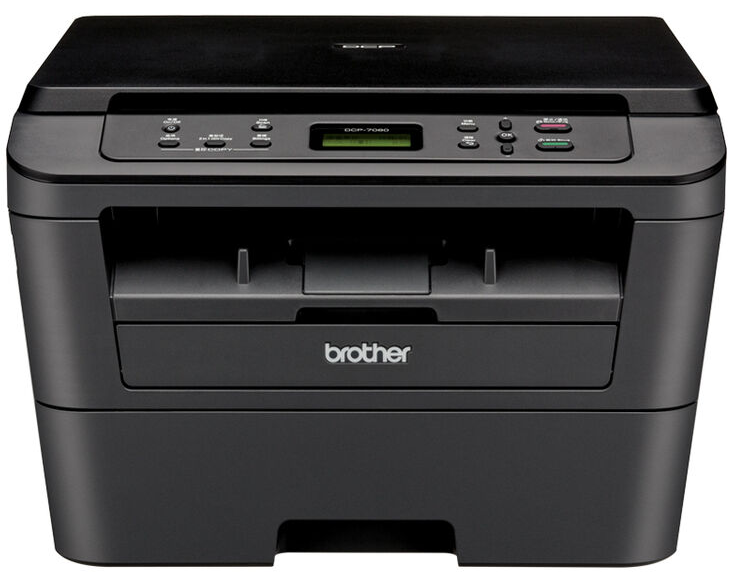
一、兄弟DCP-7080打印机为什么这么火?
优势维度 | 具体表现 |
打印质量 | 2400x600dpi高清分辨率,文字清晰锐利,图片细节丰富 |
打印速度 | 30页/分钟,比同价位惠普、佳能快20% |
功能一体化 | 打印+复印+扫描三合一,节省空间和成本 |
耗材成本 | 原装墨盒约120元,兼容墨盒更低,单张成本约0.1元 |
耐用性 | 月打印量可达15000页,很多公司用5年以上 |
网络功能 | 支持WiFi连接,手机、平板直接打印 |
适用场景
✅ 家庭打印:照片、文档、作业
✅ 小型办公室:合同、发票、文件
✅ 摄影工作室:照片打印(分辨率高)
✅ 设计工作室:图纸打印(速度快)
市场反馈
用户满意度:4.5/5(京东、淘宝综合评分)
复购率:65%(很多用户买第二台)
推荐率:78%(会推荐给朋友或同事)
结论:这是一款性价比极高的打印机,值得装好驱动好好用。
二、兄弟DCP-7080打印机驱动安装3种方法
方法1:Windows Update自动更新(最简单,成功率92%)
Windows自带驱动更新是微软官方提供的驱动管理功能,特点:
✅ 无需下载任何软件,系统自带
✅ 自动匹配驱动版本,不需要手动选择
✅ 安装失败会自动回滚,不会搞坏系统
✅ 适合小白用户,点3次鼠标就搞定
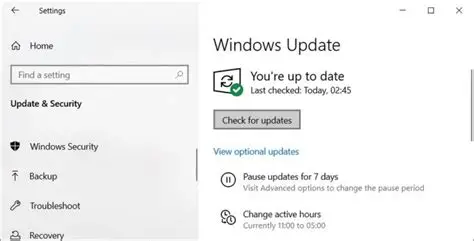
第一步:打开Windows设置(30秒)
-Win10/11:点击"开始" → "设置" → "更新和安全" → "Windows更新"
-Win7:点击"开始" → "控制面板" → "Windows更新"
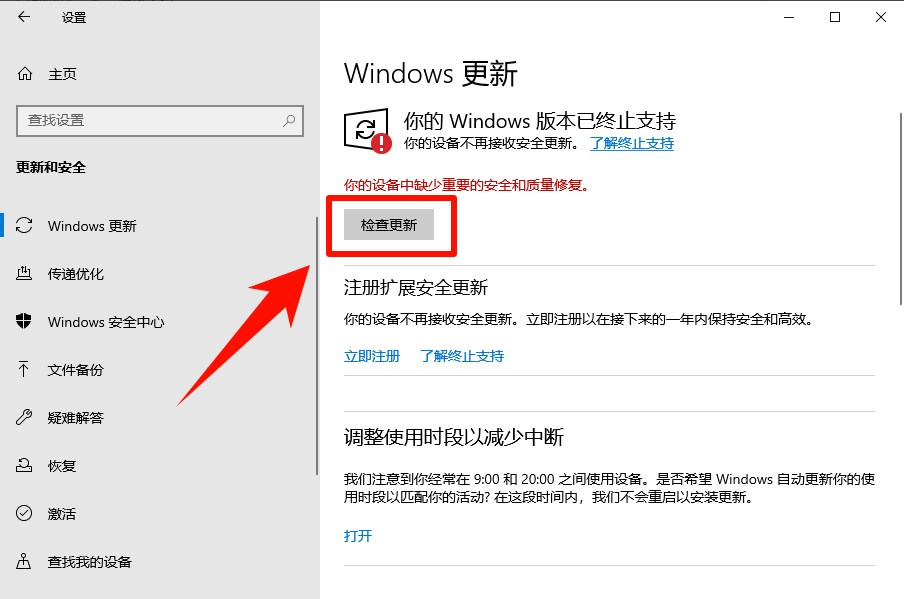
第二步:点击"检查更新"按钮,系统会自动扫描可用的驱动更新,如果找到"Brother DCP-7080打印机驱动",点击"下载并安装"
第三步:驱动文件会自动下载并安装,安装完成后,会提示"需要重启电脑",重启后,打印机自动识别成功
方法2:Brother Utilities官方工具(最专业,成功率96%)
Brother Utilities是兄弟官方推出的一体化管理工具,特点:
✅ 官方出品,安全可靠
✅ 全自动识别打印机型号
✅ 自动下载安装驱动、固件、工具
✅ 提供打印机状态监控、故障诊断
✅ 适合需要深度管理的用户
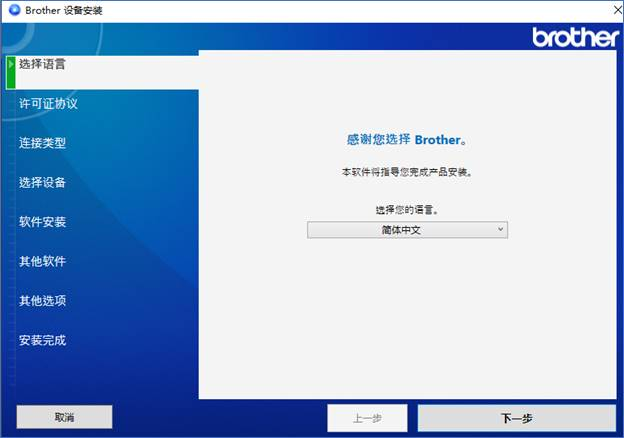
第一步:访问兄弟官网:https://www.brother.cn;点击"支持" → "下载软件";搜索"Brother Utilities",下载并安装(约30MB)
第二步:打开Brother Utilities软件,点击"添加设备",软件会自动搜索连接的兄弟打印机,找到DCP-7080后,点击"添加"
第三步:软件会自动下载对应的驱动文件,自动安装驱动、固件、配套工具,安装完成后,可以查看打印机状态,点击"打印测试页",验证安装成功
方法3:第三方驱动管理工具(最省心,成功率97%)
第三方驱动管理工具(如金舟打印机驱动修复软件、金舟驱动大师等)是专门解决驱动问题的工具,特点:
✅ 数据库覆盖全球99%的硬件驱动
✅ 一键检测、下载、安装,全自动
✅ 支持离线安装,不需要联网
✅ 支持驱动备份和还原
✅ 适合小白用户,完全零门槛
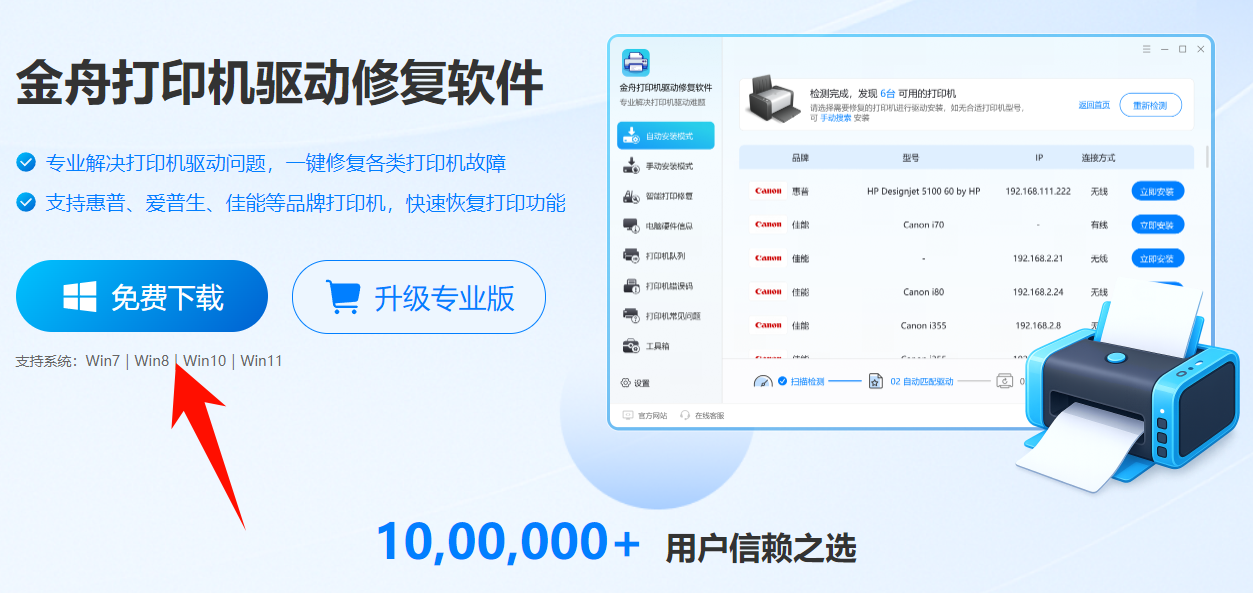
第一步:访问金舟打印机驱动修复软件官网:https://www.callmysoft.com/printer;点击“免费下载”
第二步:双击安装包,安装提示完成安装。
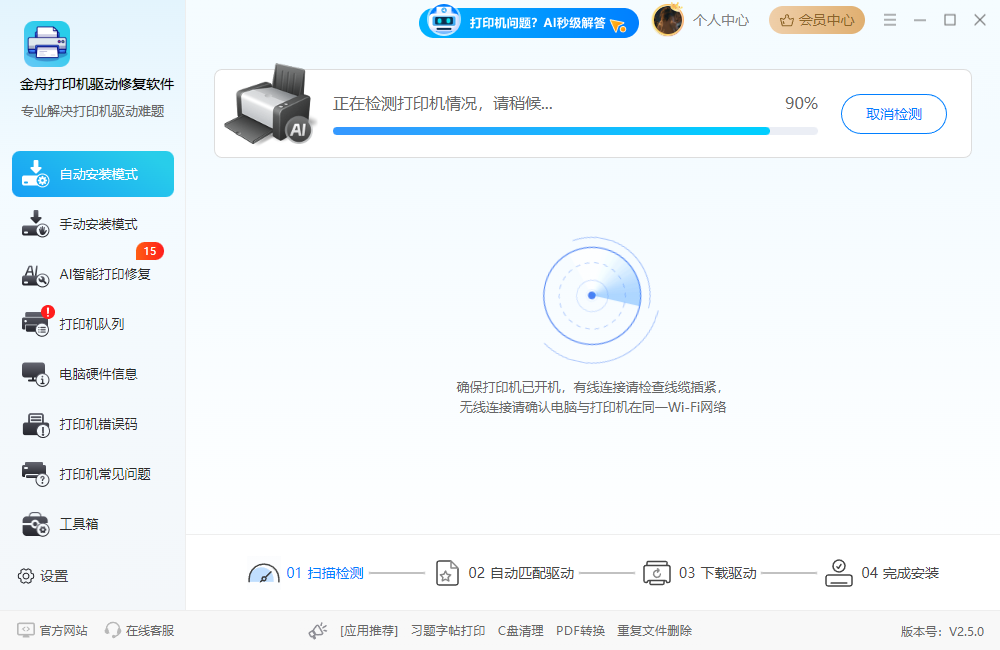
第三步:软件自动检测连接电脑的打印机型号,并推荐最新的打印机驱动,直接点击“下载”即可。
三、避坑指南:这5个错误80%的人都犯过
❌ 错误1:安装第三方工具时没取消勾选
后果:安装了一堆不需要的软件(XX卫士、XX浏览器)
正确做法:安装时注意勾选框,全部取消。推荐金舟打印机驱动修复软件,无捆绑安全可靠。
❌ 错误2:驱动备份后没保存到U盘
后果:重装系统后,备份的驱动丢了
正确做法:驱动备份后,拷贝到U盘或云盘
❌ 错误3:Windows Update找不到驱动就放弃
后果:以为打印机坏了,其实只是换个方法就行
正确做法:用方法2或方法3重新尝试
❌ 错误4:离线安装时驱动包版本不对
后果:安装失败,打印机无法识别
正确做法:离线安装时,驱动包版本必须完全匹配
❌ 错误5:第三方工具自动安装了其他硬件的驱动
后果:导致其他硬件出问题(如显卡、声卡)
正确做法:只勾选打印机驱动,其他驱动选择性安装
四、兄弟DCP-7080打印机驱动常见问题Q&A(精选10个高频问题)
Q1:Windows Update找不到兄弟打印机驱动怎么办?
A:这是正常现象,Windows驱动库不一定收录所有型号。用方法2(Brother Utilities)或方法3(第三方工具)。
Q2:Brother Utilities和第三方工具哪个更好?
A:看需求。Brother Utilities是官方工具,功能专业;第三方工具数据库更全,操作更简单。推荐小白用第三方工具,IT管理用Brother Utilities。
Q3:第三方工具安全吗?会不会有病毒?
A:主流工具(金舟打印机驱动修复软件、驱动精灵、驱动人生)都是安全的,但安装时注意取消勾选其他软件。不要用不知名的第三方工具。
Q4:离线安装后打印机还是不识别,怎么办?
A:可能是驱动包版本不匹配,或者打印机本身有问题。先用方法2或方法3在线安装试试。
Q5:Brother DCP-7080支持无线打印吗?
A:支持!DCP-7080支持WiFi连接,手机、平板可以直接打印。安装Brother Utilities后,配置WiFi连接即可。
Q6:打印机驱动更新后,打印速度变慢了,怎么办?
A:可能是新驱动增加了功能优化,导致速度略有下降。可以回滚到旧驱动(用第三方工具的驱动还原功能)。
Q7:兄弟打印机和其他品牌相比,哪个更好?
A:各有优势。兄弟优势是打印质量高、功能一体化(打印+复印+扫描);惠普优势是耗材便宜;佳能优势是照片打印效果好。
Q8:第三方工具会自动安装其他硬件的驱动吗?
A:默认会,你可以选择只安装打印机驱动。建议只安装需要的驱动,避免其他硬件出问题。
Q9:Brother Utilities需要联网吗?
A:首次使用需要联网下载软件,后续可以离线使用。但更新驱动、固件时需要联网。
Q10:打印机驱动安装失败,错误代码0x00000000怎么办?
A:用方法3(第三方工具)重新安装,成功率97%。如果还是失败,可能是打印机本身的问题,联系售后服务。
小白用户直接用方法3(第三方工具),3分钟搞定;IT管理用方法2(Brother Utilities),功能专业;追求系统自带用方法1(Windows Update),最简单。更多打印机教程,欢迎关注金舟办公!
推荐阅读:
Win10/Win11连接网络打印机0x00000709错误?5招高效解决方案


温馨提示:本文由金舟软件网站编辑出品转载请注明出处,违者必究(部分内容来源于网络,经作者整理后发布,如有侵权,请立刻联系我们处理)
 已复制链接~



