































































打印机文档被挂起无法打印怎么办?别再花冤枉钱了:教你5步自救
- 来源: 金舟软件
- 作者:zhongxiyi
- 时间:2026-03-05 12:00:44


 官方正版
官方正版
 AI摘要
AI摘要
打印机文档被“挂起”是常见故障,但90%的情况可以自己快速解决。本文首先解释了文档被挂起的常见原因,如打印队列堵塞、驱动异常或服务卡死。然后提供了清晰的五步排查法:从检查打印机状态、清空打印队列,到重启打印服务和修复驱动。按照这些步骤操作,通常几分钟就能让打印机恢复正常,省时省力,避免不必要的维修花费。
摘要由平台通过智能技术生成在办公、居家学习场景中,打印机文档被挂起绝对是最让人抓狂的故障之一——明明点击了打印,任务栏却弹出“1个文档被挂起”的提示,打印机也纹丝不动,后续任务全部堆积在一起,急着用文件时更是雪上加霜。
作为一名专业的运维博主,我可以很负责任地告诉你:遇到这种情况时,先别着急花钱找维修,90%的情况只是系统“假死”,自己动手五分钟就能搞定。
一、为什么打印文档会被挂起?
文档挂起=打印任务卡在队列,无法下发到打印机。常见原因包括:
1️⃣打印队列堵塞:一次性提交多个任务,或旧任务未清,导致任务卡死在队列中,后续任务无法正常执行,直接显示“挂起”。
2️⃣打印机驱动异常:驱动版本过旧、损坏或不兼容,会导致指令无法传递,触发挂起提示。
3️⃣系统故障:打印后台服务(Print Spooler)卡死,或误开“暂停打印”功能。
4️⃣硬件与连接问题:USB松动、网络打印机IP变动、缺纸/卡纸。
5️⃣共享/网络问题:多人共用的共享打印机,网络不稳定、共享权限设置错误,会导致任务无法同步,出现挂起。
二、5步快速解决打印机文档被挂起
第一步:基础排查
1.检查打印机状态:确认打印机正常开机,指示灯无异常闪烁,纸盒有纸(无折角、受潮),无卡纸、墨盒/硒鼓安装到位,盖板闭合严实。
2.检查连接情况:USB连接的打印机,拔插一次连接线,尝试更换电脑后置USB端口(避免用扩展坞);无线/共享打印机,确认与电脑处于同一局域网,网络稳定。
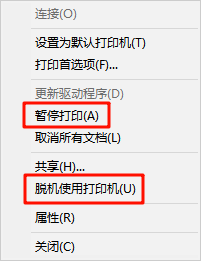
3.取消暂停设置:打开“控制面板”→“设备和打印机”,找到当前使用的打印机,右键选择“查看正在打印什么”,点击菜单栏的“打印机”,取消勾选“暂停打印”和“脱机使用打印机”;
4.重启设备:重启打印机和电脑,很多临时性故障(如服务卡死),重启后就能解决。
第二步:清空打印队列
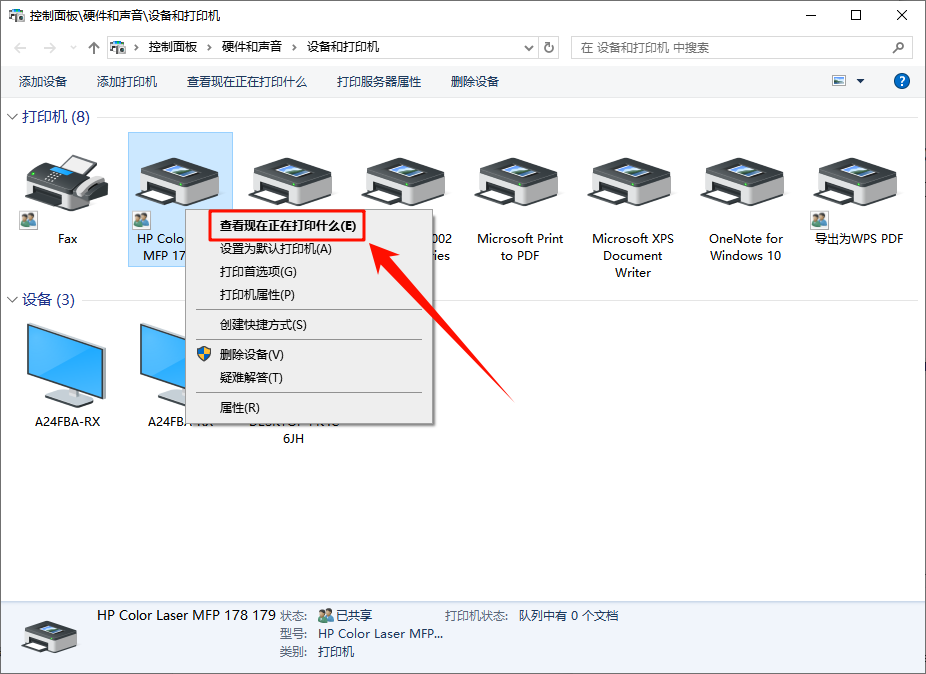
1.打开“设备和打印机”,右键目标打印机,选择“查看正在打印什么”,打开打印队列窗口;
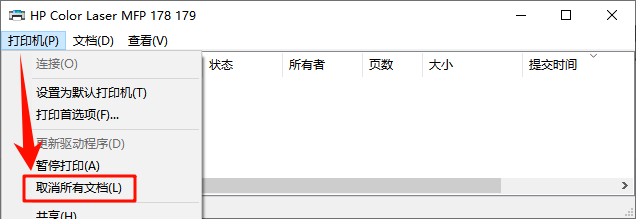
2.点击菜单栏的“打印机”,选择“取消所有文档”;
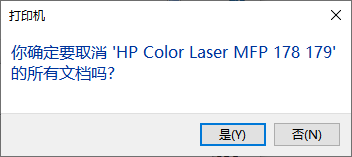
3.在弹出的提示窗口中选择“是”,等待30秒后,重新发送打印任务。
第三步:重启Print Spooler打印服务
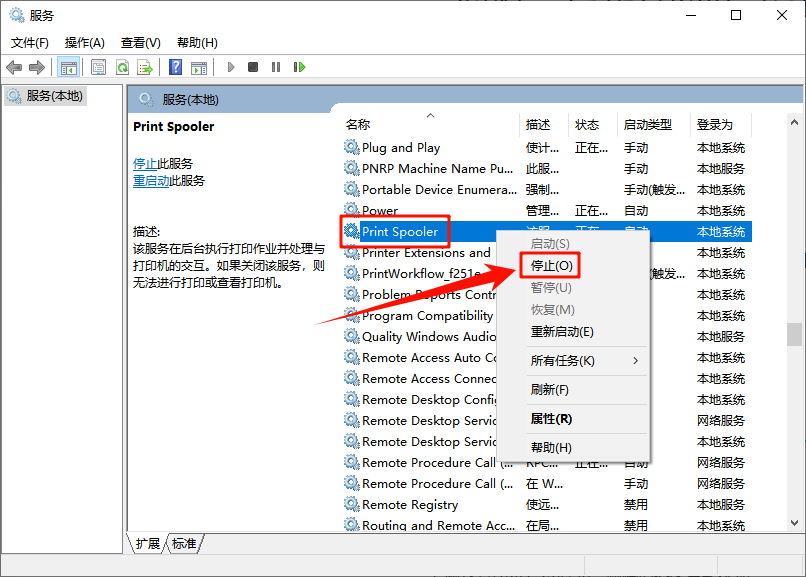
1.按Win+R输入“services.msc”后回车,打开服务窗口;
2.在列表中找到“Print Spooler”服务,右键选择“停止”;
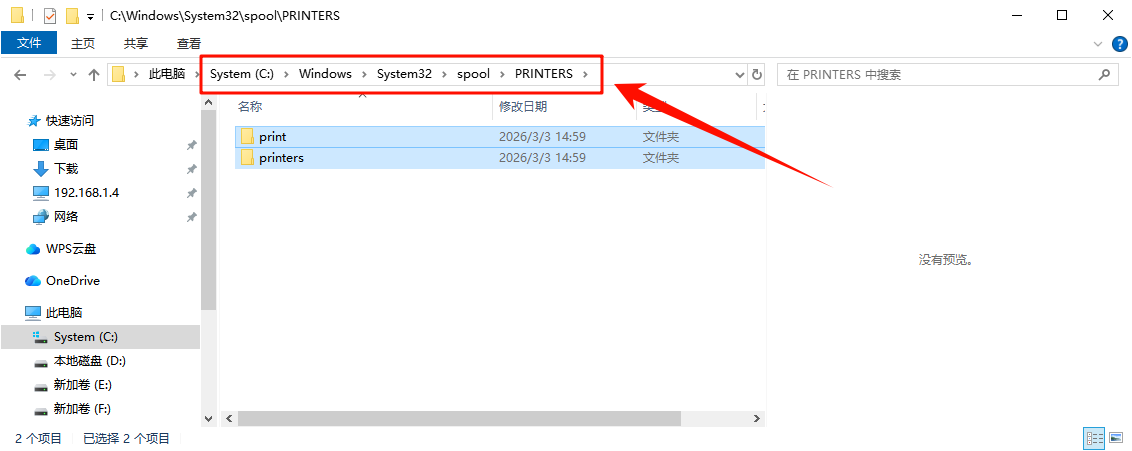
3.打开“此电脑”,定位到路径:C:\Windows\System32\spool\PRINTERS,删除该文件夹下的所有文件(均为打印缓存,删除无风险);
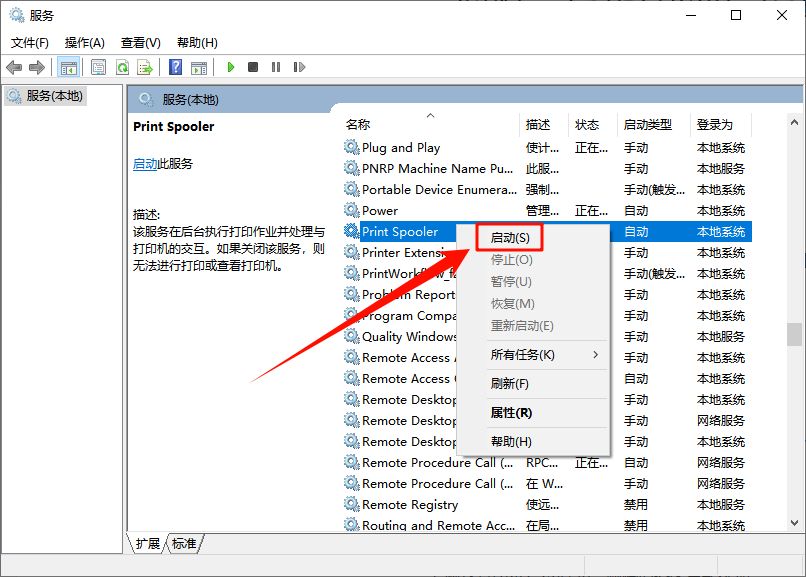
4.重新回到服务窗口,右键Print Spooler,选择“启动”,重启后重新提交打印任务即可。
第四步:修复打印机驱动
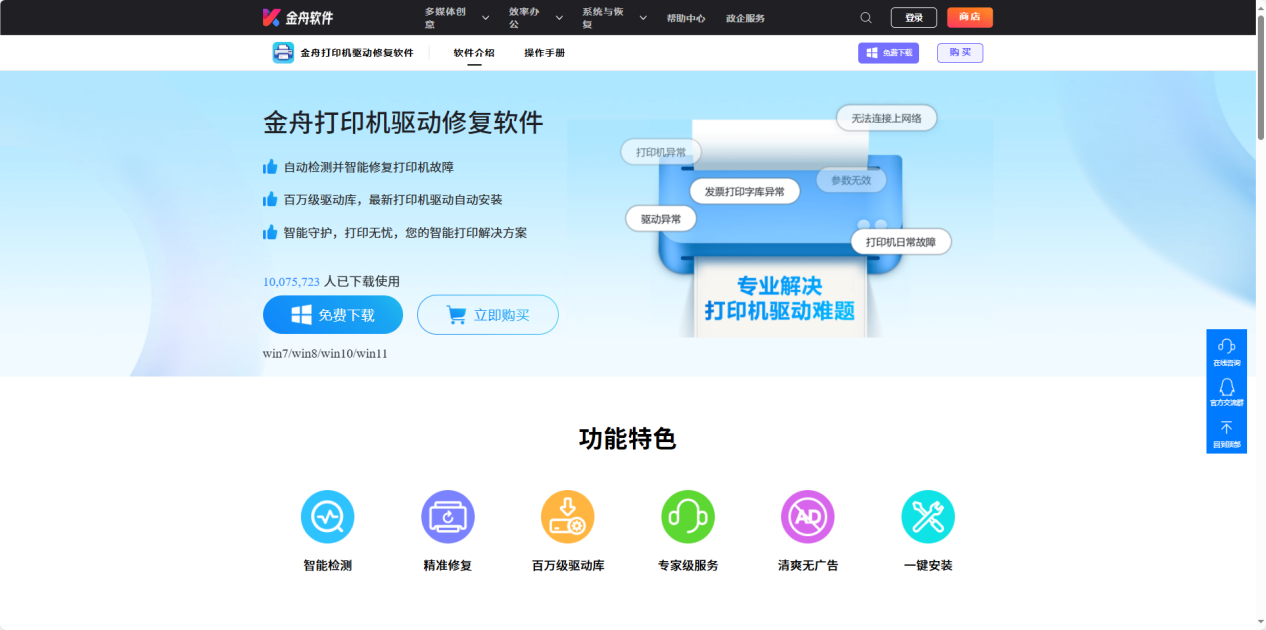
1.访问金舟软件官网,下载安装金舟打印机驱动修复软件最新版;
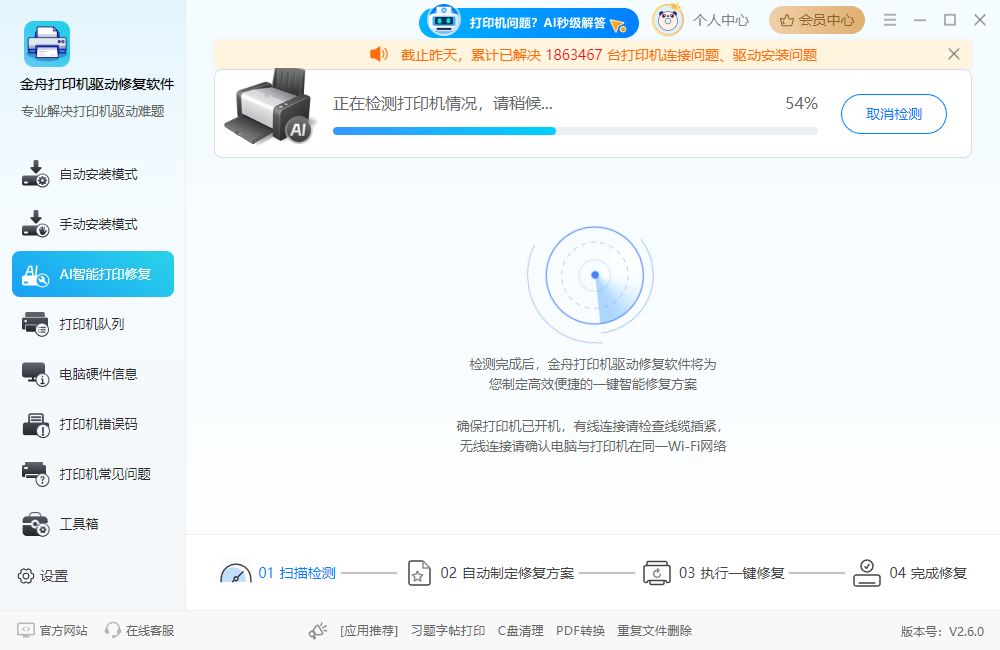
2.打开金舟打印机驱动修复软件,选择【AI智能打印修复】功能,软件会扫描检测打印机驱动状态;
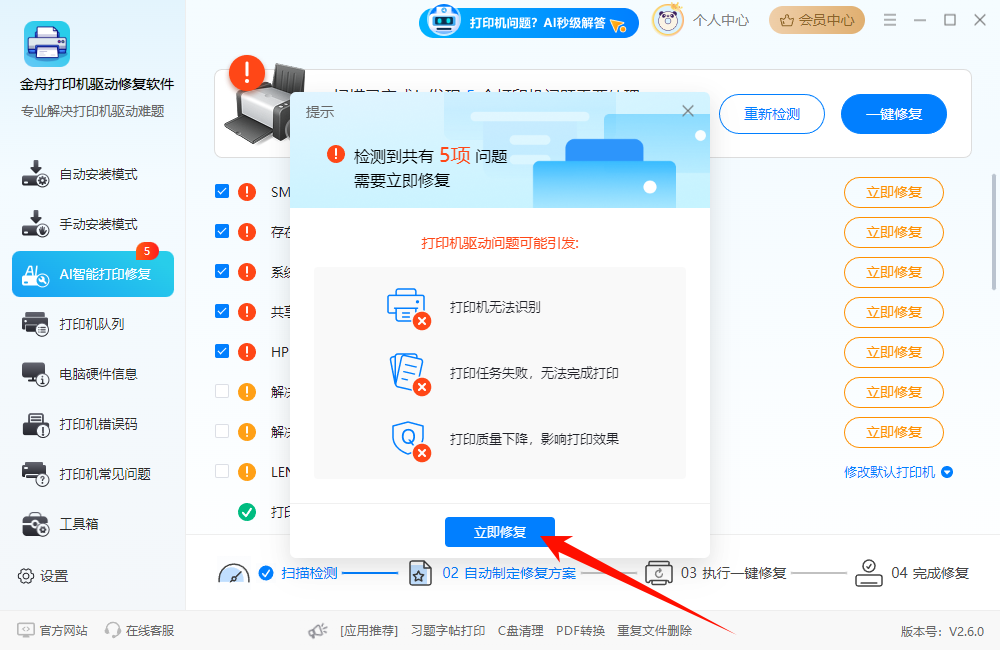
3.扫描完成后,软件会显示具体的异常问题,点击【立即修复】,一键执行定制修复方案;
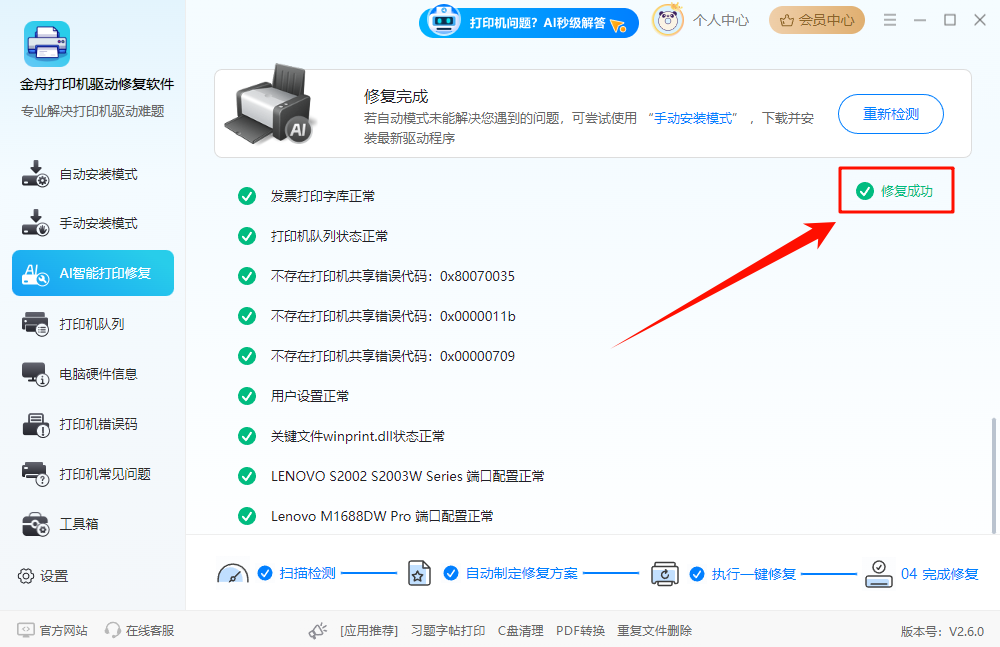
4.修复完成后,重启电脑和打印机,再次提交打印任务,即可正常打印。
第五步:排查共享/网络问题(针对共享打印机用户)
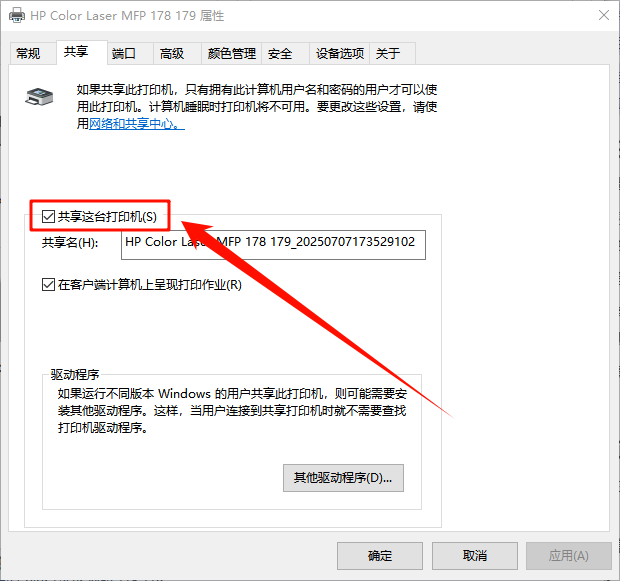
1.确认打印机已正确共享:在连接打印机的主机上,打开“设备和打印机”,右键目标打印机,选择“打印机属性”→“共享”选项卡,勾选“共享这台打印机”。
2.检查网络稳定性:确认自己的电脑与共享主机处于同一局域网,用“ping 共享主机IP”测试连通性,若请求超时,重启路由器和共享主机。
3.重新连接共享打印机:删除电脑上已有的共享打印机,重新搜索打印机(通过网络邻居或输入共享主机IP),重新添加,再次尝试打印。
三、FAQ:高频问题解答
Q1:共享打印机,别人能打印,只有我的文档挂起,怎么解决?
A:大概率是自己电脑的网络或权限问题,重新连接共享打印机,切换管理员账户,同时测试网络连通性,重启路由器后再试。
Q2:打印机能打印测试页,但打印文档就挂起,怎么回事?
A:这种情况通常是你使用的那个软件出现了假死,或者文档本身格式复杂。可以尝试关闭软件重新打开,或者将内容复制到记事本中打印测试;如果还不行,可能是打印机驱动与特定软件的兼容性问题,更新驱动一般能解决。
Q3:什么情况下需要送修?
A:如果按照上面所有软件修复步骤操作完成后,打印机依然提示文档被挂起、无法打印,大概率是打印机硬件故障,这种情况建议尽快联系官方售后或专业维修人员检测送修。
四、文章小结
总之,打印机出现“文档被挂起”提示时,大多不是硬件损坏,而是打印队列、系统服务、驱动或连接设置出了小问题。按照上面这5步依次排查,绝大多数打印故障都能快速解决。下次再遇到打印文档被挂起,不用慌也不用急着找人维修,自己动手,轻松搞定!最后别忘了关注金舟软件官网获取更多精彩内容哦~
推荐阅读:


温馨提示:本文由金舟软件网站编辑出品转载请注明出处,违者必究(部分内容来源于网络,经作者整理后发布,如有侵权,请立刻联系我们处理)
 已复制链接~



