































































电脑桌面比例突然变大?新手必看:3步快速还原
- 来源: 金舟软件
- 作者:zhongxiyi
- 时间:2026-03-05 12:00:38


 官方正版
官方正版
 AI摘要
AI摘要
电脑桌面突然变大变模糊?别慌,这通常不是硬件问题。本文帮你快速定位原因并解决:首先检查并调整系统的显示缩放和分辨率设置;其次确保显示器线缆连接正确;最后,如果问题依旧,很可能是显卡驱动异常,可以使用驱动管理软件一键修复。文章还指出了常见的操作误区,帮你高效恢复清晰正常的桌面显示。
摘要由平台通过智能技术生成日常使用电脑时,不少人会遇到这样的情况:原本正常的桌面,突然变得比例失调、图标和文字被放大,看着模糊又别扭,甚至影响正常办公和操作。其实这种问题很常见,并非硬件故障,大多是设置、驱动或连接问题导致的,无需送修,跟着教程一步步操作,就能快速还原正常比例。
一、电脑桌面比例突然变大的常见原因
1️⃣分辨率/缩放设置被篡改:误按快捷键、软件自动调整、系统更新后,分辨率被设为非显示器原生值,或缩放比例调至125%/150%以上,画面直接被拉伸放大。
2️⃣显卡驱动异常:驱动损坏、版本过时或未安装,系统会启用默认基础驱动,仅支持低分辨率,导致屏幕比例失调。
3️⃣连接/接口问题:HDMI/DP线接触不良、劣质线材限制传输,或独显电脑误接主板集成显卡接口,系统无法识别显示器真实参数。
4️⃣多屏/软件冲突:外接投影仪、副屏后参数未同步,或游戏、设计软件强制修改显示模式,退出后未恢复默认设置。
二、3步快速还原电脑桌面比例
第一步:调整系统显示设置
这一步主要解决分辨率/缩放设置错误的问题,1分钟搞定:
1.在电脑桌面空白处右键,选择“显示设置”;
2.找到“缩放与布局”,将缩放比例设为100%(系统默认);
3.再点击“显示器分辨率”,选择下拉列表中标注“推荐”的选项(这是显示器原生分辨率,画面最清晰);
4.确认后系统会自动应用更改,查看桌面是否恢复正常比例。
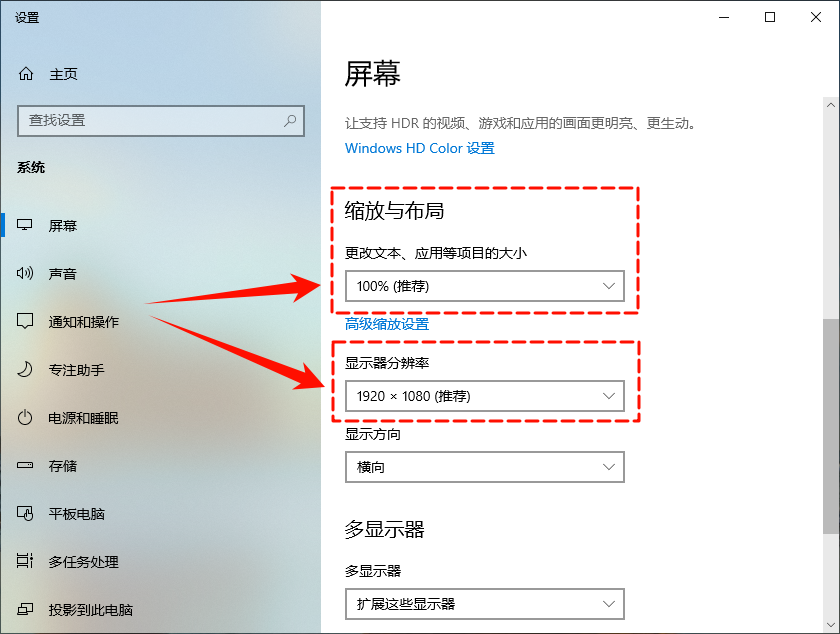
⭐小技巧:若只是临时缩放,可按住“Ctrl键+滚动鼠标滚轮”,可快速调整屏幕显示大小。
第二步:检查连接与接口
若第一步无效,可能是物理连接问题,尤其是台式机和外接显示器用户,操作如下:
1.拔下HDMI/DP连接线,重新插紧两端接口,确保无松动;
2.独显电脑注意:线缆必须插在机箱中下部的独显接口,而非主板上的集成显卡接口;
3.有备用线材的话,更换测试(劣质线材会限制高分辨率传输,导致比例异常);
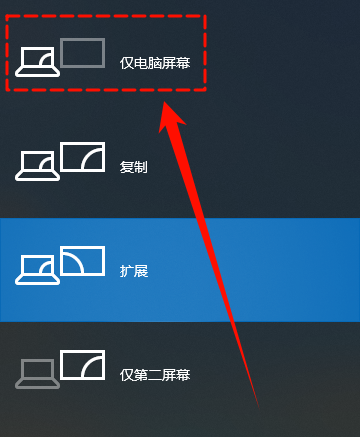
4.多屏用户按Win+P,选择“仅电脑屏幕”,先断开其他显示器,排除参数冲突。
第三步:修复显卡驱动
如果前两步都无效,大概率是显卡驱动异常——这是电脑桌面比例变大的“隐形元凶”,而手动更新驱动容易找错型号、安装不完整,这里推荐新手使用金舟驱动大师一键修复和更新,操作非常简单:
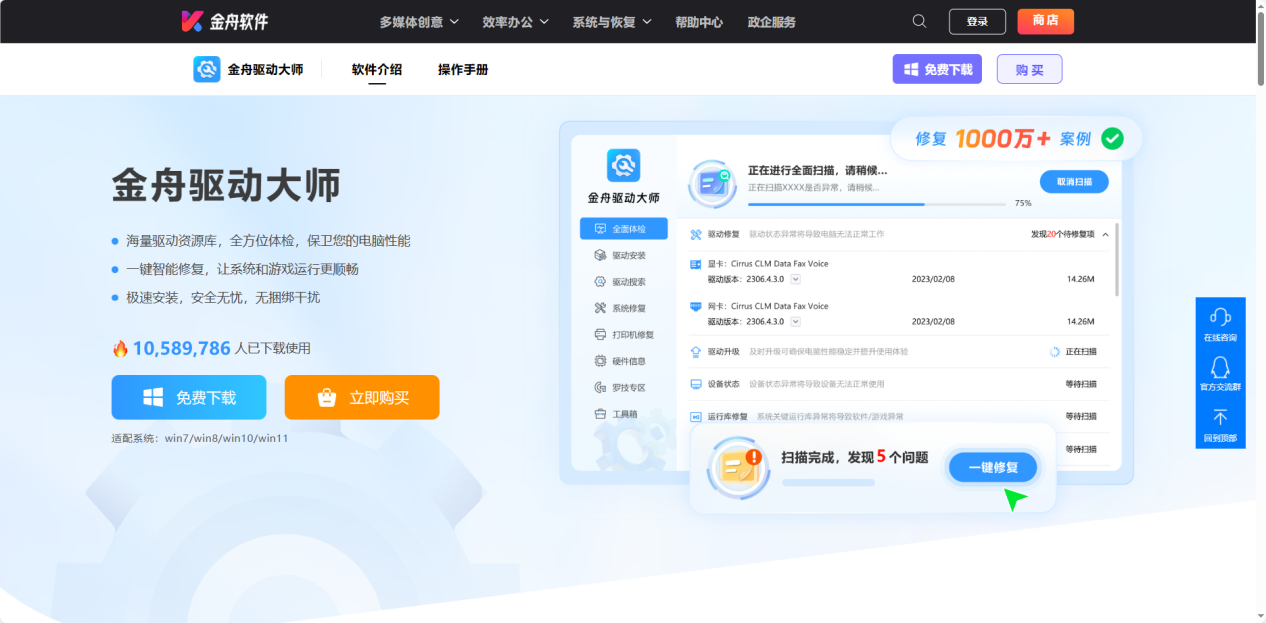
1.访问金舟软件官网,下载安装金舟驱动大师最新版;
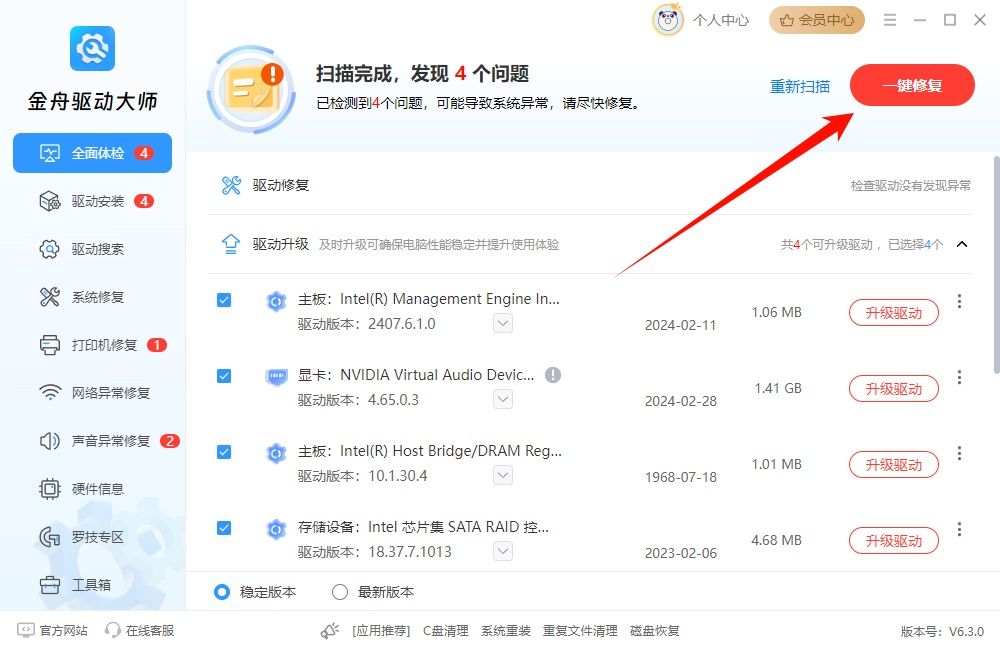
2.打开金舟驱动大师,软件会自动在“全面体检”功能页面扫描检测电脑所有硬件驱动状态;
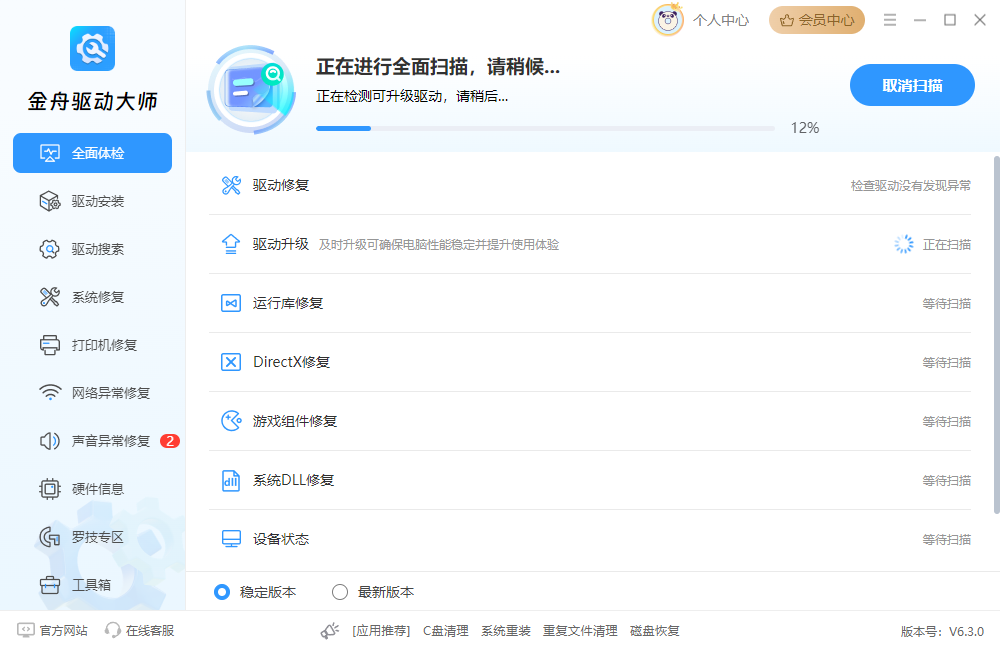
3.扫描完成后,点击“一键修复”,软件会立即修复异常驱动,无需手动操作;
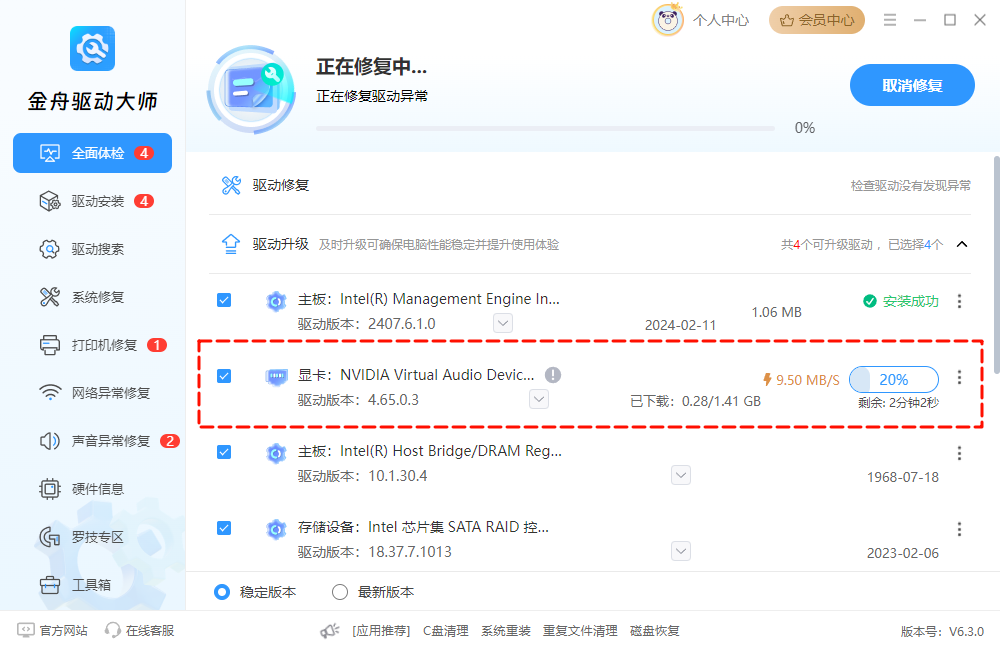
4.对于需要升级的驱动,软件会自动下载并安装,更新完成后重启电脑,电脑桌面比例通常会恢复正常。
三、避坑提醒:修复桌面比例的4个常见误区
⭕误区1:强行设置高分辨率,超出显示器支持范围
轻则画面变形,重则显示器黑屏,请务必选择系统“推荐分辨率”。
⭕误区2:独显电脑接集成显卡接口
记住“独显插独显口,集显插集显口”,否则永远无法调整正常比例。
⭕误区3:忽略显示器自身设置
部分显示器会误开“全屏拉伸”,可按显示器机身上的按键,进入OSD菜单,将宽高比设为“自动/16:9”。
⭕误区4:驱动修复后不重启电脑
驱动更新后必须重启,否则设置无法生效,电脑桌面比例仍会异常。
四、拓展:不同分辨率与屏幕比例匹配表
电脑屏幕比例的核心是分辨率与显示器物理比例匹配,常见显示器为 16:9(主流),少数为 16:10/4:3,搭配错误就会导致显示异常。下面的匹配表建议收藏,避免后续再出错:
| 显示器比例 | 推荐原生分辨率 | 视觉效果 |
| 16:9(主流) | 1920×1080(1080P) 2560×1440(2K) 3840×2160(4K) | 画面清晰、无拉伸 |
| 16:10 | 1920×1200 2560×1600 | 比例适配、视野更广 |
| 4:3(老旧显示器) | 1024×768 1280×1024 | 经典比例、无变形 |
五、常见问题解答FAQ
Q1:Windows更新后桌面比例变了,是正常的吗?
A:这属于常见现象,部分Windows更新会重置显示设置,尤其涉及.NET框架或图形子系统更新的时候。
Q2:高分屏(如2K/4K)是否应该设置更高的缩放比例?
A:是的,高分屏像素密度高,若使用100%缩放,文字和图标会非常小,不利于日常使用。一般建议设置为125%-150%,既能保证清晰度又兼顾可视性。
Q3:连接投影仪或电视后,笔记本桌面就变样了,怎么还原?
A:外置设备的分辨率与笔记本差异较大,系统可能自动适配了外部屏幕参数。还原方法:断开连接后,进入“显示设置→多显示器设置”,选择“仅在电脑屏幕上显示”,并将主显示器设回内置屏,通常可恢复正常。
六、文章小结
以上就是电脑桌面比例突然变大的完整解决方案,按照“调整显示设置→检查连接→修复显卡驱动”的顺序操作,90%的问题都能快速解决。如果按照教程操作后仍未恢复,大概率是显示器硬件故障,建议联系品牌售后检测。最后别忘了关注金舟软件官网获取更多动态资讯哦,下期见!
推荐阅读:


温馨提示:本文由金舟软件网站编辑出品转载请注明出处,违者必究(部分内容来源于网络,经作者整理后发布,如有侵权,请立刻联系我们处理)
 已复制链接~



