
































































windows update无法启动怎么办?6步实操:小白也能搞定
- 来源: 金舟软件
- 作者:zhongxiyi
- 时间:2026-03-02 12:00:31

金舟DirectX·DLL一键修复
-

- 一款操作简单的系统修复工具,提供全面扫描、DirectX、运行库、系统DLL、手动修复五大模式,修复在电脑运行过程中,因dll文件异常导致的运行故障问题,提供稳定、可靠的修复服务。无论是常用的办公软件还是热门的游戏,若出现因dll文件缺失导致的报错,只需轻轻一点,我们的工具即可迅速定位并修复问题,让你的软件和游戏重新焕发活力!无需计算机基础,小白用户也能轻松使用,只需几步即可完成修复过程。
-


金舟DirectX·DLL一键修复
-
 官方正版
官方正版
-
纯净安全
-
软件评分:
 AI摘要
AI摘要
Windows Update无法启动?别慌!这篇文章为你提供了一套从易到难的完整解决方案。先快速检查网络、时间、硬盘空间和第三方软件拦截。如果不行,再教你一步步重启Windows Update服务及其依赖服务。跟着图文指引操作,就能逐步排查并解决这个常见问题,让你的系统恢复更新,确保电脑安全稳定运行。
摘要由平台通过智能技术生成Windows Update作为Windows系统核心组件,负责推送安全补丁、功能更新,是保障电脑稳定运行、抵御病毒攻击的关键一环。
但不少用户在使用时,都会遇到Windows Update无法启动的情况,要么点击无反应,要么提示“服务无法启动”。别担心,小编今天给大家整理了一套「全场景解决方案」,从简单到复杂逐步排查,帮大家快速解决这个顽固问题。
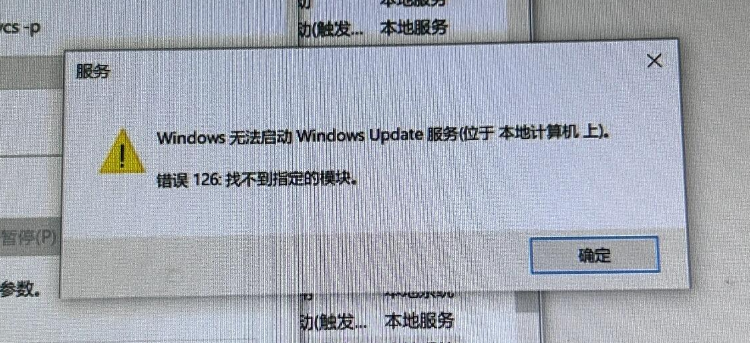
一、Windows Update无法启动的常见原因
在动手排查前,先明确核心原因,避免盲目操作。根据上千次实操案例总结,Windows Update无法启动,主要集中在以下5点:
1️⃣服务配置异常:Windows Update服务(wuauserv)被禁用、启动类型错误,这是最常见的原因,也是Windows Update无法启动的核心诱因。
2️⃣系统文件损坏:更新缓存、DLL文件缺失或损坏,导致服务无法正常加载,常伴随0x8007000d、0x80248014等错误代码。
3️⃣依赖服务故障:Background Intelligent Transfer Service(BITS)、Cryptographic Services等依赖服务未启动,导致Windows Update无法正常工作。
4️⃣系统环境问题:日期时间错误、网络不稳定、第三方软件(杀毒软件、优化工具)拦截,或是硬盘空间不足(需至少16GB可用空间,64位系统需20GB)。
5️⃣驱动或运行库异常:第三方驱动不兼容、DirectX、.NET Framework等运行库缺失,间接导致Windows Update启动失败,尤其在Windows11中更为常见。
二、6步实操:从简单到复杂解决Windows Update无法启动
第一步:基础排查——适用于点击无反应、启动无提示
先排除最基础的环境问题,无需复杂操作,耗时1-2分钟:
1.检查网络:确保电脑正常连接WiFi/以太网,不稳定的网络会直接导致Windows Update无法加载,可重启路由器或切换网络尝试。
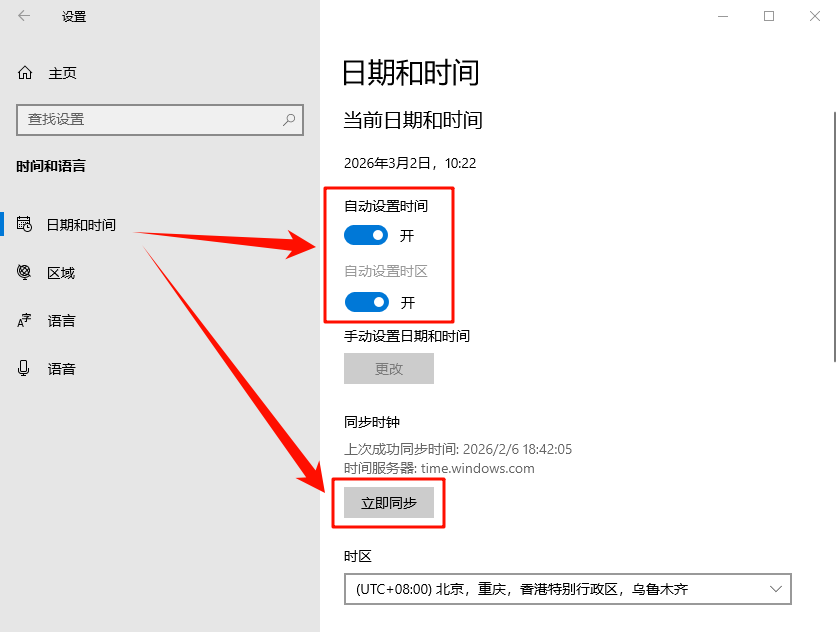
2.验证日期时间:打开「设置」→「时间和语言」→「日期和时间」,启用「自动设置时间」和「自动设置时区」,点击「立即同步」,不正确的日期时间会干扰系统更新验证,这是很多人忽略的小细节。
3.关闭第三方拦截:暂时关闭电脑上的杀毒软件、优化工具(如360卫士),部分软件会误拦截Windows Update服务,关闭后再尝试启动更新。
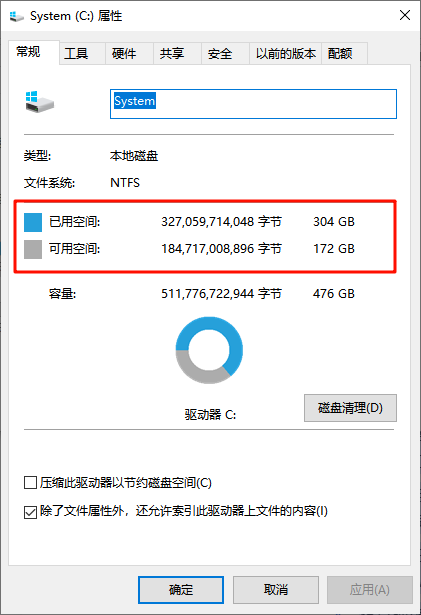
4.检查硬盘空间:打开「此电脑」,右键C盘→「属性」,查看可用空间,不足16GB(32位)/20GB(64位)的话,清理无用文件(如缓存、回收站),释放空间后再尝试。
如果基础排查后,Windows Update仍无法启动,进入下一步。
第二步:重启Windows Update服务——适用于服务未运行、错误1058
这是解决Windows Update服务被禁用、显示错误1058的核心步骤,操作如下:
1.按下Win+R,输入“services.msc”后回车,打开「服务」窗口;
2.在服务列表中,找到「Windows Update」(对应服务名称:wuauserv),右键点击,选择「属性」;
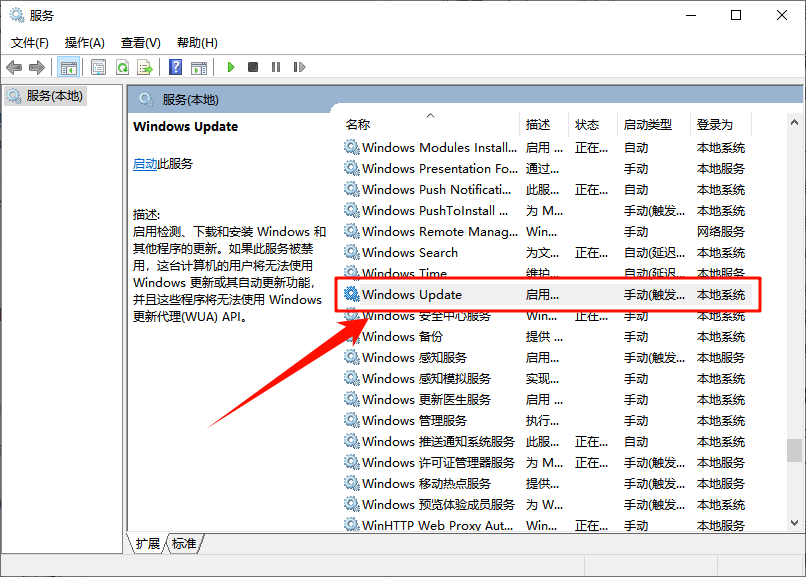
3.在「启动类型」下拉菜单中,选择「自动(延迟启动)」或「自动」,点击「应用」;
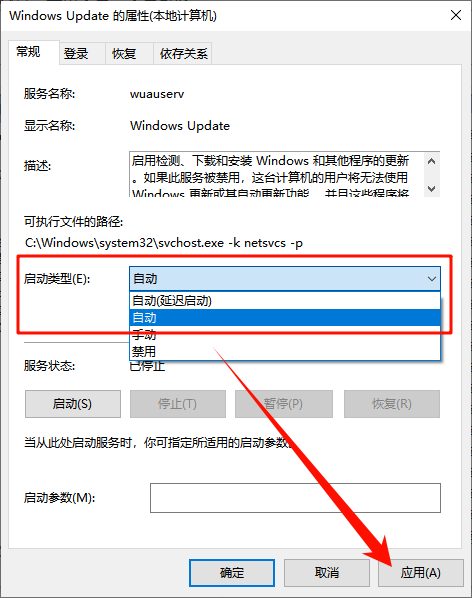
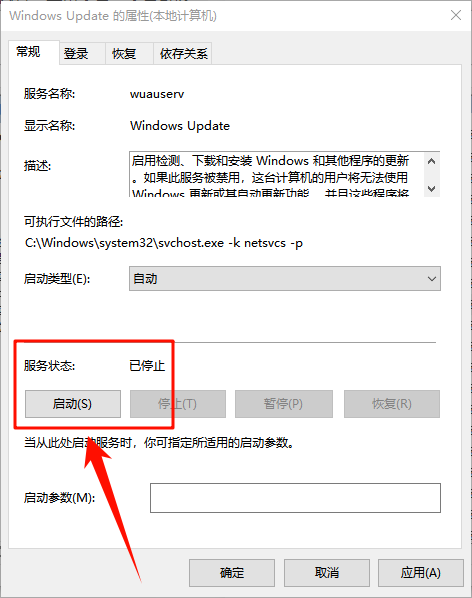
4.如果服务状态显示“已停止”,点击「启动」,等待启动完成后,点击「确定」;
5.同时分别检查Windows Update的依赖服务Background Intelligent Transfer Service(BITS)、Cryptographic Services已启动,未启动的话,按上述步骤手动启动。
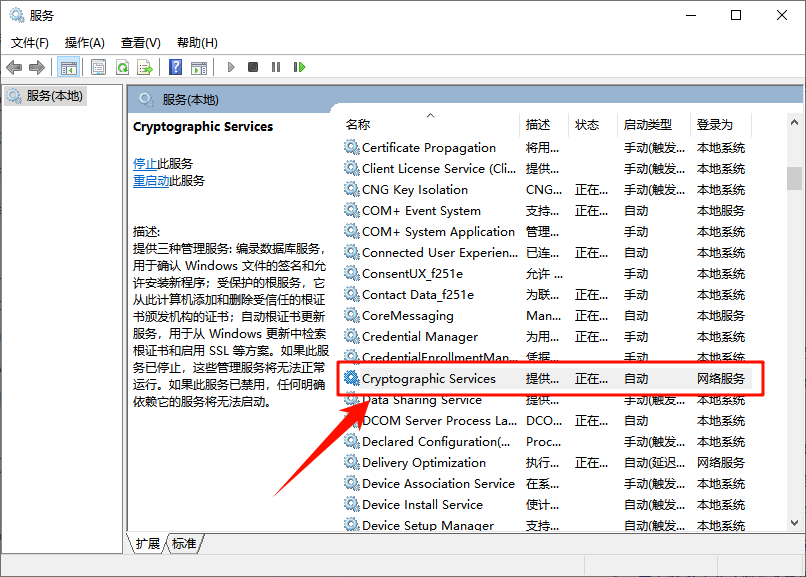
启动成功后,返回Windows Update,尝试检查更新;若启动失败,仍提示“无法启动”,进入第三步。
第三步:清除更新缓存——适用于缓存损坏、错误代码0x8007000d
Windows Update缓存文件损坏,会导致服务启动失败或更新报错,常伴随0x8007000d、0x80248014等错误代码,可以尝试清除更新缓存,操作步骤如下:
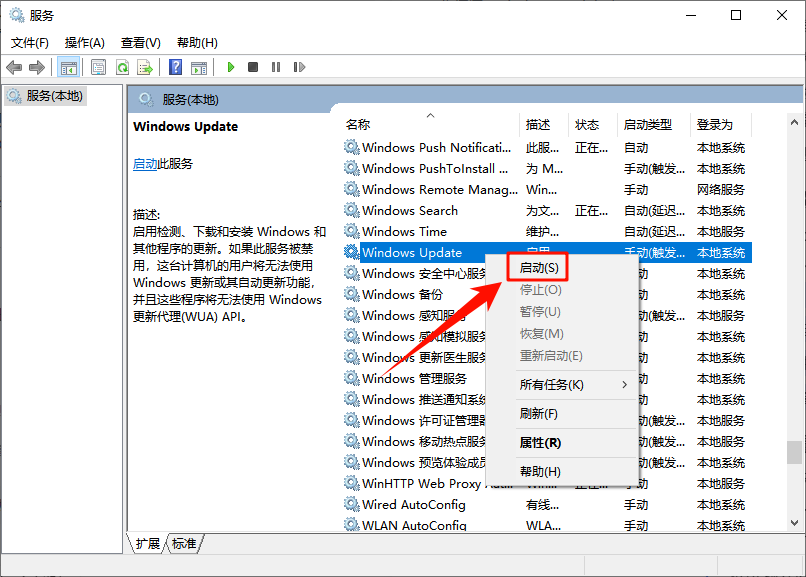
1.打开「服务」窗口,找到「Windows Update」,右键点击「停止」;
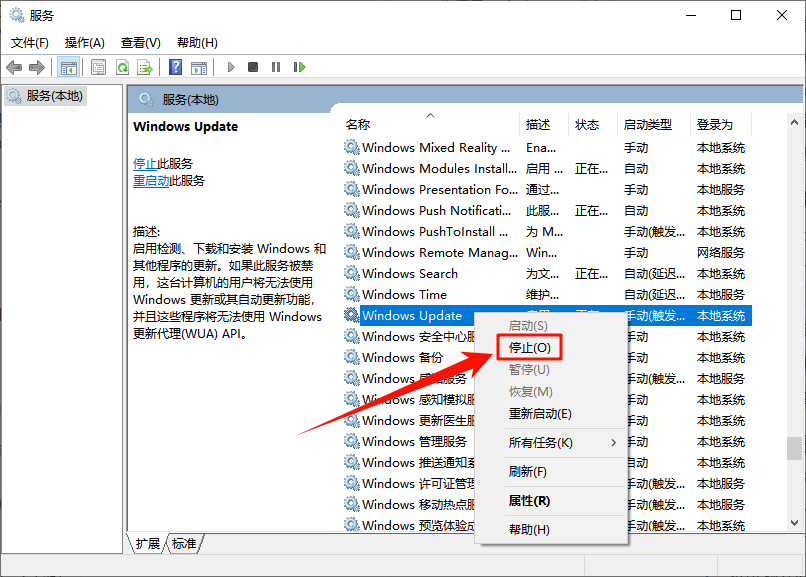
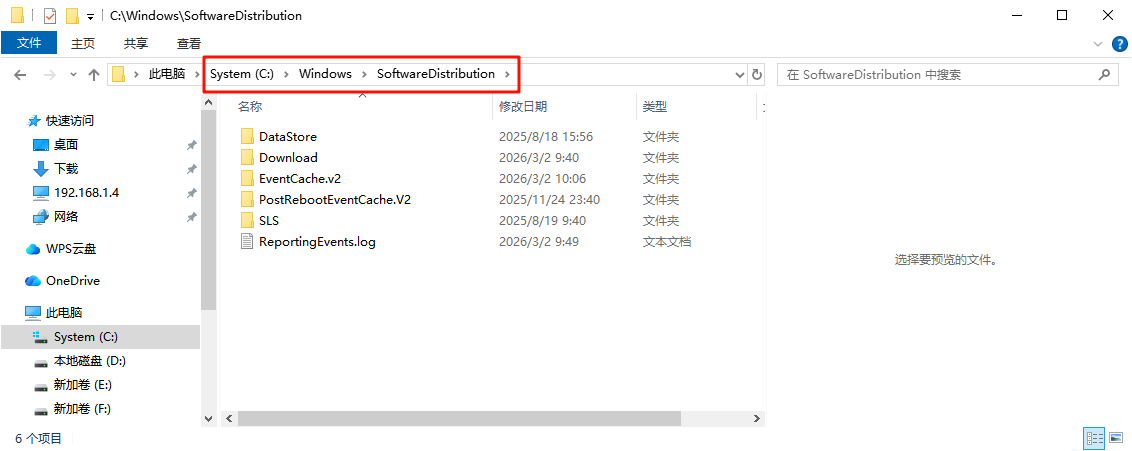
2.打开「此电脑」,进入路径:C:\Windows\SoftwareDistribution;
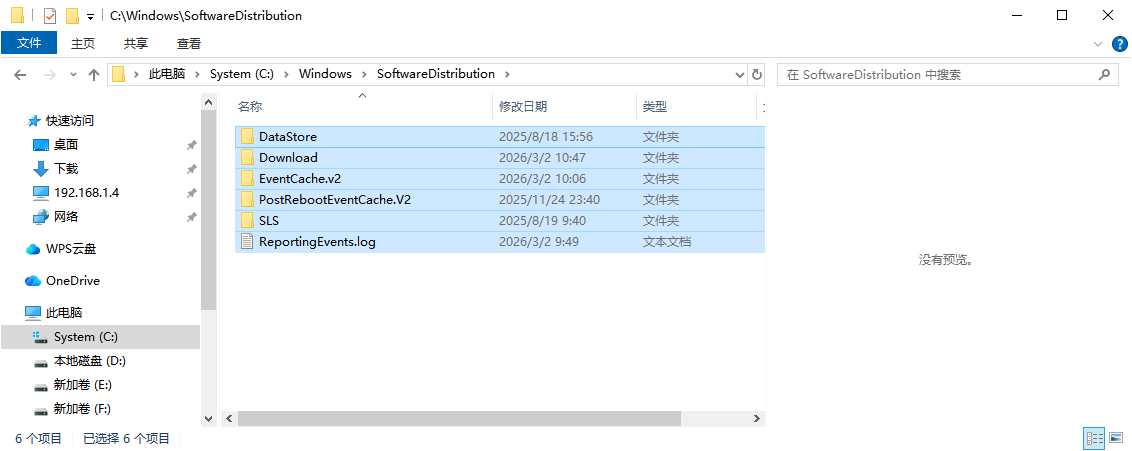
3.全选该文件夹内的所有文件和文件夹,右键删除(无需担心,删除的是缓存文件,系统会自动重建);
4.返回服务窗口,右键「Windows Update」,选择「启动」,重启服务后,再次尝试启动更新。
第四步:重置Windows Update组件——适用于顽固启动失败、多错误代码
若上述步骤均无效,可能是Windows Update组件损坏,需通过命令提示符重置,操作如下:
1.按下Win+X,选择「终端管理员」(Win10选择「Windows PowerShell(管理员)」);
2.依次输入以下命令,每输入一条按一次回车,等待执行完成:
net stop wuauserv
net stop bits
net stop cryptsvc
ren C:\Windows\SoftwareDistribution SoftwareDistribution.old
ren C:\Windows\System32\catroot2 catroot2.old
net start wuauserv
net start bits
net start cryptsvc
3.所有命令执行完成后,关闭终端,重启电脑,再次尝试启动更新。
第五步:修复系统文件与运行库——适用于文件损坏、运行库缺失
如果重置组件后仍无法启动,大概率是系统文件损坏或DirectX、.NET Framework等运行库缺失。这类问题手动排查难度大,小白容易操作失误,推荐使用金舟DirectX·DLL一键修复工具,亲测能一键解决DLL文件缺失、运行库异常、注册表错误等问题,间接修复Windows Update启动故障,尤其适合新手:
1.访问金舟软件官网,下载安装「金舟DirectX·DLL一键修复」最新版;

2.打开金舟DirectX·DLL一键修复工具,软件会自动检测系统中的DLL文件缺失、运行库异常、注册表错误等问题,包括导致Windows Update无法启动的相关异常;
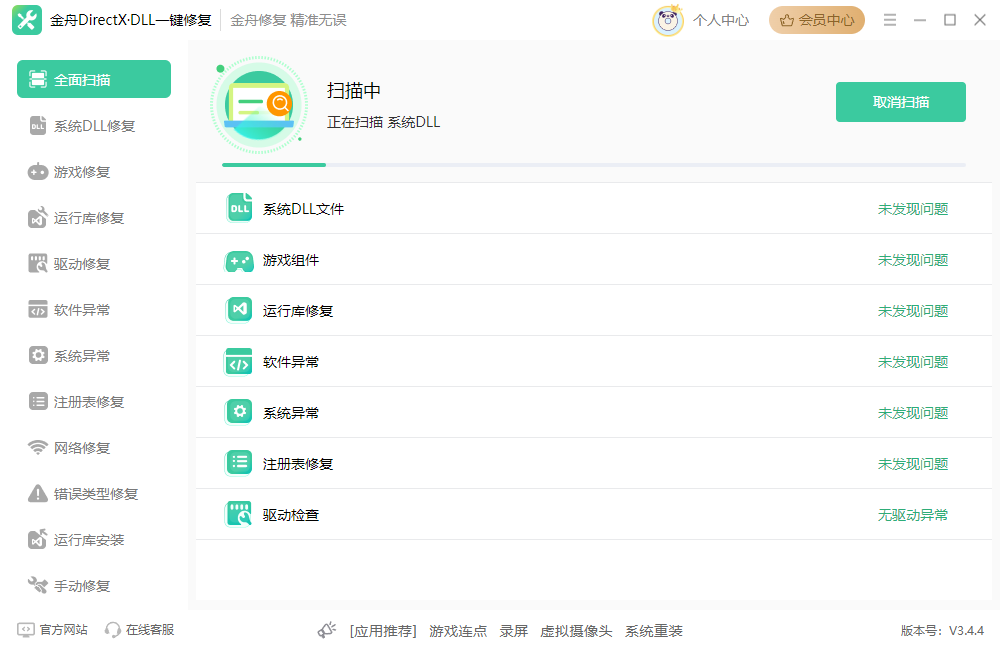
3.扫描完成后,软件会列出所有检测到的异常项,点击「立即修复」,等待修复完成,无需手动操作;
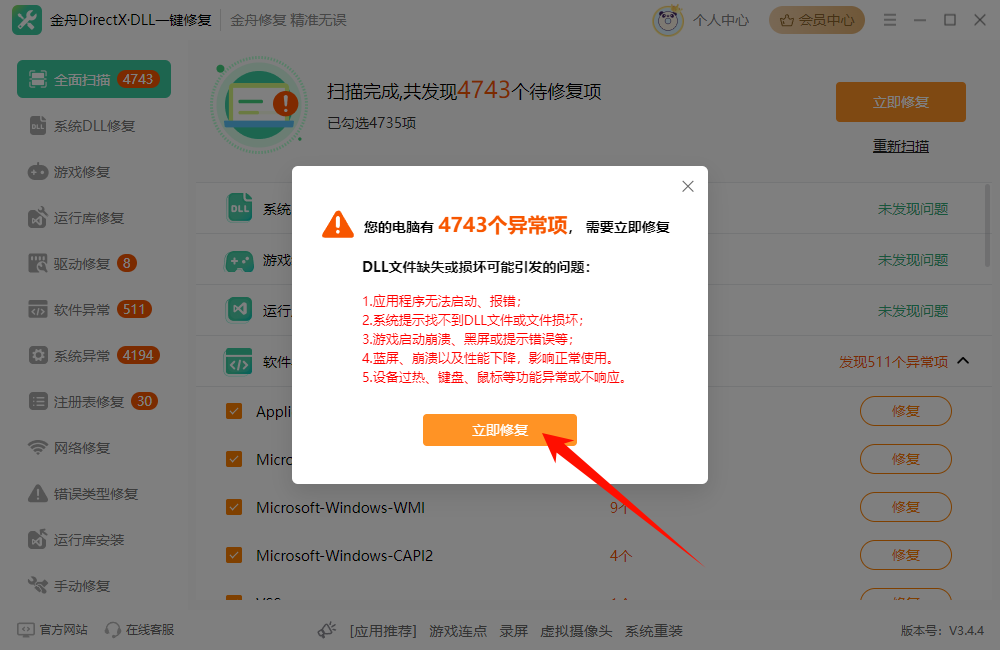
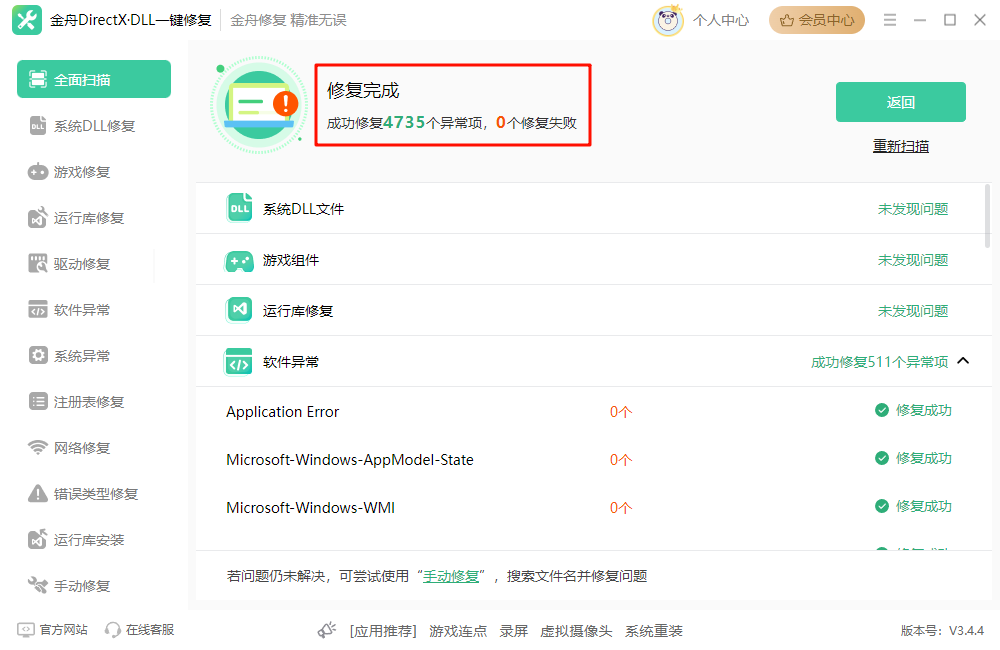
4.修复完成后,软件会提示“修复成功”,重启电脑,再次尝试启动Windows Update,基本就能正常运行。
第六步:终极方案——适用于以上方法无效时
若以上5步均无效,说明系统损坏严重,可尝试两种终极方案:
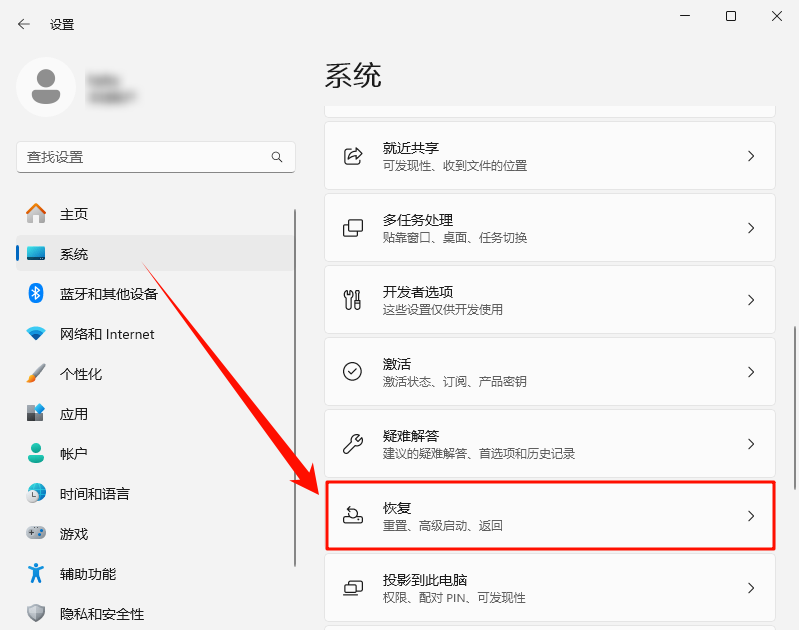
1.系统还原:打开「设置」→「系统」→「恢复」,点击「打开系统还原」,选择一个未出现Windows Update故障的还原点,按照提示操作,还原系统后再尝试启动更新。
2.重装系统:备份重要文件后,通过Windows官方工具重装系统(优先选择“保留个人文件”,避免数据丢失),重装后Windows Update会恢复默认设置,即可正常启动。
三、高频问题解答FAQ
Q1:第三方杀毒软件导致Windows Update无法启动,关闭后还是不行怎么办?
A:除了关闭杀毒软件,还可以进入杀毒软件的「防护设置」,将Windows Update相关程序(wuauserv.exe)添加到信任列表,避免再次被拦截,然后重启电脑即可。
Q2:提示“Windows Update无法启动 错误0x80248014”,怎么解决?
A:这个错误是Windows Update数据库或服务未运行导致的,先按第二步重启Windows Update服务,若无效,执行第三步清除缓存+第四步重置组件,基本能解决。。
Q3:笔记本电脑Windows Update无法启动,提示“找不到服务”,该怎么处理?
A:先打开服务窗口确认是否真的没有Windows Update服务,若缺失,优先执行第四步重置Windows Update组件;若组件重置无效,用金舟DirectX·DLL一键修复补充缺失的系统运行库,多数情况能恢复服务。
四、文章小结
以上就是Windows Update无法启动的全部排查步骤了,关键是记住3个核心:先排查基础环境,再修复服务与缓存,最后用专业工具搞定顽固的运行库问题,90%的情况都能轻松解决。如果按照以上步骤操作后仍无法启动,大概率是硬件故障或系统深度损坏,建议联系专业维修人员处理。
最后提醒:Windows Update及时更新,能有效保障系统安全,建议大家修复后开启自动更新、定期检查更新,避免再次出现启动故障。更多电脑使用问题,欢迎关注金舟软件官网获取解决方案,下期见!
推荐阅读:


温馨提示:本文由金舟软件网站编辑出品转载请注明出处,违者必究(部分内容来源于网络,经作者整理后发布,如有侵权,请立刻联系我们处理)
 已复制链接~



