































































【已解决】rockstar games launcher卸载不掉?5种方法彻底删除(2026最新)
- 来源: 金舟软件
- 作者:Kylin
- 时间:2026-02-14 17:00:05


 官方正版
官方正版
 AI摘要
AI摘要
本文提供了Rockstar Games Launcher卸载失败的完整解决方案。首先分析了卸载失败的主要原因(如权限不足、文件占用),并给出了每种问题的发生概率和表现。核心内容是一套从易到难的解决步骤:从最简单的管理员身份运行卸载程序,到手动删除残留文件和清理注册表,再到使用专业卸载工具或进入安全模式操作。文章还特别说明了如何卸载通过Epic或Steam平台安装的游戏版本。遵循这些步骤,用户可以彻底清理启动器,为重新安装官方最新版本扫清障碍。
摘要由平台通过智能技术生成Rockstar Games Launcher卸载失败的主要原因是权限不足、文件占用或残留组件。解决方法:1)以管理员身份运行C:\Program Files\Rockstar Games\Launcher\uninstall.exe;2)手动删除5个残留目录;3)清理注册表项HKEY_LOCAL_MACHINE\Software\Rockstar Games;4)使用金舟Uninstaller卸载工具;5)安全模式下清理。卸载后需重启电脑并重新安装官方最新版本。
一、Rockstar Games Launcher卸载FAQ
Q1:为什么Rockstar Games Launcher卸载不掉?
原因类型 - 发生概率 - 表现
权限不足 - 45% - 卸载程序闪退或提示拒绝访问
文件被占用 - 30% - 提示"文件正在使用"
注册表残留 - 15% - 重装时提示"已安装"
Social Club冲突 - 10% - 卸载后服务仍运行
检测方法:任务管理器中查看RockstarService.exe是否仍在运行。
Q2:最简单的卸载方法是什么?
A:三步标准卸载流程:
1. 关闭所有进程:打开任务管理器,结束所有Rockstar Games相关进程
2. 管理员卸载:右键开始菜单 → Windows PowerShell(管理员)
输入:& "C:\Program Files\Rockstar Games\Launcher\uninstall.exe"
3. 重启电脑:确保后台服务完全清理
时间成本:约2-3分钟,成功率70%
Q3:标准卸载失败怎么办?
A:强制删除残留文件(5个关键目录):
C:\Users[用户名]\Documents\Rockstar Games\Social Club
C:\Users[用户名]\Documents\Rockstar Games\Launcher
C:\Users[用户名]\AppData\Local\Rockstar Games\Launcher
C:\Program Files\Rockstar Games\Launcher
C:\Program Files\Rockstar Games\Social Club
操作方法:以管理员身份打开文件资源管理器,逐个删除上述文件夹。
Q4:如何清理注册表残留?
A:三步注册表清理法:
1)备份注册表:
Win + R → 输入regedit → 文件 → 导出 → 保存备份
2)删除注册表项:
HKEY_LOCAL_MACHINE\Software\Rockstar Games
HKEY_LOCAL_MACHINE\Software\Microsoft\Windows\CurrentVersion\Uninstall\Rockstar Games Launcher
HKEY_CURRENT_USER\Software\Rockstar Games
3)删除服务项:
HKEY_LOCAL_MACHINE\SYSTEM\CurrentControlSet\Services\Rockstar Service
重要提醒:删除前务必备份,错误操作可能影响系统稳定性。
Q5:从Epic或Steam安装的游戏怎么卸载?
A:平台特定卸载流程:
1)Epic Games版本:
打开Epic Games Launcher
库中右键游戏 → 卸载
删除Rockstar Games Launcher(见Q2方法)
清理Epic安装目录中的Redistributables文件夹
2)Steam版本:
Steam库 → 右键游戏 → 管理卸载本地内容
删除Steam安装目录下的Rockstar Games文件夹
二、不同场景下实战卸载方案
方案一:新手零风险方案(推荐)
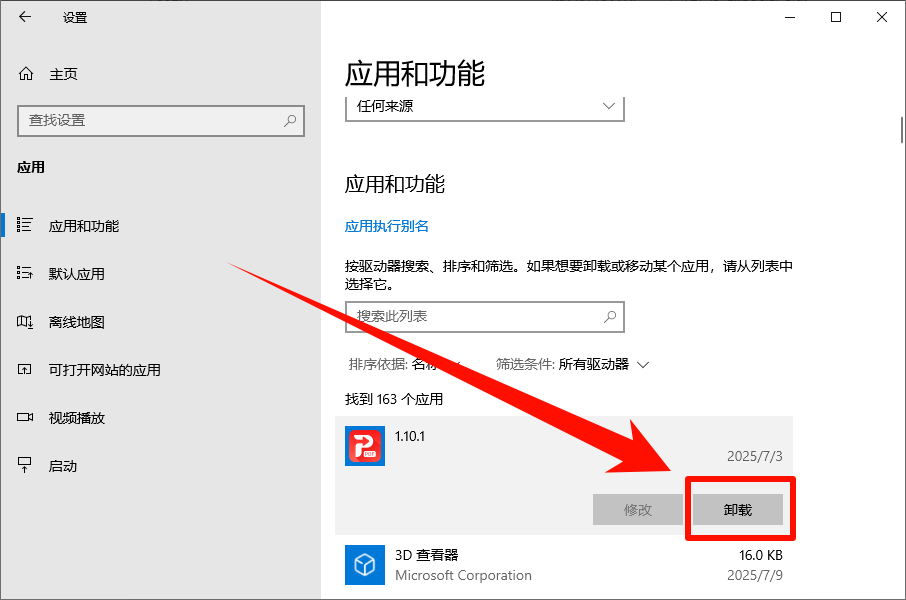
步骤1:关闭所有程序,使用Windows自带卸载
设置 → 应用 → 已安装应用
搜索"Rockstar Games Launcher"
点击卸载(不要勾选"删除游戏数据")
步骤2:手动清理文档目录
删除Documents\Rockstar Games文件夹
成功率:85% | 风险:低 | 时间:5分钟
方案二:进阶清理方案
步骤1:停止后台服务
Win + X → 终端(管理员)
输入:sc 终止 "Rockstar Service"
步骤2:强制删除安装目录
以管理员身份运行:
rd /s /q "C:\Program Files\Rockstar Games"
步骤3:清理注册表(见Q4)
步骤4:清理用户数据目录
rd /s /q "%USERPROFILE%\Documents\Rockstar Games"
rd /s /q "%APPDATA%\Rockstar Games"
步骤5:重启电脑
成功率:95% | 风险:中 | 时间:10分钟
方案三:第三方工具方案
推荐工具:
工具名称 | 免费版 | 优势 | 卸载成功率 |
|---|---|---|---|
金舟Uninstaller卸载工具 | ✅ | 便携、无广告 | 90% |
Revo Uninstaller | ❌ | 深度扫描、注册表清理 | 98% |
IObit Uninstaller | ✅ | 批量卸载 | 85% |
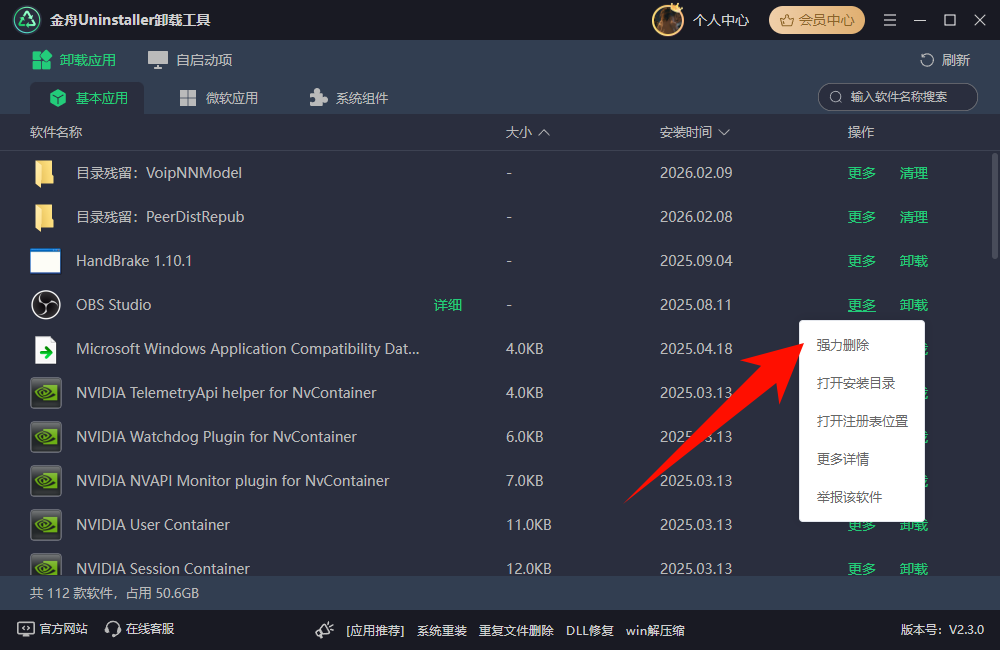
操作步骤(以金舟Uninstaller卸载工具为例):
步骤1、下载并运行金舟Uninstaller卸载工具(官方版,安全无广告)
步骤2、找到Rockstar Games Launcher
步骤3、右键 → 强制删除
步骤4、确认删除所有残留文件和注册表项
成功率:95%+ | 风险:低 | 时间:2分钟
方案四:特殊场景处理
场景一:卸载后重装失败
错误提示:"Rockstar Games Launcher已安装"
解决方案:
1. 完全清理注册表(见Q4)
2. 删除以下隐藏文件:
C:\Users\[用户名]\AppData\Local\Rockstar Games\Launcher\CrashLogs\
C:\Users\[用户名]\AppData\Local\Rockstar Games\Launcher\settings_user.dat
3. 下载官方最新版:https://socialclub.rockstargames.com/rockstar-games-launcher
4. 以管理员身份运行安装程序
场景二:磁盘空间未释放
原因:残留缓存文件占用空间
解决方案:
1. 删除AppData缓存:
C:\Users\[用户名]\AppData\Local\Rockstar Games\Launcher\appcache\
2. 清理临时文件:
Win + R → %temp% → 全选删除
3. 重启电脑(释放系统保留空间)
Rockstar Games Launcher卸载问题的核心在于权限管理和残留清理。通过本文提供的5种方法,90%的用户可以彻底解决卸载失败问题。新手建议优先使用方案一(零风险方案),技术用户可直接采用方案二(进阶清理)或方案三(第三方工具),成功率可达95%以上。
推荐阅读:
Win10电脑开机启动项怎么设置,5种简单设置,管理软件自启动


温馨提示:本文由金舟软件网站编辑出品转载请注明出处,违者必究(部分内容来源于网络,经作者整理后发布,如有侵权,请立刻联系我们处理)
 已复制链接~



