
































































无法安装 net framework 3.5 0x8007041d解决办法
- 来源: 金舟软件
- 作者:Kylin
- 时间:2026-02-14 16:00:05

金舟DirectX·DLL一键修复
-

- 一款操作简单的系统修复工具,提供全面扫描、DirectX、运行库、系统DLL、手动修复五大模式,修复在电脑运行过程中,因dll文件异常导致的运行故障问题,提供稳定、可靠的修复服务。无论是常用的办公软件还是热门的游戏,若出现因dll文件缺失导致的报错,只需轻轻一点,我们的工具即可迅速定位并修复问题,让你的软件和游戏重新焕发活力!无需计算机基础,小白用户也能轻松使用,只需几步即可完成修复过程。
-


金舟DirectX·DLL一键修复
-
 官方正版
官方正版
-
纯净安全
-
软件评分:
 AI摘要
AI摘要
本文提供了解决安装.NET Framework 3.5时遇到0x8007041D错误的详细步骤。该错误通常由Windows Update服务问题引起。解决方案分三步:首先通过组策略编辑器启用相关设置,然后确保Windows Update服务已启动并设为自动,最后使用特定工具(如文中提到的软件)进行高速下载和安装。按照此流程操作,用户可以顺利解决安装障碍,成功安装所需的运行库。
摘要由平台通过智能技术生成在安装.NET Framework 3.5的过程中,不少用户会遇到0x8007041D错误,导致安装受阻。这个错误通常是由于 Windows Update 服务或其相关组件无法正常运行导致的。可以按照以下操作方法解决:
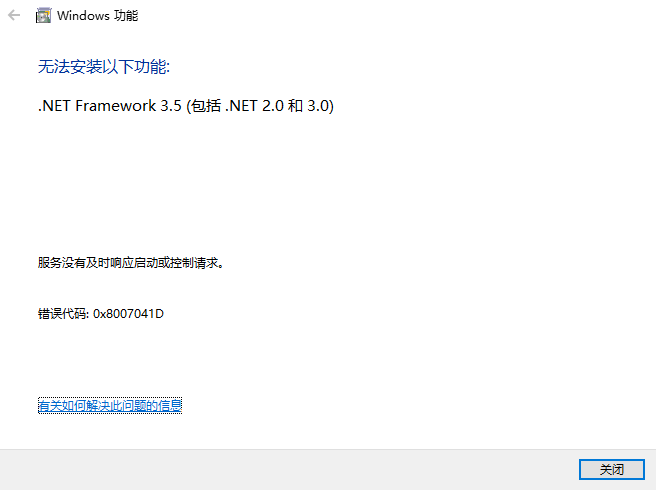
第一步、启用指定可选组件安装和组件修复的设置
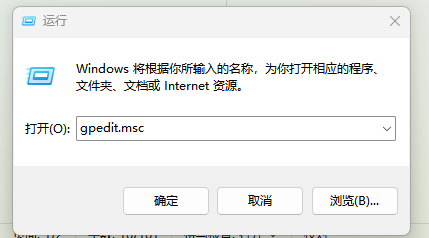
步骤1:按 Win + R,输入 gpedit.msc,回车。
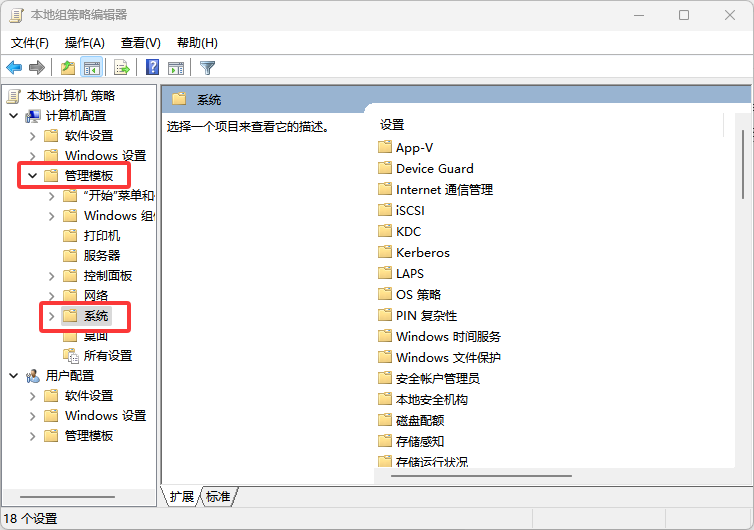
步骤2:导航到:计算机配置 → 管理模板 → 系统
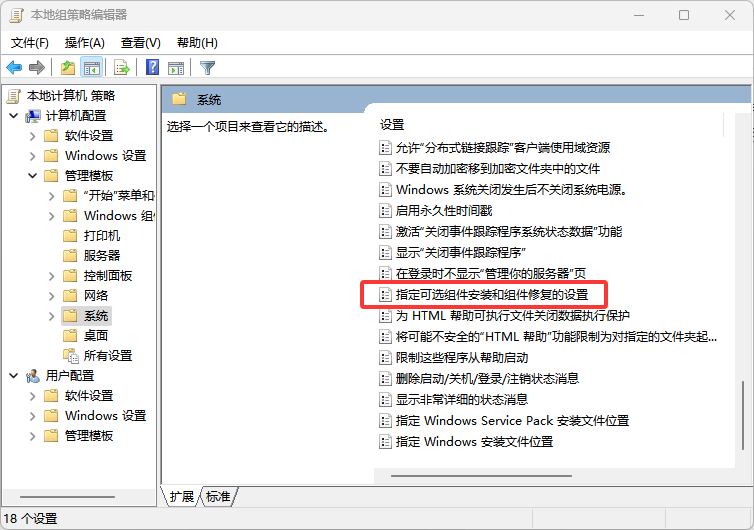
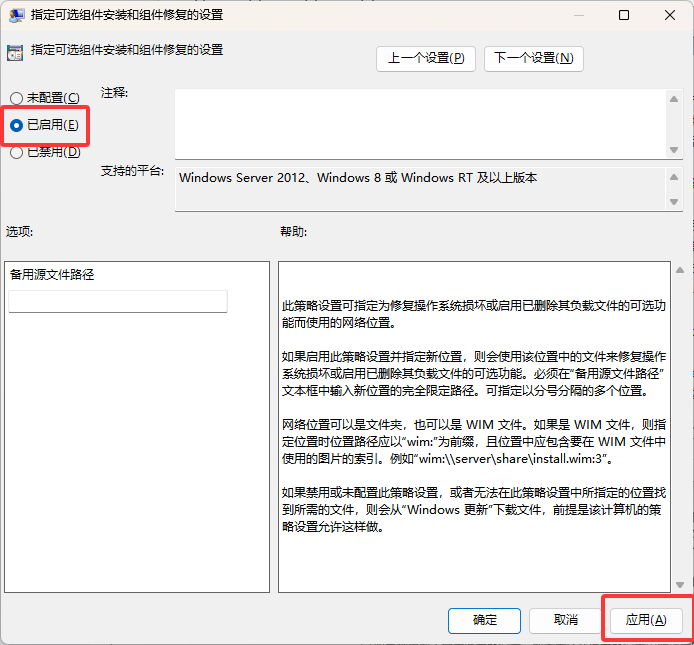
步骤3:找到“指定可选组件安装和组件修复的设置”,并点击
步骤4:设置为“已启用”,点击应用
第二步、启动Windows更新服务
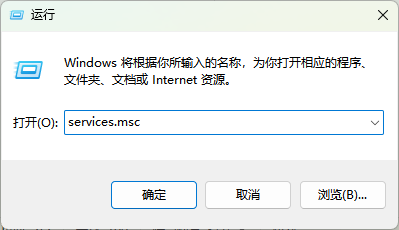
步骤1:按 Win + R,输入 services.msc,回车
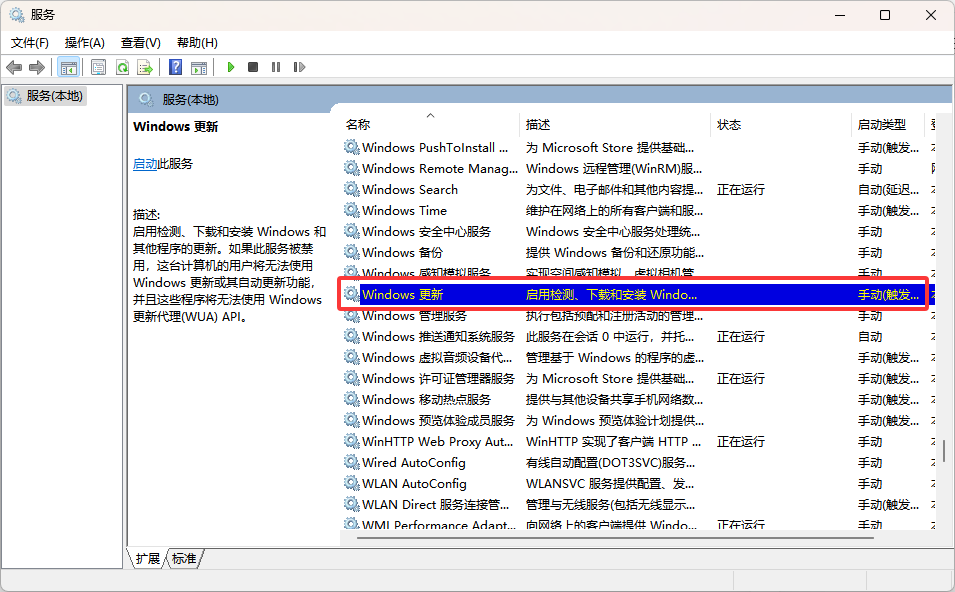
步骤2:找到“Windows 更新” 或者“Windows Update”
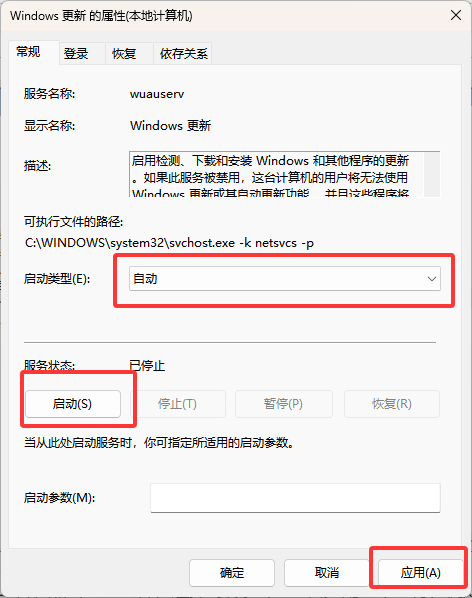
步骤3:双击打开,在Windows更新的属性界面,设置启动类型为自动,启动状态。点击应用
第三步、安装 net framework 3.5 0x8007041d
回到金舟DirectX・DLL一键修复,软件启动自动扫描电脑问题,关闭弹窗,选择「运行库安装」功能,在搜索框内输入「.NET Framework 3.5」,点击「高速下载」即可。
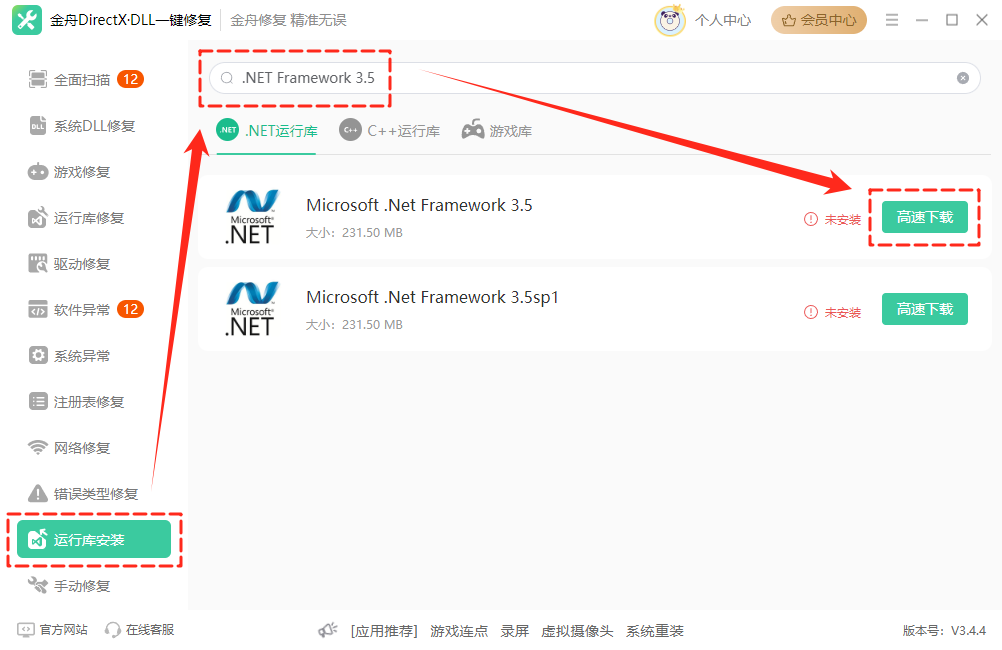
以上就是解决无法安装 net framework 3.5 0x8007041d问题的操作顺序,希望可以对你们现在的问题有所帮助。


温馨提示:本文由金舟软件网站编辑出品转载请注明出处,违者必究(部分内容来源于网络,经作者整理后发布,如有侵权,请立刻联系我们处理)
 已复制链接~



