
































































【已解决】重装win7系统后,Internet Explorer浏览器提示“无法显示该网页”
- 来源: 金舟软件
- 作者:Kylin
- 时间:2026-02-21 12:05:01

金舟DirectX·DLL一键修复
-

- 一款操作简单的系统修复工具,提供全面扫描、DirectX、运行库、系统DLL、手动修复五大模式,修复在电脑运行过程中,因dll文件异常导致的运行故障问题,提供稳定、可靠的修复服务。无论是常用的办公软件还是热门的游戏,若出现因dll文件缺失导致的报错,只需轻轻一点,我们的工具即可迅速定位并修复问题,让你的软件和游戏重新焕发活力!无需计算机基础,小白用户也能轻松使用,只需几步即可完成修复过程。
-


金舟DirectX·DLL一键修复
-
 官方正版
官方正版
-
纯净安全
-
软件评分:
Win7重装后IE无法显示网页,通常是网络配置或DNS问题,而不是浏览器本身坏了。这是一个在Win7重装后非常常见的现象,通常是由于网络协议设置(加密协议太老)、浏览器配置(默认自带的浏览器是Internet Explorer 8(IE8))或系统组件缺失所致。我直接给你排查思路和解决步骤。
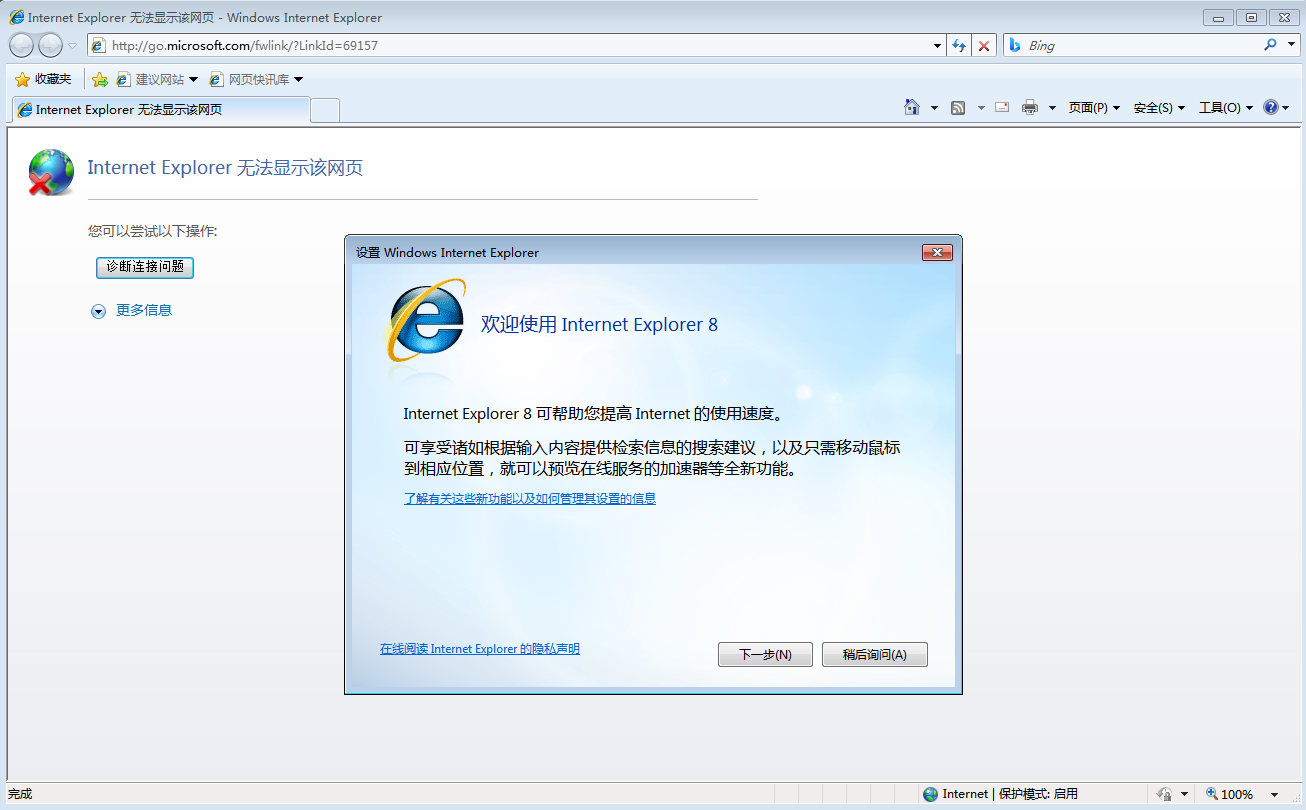
快速诊断:
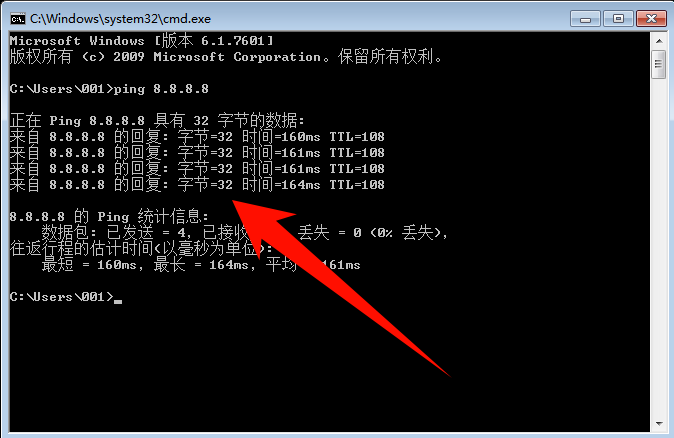
打开命令提示符,输入 ping 8.8.8.8
能ping通 → 说明网络连接正常,问题在DNS或浏览器
不能ping通 → 说明网络连接本身有问题,先解决网络
方法一、通过IE直接下载新浏览器(成功率较高)
第一步、关闭有关Internet Explorer 8(IE8)的提示窗口,在上方地址栏删除原有内容,输入www.baidu.com后回车。
第二步、在百度搜索框中输入“360安全浏览器”,点击“百度一下”或直接回车搜索。

第三步、在搜索结果中找到360安全浏览器官网(通常排在第一位),点击进入。
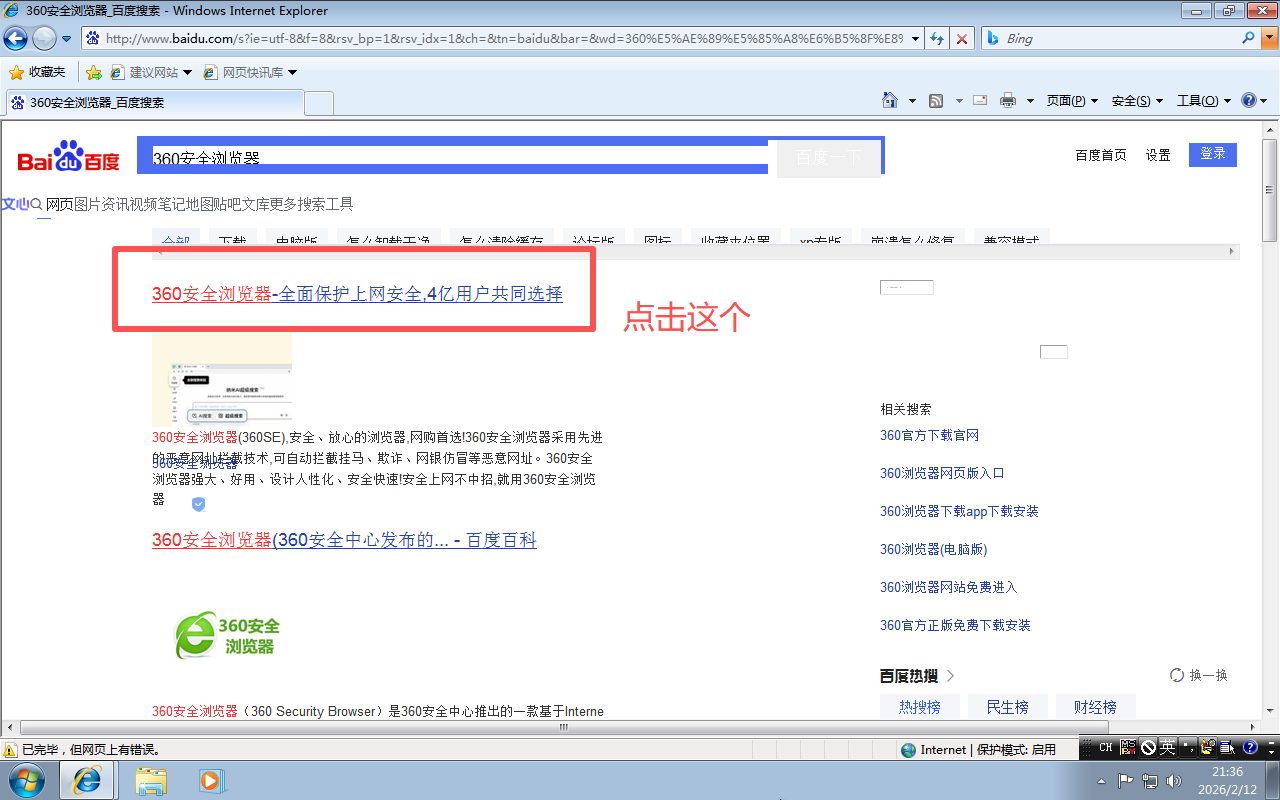
第四步、点击“立即下载”或“立刻体验”,在弹出的提示框中点击“运行”,即可开始下载。下载完成后,按照安装向导完成浏览器安装。

注意:如果点击下载后没有反应,请检查浏览器底部或顶部是否有拦截提示,选择允许下载即可。

第五步、等待下载好新的浏览器,按照引导点击即可完成新浏览器安装并进行使用。

方法二、修复DNS设置(90%的情况是这个)
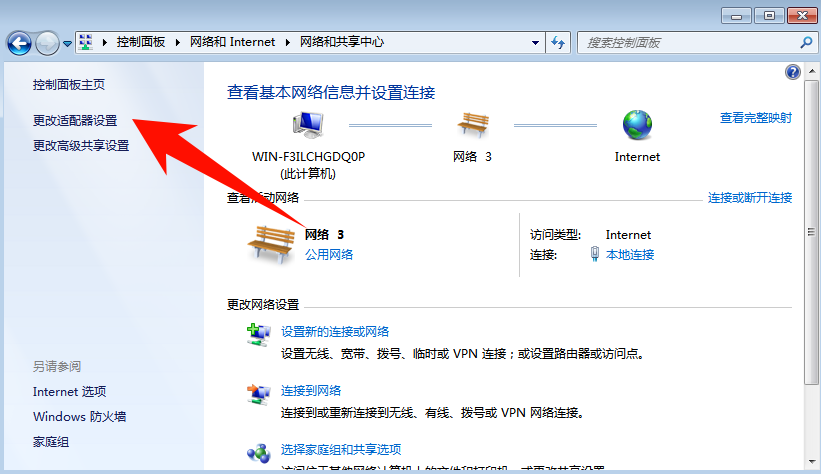
第一步、点击"开始"→"控制面板"→"网络和共享中心"
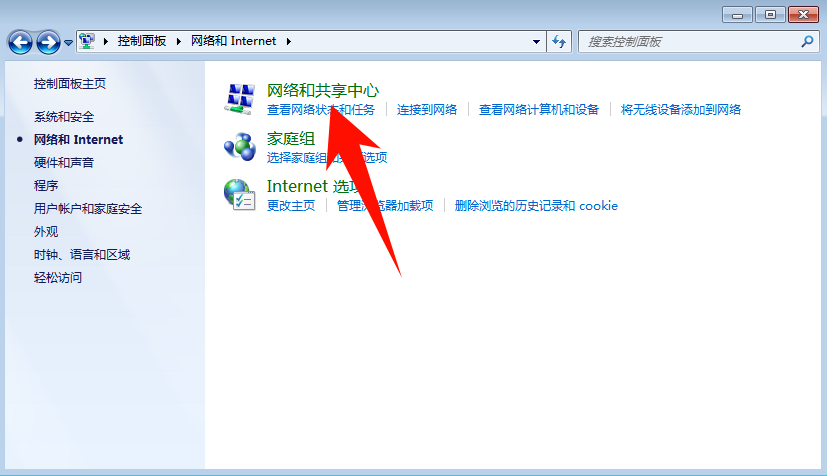
第二步、点击左侧"更改适配器设置"
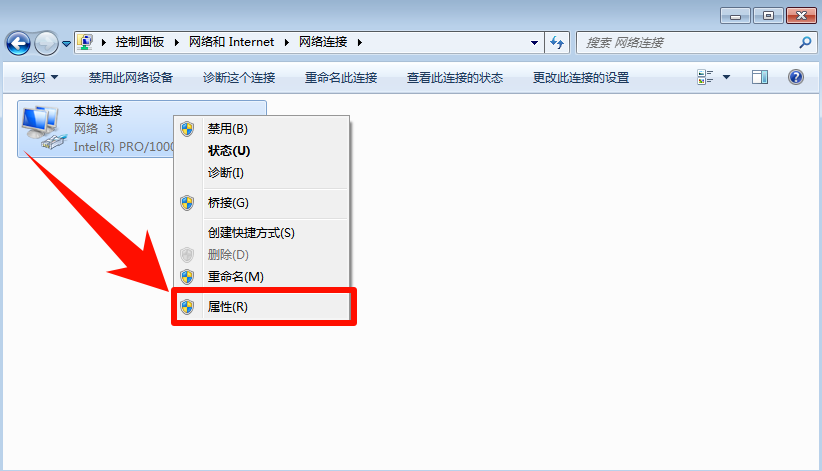
第三步、右键点击正在使用的网络连接(本地连接或无线网络连接),选择"属性"
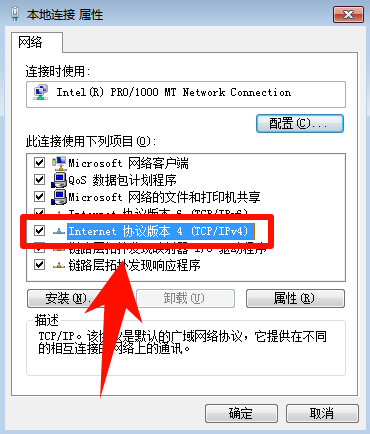
第四步、双击"Internet 协议版本 4 (TCP/IPv4)"
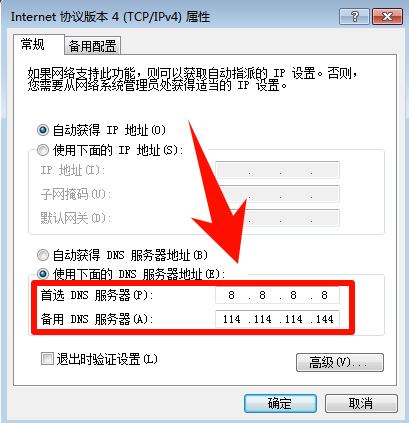
第五步、选择"使用下面的DNS服务器地址",填入:
首选DNS服务器:8.8.8.8
备用DNS服务器:114.114.114.114
第六步、点击"确定"保存设置
第七步、关闭所有窗口,重新打开IE浏览器测试
原理:Win7重装后默认使用运营商DNS,可能解析失败。切换到公共DNS能立即解决问题。
方案三、重置网络协议(DNS无效时使用)
第一步、按win+r,输入cmd,同时按ctrl+shift+enter,以管理员身份运行。
第二步、依次输入以下命令,每条命令后按回车:netsh winsock reset
等待提示"成功重置Winsock目录",然后输入:netsh int ip reset
第三步、重启电脑后再次测试IE浏览器
适用场景:网络协议损坏、重装系统后网络堆栈混乱
方案四、检查IE代理设置
第一步、打开IE浏览器,点击右上角齿轮图标→"Internet选项"
第二步、切换到"连接"标签页
第三步、点击"局域网设置"
第四步、取消勾选以下所有选项:
"为LAN使用代理服务器"
"自动检测设置"
第五步、点击"确定"保存,重新打开IE浏览器测试
原理: 某些软件会修改IE代理设置,导致浏览器无法正常访问网页。
方案五、安装必要的运行库和更新
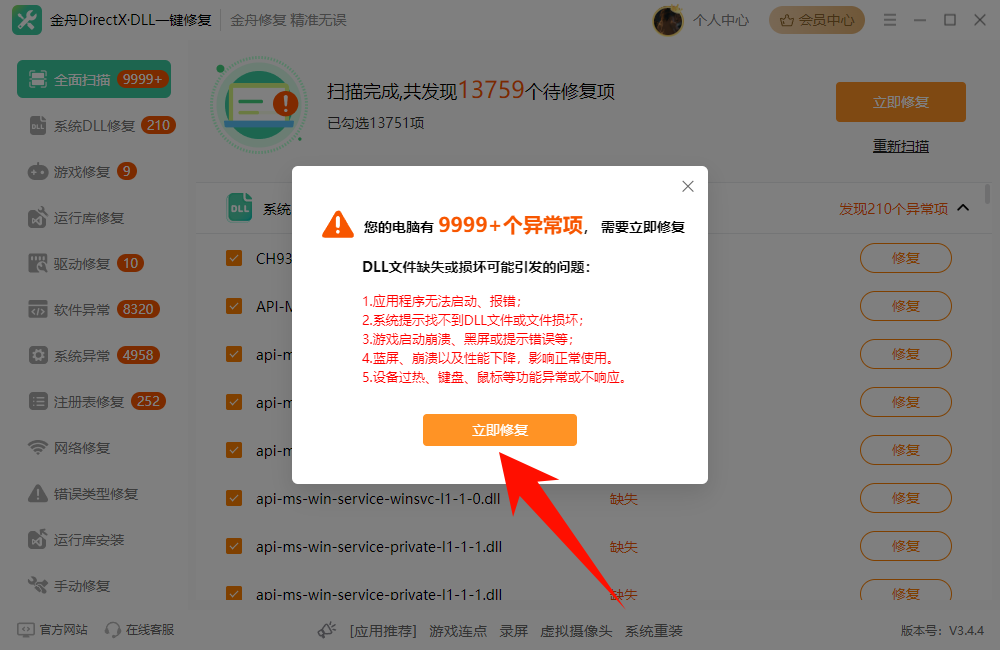
使用U盘下载金舟DirectX·DLL一键修复安装包,官方网站:https://www.callmysoft.com/dll
运行后软件会自动扫描Windows7系统所缺的所有重要更新,特别是:Internet Explorer的安全更新,.NET Framework更新和根证书更新。
总结:
Win7重装后建议立即做以下操作:
1)首先修改DNS为公共DNS
2)安装网卡驱动(如果设备管理器识别不到)
3)运行Windows Update,安装所有更新
4)安装Chrome或Firefox作为备用浏览器(Win7的IE已过时)
5)配置好防火墙和杀毒软件
Win7重装后IE无法显示网页是经典的老系统适配问题,本质上是网络协议老旧、DNS解析失败或组件缺失所致。按照诊断→DNS修复→网络协议重置→代理检查→组件补全的顺序排查,90%的情况都能在15分钟内解决。但Win7的IE8已严重过时,即使修复也难以满足现代网络需求,强烈建议第一时间安装Chrome或360安全浏览器等现代浏览器,既绕过兼容性问题,又能获得更好的上网体验。
推荐阅读:
win7如何安装kb3033929补丁?kb3033929补丁下载地址在这!


温馨提示:本文由金舟软件网站编辑出品转载请注明出处,违者必究(部分内容来源于网络,经作者整理后发布,如有侵权,请立刻联系我们处理)
 已复制链接~



