





























































重装win7系统后,Internet Explorer浏览器提示“无法显示该网页”
- 来源: 金舟软件
- 作者:Kylin
- 时间:2026-02-14 11:30:08

金舟一键系统重装
-

- win10,win11系统重装,系统还原,一键重装,支持笔记本和台式电脑,电脑小白都能用的重装系统大师,安全纯净无捆绑,全程无人值守,支持Win10/win11系统的在线重装
-


金舟一键系统重装
-
 官方正版
官方正版
-
纯净安全
-
软件评分:
 AI摘要
AI摘要
重装Win7后IE浏览器打不开网页?别急,这是常见问题,通常因系统自带的IE8太老或设置不当导致。本文提供两种简单方法帮你快速解决:一是直接通过IE访问百度,搜索并下载安装新版浏览器(如360安全浏览器);二是修改IE的高级设置,启用TLS 1.1/1.2协议后再访问网站下载新浏览器。跟着步骤操作,几分钟就能恢复上网。
摘要由平台通过智能技术生成重装Windows 7系统后,满怀期待地打开IE浏览器,却只看到“无法显示该网页”的提示。这是一个在Win7重装后非常常见的现象,通常是由于网络协议设置(加密协议太老)、浏览器配置(默认自带的浏览器是Internet Explorer 8(IE8))或系统组件缺失所致。好消息是,绝大多数情况下,通过几个简单的步骤就能让网络恢复正常。
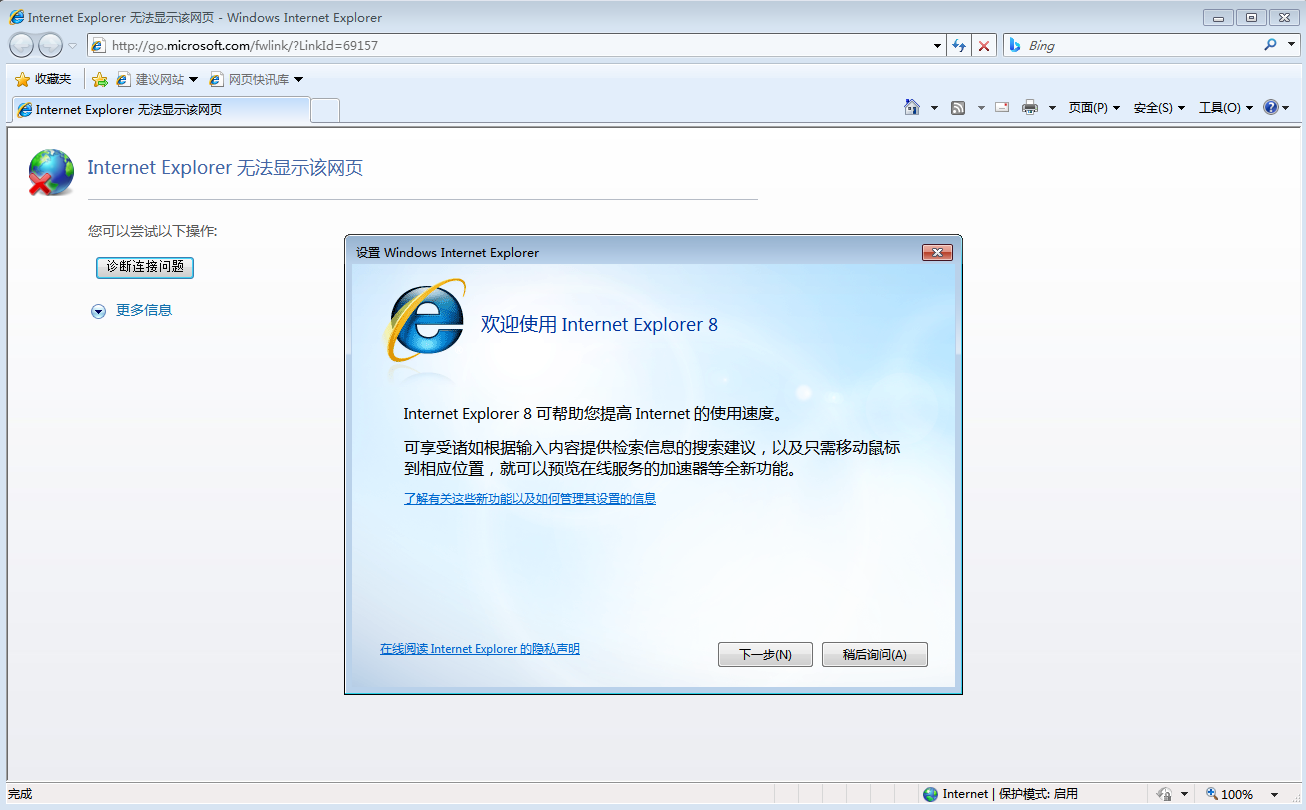
方法一、通过IE直接下载新浏览器(成功率较高)
1、输入网址
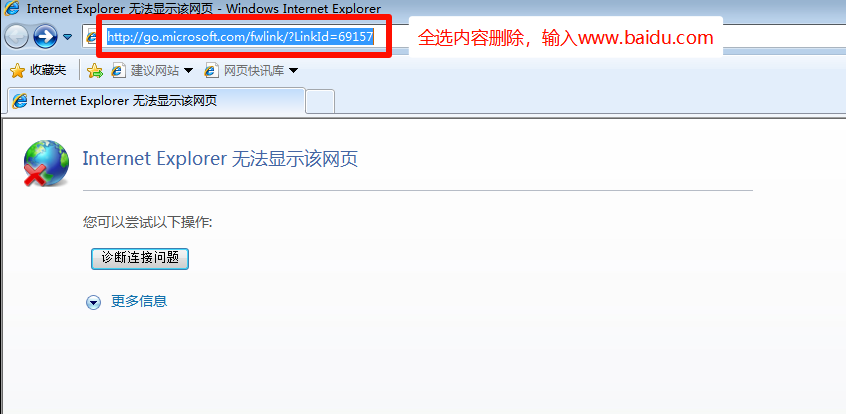
关闭有关Internet Explorer 8(IE8)的提示窗口,在上方地址栏删除原有内容,输入www.baidu.com后回车。
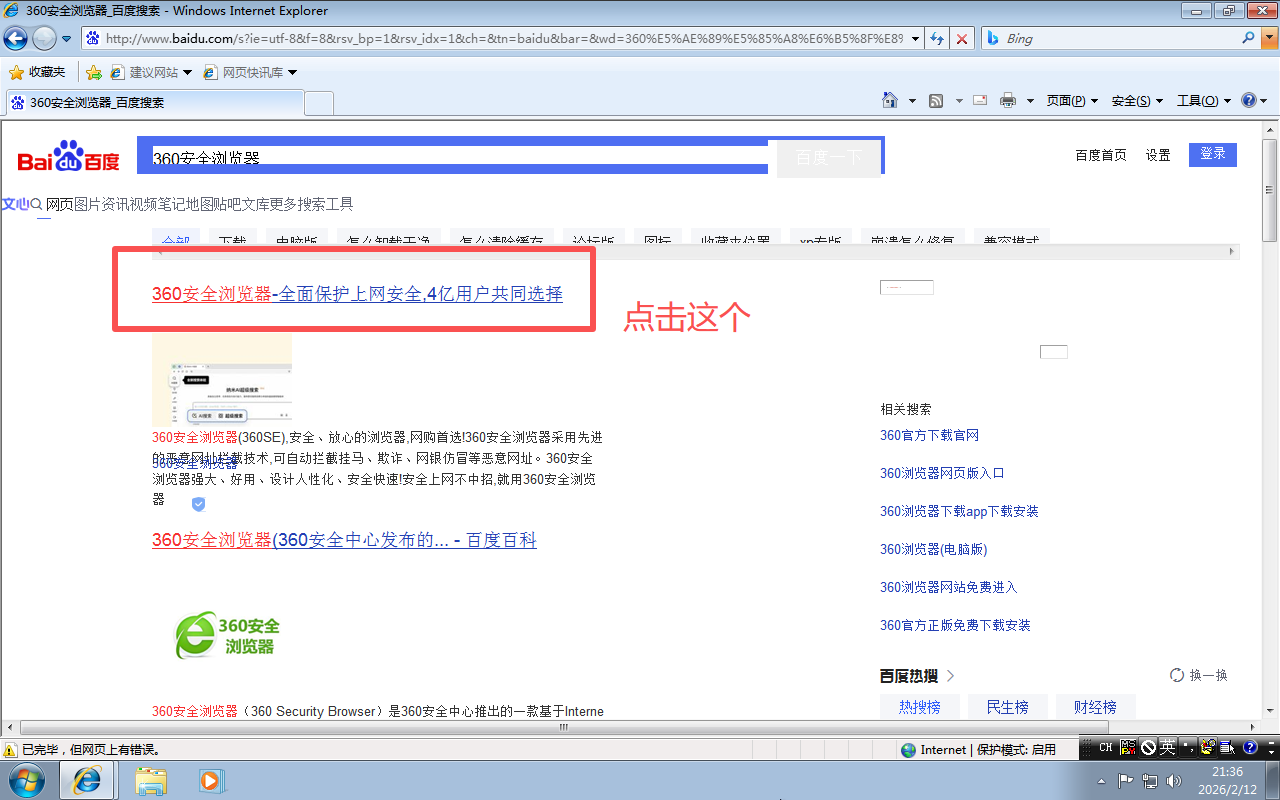
2、搜索360安全浏览器
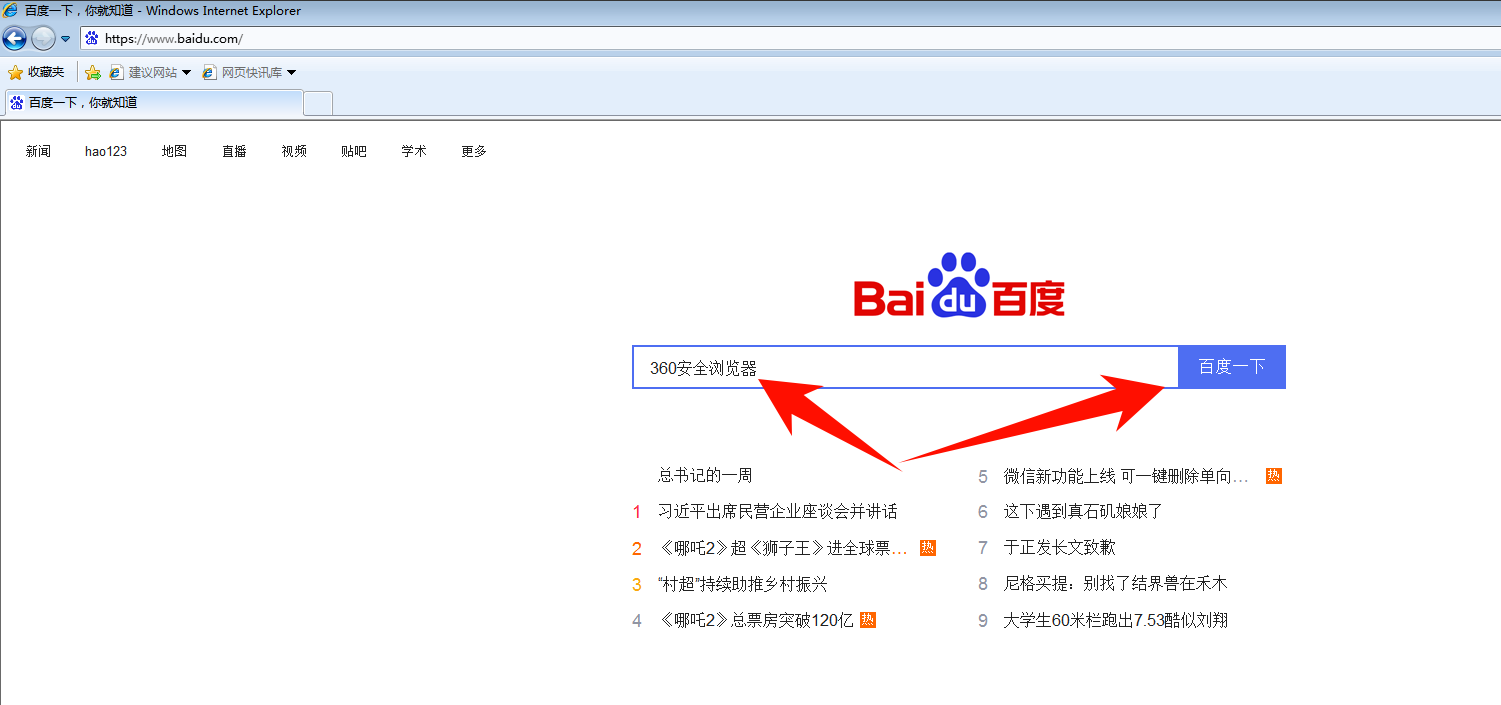
在百度搜索框中输入“360安全浏览器”,点击“百度一下”或直接回车搜索。
3、进入360安全浏览器官网
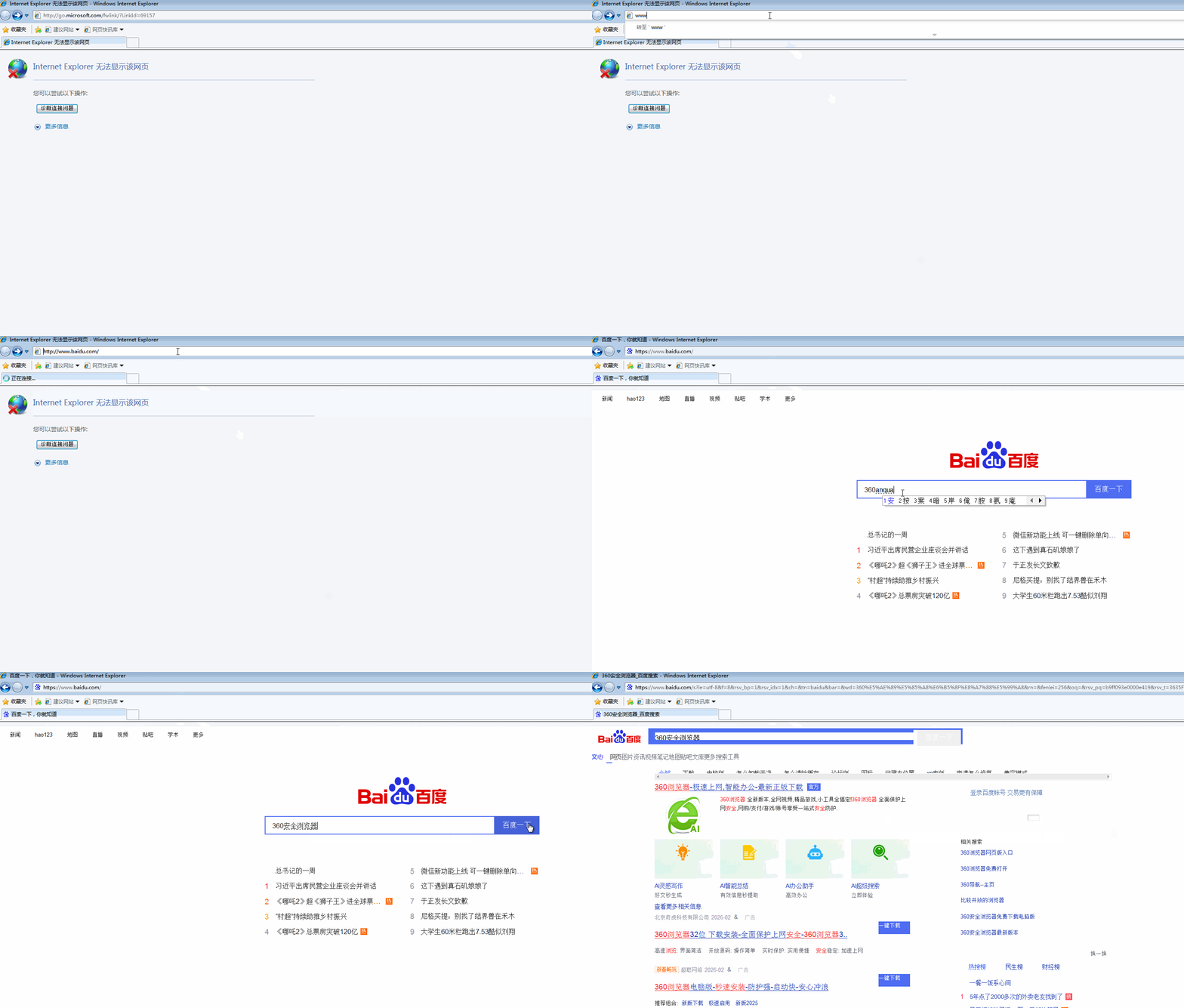
在搜索结果中找到360安全浏览器官网(通常排在第一位),点击进入。
4、下载安装包
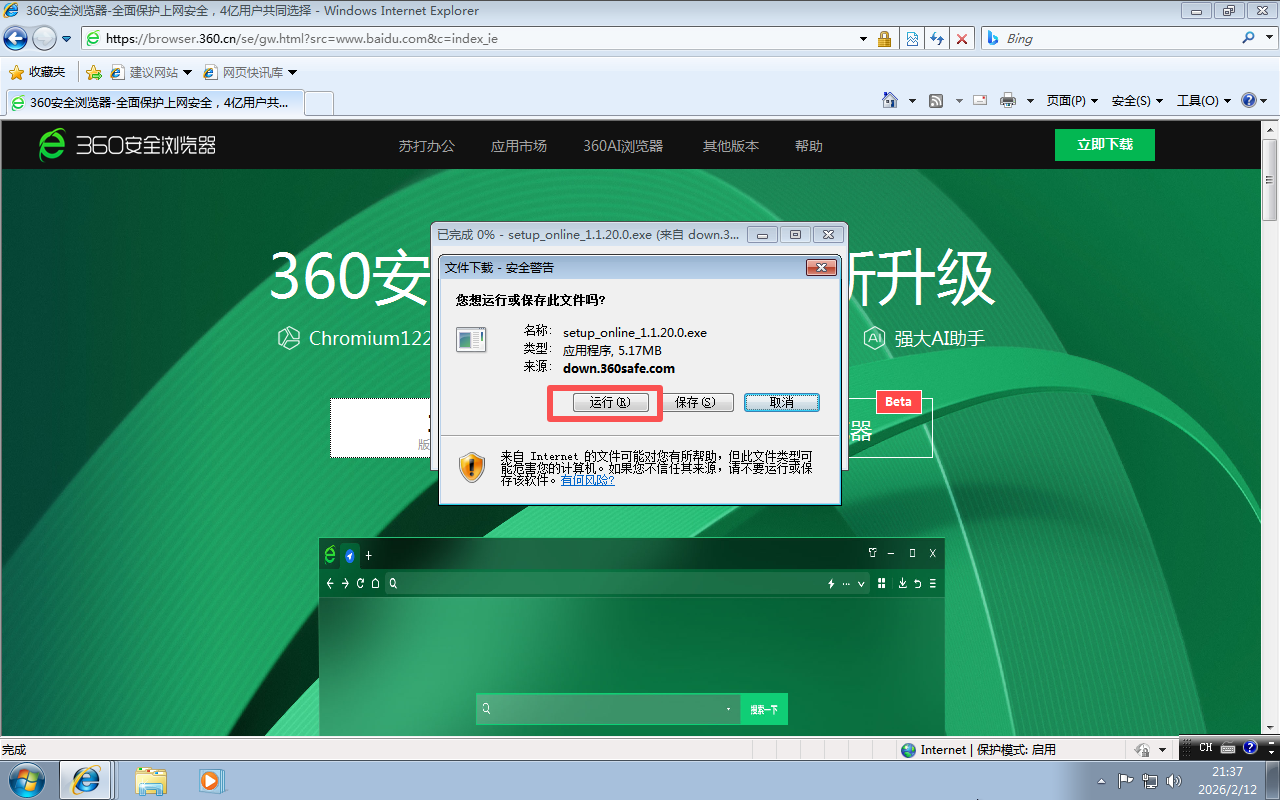
点击“立即下载”或“立刻体验”,在弹出的提示框中点击“运行”,即可开始下载。下载完成后,按照安装向导完成浏览器安装。
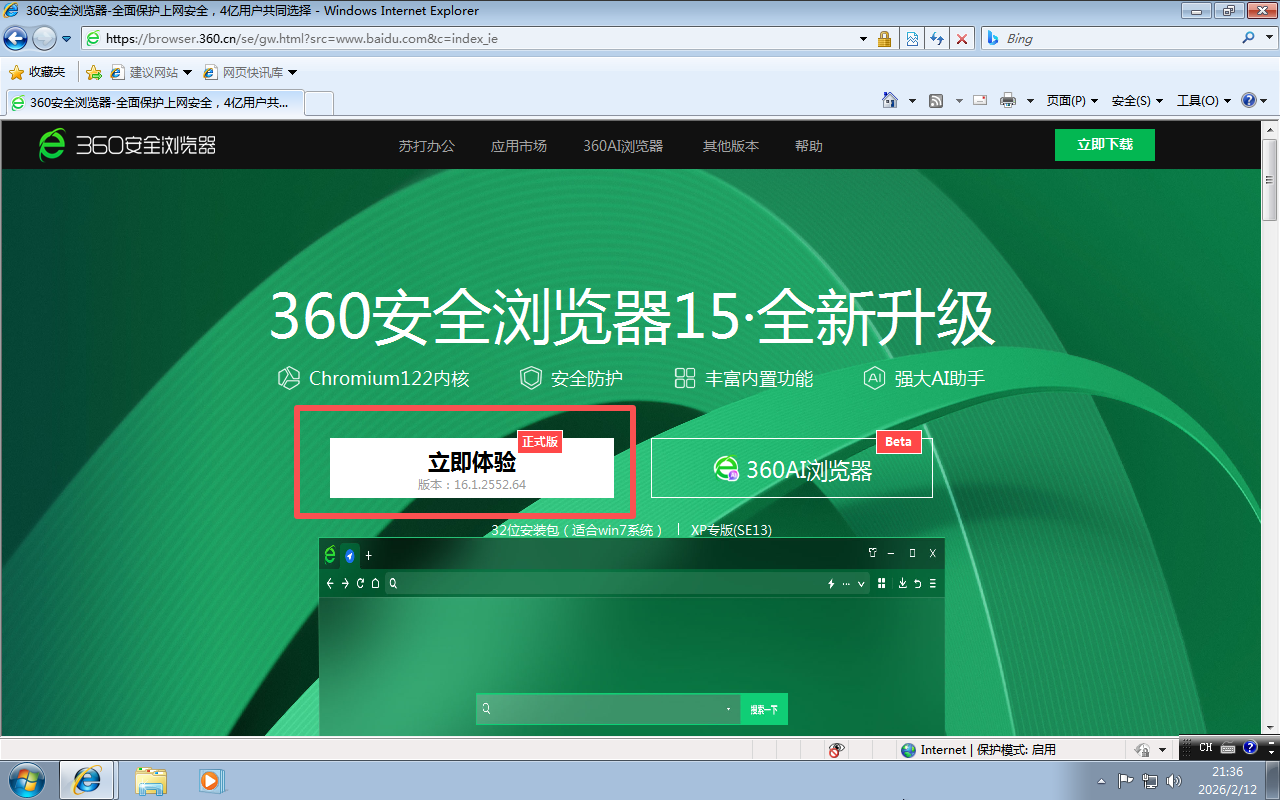
注意:如果点击下载后没有反应,请检查浏览器底部或顶部是否有拦截提示,选择允许下载即可。
5、安装浏览器
等待下载好新的浏览器,按照引导点击即可完成新浏览器安装并进行使用。

方法二、修改IE浏览器设置再进行下载
1.在 IE浏览器 中点击右上角的 “工具” (齿轮图标) -> “Internet 选项”。
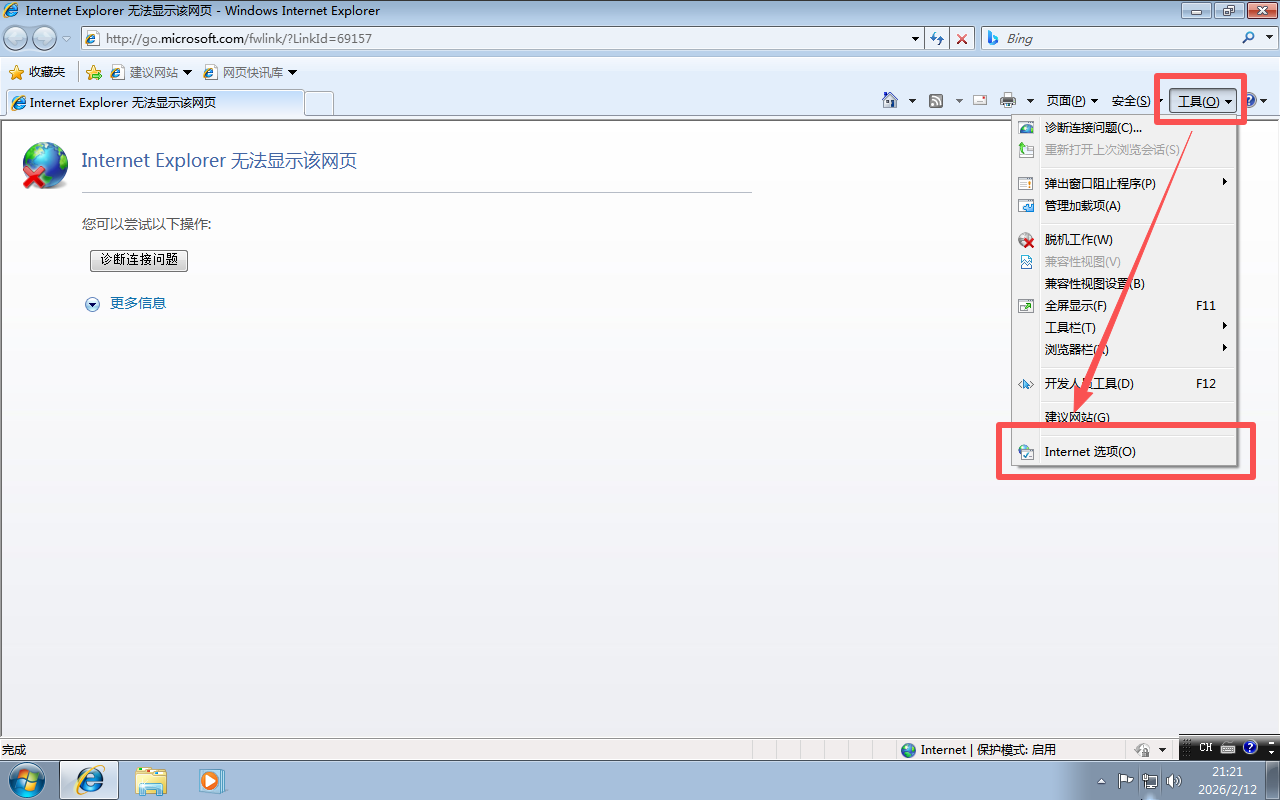
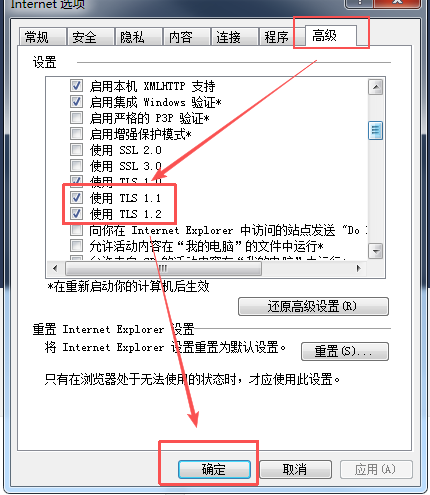
2.切换到 “高级” 选项卡。向下滑动找到并勾选:“使用 TLS 1.1” 和 “使用 TLS 1.2”。点击确定后,关闭浏览器,重新启动。
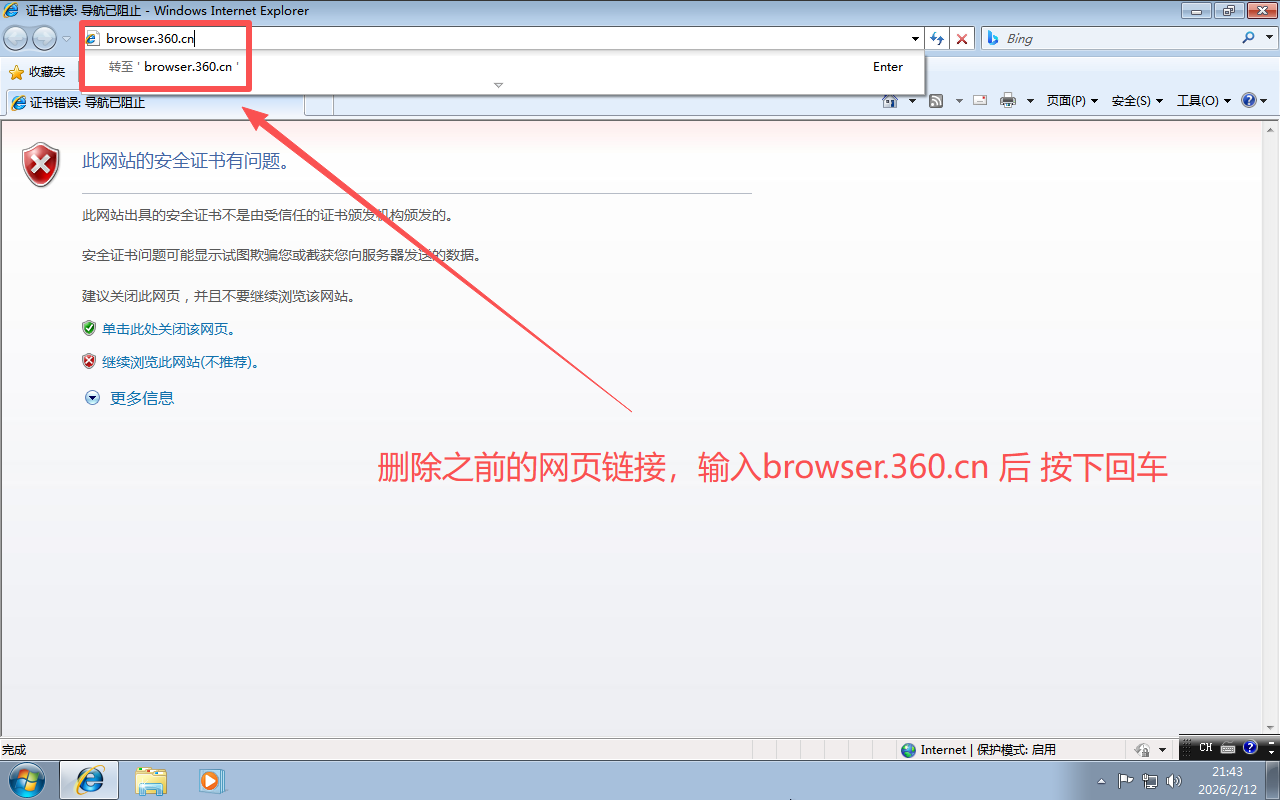
3.点击图片中指的地址栏,删除里面的内容后,输入“browser.360.cn”,按下回车。
4.跳转到360安全浏览器官网界面后,点击“立刻体验”
5.点击运行,浏览器会开始下载,下载完成后会自动打开浏览器安装包。(下载完成有其他提示,请同样点击“运行”)
6.此时已经下载好新的浏览器,按照引导点击即可完成新浏览器安装并进行使用。
方法三、从其他电脑下载安装包,用U盘传输到电脑上安装
注意:下载的安装包需要兼容win7,仍然首选推荐下载360安全浏览器或者360 极速浏览器。将安装包下载好之后拷贝到u盘,插入到重装的电脑中安装即可。
360安全浏览器下载地址:browser.360.cn
360 极速浏览器:browser.360.cn/ee
夸克浏览器:https://www.quark.cn/
附:怎么下载其他软件
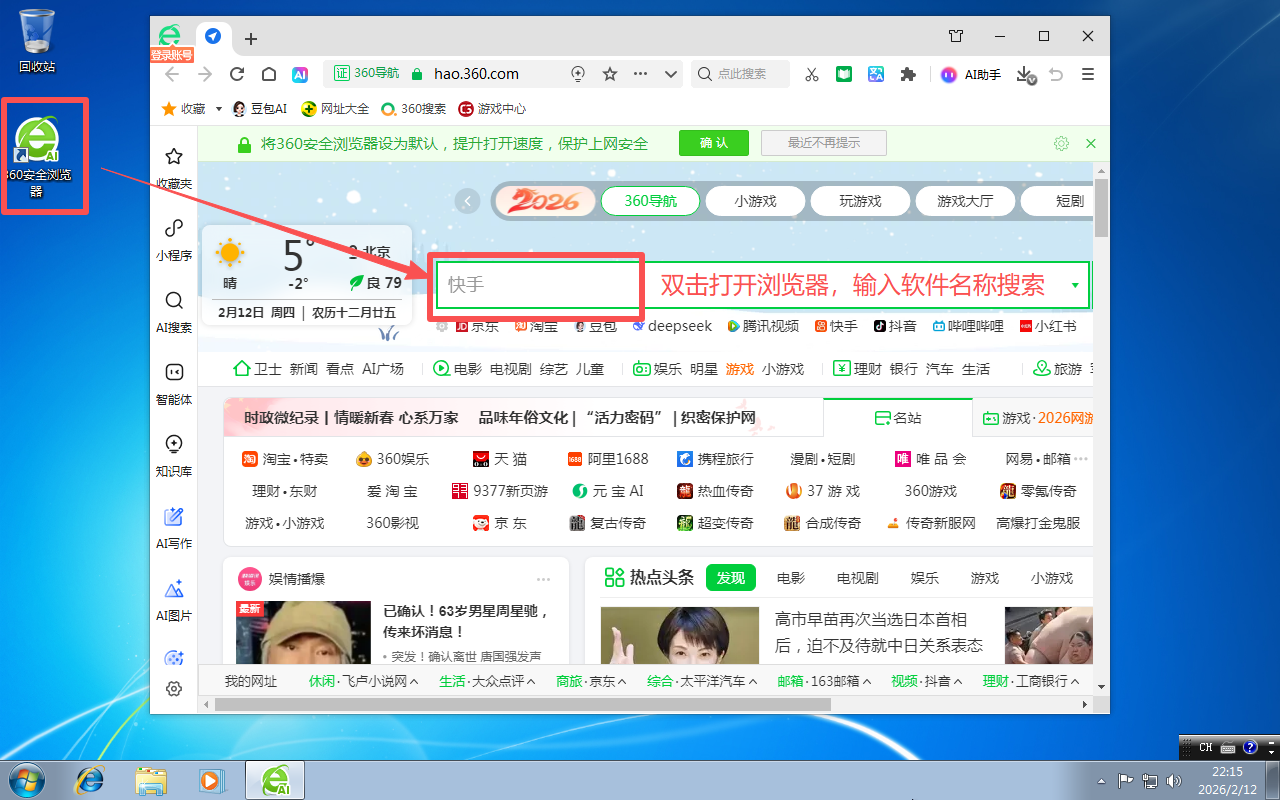
如果需要下载其他软件,请打开您新下载的浏览器(如上面方法的360浏览器),在网页搜索您需要的软件名称,下载安装即可。
以上三种方法由易到难,通常前两种就能解决大部分问题。如果仍有疑问,欢迎随时追问。


温馨提示:本文由金舟软件网站编辑出品转载请注明出处,违者必究(部分内容来源于网络,经作者整理后发布,如有侵权,请立刻联系我们处理)
 已复制链接~



