
































































「chrome.exe知识指南」chrome.exe官方下载,chrome.exe提示0xc0000006错误码
- 来源: 金舟软件
- 作者:Kylin
- 时间:2026-02-13 17:30:05

金舟DirectX·DLL一键修复
-

- 一款操作简单的系统修复工具,提供全面扫描、DirectX、运行库、系统DLL、手动修复五大模式,修复在电脑运行过程中,因dll文件异常导致的运行故障问题,提供稳定、可靠的修复服务。无论是常用的办公软件还是热门的游戏,若出现因dll文件缺失导致的报错,只需轻轻一点,我们的工具即可迅速定位并修复问题,让你的软件和游戏重新焕发活力!无需计算机基础,小白用户也能轻松使用,只需几步即可完成修复过程。
-


金舟DirectX·DLL一键修复
-
 官方正版
官方正版
-
纯净安全
-
软件评分:
 AI摘要
AI摘要
本文提供了谷歌Chrome浏览器的官方安全下载地址,并详细指导如何安装。针对安装后可能出现的“0xc0000006”启动错误,文章给出了实用的解决方案,例如使用系统文件检查器进行修复。帮助用户顺利获取并稳定使用这款快速、安全的浏览器。
摘要由平台通过智能技术生成很多人第一个使用的浏览器可能是,后续在逐渐使用过程中想下载(谷歌)chrome浏览器安装地址,包括使用登录使用过程中出现一些基础项错误也不知道如何解决,今天一篇超详细的chrome.exe下载安装,以及安装运行过程中提示0xc0000006错误码解决方案,偷偷打包给你!
一、chrome.exe是什么?为什么选择Chrome浏览器?
chrome.exe是Google Chrome浏览器的主程序文件,位于Chrome安装目录下(通常为C:\Program Files\Google\Chrome\Application\chrome.exe)。当你双击Chrome图标或通过快捷方式启动浏览器时,系统实际调用的就是这个可执行文件。
根据2026年最新数据统计,Chrome浏览器在全球市场份额超过65%,成为绝大多数用户的首选浏览器,原因包括:
优势特点 | 说明 |
|---|---|
极速浏览体验 | 基于Chromium内核,页面加载速度快,响应灵敏 |
强大扩展生态 | 拥有超过20万个扩展程序,满足各种个性化需求 |
跨平台同步 | 书签、密码、历史记录在所有设备间无缝同步 |
安全可靠 | 内置恶意网站防护、沙盒隔离技术,安全性高 |
持续更新 | Google每6周发布一个版本,功能不断优化 |
开发者友好 | 内置强大的开发者工具,是前端开发必备 |
二、Chrome浏览器官方下载地址(正版渠道)
⚠️ 重要提醒:网络上存在大量伪装的Chrome下载站,可能捆绑恶意软件或篡改安装包。请务必通过以下官方渠道下载。
⭕(国内)下载地址:https://www.google.cn/chrome/
⭕(国际)下载地址:https://www.google.com/chrome/
以国内版Chrome浏览器下载步骤为例:
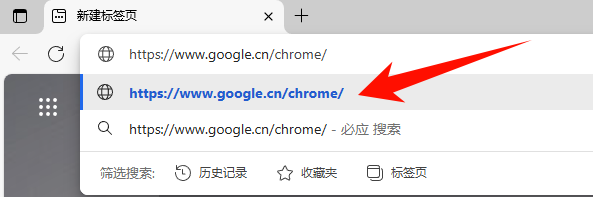
第一步、在任意浏览器地址栏输入:https://www.google.cn/chrome/,回车进入。
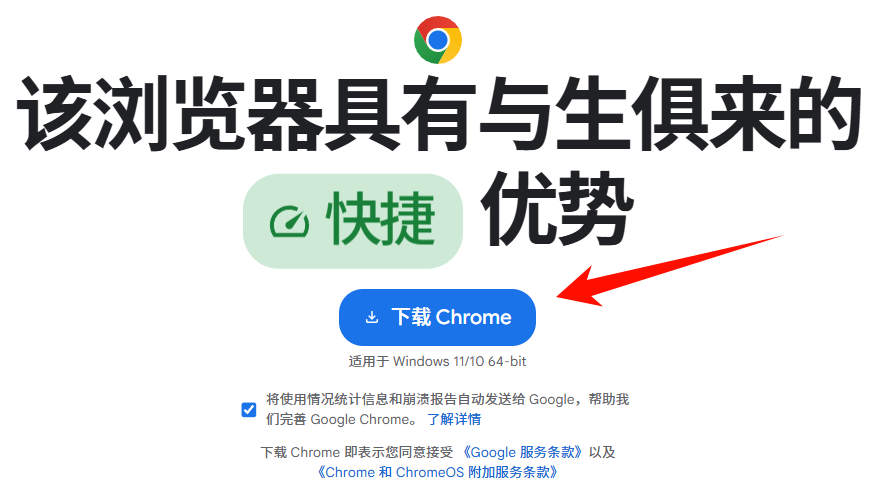
第二步、Chrome浏览器页面自动识别系统版本,显示"下载Chrome"按钮,点击按钮开始下载ChromeSetup.exe(Windows)。
第三步、下载完成后直接运行安装程序。
三、Chrome.浏览器打开提示0xc0000006错误码
当启动Chrome浏览器时,如果出现以下错误提示:应用程序无法正常启动(0xc0000006),请单击"确定"关闭应用程序。
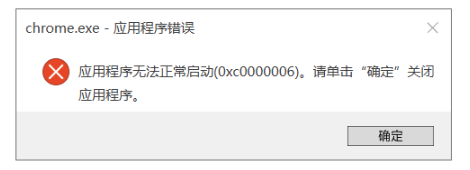
这个进程名称chrome.exe对应的应用是Google Chrome浏览器。由于程序访问冲突或内存溢出,恶意应用等导致进程无法打开、闪退或功能异常,出现提示"应用程序无法正常启动(0xc0000006)"是很多小伙伴出现的问题。
解决0xc0000006错误码方法如下:
方案1:使用系统文件检查器(推荐)
适用情况:系统文件损坏导致的0xc0000006错误
步骤1:Win + R 键,输入 cmd,按 Ctrl + Shift + Enter 以管理员身份运行。
步骤2:在命令提示符中输入以下命令并按回车:sfc /scannow,等待扫描完成,扫描完成后会显示修复结果。
步骤3:扫描完成后,重启电脑并尝试重新启动Chrome。
预期结果:
*如果发现并修复了损坏的系统文件,Chrome应该能够正常启动
*如果显示"未找到完整性冲突",则说明系统文件正常,需尝试其他方法
方案2:错误码修复工具(推荐-完全免费扫描)
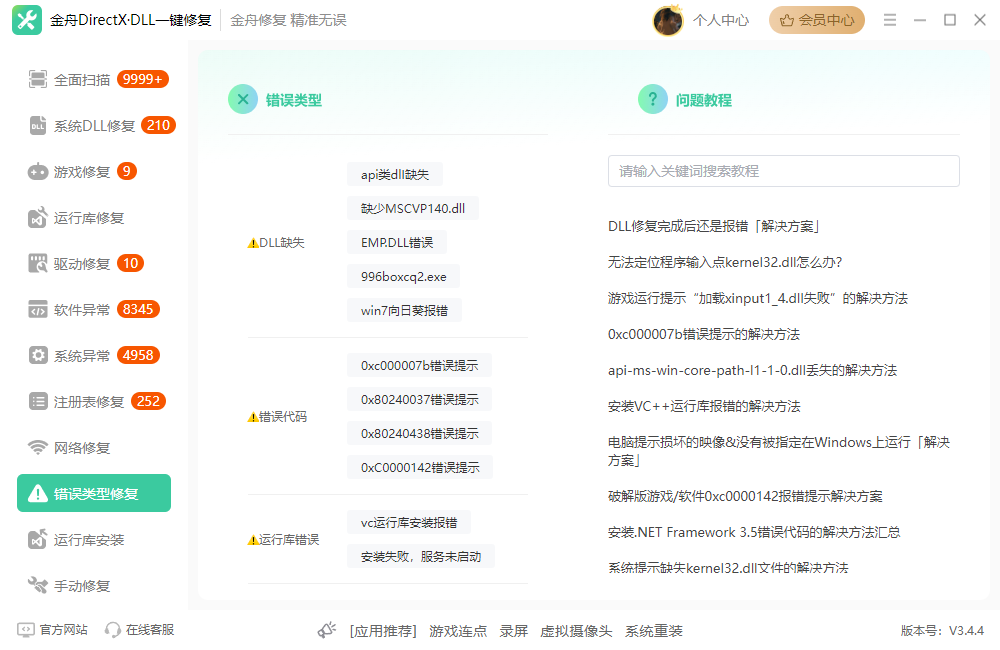
步骤1:打开金舟DirectX.DLL一键修复,点击“错误类型修复”,查看错误代码。
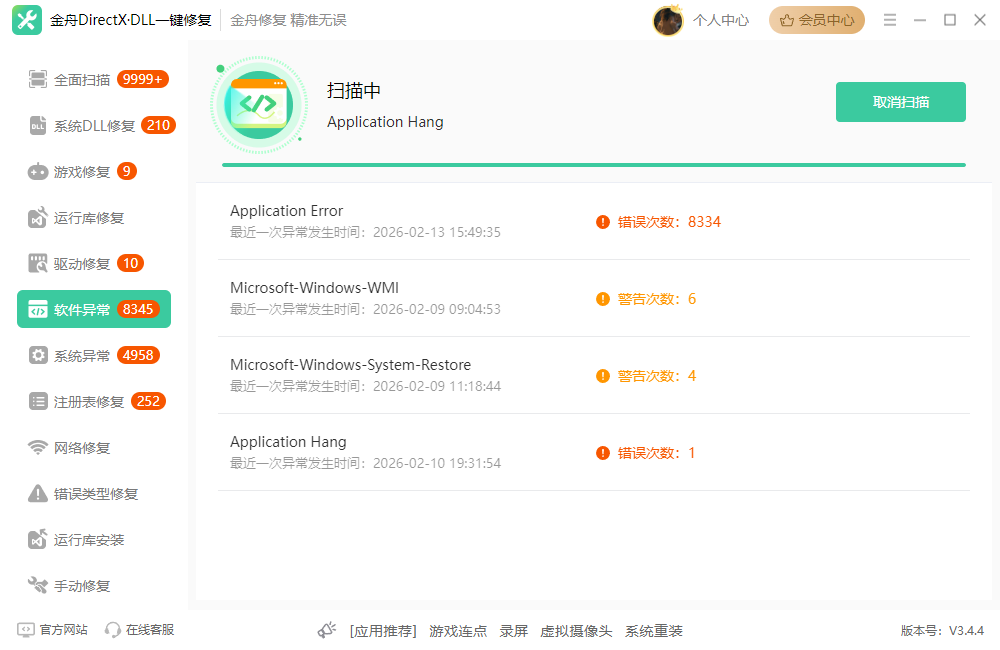
步骤2:如果没有找到相关代码,点击“软件异常”重新扫描Windows系统异常的软件报错。
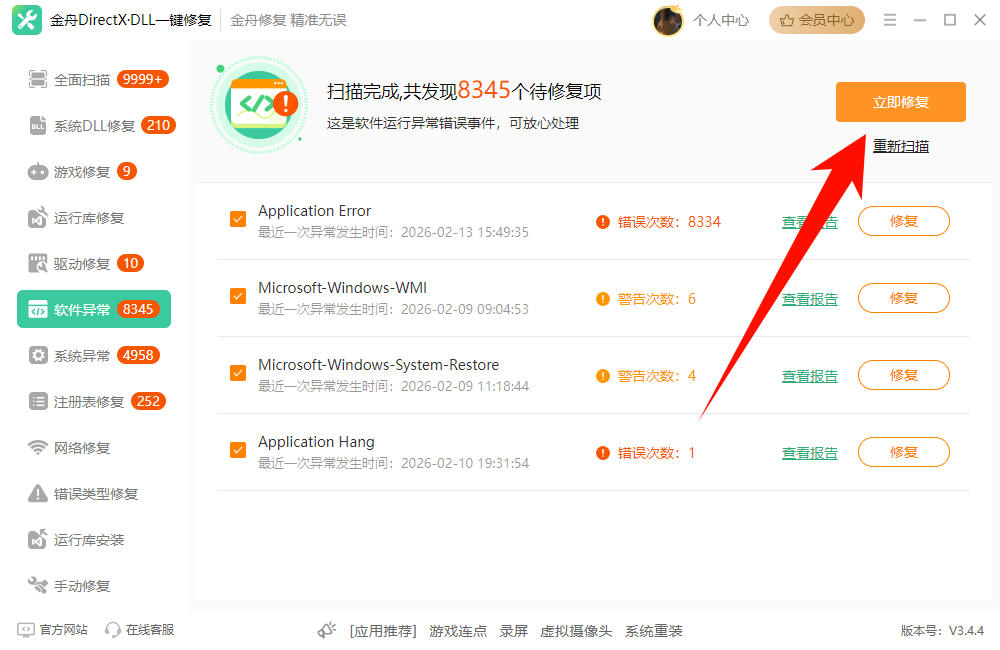
步骤3:点击“立即修复”,处理Google Chrome浏览器0xc0000006错误。
方案3:检查并修复磁盘错误
适用情况:硬盘坏道或文件系统错误
步骤1:以管理员身份打开命令提示符,输入以下命令并按回车:chkdsk C: /f /r
参数说明:
C: - 系统盘符(如果Chrome安装在D盘,改为 D:)
/f - 修复磁盘上的错误
/r - 查找坏扇区并恢复可读信息
步骤2:如果系统提示是否在下次启动时检查,输入 Y 并按回车
步骤3:重启后系统会自动执行磁盘检查,这可能需要较长时间,请耐心等待
方案4:重新安装Chrome浏览器
适用情况:安装不完整或文件损坏
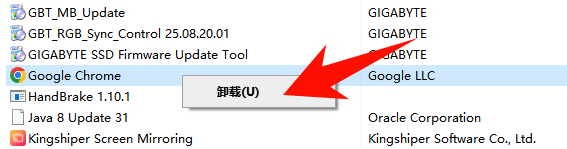
步骤1::打开"控制面板" → "程序和功能",找到"Google Chrome",右键选择"卸载"
步骤2:在弹出的对话框中勾选"同时删除浏览数据":,点击"卸载",清理残留文件
步骤3:手动删除以下文件夹(如果存在):
C:\Program Files\Google\Chrome
C:\Program Files (x86)\Google\Chrome
C:\Users\你的用户名\AppData\Local\Google\Chrome
C:\Users\你的用户名\AppData\Roaming\Google\Chrome
步骤4:重新下载并安装Chrome,验证是否正常启动
方案5:检查杀毒软件设置
适用情况:杀毒软件误拦截Chrome文件
步骤1:打开你的杀毒软件(如360、火绒、Windows Defender等),找到"实时防护"或"防护中心",选择"暂时禁用防护",设置禁用时长(如10分钟)
步骤2::禁用防护后,尝试启动Chrome,如果可以正常启动,说明确实是杀毒软件拦截导致
步骤3:打开杀毒软件,找到"信任区"或"白名单"功能,添加Chrome安装目录(C:\Program Files\Google\Chrome),添加chrome.exe文件
步骤4:重新启用防护
方案6:以兼容模式运行Chrome
适用情况:Chrome与当前系统版本不兼容
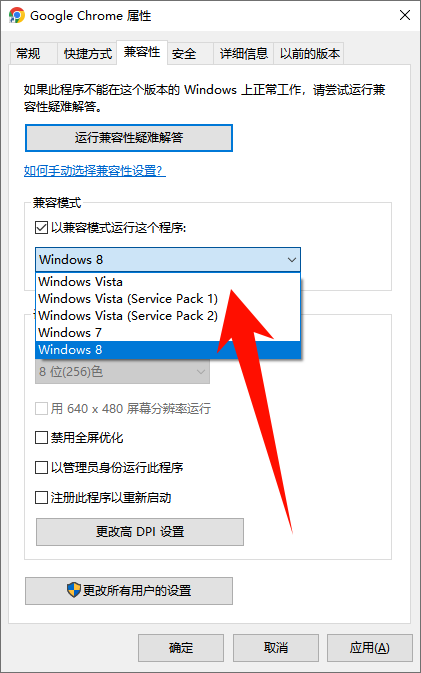
步骤1:桌面或开始菜单中的Chrome图标,打开属性窗口,选择"属性"
步骤2::切换到"兼容性"选项卡,勾选"以兼容模式运行此程序",从下拉菜单中选择"Windows 8"或"Windows 7"
步骤3:点击"应用",点击"确定",尝试启动Chrome
四、Chrome浏览器安装运行常见问题FAQ
Q1: 从官网下载Chrome时提示"下载失败"怎么办?
解决方案:
检查网络连接:尝试访问其他网站确认网络正常;如果使用代理/VPN,尝试关闭后重新下载
更换下载地址:尝试使用中国官网:https://www.google.cn/chrome/,使用隐私/无痕模式重新下载
Q2: 安装过程中提示"0x80070005"错误怎么办?
错误含义:权限不足导致安装失败
解决方案:右键点击ChromeSetup.exe,选择"以管理员身份运行"
Q3: Chrome安装后无法设置为默认浏览器怎么办?
解决方案:Windows设置 → 应用 → 默认应用,在"Web浏览器"中选择Google Chrome
Q4: Chrome占用内存过大怎么办?
解决方案:
1. 启用Chrome内存保护功能:地址栏输入:chrome://flags/#high-efficiency-mode-available,选择"Enabled",重启浏览器
2. 使用标签页冻结功能:地址栏输入:chrome://flags/#proactive-tab-freeze-and-discard,启用标签页冻结和丢弃
3. 清理无用扩展程序:地址栏输入:chrome://extensions/,卸载不常用的扩展程序
4. 定期清理浏览数据:设置 → 隐私和安全 → 清除浏览数据,定期清理缓存和Cookie
五、总结
Chrome浏览器作为全球最流行的浏览器,凭借其快速、安全、功能丰富的特点,成为了众多用户的首选。本文详细介绍了:
Chrome官方下载渠道:包括中国官网、国际官网等多种下载方式
完整安装教程:覆盖Windows、macOS、Android、iOS全平台
0xc0000006错误码修复方案:6种详细解决方案,从系统文件修复到兼容性设置
常见问题FAQ:涵盖下载失败、安装错误、无法设置默认浏览器等问题
推荐阅读:
访问网页被拦截怎么解除?破解Edge浏览器网页被拦截打不开现象


温馨提示:本文由金舟软件网站编辑出品转载请注明出处,违者必究(部分内容来源于网络,经作者整理后发布,如有侵权,请立刻联系我们处理)
 已复制链接~



