































































「已解决」ghelper是什么?有什么用?开机启动项ghelper.exe怎么关闭?
- 来源: 金舟软件
- 作者:Kylin
- 时间:2026-02-13 17:05:14


 官方正版
官方正版
 AI摘要
AI摘要
这篇文章帮你搞清楚电脑开机自启动的“ghelper.exe”是什么,并提供了5种关闭它的方法。首先区分了两种同名软件,确认这里指的是华硕笔记本的硬件控制工具。然后详细介绍了从软件设置、任务管理器到注册表编辑器等多种关闭方式,让你能根据自身情况选择最合适的方法,有效管理开机启动项,提升电脑启动速度。
摘要由平台通过智能技术生成继写完custom cursor鼠标插件后,俺还发现ghelper(ghelper.exe)也偷偷加入了开机启动项的列表里,实在可恶!但我不知道ghelper是干啥的,有什么用,偷偷学习完相关的知识后,老规矩打包分享给你们!
一、了解ghelper
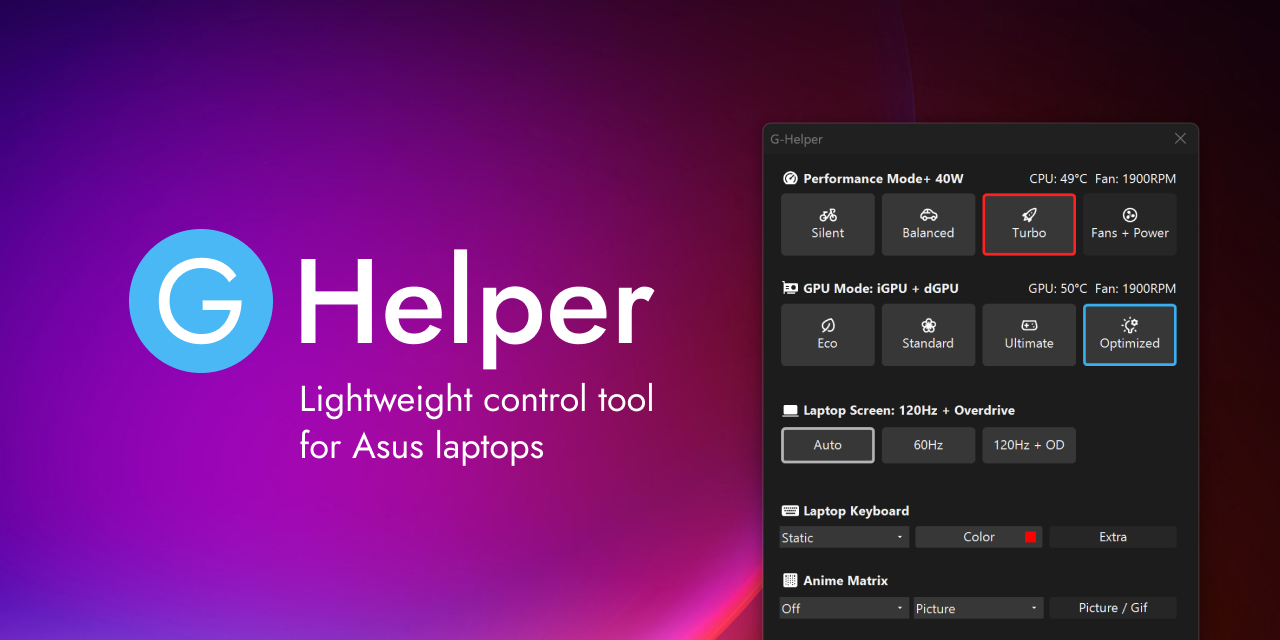
G-Helper目前主要有两种常见的指代:一种是指用于访问谷歌服务的浏览器插件(常被称为“谷歌上网助手”),另一种是指专为华硕游戏笔记本设计的硬件性能控制工具。那么,如何区分这两个东西呢?下面这个表格可以得出你想要的结论:
对比项 | G-Helper | Ghelper(谷歌上网助手) |
|---|---|---|
类型 | 桌面应用程序 | 浏览器插件 |
用途 | 华硕笔记本硬件控制 | 访问Google等海外网站 |
文件名 | GHelper.exe | 浏览器扩展插件 |
适用人群 | 华硕笔记本用户 | 需要访问谷歌服务的用户 |
从上面我们知道,偷偷加入Windows系统开机启动项的ghelper(ghelper.exe)是用户华硕笔记本的控制工具。
⭕大小:10MB左右
⭕启动时间:<2秒
⭕亮点:覆盖性能控制、风扇管理、显卡切换、电池保护等全场景需求
二、关闭ghelper.exe开机启动:5种方法
从上面我们知道,虽然G-Helper本身资源占用很低,但对于想要减少开机启动项,提升启动速度;亦或是低配置电脑来说,彻底关闭所有后天服务依然是很必要的。
方法1:通过G-Helper软件设置(推荐)
这是最干净、最正规的关闭方式,不会残留任何配置项。
G-Helper关闭自启动操作步骤:
Step1:打开G-Helper主界面,找到系统托盘中的"G"图标(可能需要点击任务栏右侧"^"展开隐藏图标)
Step2:点击"设置"或"Settings"标签
Step3:取消勾选"开机启动"或"Start with Windows"选项
Step4:点击"应用"或"Apply"保存设置
✅优点:最干净,无残留,方便使用者随时重新开启,不影响软件正常使用。
方法2:任务管理器快速禁用
适用于快速操作,无需打开软件主界面。
任务管理器关闭ghelper.exe开机启动操作步骤:
Step1:按 Ctrl + Shift + Esc 直接打开,点击"启动"标签页
Step2:找到"G-Helper"或"ghelper.exe",右键禁用启动项
✅优点:操作简单快速,适用于软件无法正常打开的情况
方法3:系统配置工具(msconfig)
适用于批量管理多个启动项。
msconfig关闭ghelper(ghelper.exe)操作步骤:
Step1:按 Win + R 打开运行对话框,输入 msconfig,按回车
Step2:切换到"启动"标签页,找到G-Helper相关项,取消勾选G-Helper
Step3:点击"应用",重启电脑
✅优点:可同时管理多个启动项,系统原生工具,稳定性高
方法4:注册表编辑器(高级用户)
⚠️ 警告:操作前请备份注册表,误操作可能导致系统不稳定。
注册表编辑器关闭G-Helper启动项操作步骤:
Step1:按 Win + R,输入 regedit,按回车
Step2:导航到启动项路径:HKEY_CURRENT_USER\Software\Microsoft\Windows\CurrentVersion\Run
Step3:查找并删除G-Helper项,重启电脑验证
✅优点:彻底清除启动项配置,仅限熟悉注册表操作的用户
方法5:借助金舟Uninstaller卸载工具
除了Windows系统自带的四种方法外,我们还可以借助第三方系统开机启动项管理工具,比如金舟Uninstaller卸载工具,官网地址:https://www.callmysoft.com/uninstaller,记得从官网下载哦,绿色安全,无任务捆绑软件,这点超满意!!!
第三方自启动管理工具操作步骤:
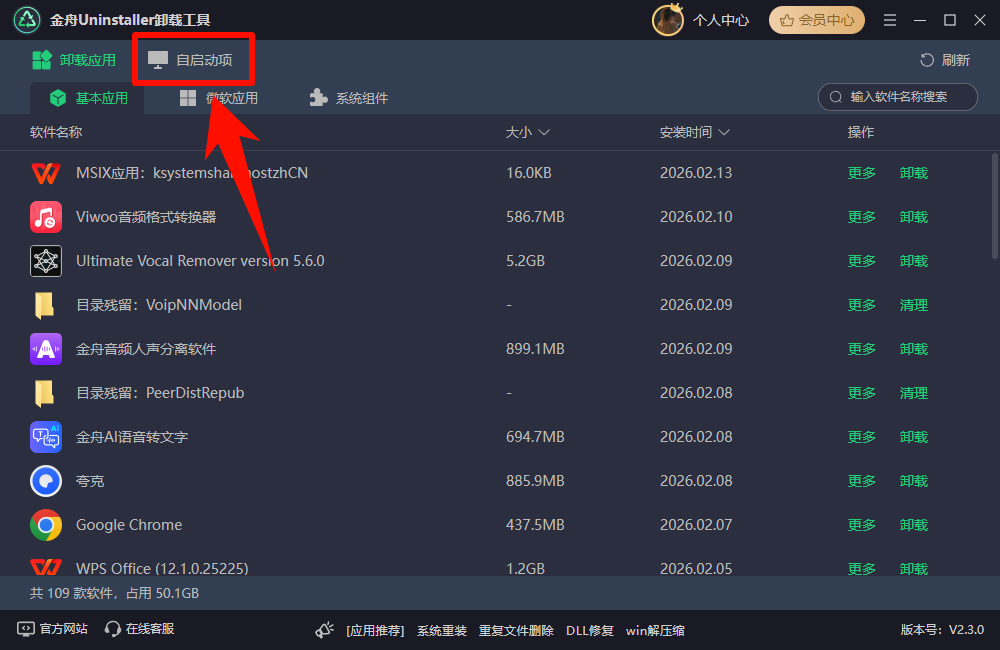
Step1:安装完第三方法自启动管理工具后,打开,点击“自启动项”。
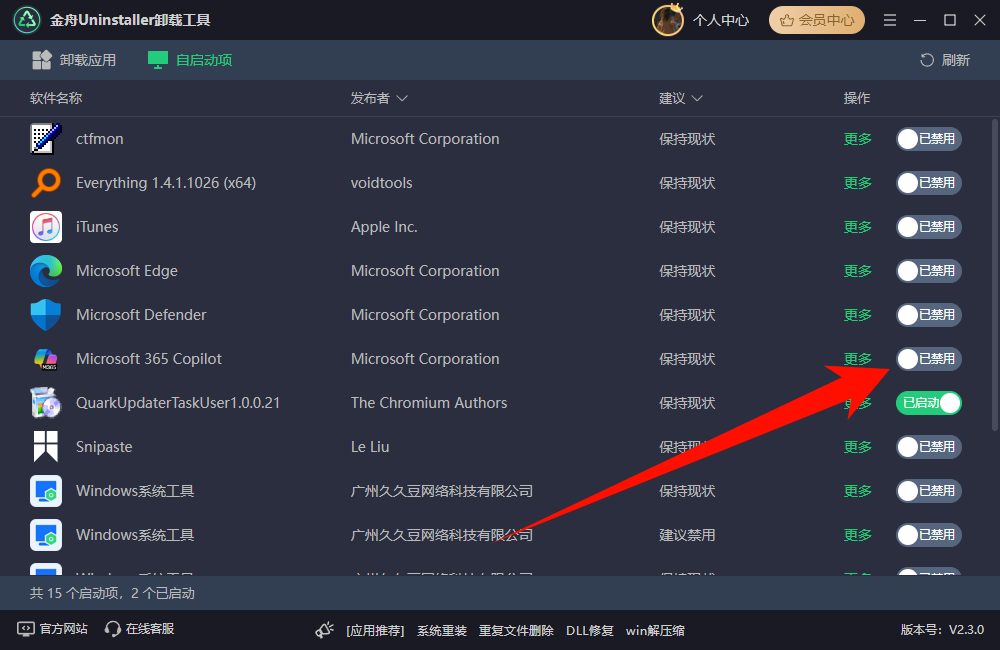
Step2:在开机启动的列表中找到ghelper(ghelper.exe),关闭开机自启按钮。
三、关闭ghelper(ghelper.exe)FAQ
Q1: 关闭启动项后,G-Helper还能正常使用吗?
答:完全可以。关闭开机启动只是禁止了自动运行,手动启动后所有功能正常使用。
Q2: 为什么任务管理器找不到ghelper.exe?
可能原因:
已经被手动禁用
软件显示名称为"G-Helper"而非"ghelper.exe"
使用的是绿色版,未写入系统启动项
Q3: 关闭启动项后如何恢复?
恢复方法:
打开G-Helper → 设置 → 勾选"开机启动" → 应用
任务管理器 → 启动 → 右键G-Helper → 启用
系统配置(msconfig) → 启动 → 勾选G-Helper → 应用
Q4: G-Helper与Armoury Crate可以共存吗?
答:不建议同时安装。两者功能重叠,可能产生冲突:
性能模式控制冲突/风扇控制冲突/显卡模式切换冲突/系统资源双重占用
建议:选择其一使用,推荐G-Helper(更轻量)。
四、G-Helper使用建议与优化技巧
不同使用场景的推荐配置:
场景 | 性能模式 | 显卡模式 | 屏幕刷新率 | 风扇策略 |
|---|---|---|---|---|
移动办公 | 静音模式 | 集显模式 | 60Hz | 低转速(<30%) |
日常使用 | 平衡模式 | 标准模式 | 自动 | 自动调节 |
游戏娱乐 | 增强模式 | 独显直连 | 最高 | 激进曲线 |
设计渲染 | 增强模式 | 标准模式 | 高刷新率 | 持续散热 |
五、总结
G-Helper作为一款轻量级华硕笔记本控制工具,在性能释放和系统优化方面表现出色。关闭开机启动项ghelper.exe是系统优化的常见操作,金舟办公推荐优先使用方法一(软件设置),既干净又可逆,如果想要批量管理开机启动项,可以借助可靠的第三方自启动管理工具。
推荐阅读:
pagefile.sys占用太大可以删除吗?Windows电脑C盘清理6大妙招!


温馨提示:本文由金舟软件网站编辑出品转载请注明出处,违者必究(部分内容来源于网络,经作者整理后发布,如有侵权,请立刻联系我们处理)
 已复制链接~



