































































电脑esc键是什么意思?esc键锁住了怎么打开?3步解决键盘失灵问题
- 来源: 金舟软件
- 作者:luoqiuyi
- 时间:2026-01-23 17:36:46


 官方正版
官方正版
esc键锁住了怎么打开?这可能是许多电脑用户,尤其是刚接触笔记本的朋友,突然会遇到的尴尬情况。明明急着退出某个程序或取消操作,却发现esc键怎么按都没反应,电脑esc键没反应了确实让人着急。别担心,这篇文章就是来帮你解决这个烦心事的。我们会从最基本的esc键是什么意思讲起,然后提供一系列清晰、可操作的步骤,帮你排查和解决esc键被锁定怎么解锁的问题。无论是软件冲突还是硬件小毛病,都有对应的处理思路。

一、esc键是什么意思?有什么用?
在深入探讨“esc键锁住了怎么打开”之前,我们先简单了解一下这个键。
esc键,全称是Escape键,中文常叫“退出键”。它的核心功能就是“取消”或“退出”。比如,在全屏看视频时按它可以退出全屏;在打开一个菜单或对话框时按它可以关闭并返回;在一些程序或游戏里,它也常被设定为暂停或打开设置菜单的快捷键。所以,一旦它失灵,可能会影响我们流畅地操作电脑。
二、esc键锁住了怎么打开?
当发现esc键被锁定,怎么解锁呢?别慌,我们可以按照从简单到复杂的顺序,一步步来排查。通常问题可能出在软件设置、驱动或硬件本身。
第一步:尝试快捷键组合与检查系统设置
很多情况下,问题源于一些简单的设置或快捷键状态。
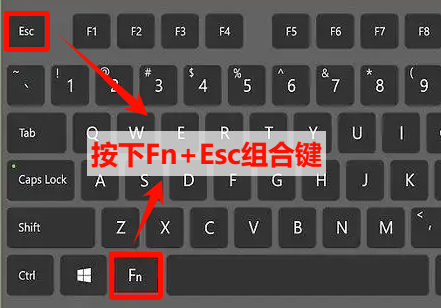
1.按下Fn+Esc组合键:
许多笔记本电脑(尤其是联想、戴尔等品牌)通过此组合切换“Fn Lock”状态,若ESC键因功能键锁定而失效,此操作可能立即恢复。
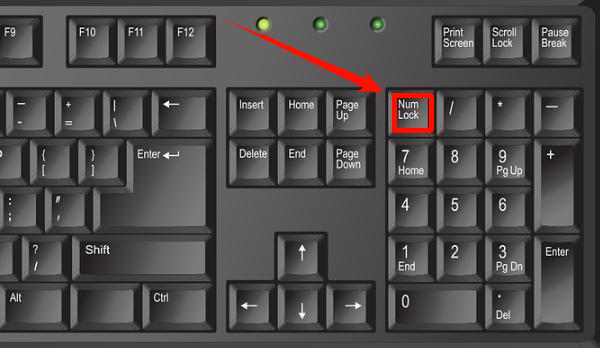
2.检查Num Lock、Scroll Lock状态:
若这些锁定键意外开启,可能影响键盘行为,按下对应键或使用Fn+Num Lock组合关闭它们。
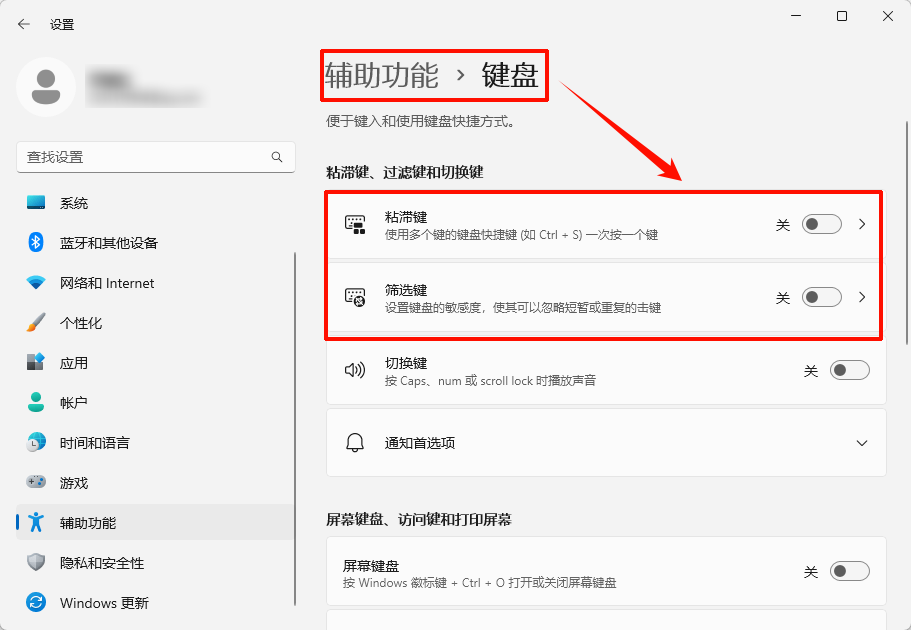
3.关闭系统辅助功能:
进入系统设置(Win+I →轻松使用(Win10)/辅助功能(Win11)→ 键盘),确保“使用粘滞键”和“使用筛选键”处于关闭状态,这些功能可能误判ESC键输入。
第二步:排查软件冲突与更新驱动
如果基础设置没问题,那可能是某些软件或驱动在“捣鬼”。
1.关闭可能冲突的程序:
ESC键常在游戏、设计软件(如PS)或虚拟机中被占用,退出所有程序后测试ESC键是否恢复,再逐个重新打开以定位冲突软件。
2.更新键盘驱动程序:
驱动过时或损坏会导致按键失灵,这时,我们可以考虑使用专业的驱动管理工具来帮忙检查和修复。金舟驱动大师是一款简单易用的驱动维护工具,如果你对去设备管理器里手动查找更新感到头疼,那用它来扫描一下会省心不少。
具体操作步骤:
Step1:打开金舟驱动大师,点击“立即扫描”按钮。

Step2:软件会自动检测你电脑里所有可能需要更新的驱动程序,当然也包括键盘驱动。
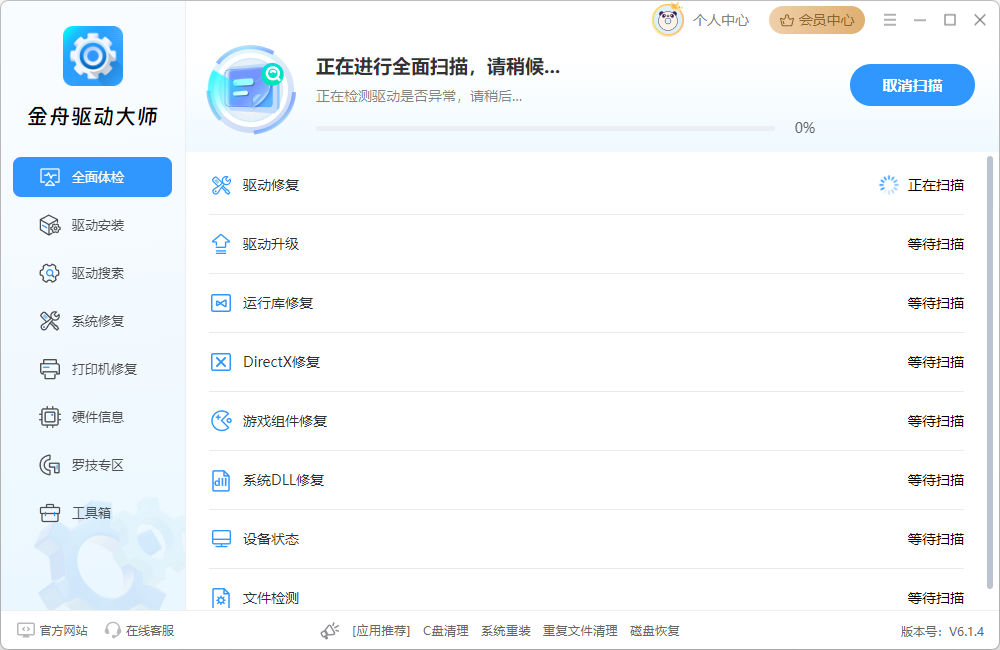
Step3:扫描完成后,它会列出可更新的驱动列表。找到与“键盘”、“输入设备”等相关的项目,勾选它,然后点击“升级驱动”即可。
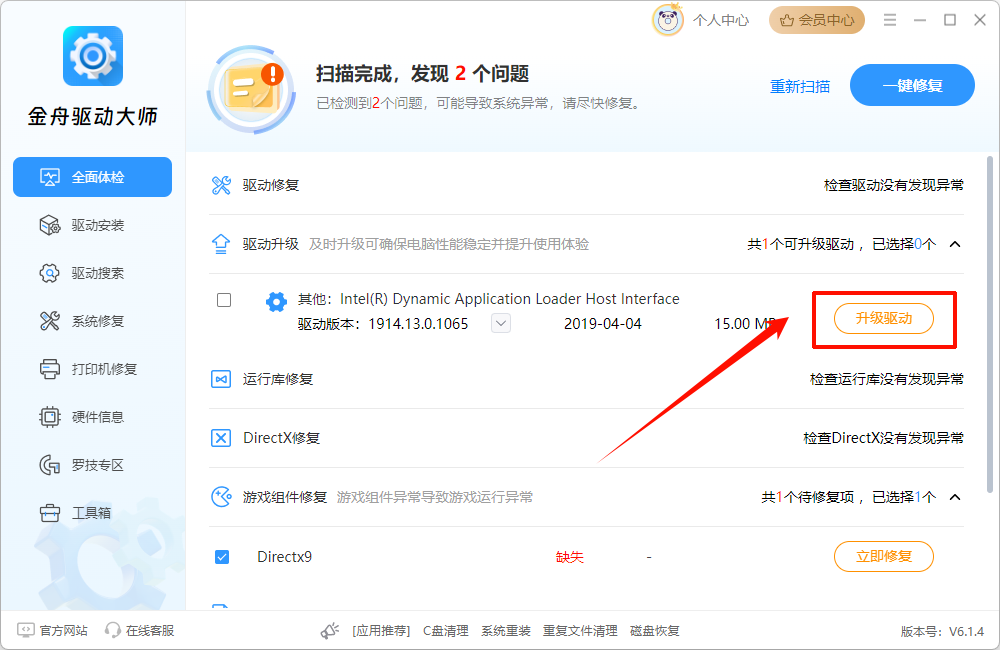
Step4:更新完成后重启一下电脑,再试试你的ESC键。
3.重启电脑或资源管理器:
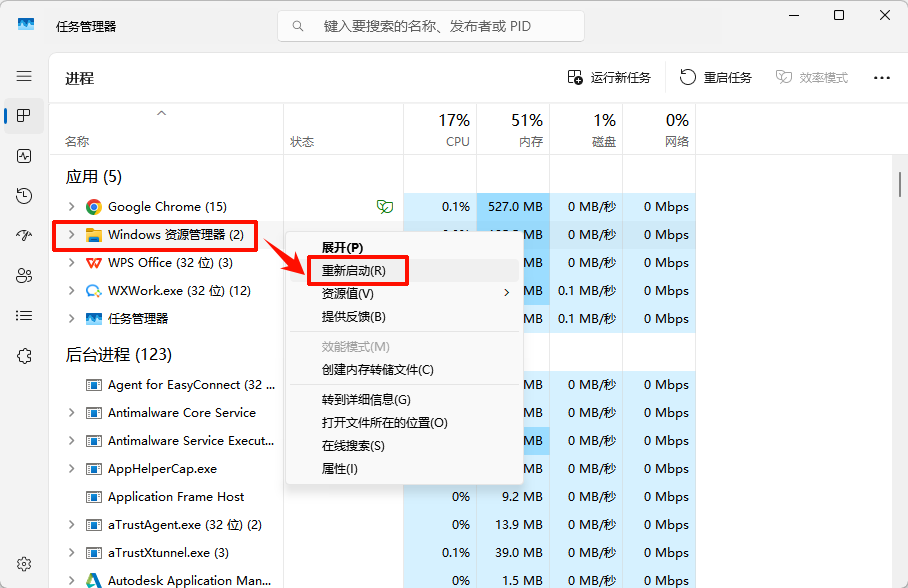
临时系统卡顿可能造成键盘无响应,重启电脑可解决多数软件冲突;若仅部分键失灵,按Ctrl+Shift+Esc打开任务管理器,重启“Windows资源管理器”也可能见效。
第三步:硬件检查与清洁
如果上述软件方法都无效,我们就需要把目光投向硬件本身了。
1.清洁键盘异物:
将键盘翻转轻拍或用吹风机冷风档清理键帽缝隙,若ESC键下有灰尘或碎屑,清除后可恢复功能。
2.使用外接键盘测试:
连接USB外接键盘,若ESC键正常工作,则问题可能在内置键盘硬件或连接上;若外接键盘也失灵,则更可能是系统级问题。
3.进入BIOS检查硬件响应:
重启电脑并连续按F2或Del进入BIOS界面,若此时ESC键仍无反应,可能是键盘排线松动或硬件故障,需联系专业维修。
三、不同解决方法效果简析
为了让各位更直观地了解,本文简单整理了一个小表格,帮助大家根据自身情况快速选择排查方向。
| 解决方法 | 主要针对问题 | 操作难度 | 备注 |
| 快捷键组合(Fn+Esc) | 笔记本功能键锁定 | 非常容易 | 首选尝试,秒解决特定锁定问题 |
| 关闭系统辅助功能 | 系统设置误开启 | 容易 | 检查粘滞键、筛选键是否被意外打开 |
| 关闭冲突软件 | 特定软件占用快捷键 | 中等 | 需要逐一排查,找出“元凶”软件 |
| 更新键盘驱动 | 驱动程序过时或损坏 | 中等 | 使用驱动工具可简化流程 |
| 清洁键盘/外接测试 | 物理卡键或硬件损坏 | 较容易 | 判断是否为硬件问题的关键步骤 |
| 进入BIOS测试 | 键盘硬件故障最终判断 | 中等 | 在BIOS下失灵,基本可断定需物理维修 |
四、高频问题解答FAQ
Q1:电脑esc键没反应了怎么办?是不是键盘坏了?
A1:不一定。首先请按照我们上面提供的步骤,从软件设置、驱动更新开始排查。很多情况是驱动问题或软件冲突导致的“假性失灵”,真正硬件损坏的比例并没有那么高。先用外接键盘测试是判断硬件好坏的好方法。
Q2:ESC键时好时坏,偶尔失灵是什么原因?
A2:这种间歇性失灵,通常和软件关系更大。可能是某个后台程序偶尔占用按键资源,也可能是系统进程短暂卡顿。此外,键盘排线接触不良或键帽下触点氧化,也可能造成时灵时不灵的情况。可以重点检查近期安装的软件,并在失灵时尝试重启资源管理器。
Q3:为什么在游戏里ESC键总是失灵,但回到桌面又好了?
A3:这几乎是典型的软件快捷键冲突。游戏程序通常会全屏运行并捕获键盘输入,ESC键也常被设定为游戏内的菜单键。请检查游戏的按键设置,确认ESC键是否被正确绑定,或者是否与其他后台程序(如聊天工具、录屏软件等)的热键冲突。
文章小结:
好了,关于esc键解锁的全面排查指南就到这里了。我们希望这篇涵盖软件设置、驱动更新到硬件检查的教程,能切实地帮到你。记住,遇到电脑esc键没反应了先别急,按顺序一步步来,大部分问题都能得到解决。如果尝试了所有方法还是不行,那可能就是硬件故障,建议寻求专业维修帮助。关注金舟软件官网,可以了解更多实用的电脑问题解决资讯和工具推荐哦!
推荐阅读:


温馨提示:本文由金舟软件网站编辑出品转载请注明出处,违者必究(部分内容来源于网络,经作者整理后发布,如有侵权,请立刻联系我们处理)
 已复制链接~



