































































打印机颜色异常排查与修复教程
- 来源: 金舟软件
- 作者:zhongxiyi
- 时间:2026-04-02 11:00:19


 官方正版
官方正版
 AI摘要
AI摘要
当打印机出现颜色偏色、缺色或条纹时,别急着送修。本教程提供清晰的“由易到难”自助排查指南。首先检查墨水量、纸张设置等基础项。然后通过电脑驱动程序,逐步执行“喷嘴检查”、“清洗喷头”和“打印头校准”来诊断和修复多数问题。对于惠普用户,还介绍了使用官方HP Smart应用进行便捷维护的方法。跟着步骤操作,能帮你快速解决常见打印质量问题,节省时间和维修费用。
摘要由平台通过智能技术生成本教程专为已安装驱动程序的打印机用户设计,当打印出的文档或照片颜色偏色、缺色或有条纹时,请按照以下“由易到难”的步骤进行排查和修复。
第一阶段:快速预检(排除人为因素)
在进行复杂操作前,请先确认以下基础信息:
1.检查墨水量/碳粉量:通过打印机驱动窗口或打印机面板查看墨水/碳粉余量。若某种颜色耗尽,会导致严重偏色。
2.确认纸张类型:确保驱动设置中的“纸张类型”与实际放入的纸张一致。比如选择了“普通纸”却放入“高光相纸”,会因墨水吸附方式不同导致颜色异常。
3.检查墨盒/碳粉盒安装:确认墨盒/碳粉盒封条已完全撕掉,并且安装到位。未安装好会影响墨水或碳粉的正常输出。
第二阶段:使用驱动程序进行“软件维修”
大多数颜色问题都能通过驱动程序中的“维护”功能解决。
第一步:打印【喷嘴检查页】(诊断问题)
▶操作:
打开“控制面板”→“设备和打印机”→右键点击您的打印机→选择“打印首选项”→找到“维护”或“服务”选项卡→点击“喷嘴检查”。
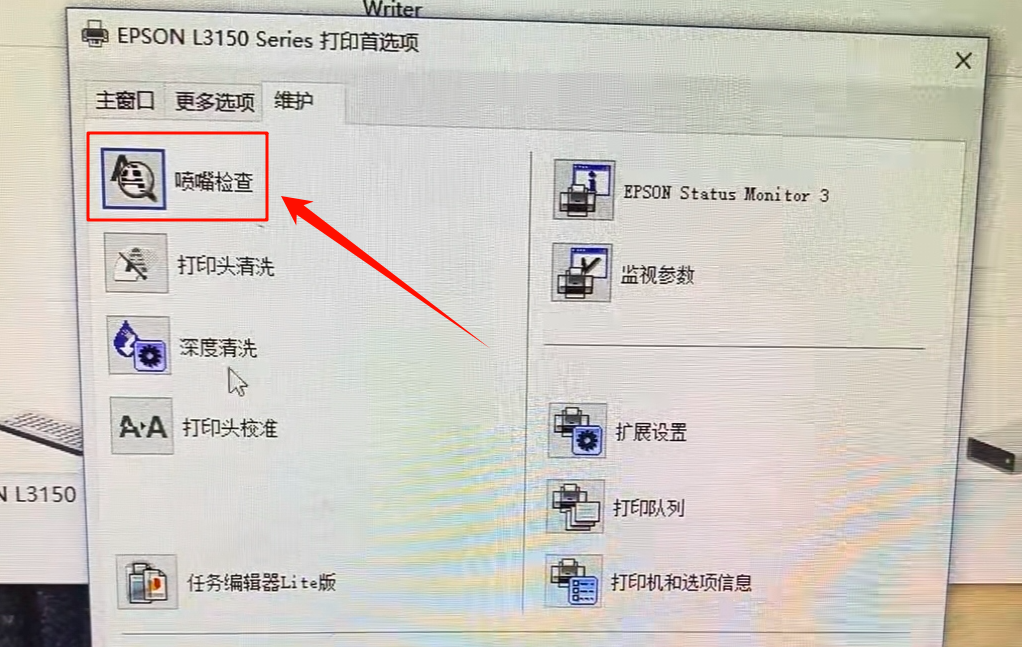
▶结果分析:
-若线条完整,说明喷头未堵塞,问题可能出在驱动设置或纸张上
-若线条断开/缺色,说明喷头堵塞,此时必须执行下一步的清洗操作
第二步:执行【清洗喷头】(解决堵塞)
▶操作:
在同一“维护”界面中,点击“打印头清洗”。
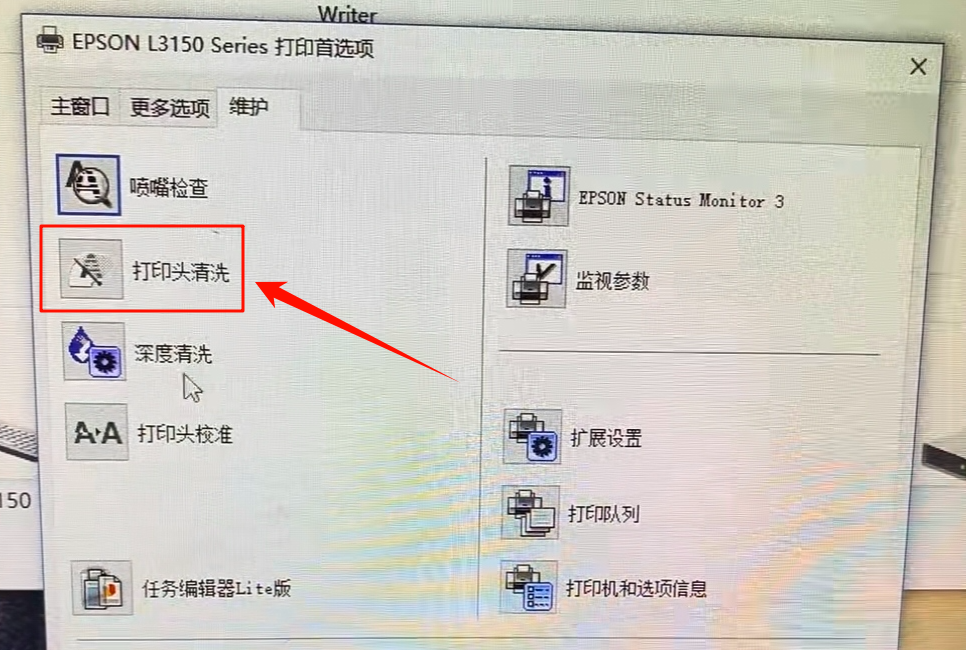
▶进阶操作:
如果清洗1-2次后,打印效果改善不明显,可使用“深度清洗”(Deep Cleaning)。
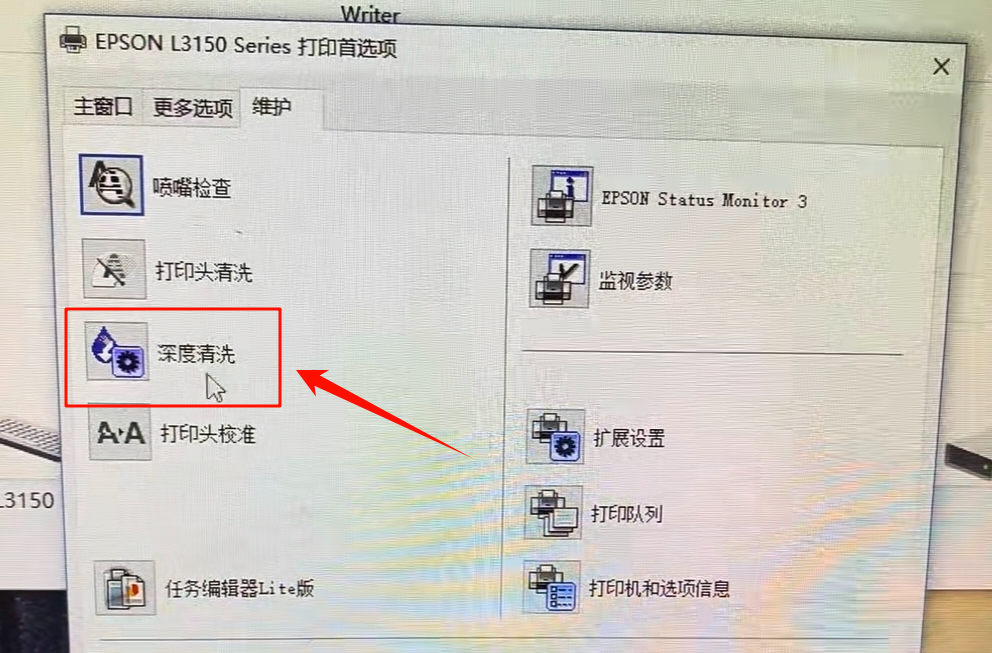
⚠️注意:深度清洗极其消耗墨水,两次深度清洗之间建议间隔数小时,以便墨水有足够时间浸润沉积物。
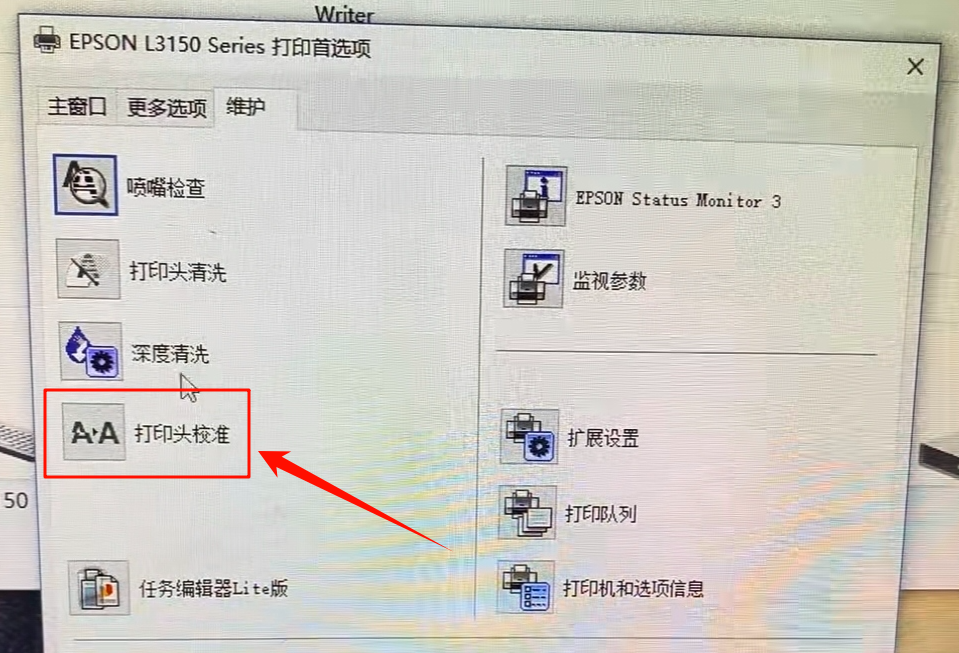
第三步:进行【打印头校准】(解决错位/重影)
现象:颜色虽都存在,但边缘模糊、有重影或文字错位。
▶操作:
在“维护”界面选择“打印头校准”,根据打印出的样张编号,在电脑上输入显示最清晰的一组数字。
【惠普打印机修复方法】使用HP Smart进行打印质量维护
如果您使用的是惠普打印机,还可以通过官方HP Smart应用中的内置工具快速修复字迹模糊、断线、偏色、污迹等问题,操作更便捷。
第一步:下载安装HP Smart
▶操作:
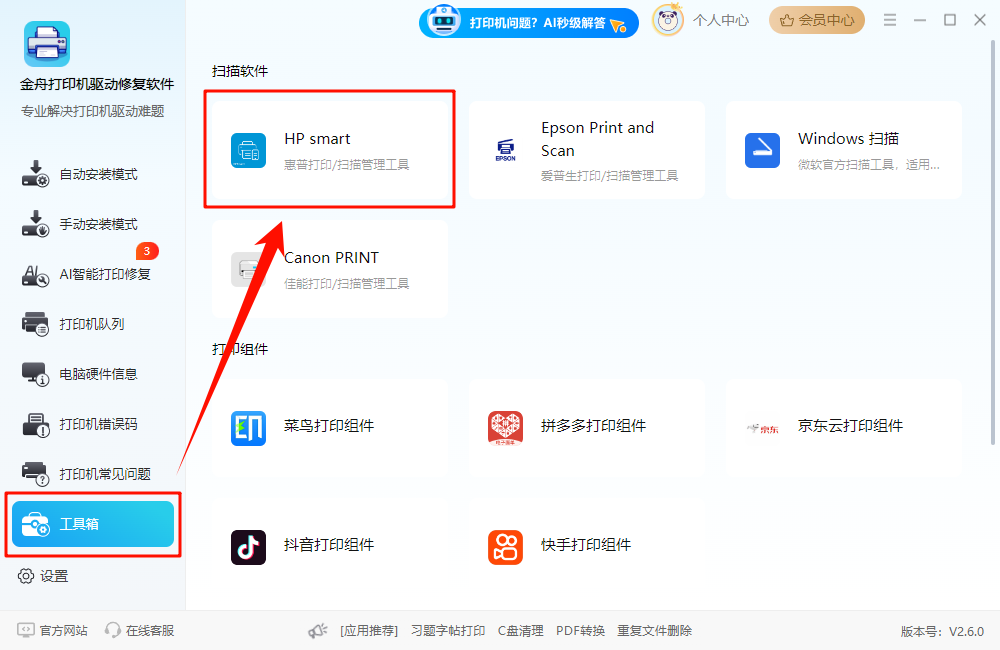
在电脑上打开“金舟打印机驱动修复软件”→进入“工具箱”→点击“HP Smart”下载并安装。
第二步:进入打印机设置界面
▶操作:
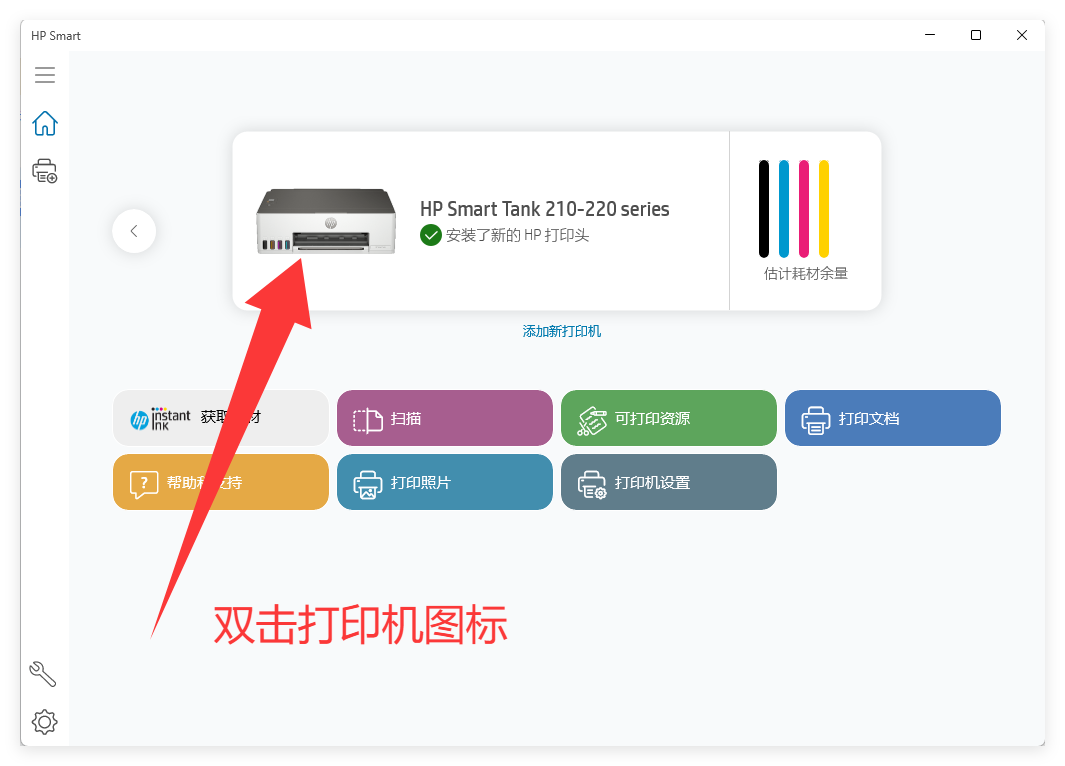
电脑上打开HP Smart应用,在主界面找到对应的打印机图标,双击进入打印机详情页。
注意:如果找不到打印机,请先点击“添加打印机”进行连接。
第三步:开启“打印质量工具”
▶操作:
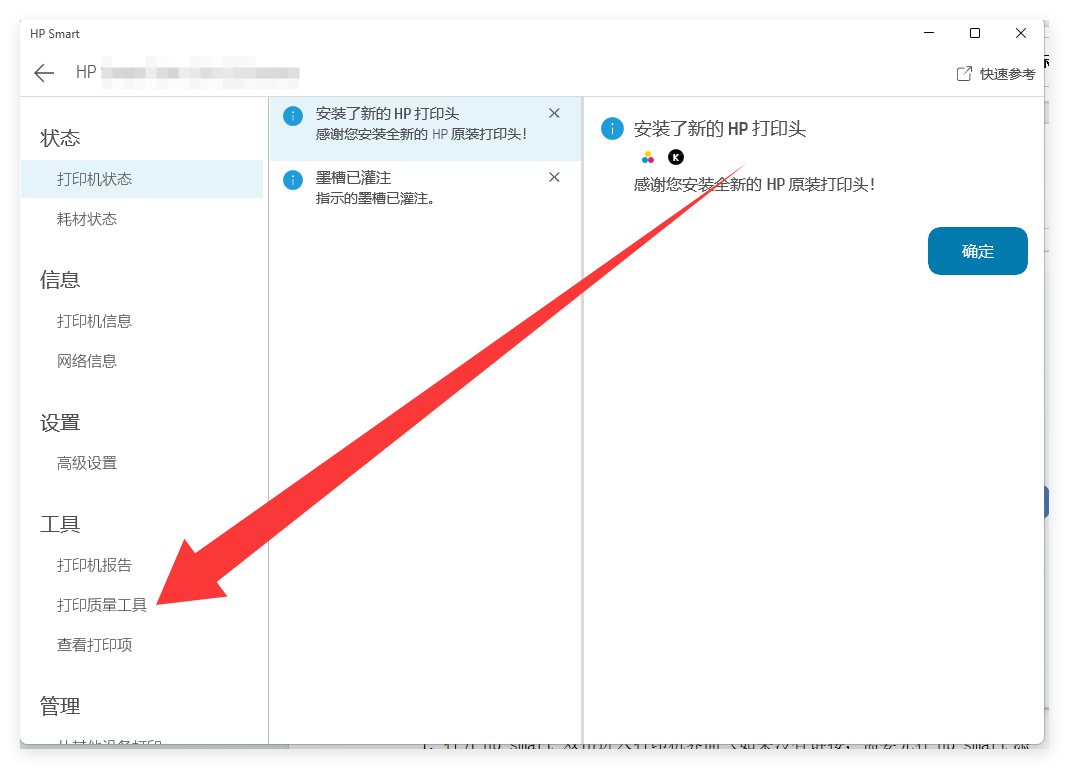
在左侧菜单栏或功能磁贴中,向下滚动找到并点击“打印质量工具”(部分版本可能显示为“打印头工具”或“服务”)。
第四步:根据问题选择相应功能
▶操作:
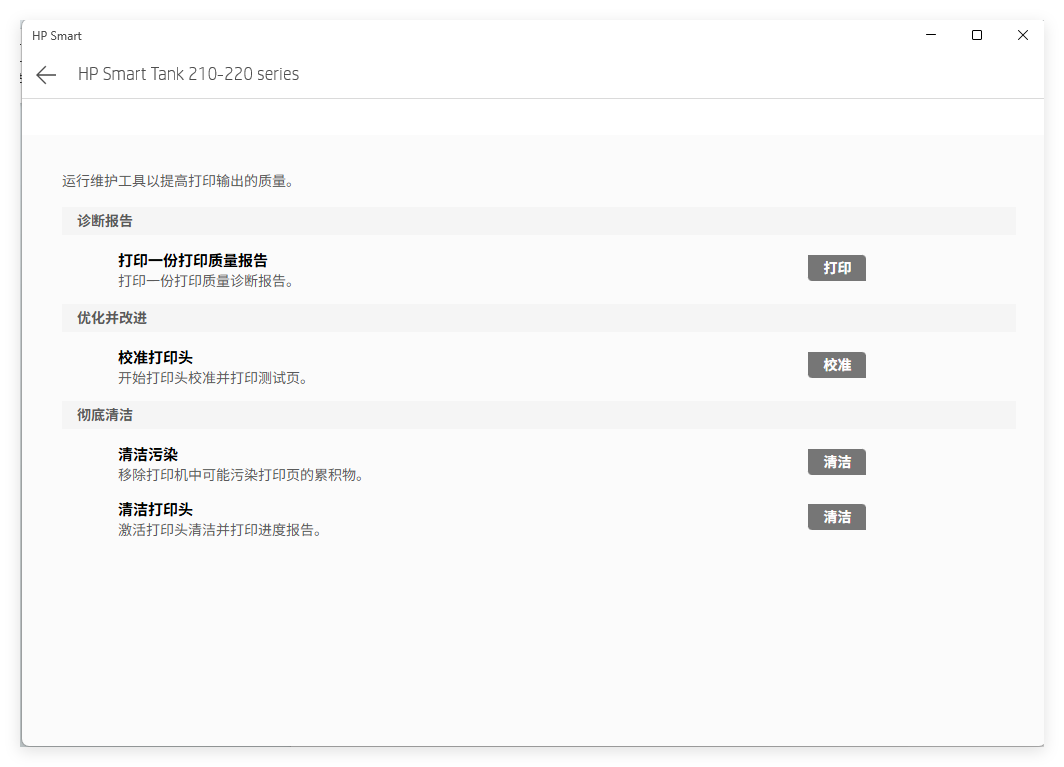
进入工具箱后,您通常会看到以下几个核心功能,请根据打印机出现的具体问题选择对应操作:
| 功能名称 | 什么时候用? | 它的作用 |
| 清洁打印头 | 打印出来的文字有白线、缺笔画,或者颜色不均匀。 | 打印机会自动冲洗墨盒喷头,清除干涸的墨水堵塞。通常有三个级别,一级无效可尝试高级清洁。 |
| 校准打印头 | 打印出来的线条歪斜、不直,或者颜色重影、对不齐。 | 打印机会打出一张校准页,通过扫描或确认操作来对齐喷头位置,确保打印精准。 |
| 清洁清洁页/通道 | 纸张背面或边缘有黑色墨渍、污点或碳粉散落。 | 打印机会运行一张白纸穿过内部通道,带走多余的灰尘和浮墨。 |
| 打印质量诊断页 | 拿不准哪里坏了,想做个全面体检。 | 打印出一张包含各色色块和线条的测试页,帮助你快速判断是哪个颜色的墨盒出了问题。 |
⭐小提示:
-不要过度清洁:清洁打印头会消耗少量墨水。如果连续清洁2-3次仍无改善,建议静置半小时后再试,或者检查墨水是否耗尽。
-纸张要求:执行“校准”或“清洁”时,请确保纸盒内装有普通的A4白纸。
第三阶段:驱动设置优化(解决偏色/暗淡)
若喷嘴检查正常但颜色仍不理想,请检查以下软件配置:
1.关闭【灰度打印】:确保在“打印首选项”的“主窗口”或“颜色”页中,未勾选“灰度模式”或“黑白打印”。
2.关闭【节墨模式】:检查是否开启了“草稿模式”或“节墨模式”,这些模式会降低墨水输出量,导致颜色看起来很淡。
3.色彩管理设置:
-如果打印照片偏色,可将“色彩/强度”设置为“自动”
-专业用户可以进入“高级设置”手动调整亮度、对比度以及红/绿/蓝的平衡
第四阶段:驱动更新与故障排除
如果以上操作都未能解决问题,可尝试以下方案:
1.重新安装驱动:驱动程序文件损坏可能导致色彩解析错误。建议卸载当前驱动后,前往打印机品牌官网下载最新的“完整版驱动包”。
2.尝试更换软件:部分问题可能源于特定软件的颜色空间设置。可换一个程序打印(比如从Word换成PDF查看器),确认是否为软件本身的影响。
维护小贴士(预防胜于治疗)
想要减少打印机颜色异常问题,日常维护必不可少:
1️⃣每周打印一张测试页:喷墨打印机长期闲置易导致墨水在喷头干涸堵塞,每1-2周打印一张全彩图片,能有效保持喷头通畅。
2️⃣使用原装耗材:兼容墨水/碳粉的显色色域通常与原装驱动的算法不完全匹配,不仅容易产生偏色,还可能损伤打印机部件。
3️⃣保持环境干燥:纸张受潮后会导致墨水洇染,打印出的色彩会显得脏污不清,需妥善存放纸张,避免受潮。
文章小结
打印机颜色不正常时,首选通过清洗喷头功能解决;但如果多次清洗无效,请务必检查驱动设置和墨水余量;对于惠普打印机用户,建议优先使用HP Smart应用中的“打印质量工具”进行诊断和维护,其操作直观且功能全面。同时做好日常维护,能从根源上减少颜色问题的发生,让打印机始终保持最佳色彩输出状态。更多打印机使用问题,欢迎关注金舟软件官网。


温馨提示:本文由金舟软件网站编辑出品转载请注明出处,违者必究(部分内容来源于网络,经作者整理后发布,如有侵权,请立刻联系我们处理)
 已复制链接~



