































































win10打印机共享怎么设置?2026最新保姆级教程+避坑指南
- 来源: 金舟软件
- 作者:zhongxiyi
- 时间:2026-01-21 12:00:21


 官方正版
官方正版
 AI摘要
AI摘要
本文是2026年仍在使用的Win10系统打印机共享详细指南。它首先强调了成功共享的三个关键前提:同一网络、主机正常和权限开启。然后,文章分步讲解了如何在主机电脑上开启共享,并提供了两种在客户端电脑上连接共享打印机的方法(推荐使用IP地址直连)。文中还包含大量截图,旨在帮助用户高效完成设置,并规避常见的驱动和权限问题。
摘要由平台通过智能技术生成在办公场景和家庭使用中,Win10打印机共享是提升设备利用率的核心需求。尽管微软已在2025年10月结束对Win10的官方支持,但截至2026年,仍有大量用户因习惯或硬件兼容性选择坚守Win10系统,打印机共享设置难题也随之持续存在。本文结合最新实操经验,详细拆解Win10打印机共享全流程,同步解决驱动异常、权限不足等高频问题,帮你少踩90%的坑。
一、Win10打印机共享的核心前提
在动手设置前,需确认3个核心条件,避免后续操作白费功夫,这也是多数用户首次设置失败的关键原因:
1️⃣网络环境一致:所有需共享打印机的设备必须接入同一局域网,且网络类型需设为“专用网络”(公共网络会默认屏蔽共享功能,2026年Win10残留安全策略仍会严格限制)。
2️⃣主机状态正常:直接连接打印机的电脑(下称“主机”)需保持开机,打印机通电在线,且已在主机成功安装驱动并能独立打印(驱动异常是共享失败的首要诱因)。
3️⃣权限配置到位:主机需开启“网络发现”和“文件和打印机共享”功能,办公场景建议保留密码保护,家庭场景可关闭简化操作。
二、Win10打印机共享设置详细步骤(主机端+客户端)
(一)主机端:开启打印机共享权限
Step1:优化网络共享设置
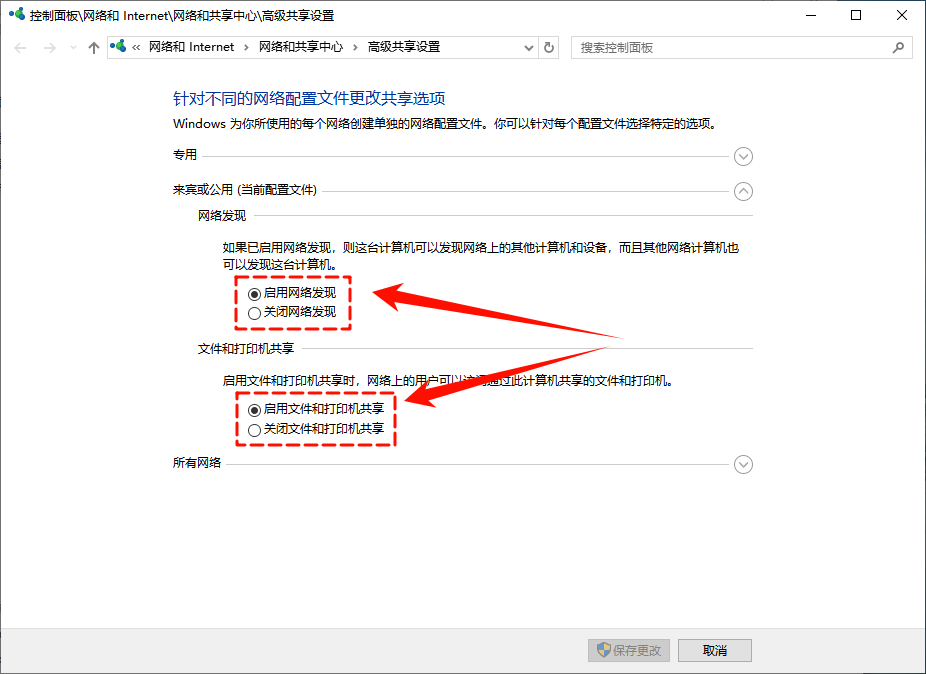
依次进入【控制面板】→【网络和Internet】→【网络和共享中心】→【更改高级共享设置】,在“专用网络”栏下,勾选【启用网络发现】和【启用文件和打印机共享】,保存设置后退出。
Step2:开启打印机共享
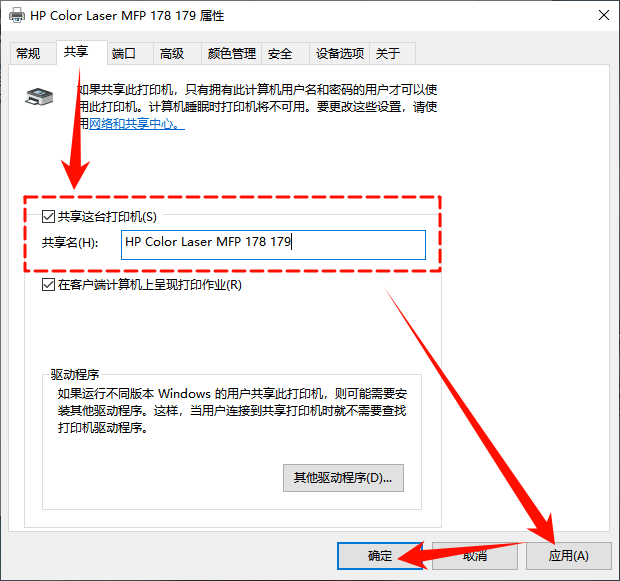
进入【控制面板】→【硬件和声音】→【设备和打印机】,右键点击目标打印机,选择【打印机属性】(注意不是“打印首选项”),切换到【共享】选项卡,勾选【共享这台打印机】,设置简洁易记的共享名(建议英文+数字,避免中文乱码),点击【应用】并【确定】保存。
Step3:记录主机关键信息
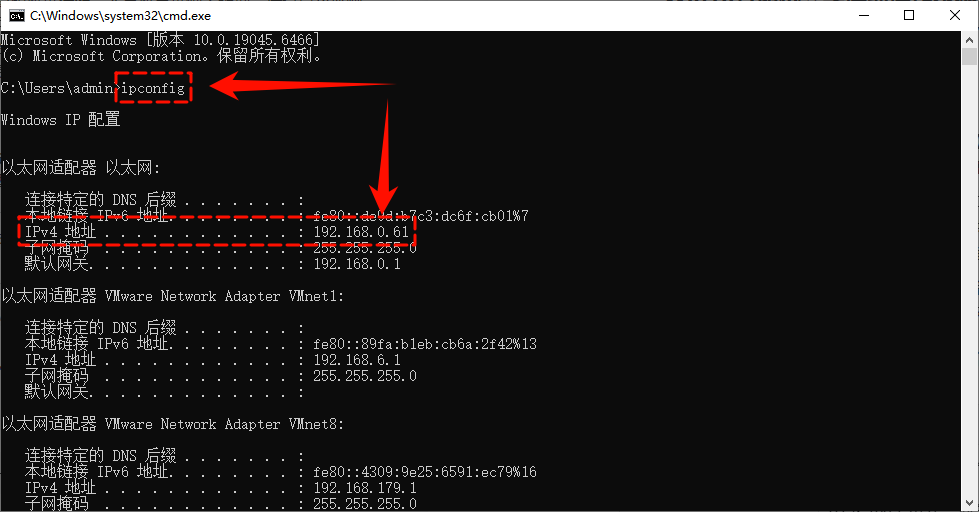
按Win+R输入“cmd”并回车,调出命令提示符窗口,输入“ipconfig”后回车,找到对应网络适配器的【IPv4地址】并记录(有线网看“以太网适配器”,无线网看“无线局域网适配器”),后续客户端连接需用到该地址。
(二)客户端:连接共享打印机(两种高效方式)
方式1:IP地址直连(推荐,稳定性强)
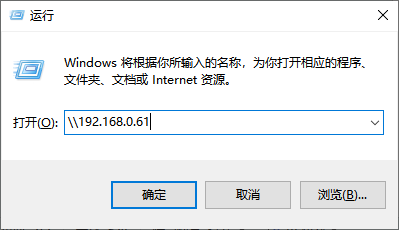
Step1:按Win+R输入“\\+主机IPv4地址”(示例:\\192.168.0.61),点击【确定】。
Step2:等待系统加载网络设备,找到共享的打印机图标后,右键选择【连接】。
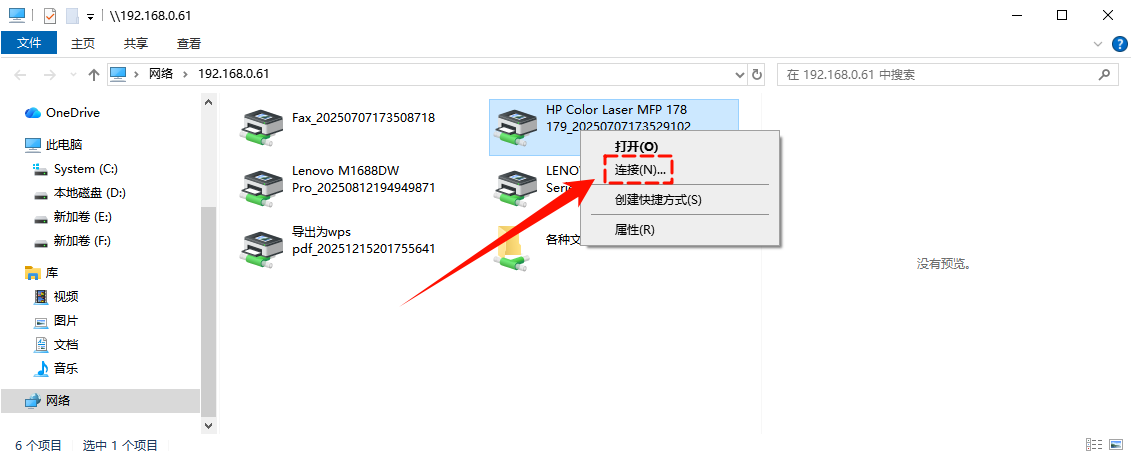
Step3:系统会自动下载并安装对应驱动,等待安装完成即可使用。
方式2:设置界面添加(适合新手,操作直观)
Step1:进入【设置】→【设备】→【打印机和扫描仪】,点击【添加打印机或扫描仪】,等待系统自动搜索。
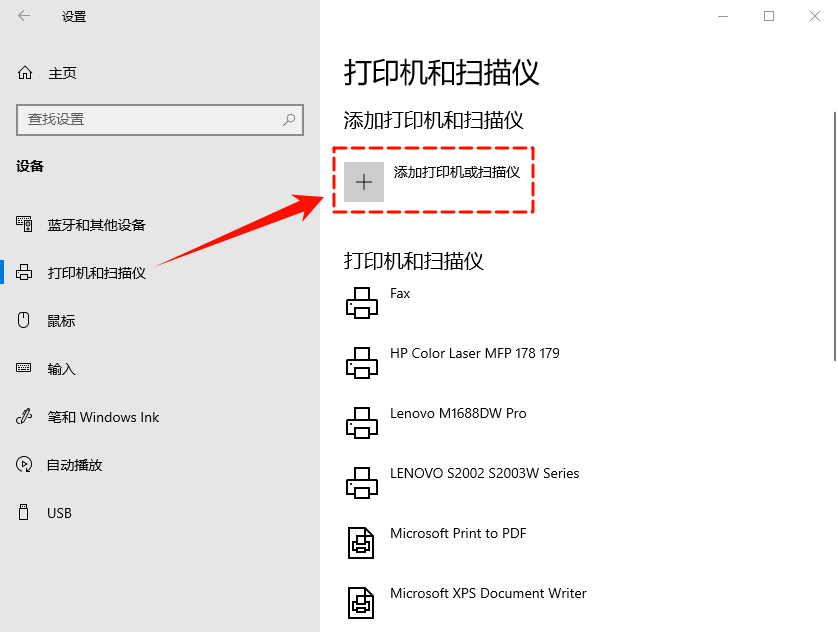
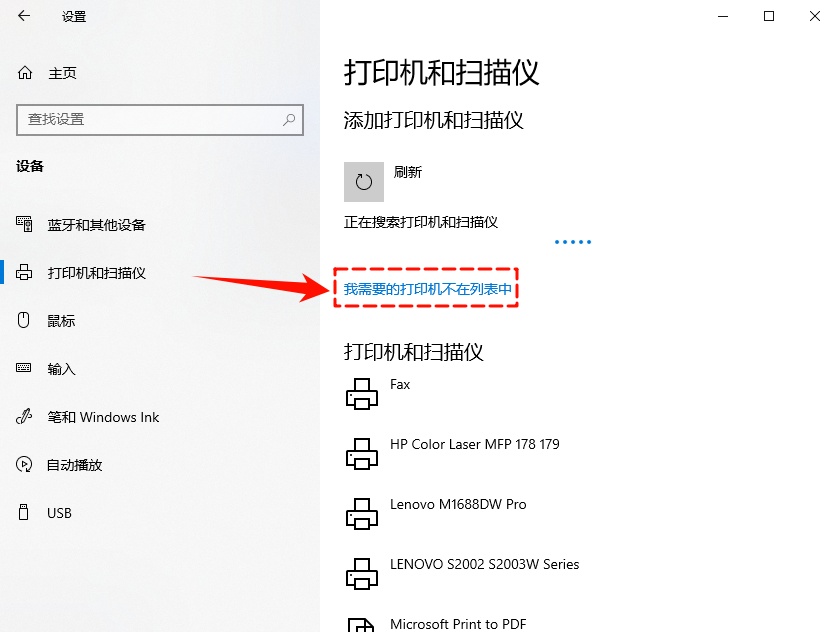
Step2:若搜索到目标共享打印机,点击该设备名称,再点击【添加设备】即可完成连接;若搜索不到则点击【我需要的打印机不在列表中】。
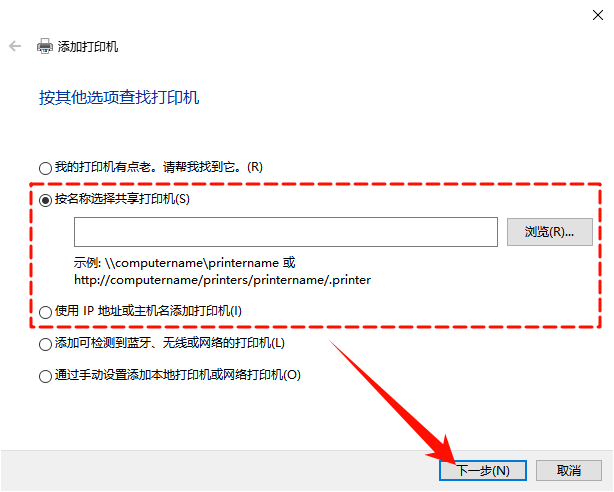
Step3:在弹出的窗口中,选择【按名称选择共享打印机】或【使用IP地址或主机名添加打印机】,输入主机IP地址或打印机共享名,跟随向导提示完成安装。
三、共享打印机问题避坑指南(2026年实测有效)
多数用户设置后会遇到“找不到打印机”“连接成功无法打印”等问题,以下是针对性解决方案。
问题1:找不到共享打印机
⭕原因:网络发现未开启、工作组不一致、防火墙拦截。
✅解决方案:
1.重新检查高级共享设置,确保【网络发现】和【文件和打印机共享】开启;
2.统一所有设备工作组(Win10默认设为WORKGROUP);
3.临时关闭防火墙测试,或将共享功能加入防火墙白名单:进入【Windows安全中心】→【防火墙和网络保护】→【允许应用通过防火墙】→在列表中找到并勾选【文件和打印机共享】。
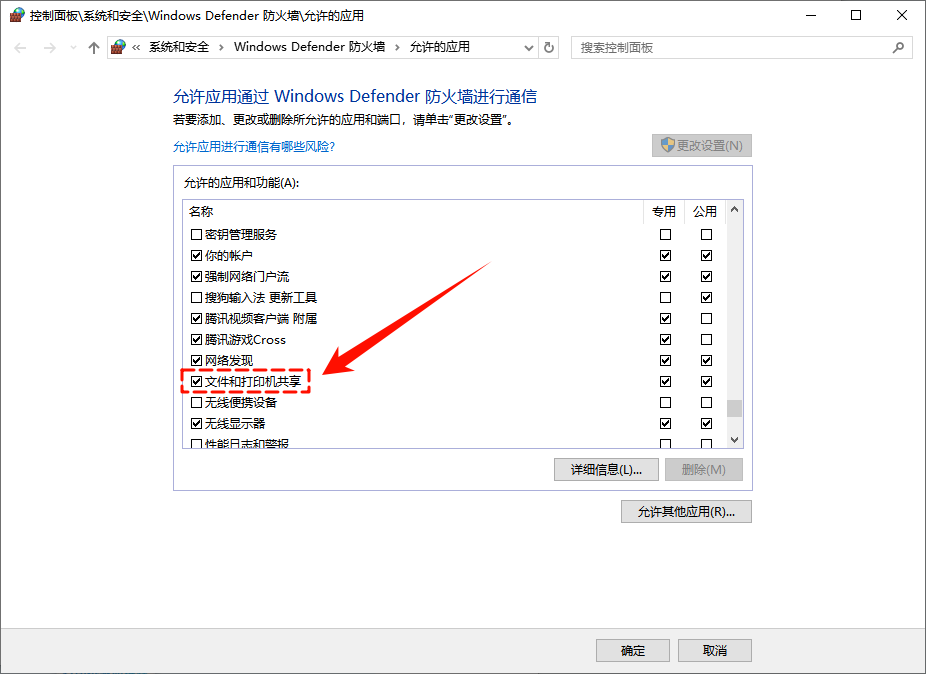
问题2:连接成功但无法打印
⭕原因:驱动不兼容或损坏(Win10停止支持后,官网驱动更新中断,此问题发生率显著上升)
✅解决方案:
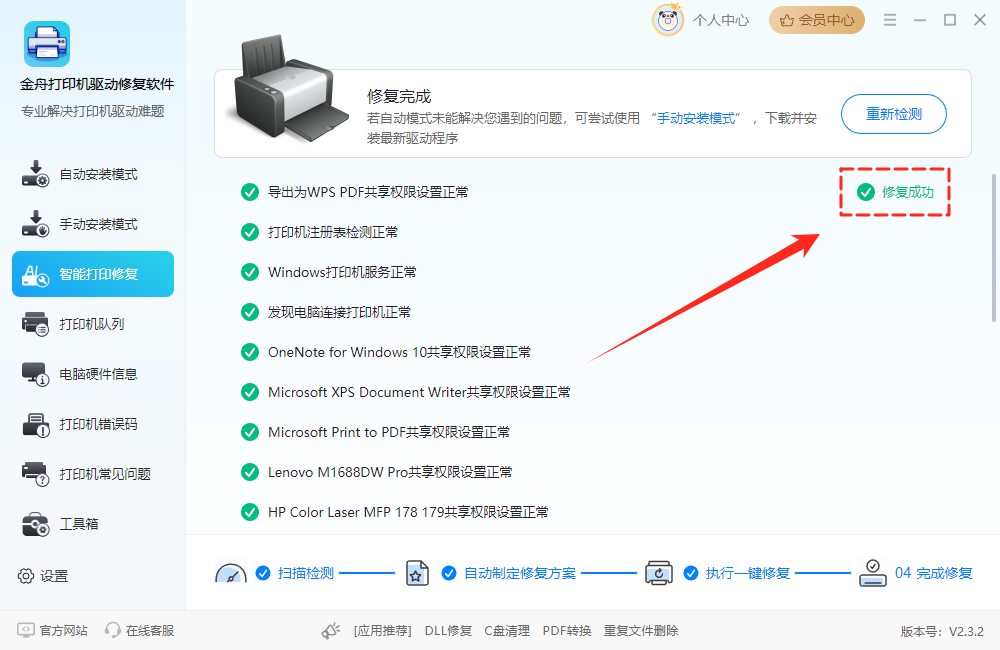
对于打印机的驱动异常问题,推荐使用【金舟打印机驱动修复软件】,无需手动查找驱动,一键即可完成检测与修复,尤其适配2026年Win10旧系统驱动场景,操作步骤如下:
1.访问金舟软件官网,下载安装【金舟打印机驱动修复软件】最新版;
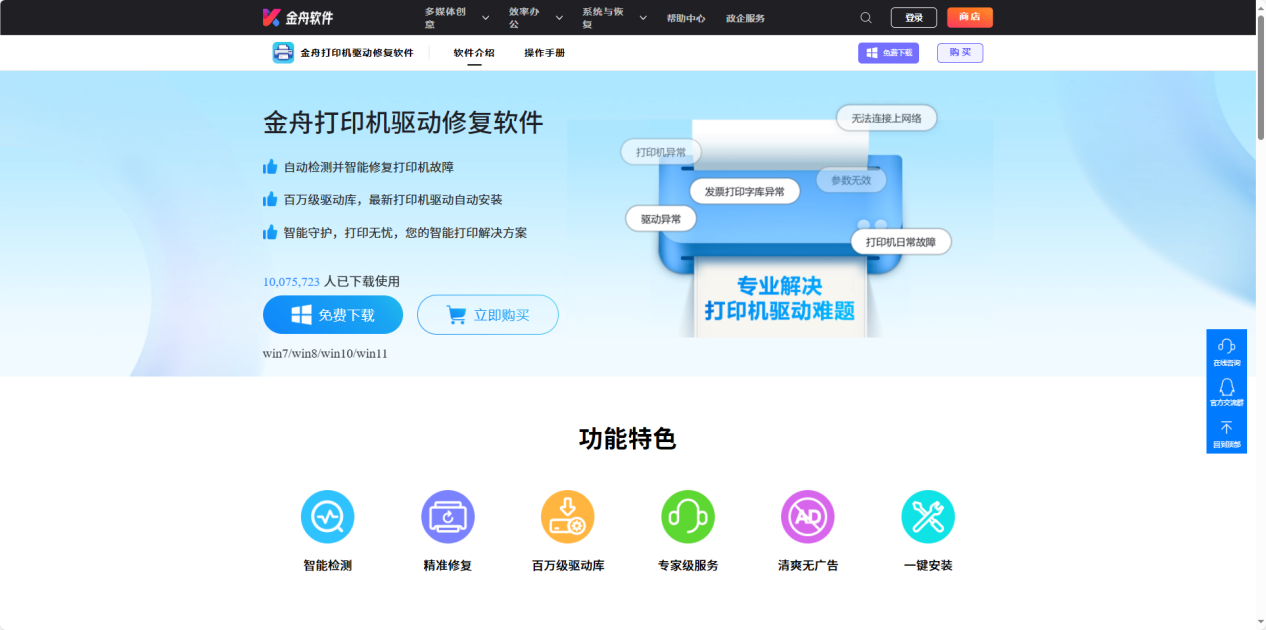
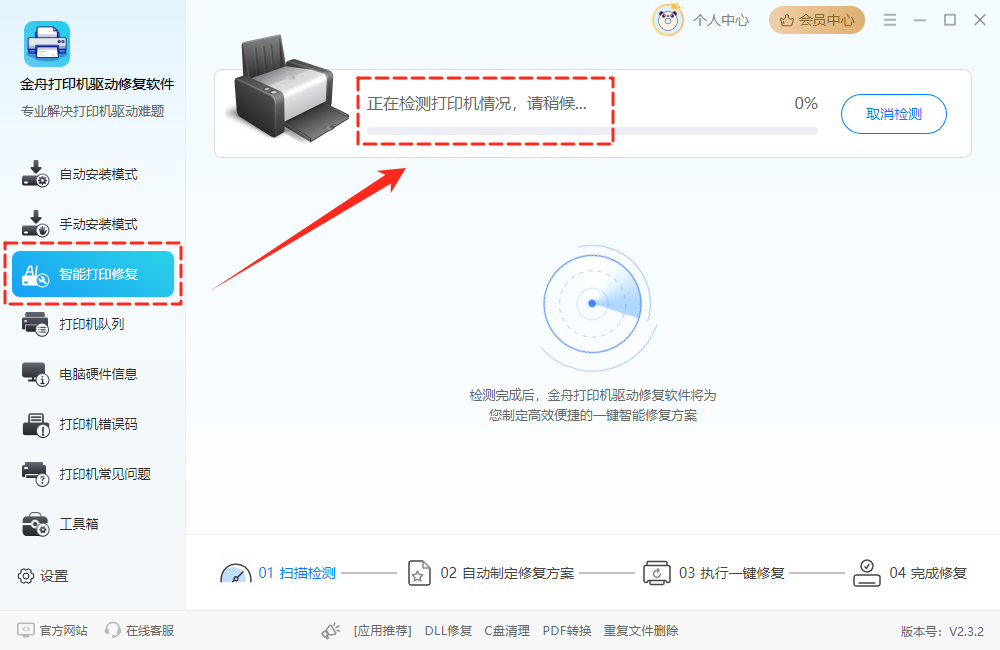
2.运行金舟打印机驱动修复软件,选择【智能打印修复】功能,软件会扫描检测打印机驱动状态;
3.扫描完成后,点击【立即修复】,软件会一键执行定制修复方案;
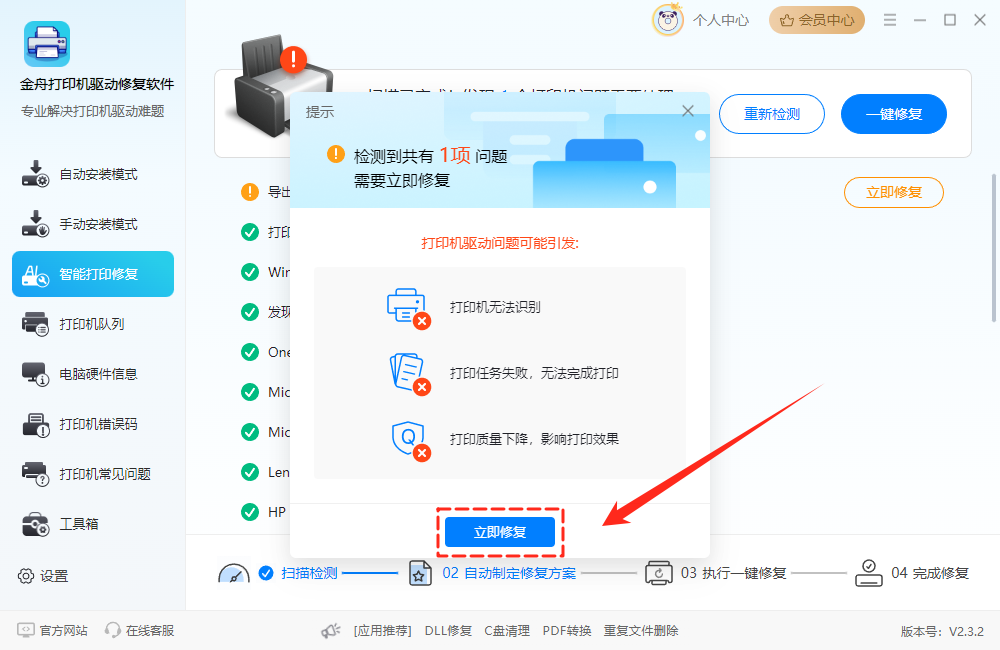
4.修复完成后,重新尝试打印。
问题3:权限不足/拒绝访问
⭕原因:账户凭据不匹配、共享权限未配置
✅解决方案:
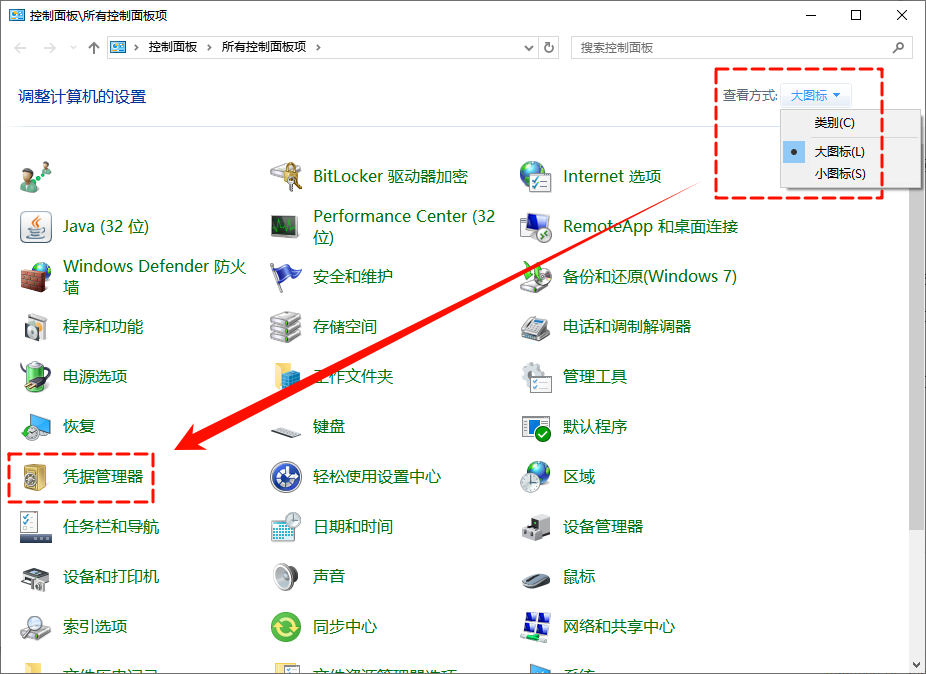
1.在客户端添加Windows凭据:打开【控制面板】→【凭据管理器】→【Windows凭据】→【添加Windows凭据】,输入主机IP、用户名和密码,点击【确定】完成添加。
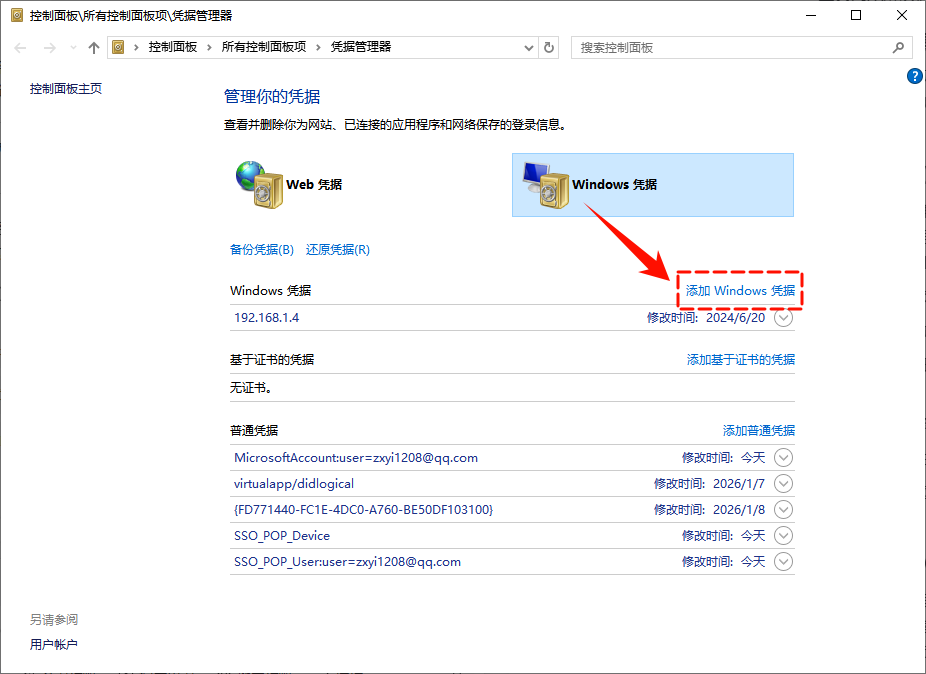
⚠️注意:在控制面板窗口,将右上角的【查看方式】改为【大图标】,方便查找【凭据管理器】。
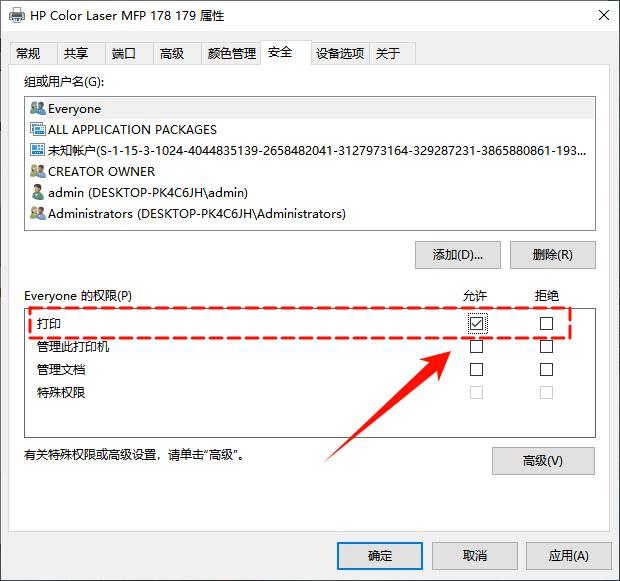
2.在主机端授予打印权限:进入【控制面板】→【硬件和声音】→【设备和打印机】,右键点击目标打印机,选择【打印机属性】,切换至【安全】选项卡,为客户端账户授予【打印】权限,确保共享权限与安全权限一致。
四、2026年用户高频问题解答FAQ
Q1:Win10已停止支持,2026年使用打印机共享有安全风险吗?
A:仅局域网共享风险较低,建议关闭公共网络共享,办公场景保留密码保护,避免陌生设备接入。
Q2:金舟打印机驱动修复软件支持所有品牌打印机吗?
A:支持惠普、佳能、爱普生、兄弟等主流品牌,覆盖激光、喷墨等多种类型打印机,适配Win10全版本,旧机型驱动修复效果尤为明显。
Q3:多台客户端同时共享,会出现打印队列卡顿吗?
A:建议主机保持性能充足,关闭不必要的后台程序;优先使用有线网络连接主机,减少无线传输延迟,避免多任务同时打印。
文章小结
综上,Win10打印机共享只需抓好网络、驱动、权限三大核心,即可稳定实现局域网共享。文中流程与避坑方案经2026年实测有效,能帮坚守Win10的用户快速解决问题、少走弯路。日常建议定期检查设备状态,办公场景做好权限防护。若遇特殊问题,优先排查网络与驱动,或借助工具修复。以上就是今天的分享了,更多打印机使用问题,欢迎关注金舟软件官网!
推荐阅读:


温馨提示:本文由金舟软件网站编辑出品转载请注明出处,违者必究(部分内容来源于网络,经作者整理后发布,如有侵权,请立刻联系我们处理)
 已复制链接~



