





























































技嘉主板 BIOS 如何开启 AHCI 模式
- 来源: 金舟软件
- 作者:luoqiuyi
- 时间:2026-01-21 17:56:12

金舟一键系统重装
-

- win10,win11系统重装,系统还原,一键重装,支持笔记本和台式电脑,电脑小白都能用的重装系统大师,安全纯净无捆绑,全程无人值守,支持Win10/win11系统的在线重装
-


金舟一键系统重装
-
 官方正版
官方正版
-
纯净安全
-
软件评分:
在电脑硬件优化中,开启AHCI模式是提升硬盘效能的关键一步。该模式能够全面激活SATA接口的高级特性,为固态硬盘和传统机械硬盘带来更快的传输速率与更流畅的系统运行体验。对于选用技嘉主板的用户,只需在BIOS中进行简单设置,即可轻松启用这一功能。下面将逐步说明具体的操作方法。
步骤1:进入主板 BIOS 界面
1.关闭电脑,重新开机(或重启电脑);
2.开机后立即连续按压 Del 键(部分机型为 F2 键),注意观察开机画面底部提示(通常会显示「Press Del to enter BIOS」);
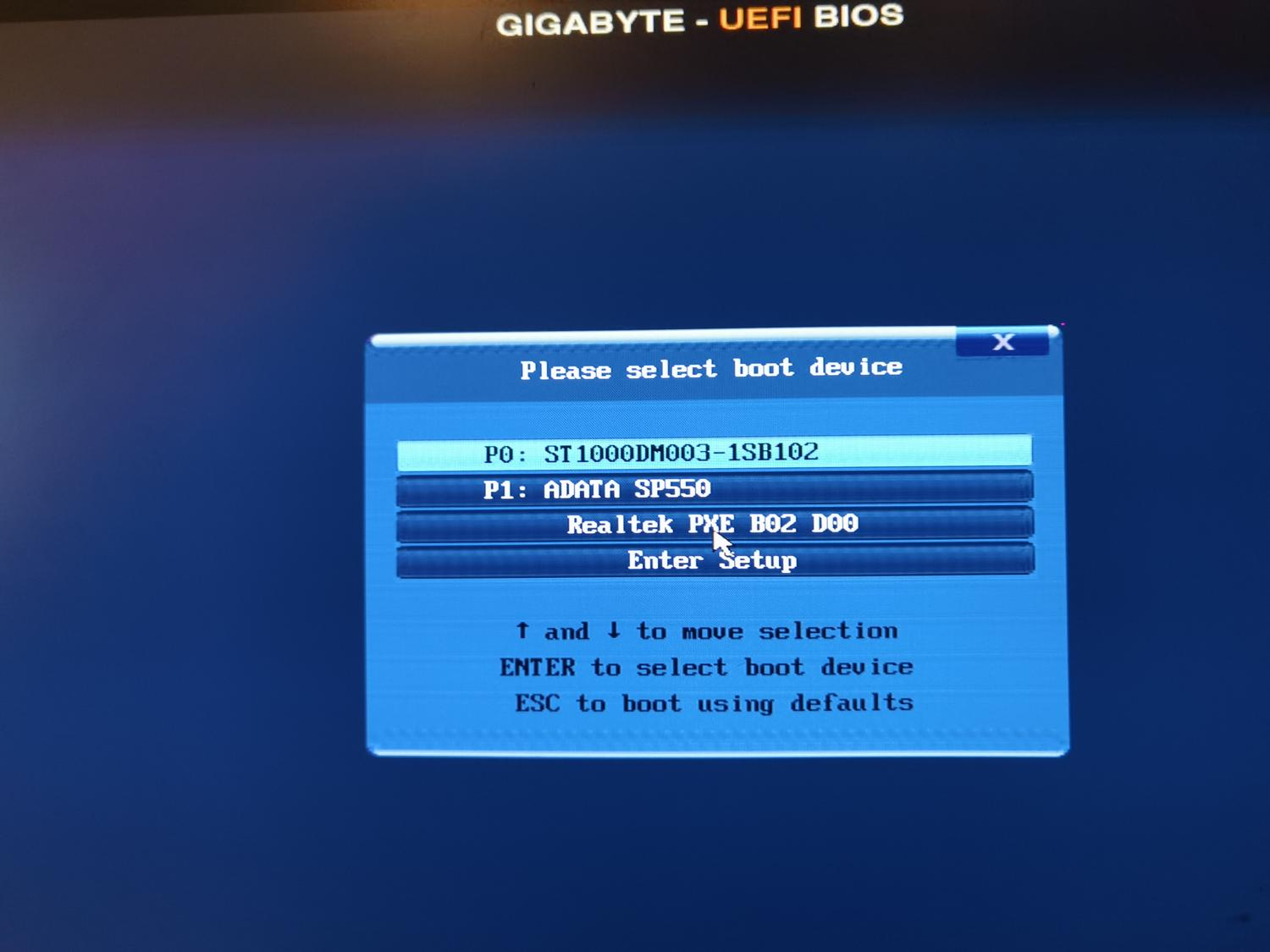
3.按压后会进入技嘉 UEFI BIOS 主界面,此时用键盘方向键选中「Enter Setup」选项,按 Enter 键确认进入详细设置。
步骤2:找到 SATA 配置选项
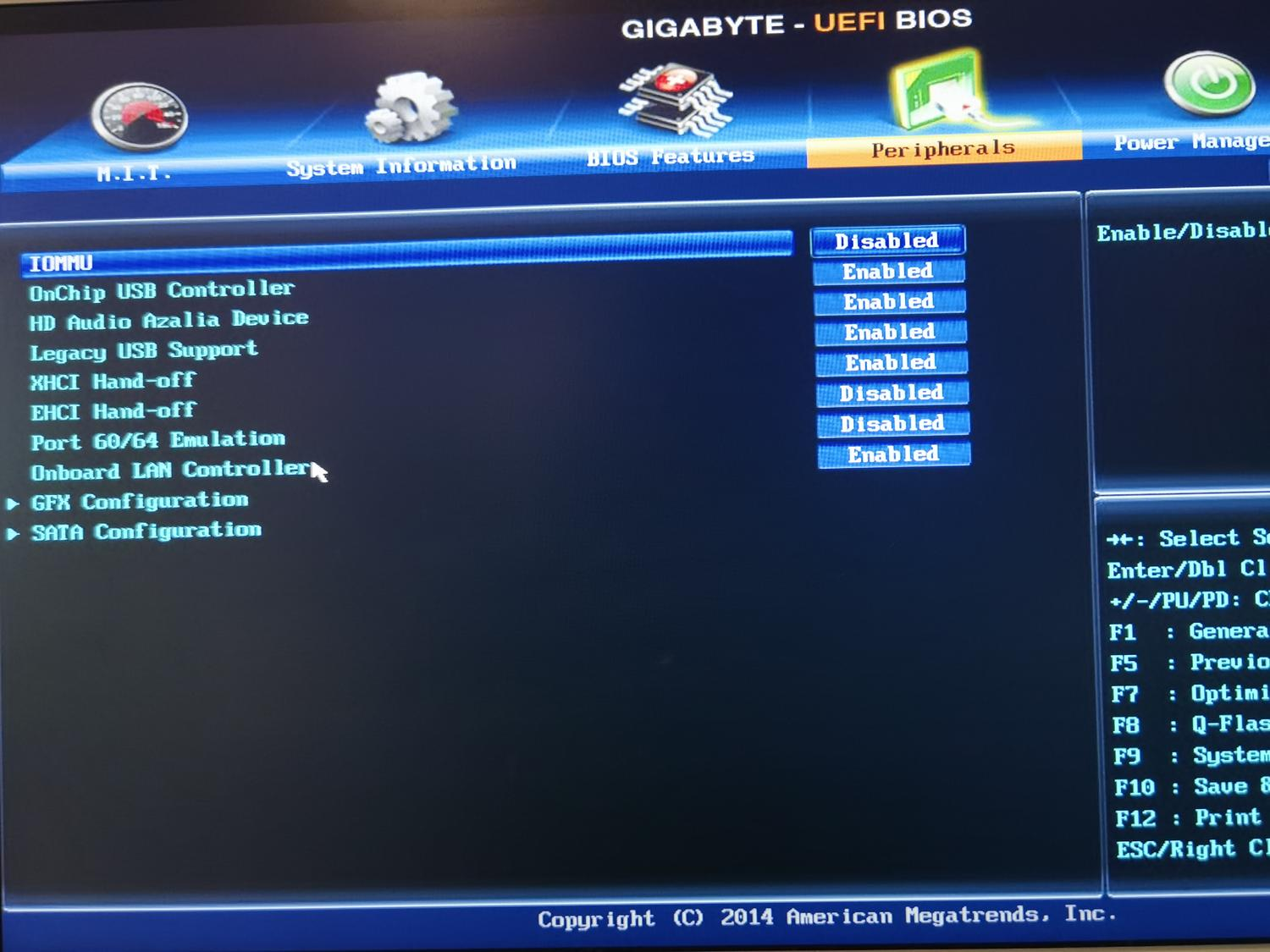
1.进入 BIOS 后,用键盘「左右方向键」切换选项卡,选中「Peripherals」(外设)选项卡(界面顶部或左侧显示,不同机型布局略有差异);
2.用「上下方向键」滚动列表,找到「SATA Configuration」(SATA 配置)选项,按 Enter 键进入子菜单。
步骤3:切换为 AHCI 模式
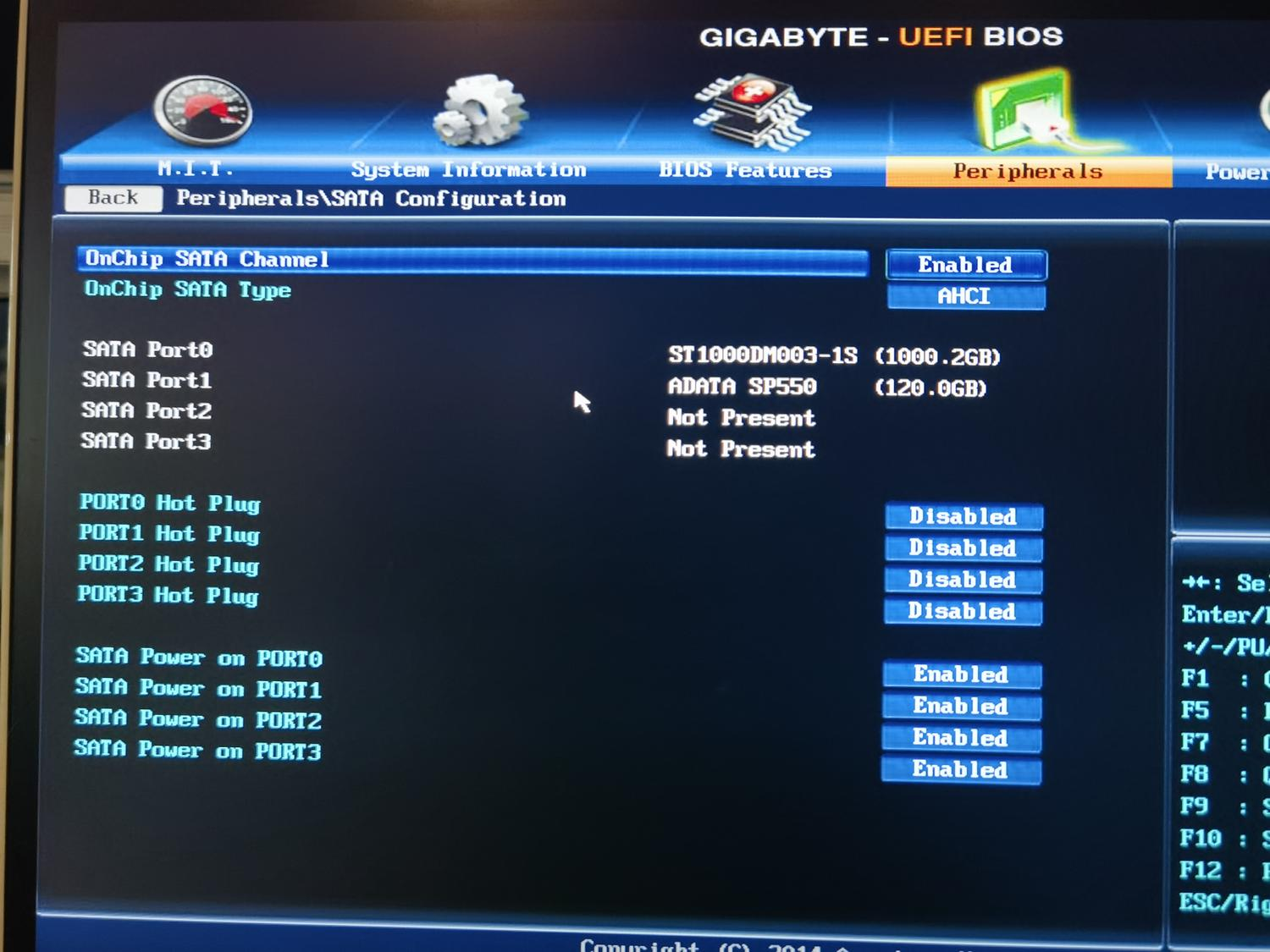
1.在「SATA Configuration」子菜单中,用上下方向键选中「OnChip SATA Type」(芯片组 SATA 模式)选项;
2.此时该选项默认可能显示为「IDE」或「RAID」,用键盘「+/- 键」修改,选择「AHCI」模式;
3.确认模式切换后,按键盘「F10」键(BIOS 界面底部会标注 F10 为「Save & Exit」),弹出保存确认窗口;
4.用方向键选中「Yes」或直接按 Enter 键,BIOS 会自动保存设置并重启电脑,AHCI 模式即可生效。
通过以上步骤,我们完成了在技嘉主板BIOS中设置AHCI模式的完整流程。正确开启AHCI模式不仅能提升硬盘读写效率,还能充分发挥固态硬盘的最佳性能,是电脑硬件优化中的重要一环。以上就是技嘉主板开启AHCI模式的全部教程啦,希望对大家有所帮助!关注金舟软件官网,了解更多资讯。


温馨提示:本文由金舟软件网站编辑出品转载请注明出处,违者必究(部分内容来源于网络,经作者整理后发布,如有侵权,请立刻联系我们处理)
 已复制链接~



