































































word如何删除最后一页空白页?删除word空白页的四种方法(附删除其他空白页技巧)
- 来源: 金舟软件
- 作者:luoqiuyi
- 时间:2026-01-15 10:30:06


 官方正版
官方正版
 AI摘要
AI摘要
你是否也遇到过Word文档末尾多出一页空白页,怎么删都删不掉的烦恼?这通常是由隐藏的段落标记、分页符或特殊格式设置导致的。本文为你提供了几种简单有效的解决方法:可以尝试显示隐藏标记后,缩小末尾段落标记的字号;如果文档已定稿,也可通过转换为PDF时指定页码范围来跳过空白页;WPS用户还能利用其章节功能直观删除。这些技巧能帮你快速清理文档,提升效率。
摘要由平台通过智能技术生成你是否在整理Word文档时,遇到过这样的小麻烦:文档最后多出一页空白页,无论怎么按删除键都纹丝不动?这种“word多一页空白删不掉”的情况,确实挺影响效率的。今天,我们就专门来聊聊word如何删除空白页,并分享几种亲测有效的方法,一步步帮你解决困惑,让文档变得干干净净。
一、word删除空白页删不掉是什么原因?
在动手解决之前,我们先花一分钟搞懂原因。这样,处理起来就更有方向了。你遇到的“word一整页空白删不掉”,通常不是Word坏了,而是文档里一些隐藏的格式标记在“作祟”。具体来说,主要有下面四个原因:
1️⃣ 顽固的段落标记:文档末尾那个不起眼的段落标记(就是那个换行符),有时会被格式“卡”在最后一页,无法与前文合并。
2️⃣ 隐藏的分页符/分节符:你在编辑时可能无意中插入了分页符,或者为了区分章节插入了分节符(尤其是“下一页”类型),它们都会强制开始新页面。
3️⃣ 页面布局设置:某一页的边距设置过大、行距被固定为较大值,或者最后有表格、图片的尾巴伸出了页面,都可能在视觉上“撑”出一页空白。
4️⃣ 段落格式选项被开启:这是很多人忽略的一点。如果某个段落的格式设置中勾选了“段前分页”选项,Word就会强制让这个段落从新的一页开始,从而在前一页末尾留下空白。这在设置标题样式或调整文档结构时很容易发生。
弄明白了这些常见的“罪魁祸首”,我们接下来就能有的放矢,轻松搞定它们了。
二、word最后一页空白页怎么删除?(针对结尾处的空白页)
方法一:缩小末尾段落标记
这个方法专治那种因为最后一个段落标记独占一页导致的空白。思路很简单,就是把这个标记“挤”回上一页去。它直接处理文档最末端那个隐形的格式符号,是解决word如何删除最后一页空白页经典的手动调整方式。
操作步骤:
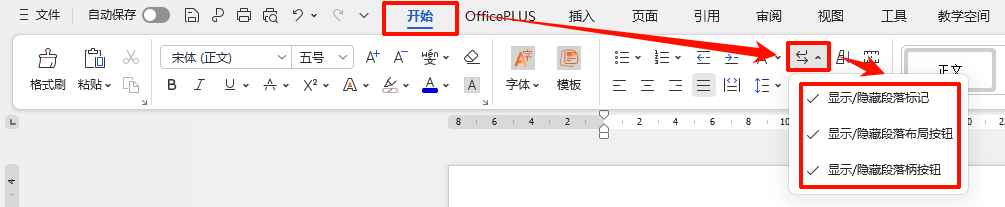
1.首先,在Word里按下快捷键Ctrl+Shift+8(苹果电脑是Command+8),或者按下图步骤勾选“显示/隐藏段落标记”,这样就能显示所有隐藏的段落标记了。你会看到空白页上可能有一个孤零零的段落符号。
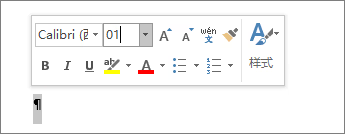
2.用鼠标选中这个段落标记。
3.在上方的菜单栏找到字号设置框,直接手动输入“1”,然后按回车键。这样,这个标记就被缩得非常小,通常会回溯到前一页,空白页自然就消失了。
4.最后,再按一次 Ctrl+Shift+8 隐藏段落标记,让文档恢复清爽界面。
如果这样还不行,你可以尝试稍微减小页面的下边距:点击“布局”选项卡,选择“页边距”下的“自定义边距”,把下边距调小一点试试。
方法二:通过转换PDF格式跳过空白页
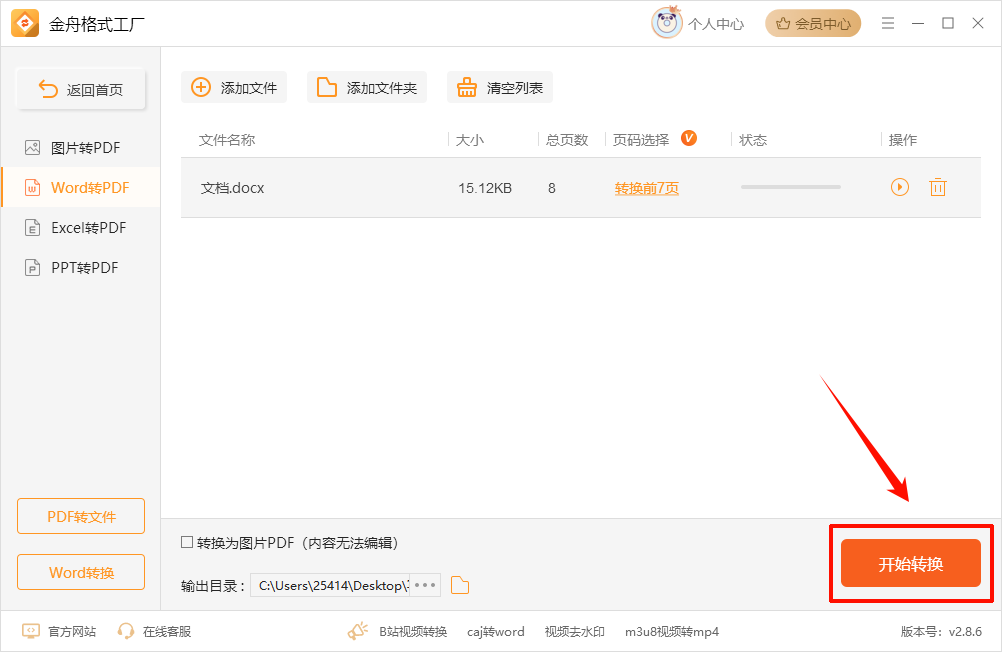
如果你调整格式觉得麻烦,或者文档已经定稿不需要再编辑,那么换个思路,把它转换成PDF时直接指定页码范围,就能完美避开最后一页空白。这里可以试试使用金舟格式工厂转换PDF格式。
操作步骤:
1.打开金舟格式工厂软件,在主界面找到并点击“文件转PDF”功能。

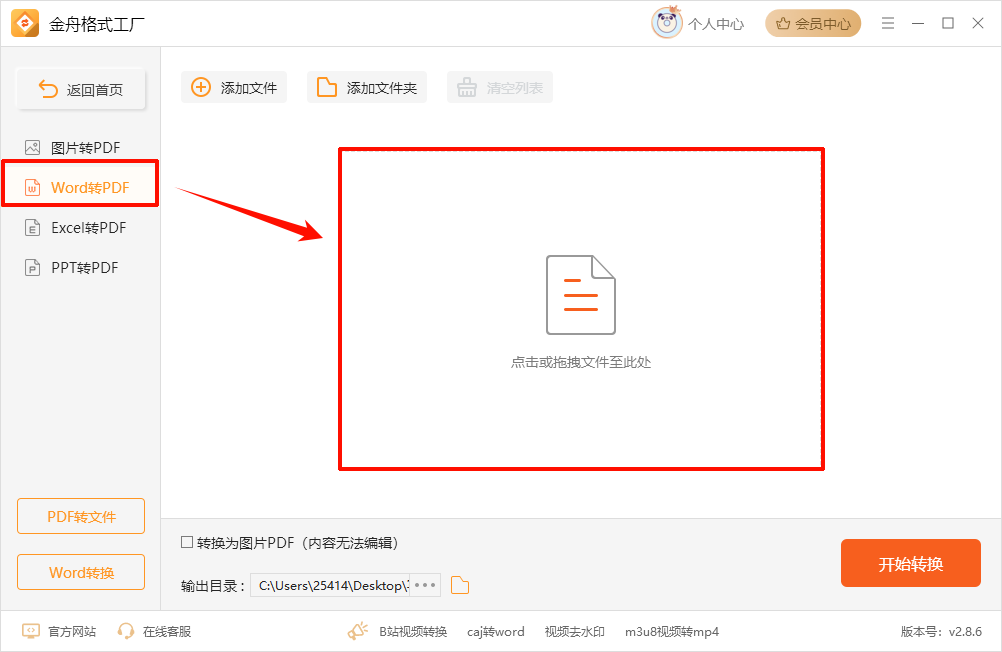
2.接着选择“Word转PDF”选项,点击添加按钮,上传你想处理的Word文档。
3.在转换设置里,找到“页码选择”或类似的选项。点击后,你可以手动指定需要转换的页面。比如,你的文档正文有7页,第8页是删不掉的空白,那就在这里设置转换第1页到第7页。
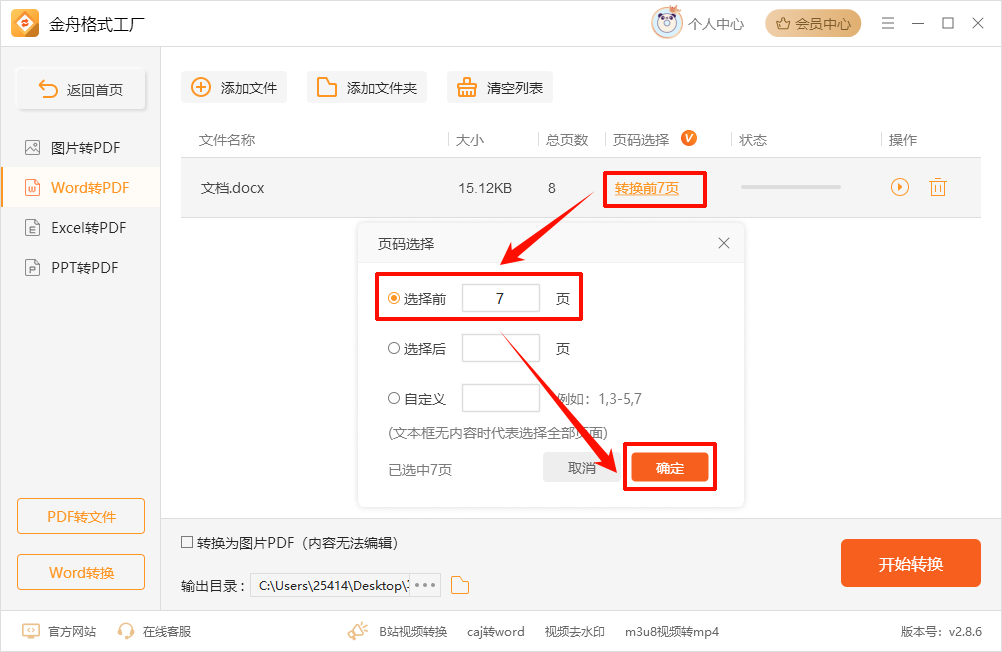
4.确认设置无误后,点击“开始转换”按钮,软件就会生成一个不包含最后空白页的PDF文档了。
方法三:利用WPS的章节功能(适用于WPS用户)
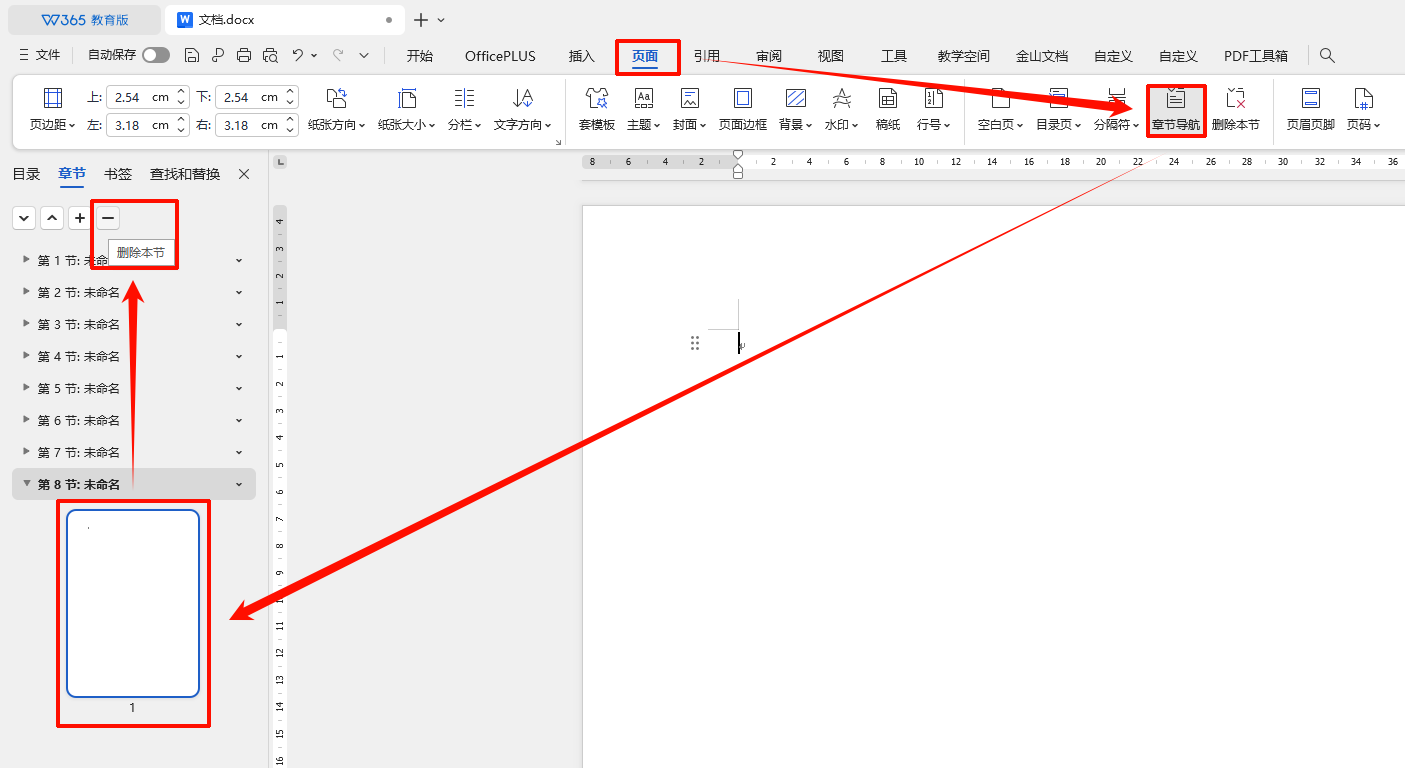
如果你使用的是WPS Office,它有一个很直观的功能可以处理这个问题。这个功能对于因分节符导致的空白页问题特别有效,因为它能以图形化的方式让你看清文档结构,从而精准删除问题章节。
操作步骤:
1.在WPS中打开文档,点击顶部菜单栏的“页面”选项卡。
2.选择“章节导航”,左侧会弹出导航窗格,清晰地显示文档被分成了哪些节。
3.找到空白页所在的那个章节,直接点击该节,选择“删除本节”即可。这个方法对于因为分节符产生的空白页特别有效。
方法四:调整顽固换行符的行间距
有时候,空白页上可能只有一个怎么都选不中的换行符。这时可以试试调整行间距。这个方法本质上是通过压缩该处格式标记的垂直空间来实现“word删除空白页”,尤其适合处理孤零零的、用常规方法无法选中的格式残留。
操作步骤:
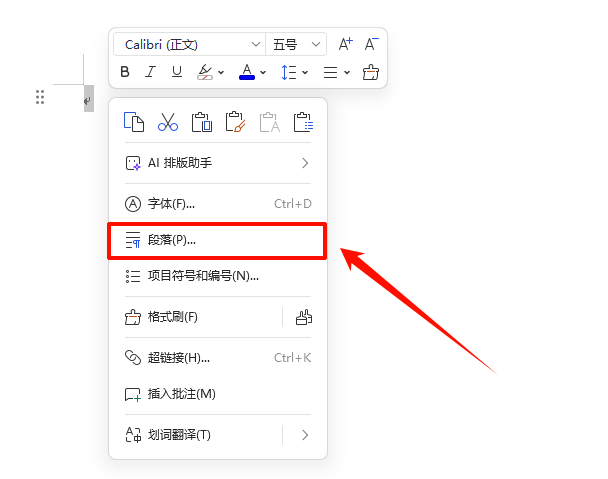
1.尽可能选中那个代表换行或段落的标记(显示段落标记后可见)。
2.右键点击它,在弹出的菜单中选择“段落”。
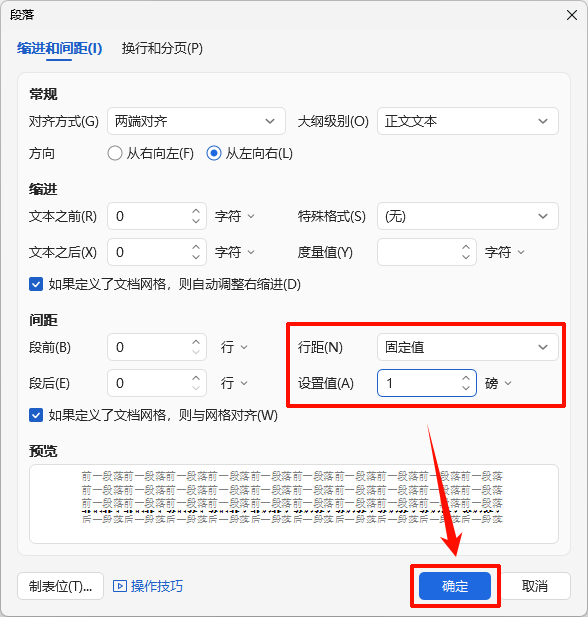
3.在打开的段落设置窗口中,找到“行距”设置,将其设置为“固定值”,并在旁边的“设置值”框中输入“1磅”。
4.点击“确定”,这个顽固的标记就会被压缩到几乎看不见,从而消除空白页。
三、删除word空白页其他技巧(针对其他部分的空白页)
除了文档末尾,空白页也可能出现在中间。这多半和分页符、分节符有关。
场景1:对付“分页符”导致的空白
手动插入的分页符常常是罪魁祸首。处理起来不难:
1.同样,先按 Ctrl+Shift+8 显示所有编辑标记。
2.在文档中找到标有“分页符”字样的虚线(或者一条横线),用鼠标点击选中它,然后直接按键盘上的 Delete 键删除即可。

场景2:处理“分节符”引起的格式问题
直接删除分节符有时会打乱前后内容的格式。更稳妥的方法是改变分节符的类型:
1.将光标定位在分节符所在的行。
2.点击“页面”选项卡,找到“分隔符”下拉按钮。
3.在下拉列表中,将原有的“下一页”分节符,更改为“连续”分节符。这样,新节就会紧接上一节,而不会强制从新页面开始,从而消除多余的空白页。
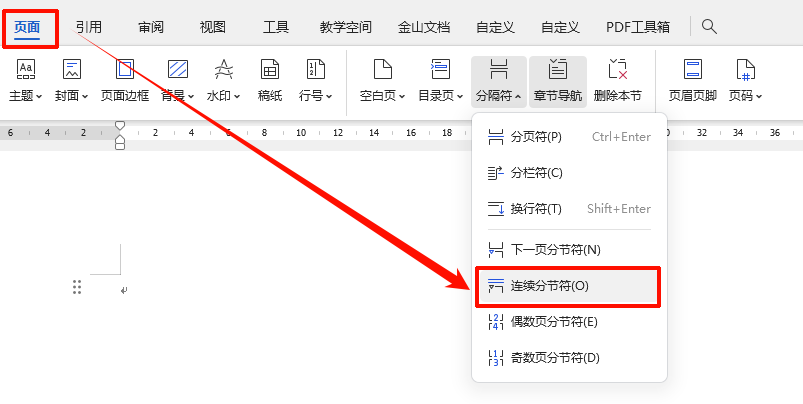
场景3:留意“奇数页”、“偶数页”分节符
为了排版要求插入的“奇数页”或“偶数页”分节符,也可能产生空白。如果这个空白页在文档最后,处理方法和删除普通分节符一样:将光标放在分节符前,按Delete键。为了更好地找到它们,你可以切换到“视图”选项卡下的“草稿”视图模式,分节符会显示得更清楚。
四、高频问题解答FAQ
Q1:我按照方法一操作了,但段落标记旁边有个小方块,删掉空白页后格式乱了,怎么办?
A1:那个小方块意味着段落设置了“段前分页”。别急,右键点击那个段落,选择“段落”,在“换行和分页”选项卡下,找到并取消勾选“段前分页”的选项,最后点击确定即可。
Q2:所有方法都试了,word多一页空白删不掉,是不是没救了?
A2:先别放弃。请检查一下是不是文档最后插入了表格、图片等大型对象,它们的尾巴可能伸到了下一页。尝试略微缩小表格行高、图片尺寸,或者调整一下页面边距。如果还是不行,不妨将最后几页内容复制到一个全新的Word文档中重新排版,有时能避开未知的格式冲突。
Q3:怎么预防以后总是出现这种删不掉的空白页?
A3:养成好习惯能省心很多。编辑时,可以常按 Ctrl+Shift+8 显示编辑标记,让自己对分页符、换行符一目了然。插入分页时,尽量使用“布局”菜单中的“分隔符”功能,而不是狂按回车键。定期使用“另存为”功能,也能避免文档在反复编辑中积累一些隐藏的格式问题。
好了,关于word如何删除空白页的各种情况和解决方法,我们就聊到这里。从调整隐藏标记到巧用转换工具,希望这些步骤清晰的方法能帮你彻底摆脱Word文档中多余空白页的烦恼。记住,大部分问题都源于那些看不见的格式符号,让它们现形,问题就解决了一半。如果你对文档格式处理还有其他疑问,欢迎关注金舟软件官网,我们会持续分享更多能提升办公效率的资讯和技巧。
推荐阅读:


温馨提示:本文由金舟软件网站编辑出品转载请注明出处,违者必究(部分内容来源于网络,经作者整理后发布,如有侵权,请立刻联系我们处理)
 已复制链接~



