





























































Scratch少儿编程工厂APP申请权限常见问题
- 来源: 金舟软件
- 作者:luoqiuyi
- 时间:2026-02-02 12:00:14

Scratch少儿编程工厂(app)
-

- Scratch,少儿编程软件,Scratch编程游戏,少儿编程项目,Scratch编程实例,少儿编程实例,Scratch中文版,Scratch教程,少儿编程教程,Scratch编程课程,少儿编程课程,Scratch指令大全,Scratch教学视频,少儿编程教学视频
-


Scratch少儿编程工厂(app)
-
 官方正版
官方正版
-
纯净安全
-
软件评分:
 AI摘要
AI摘要
本文指导Scratch少儿编程工厂APP用户解决因权限问题导致的作品无法查看或保存的困扰。通过简单四步:进入“我的作品”、处理弹窗、在系统设置中开启“管理所有文件”权限、返回APP,即可顺利恢复作品的访问与管理,确保编程学习过程顺畅无阻。
摘要由平台通过智能技术生成在使用Scratch少儿编程工厂APP过程中,不少用户可能会遇到无法正常查看或保存作品的情况,这通常与文件管理权限未开启有关。本文主要说明如何手动开启“管理所有文件”权限,确保你能顺利访问和管理个人作品。
为什么需要开启文件管理权限?
Scratch少儿编程工厂APP在访问本地存储空间、保存编程项目或读取已有作品时,需要获得相应的文件操作权限。如果权限未开启,可能导致“我的作品”页面无法加载、作品保存失败等问题。下面将一步步引导你完成权限设置。
手动开启文件管理权限的步骤:
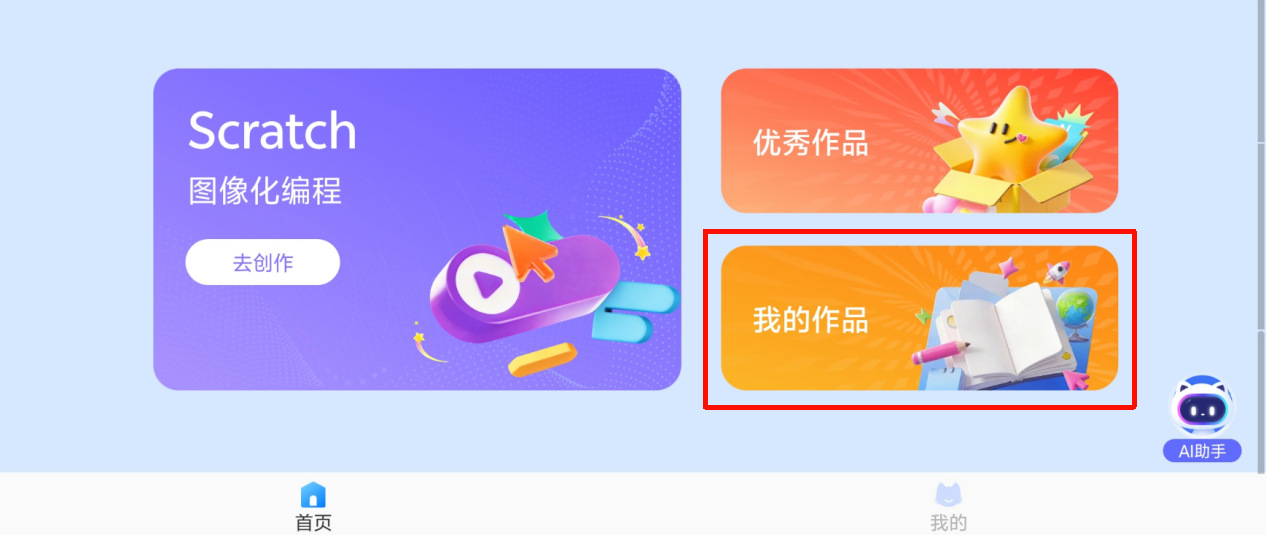
第一步:进入首页,点击“我的作品”
打开APP后,在首页下方或侧边菜单中找到“我的作品”入口并点击。如果这是首次点击,系统通常会主动弹出权限申请提示。
第二步:处理权限申请弹窗
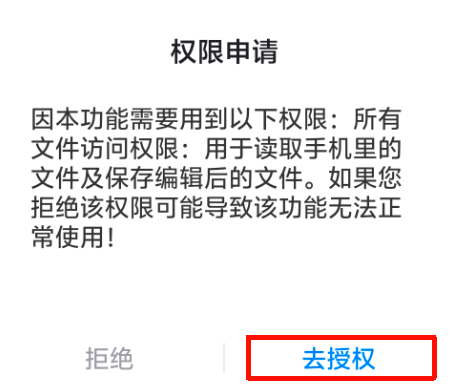
点击“我的作品”后,如果出现“需要文件存储权限”或类似提示窗口,请点击窗口上的“去授权”按钮,系统将引导你进入权限管理页面。
第三步:开启“管理所有文件”权限
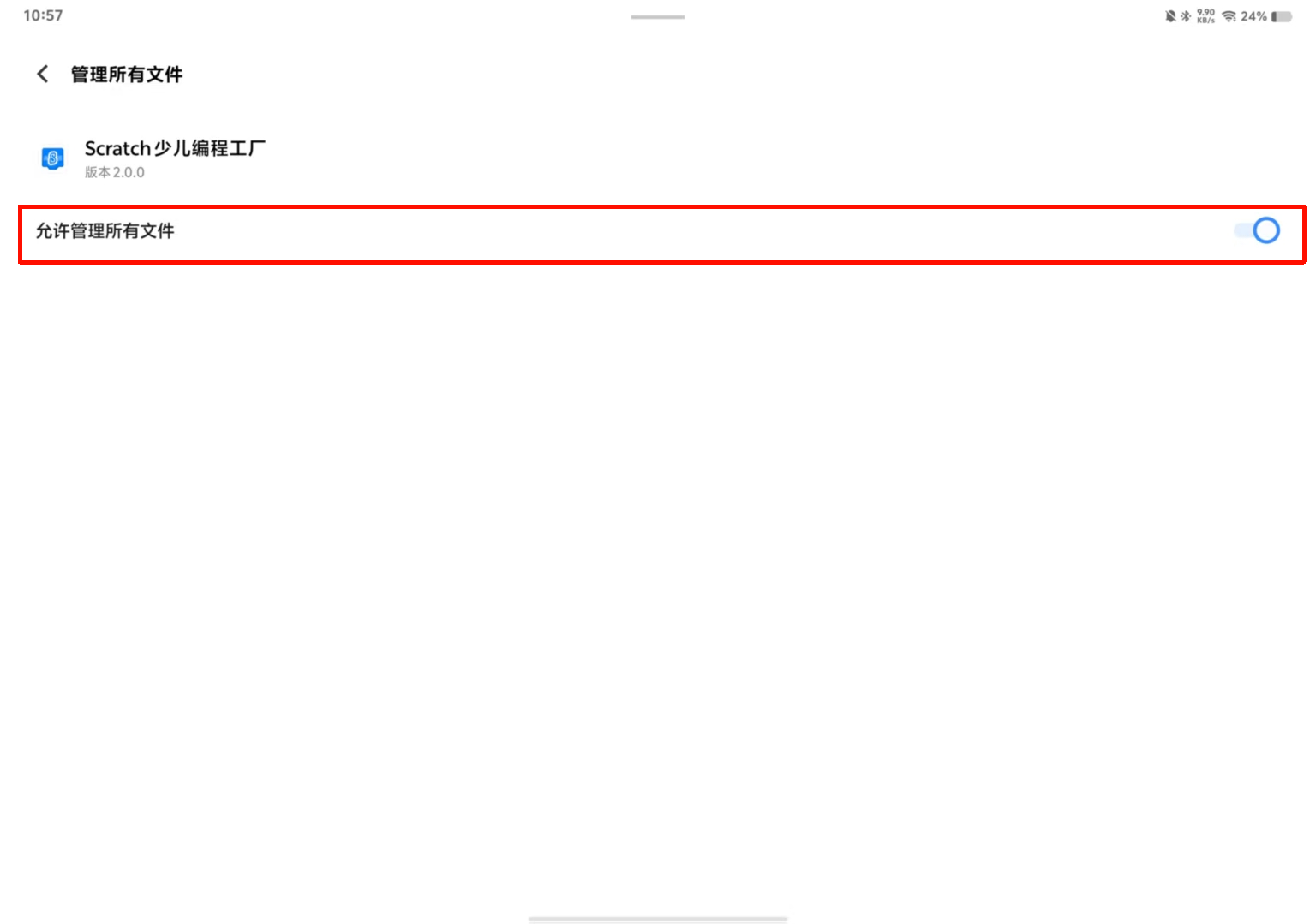
进入设备系统的权限设置界面后,勾选“允许管理所有文件”。
第四步:返回APP查看作品
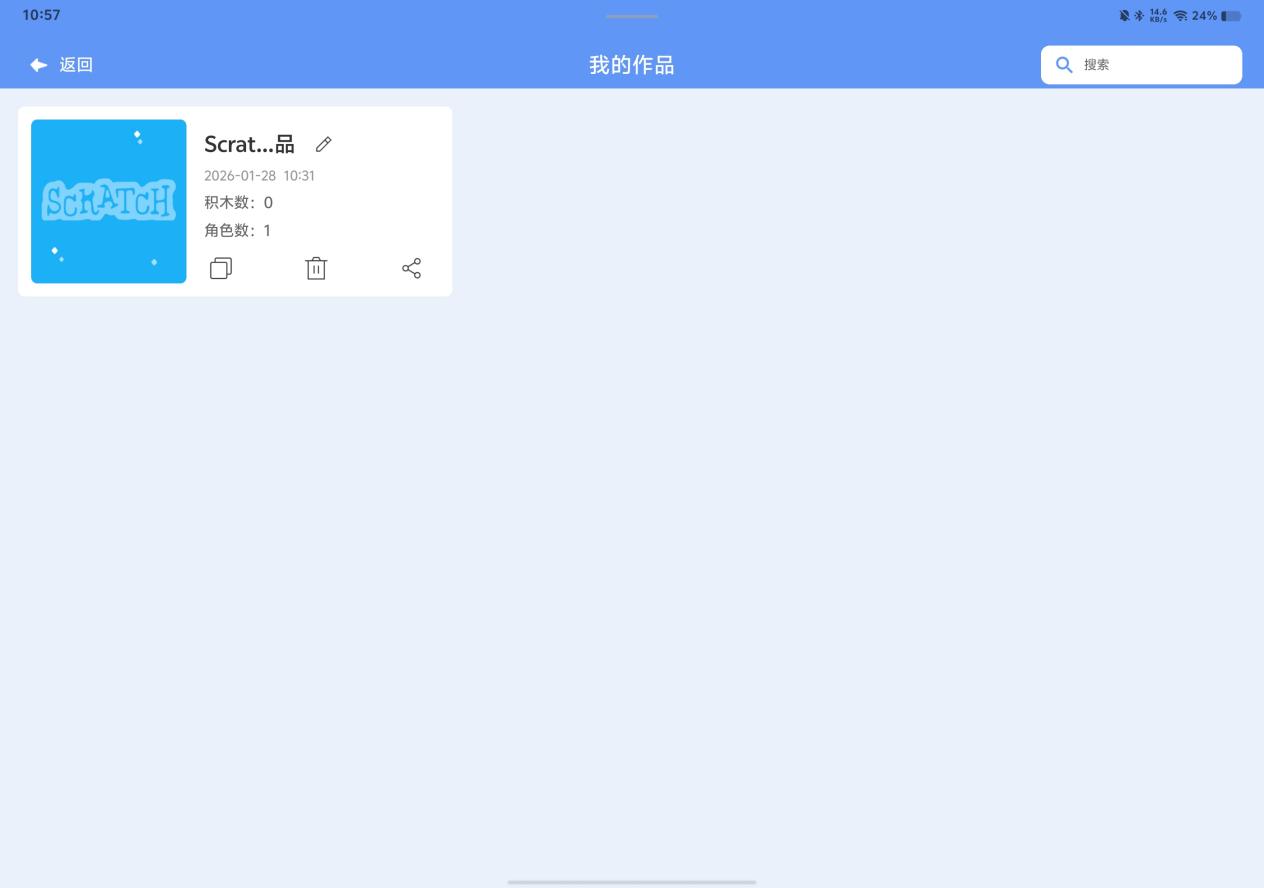
完成授权后,返回Scratch少儿编程工厂APP,重新进入“我的作品”页面。此时你应该能够正常看到之前保存的所有编程作品,并可继续进行编辑、保存或分享。
以上就是Scratch少儿编程工厂APP申请文件权限与手动开启的全部教程啦,希望对大家有所帮助!如果你在使用过程中还遇到其他问题,可以关注金舟软件官网,了解更多使用技巧与最新资讯。


温馨提示:本文由金舟软件网站编辑出品转载请注明出处,违者必究(部分内容来源于网络,经作者整理后发布,如有侵权,请立刻联系我们处理)
 已复制链接~



