































































fatal error怎么解决?5大原因+系统和游戏场景一步解决!
- 来源: 金舟软件
- 作者:Kylin
- 时间:2026-01-09 18:00:05


 官方正版
官方正版
 AI摘要
AI摘要
这篇文章帮你快速定位和解决“致命错误”。它首先解释了五种常见致命错误的成因和表现,如内存访问错误、编译问题、依赖缺失等。然后,它提供了一个清晰的通用解决流程:先收集错误信息,再初步排查(如重启、检查硬件),最后针对不同场景(如Windows系统或游戏报错)给出具体的修复步骤,例如更新驱动、修复系统文件、验证游戏完整性等。文章旨在让你能系统地分析和解决这些棘手问题,节省时间。
摘要由平台通过智能技术生成FATAL ERROR(致命错误)通常意味着程序或系统已无法继续运行,必须立即定位并修复。
一、Fatal Error常见类型与成因
1. 内存相关致命错误
成因:程序尝试访问未分配或受保护的内存区域,如使用未初始化指针、数组越界访问、释放后再次访问内存等。
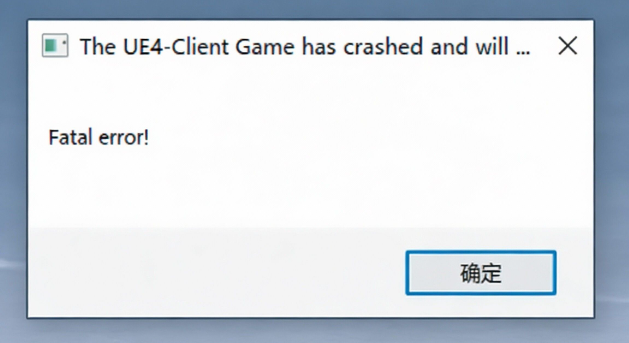
表现:段错误(Segmentation Fault)或访问冲突(Access Violation)。
2. 编译时致命错误
成因:编译器无法找到必要的头文件、链接库缺失或项目配置不兼容。
表现:编译过程终止,提示无法识别的项目格式或缺少依赖文件。
3. 运行时依赖问题
成因:程序依赖的库、配置文件或服务缺失或配置错误。
表现:程序启动失败,提示缺少特定运行时环境(如 .NET Framework 或 Visual C++ Redistributable)。

4. 第三方系统集成问题
成因:不同版本的第三方系统(如 SAP)兼容性问题。
表现:集成时出现无法修复的错误,与平台特定的补丁或配置相关。
5. 硬件故障
成因:内存、硬盘或其他硬件组件故障。
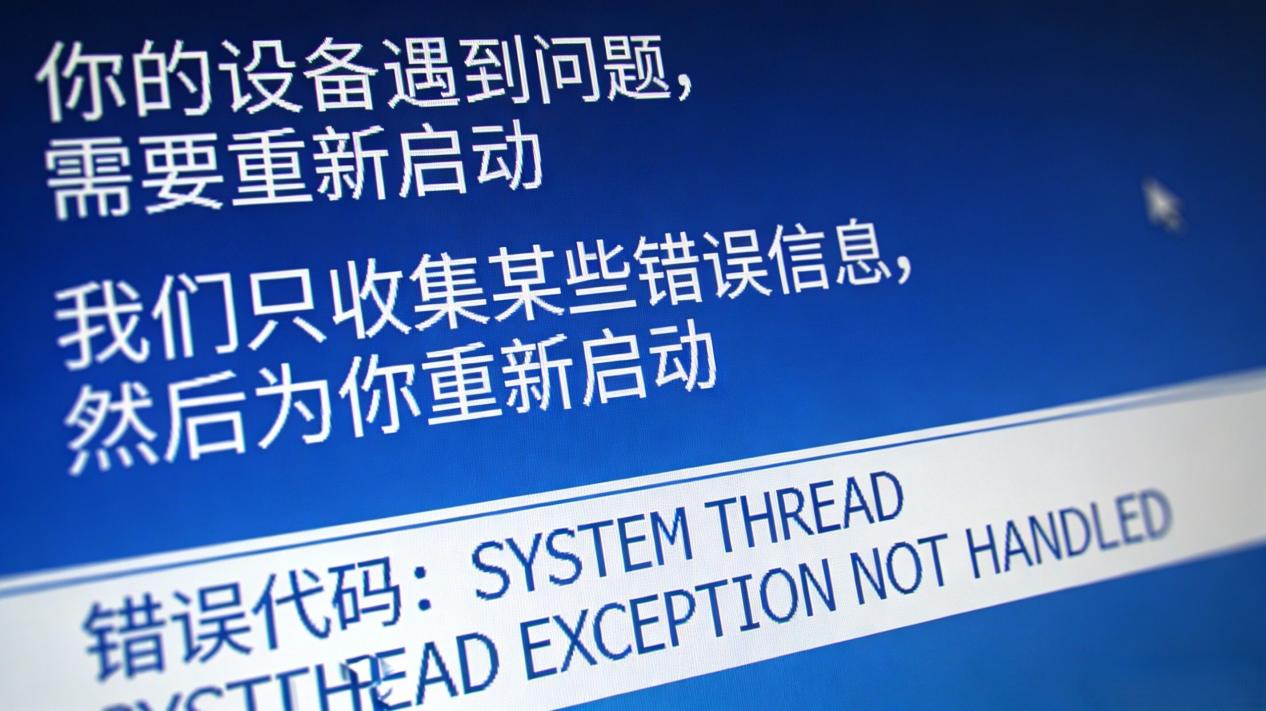
表现:系统崩溃、蓝屏或无法启动。
二、通用解决fatal error报错流程
Step 1:收集错误信息
查看错误提示:记录完整的错误代码和描述(如 0x0000007B、INACCESSIBLE_BOOT_DEVICE)。
检查日志文件:
(1)Windows:事件查看器(eventvwr.msc)、系统日志(C:\Windows\Minidump)。
(2)Linux:/var/log/syslog、dmesg 输出。
(3)应用程序日志:如 Python 的 faulthandler 模块、Java 的堆栈跟踪。
Step 2:初步排查
(1)重启系统:临时故障可能通过重启解决。
(2)检查硬件连接:重新插拔内存条、硬盘数据线,确保硬件接触良好。
(3)清理临时文件:
Windows:删除 C:\Windows\Temp 和用户目录下的临时文件。
Linux:执行 sudo rm -rf /tmp/*。
Step 3:针对性解决方案
场景 1:Windows 系统 Fatal Error
1️⃣ 更新驱动程序:
右键“此电脑”→“管理”→“设备管理器”,更新所有标有感叹号的设备驱动。
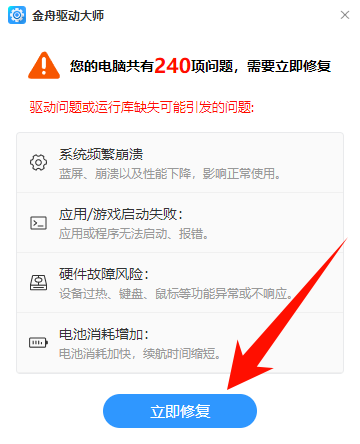
使用工具如金舟驱动大师、Driver Booster 自动检测并更新驱动。
2️⃣ 修复系统文件
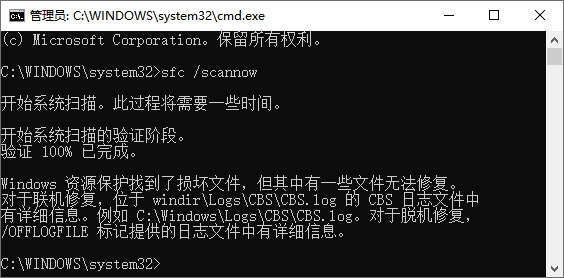
bash# 以管理员身份运行命令提示符
DISM /Online /Cleanup-Image /Restorehealth
sfc /scannow
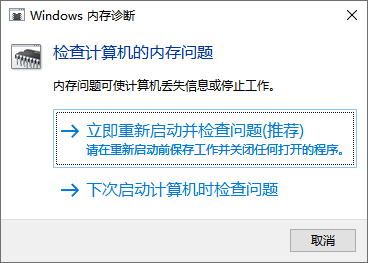
3️⃣ 检查内存:
运行 Windows 内存诊断工具(mdsched.exe)。
4️⃣ 检查磁盘
bashchkdsk C: /f /r
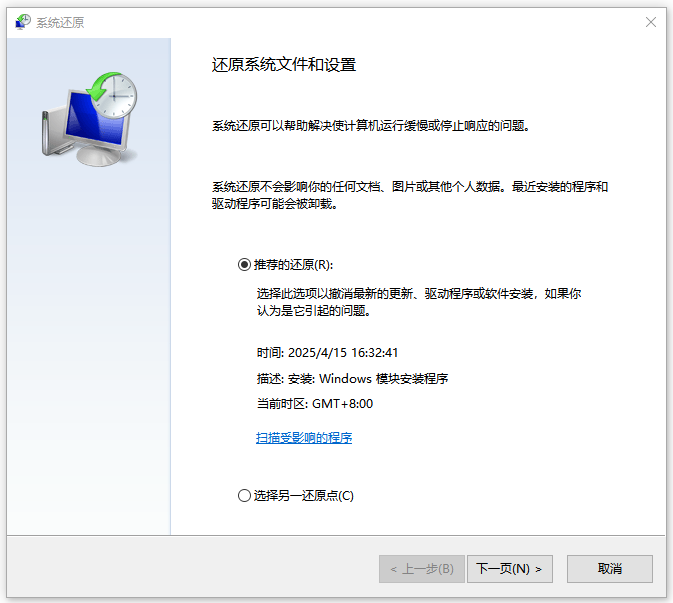
5️⃣ 系统还原
若错误发生在安装更新或软件后,使用系统还原点恢复到之前的稳定状态。
场景 2:游戏 Fatal Error
1️⃣ 验证游戏文件完整性:
Steam:右键游戏→“属性”→“本地文件”→“验证游戏文件完整性”。
Epic Games:设置→“验证”。
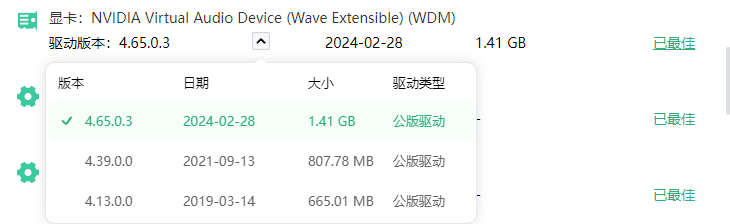
2️⃣ 更新显卡驱动:
NVIDIA:下载 GeForce Experience 并更新驱动。
AMD:下载 Radeon Software 并更新驱动。
3️⃣ 关闭后台冲突程序:
关闭杀毒软件、录屏工具、监控程序等可能占用资源的软件。
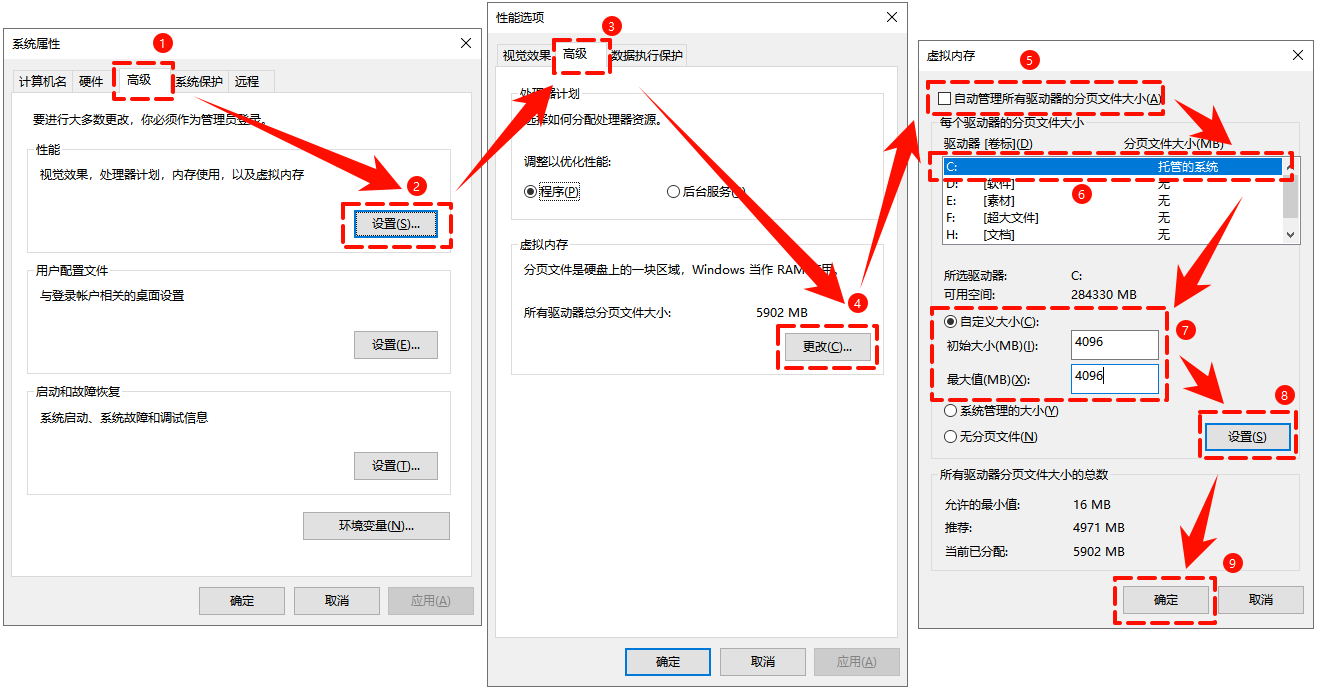
4️⃣ 调整虚拟内存:
右键“此电脑”→“属性”→“高级系统设置”→“性能”→“设置”→“高级”→“虚拟内存”→“更改”。
将初始大小设置为物理内存的 1.5 倍,最大值设置为物理内存的 3 倍。
三、修复过程中的常见问题
1. 常见误区
误区一:盲目重装系统
重装系统是终极解决方案,但不是最佳方案,可能导致数据丢失
应先尝试软件层面修复,最后再考虑重装
误区二:忽略错误信息
错误信息是解决问题的关键线索,不要只关注"Fatal Error"四个字
仔细阅读错误提示中的具体代码和模块名称
误区三:使用盗版软件
盗版软件可能包含恶意代码或损坏文件,增加 Fatal Error 风险
建议使用正版软件和官方渠道下载
2. 疑难问题排查
问题1:修复运行库时提示文件被占用
解决方案:进入安全模式运行安装程序,或使用 Process Explorer 结束占用进程
问题2:游戏验证文件完整性后仍然崩溃
解决方案:删除游戏安装目录下的 Saved 文件夹,重置游戏设置
尝试完全卸载游戏后重新安装
问题3:更新显卡驱动后出现黑屏
解决方案:进入安全模式卸载显卡驱动,安装旧版本驱动
使用 DDU(Display Driver Uninstaller)彻底清理驱动残留
问题4:虚拟内存设置后系统变慢
解决方案:将虚拟内存设置到非系统盘,或恢复自动管理模式
考虑升级物理内存,从根本上解决内存不足问题


温馨提示:本文由金舟软件网站编辑出品转载请注明出处,违者必究(部分内容来源于网络,经作者整理后发布,如有侵权,请立刻联系我们处理)
 已复制链接~



