
































































点击NVIDIA GeForce Experience,弹出“libcef.dll找不到,无法继续执行代码”
- 来源: 金舟软件
- 作者:Kylin
- 时间:2026-01-09 17:30:06

金舟DirectX·DLL一键修复
-

- 一款操作简单的系统修复工具,提供全面扫描、DirectX、运行库、系统DLL、手动修复五大模式,修复在电脑运行过程中,因dll文件异常导致的运行故障问题,提供稳定、可靠的修复服务。无论是常用的办公软件还是热门的游戏,若出现因dll文件缺失导致的报错,只需轻轻一点,我们的工具即可迅速定位并修复问题,让你的软件和游戏重新焕发活力!无需计算机基础,小白用户也能轻松使用,只需几步即可完成修复过程。
-


金舟DirectX·DLL一键修复
-
 官方正版
官方正版
-
纯净安全
-
软件评分:
 AI摘要
AI摘要
本文针对NVIDIA显卡驱动更新时常见的“libcef.dll丢失”错误,提供了清晰的解决方案。文章首先解释了该错误的原因,然后详细介绍了四种修复方法:使用Windows系统命令、借助专业DLL修复工具、重新安装GeForce Experience以及手动替换文件。每种方法都列出了具体步骤和优势,帮助用户快速、安全地解决问题,恢复显卡驱动程序的正常使用。
摘要由平台通过智能技术生成相信很多人更新显卡驱动,点击NVIDIA GeForce Experience.exe都遇到的过以下报错:由于找不到libcef.dll,无法继续执行代码。重新安装程序可能会解决此问题。
这个报错的本质是CEF框架文件缺失或损坏。libcef.dll是Chromium Embedded Framework 的核心组件,GeForce Experience需要它来实现网页渲染功能(比如驱动下载页面、游戏商城等)。下面我们来看看具体如何解决“libcef.dll丢失怎么办”的问题。
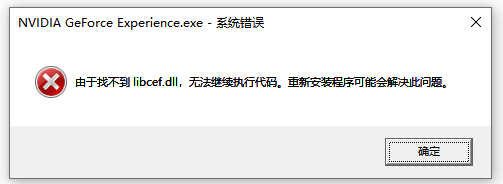
一、“libcef.dll找不到,无法继续执行代码”两个问题
解答1:为什么会出现“libcef.dll找不到”的错误?
误删或被安全软件误判隔离:部分杀毒软件可能将libcef.dll识别为潜在威胁并自动清除,或者用户在清理电脑时不小心误删了该文件。
⭕安装过程出错:软件安装中断或不完整,导致关键DLL文件未写入。
⭕系统文件异常:系统更新失败或磁盘错误造成依赖项损坏。
⭕恶意程序干扰:病毒或木马篡改、删除合法DLL文件。
⭕版本冲突:不同软件需要不同版本的libcef.dll,安装冲突时可能导致文件被覆盖。
解答2:除了GeForce Experience,还有哪些软件可能出现这个错误?
许多基于CEF开发的应用都可能出现该问题,如部分音乐播放器、游戏启动器、客户端工具、Chrome内核浏览器(如360、QQ浏览器)、Adobe PS/AE/PR等设计软件的内置网页模块等。
二、修复libcef.dll丢失四种方法
方案一:Windows系统内置修复命令
难易指数:⭐
修复libcef.dll丢失具体步骤:
第一步、Win+S搜索「CMD」,右键选择「以管理员身份运行」运行命令提示符。
第二步、依次执行以下命令:
DISM /Online /Cleanup-Image /RestoreHealth
sfc /scannow
第三步、等待扫描完成后重启电脑
✅优势:微软官方工具,自动修复系统文件,不会引入安全风险。
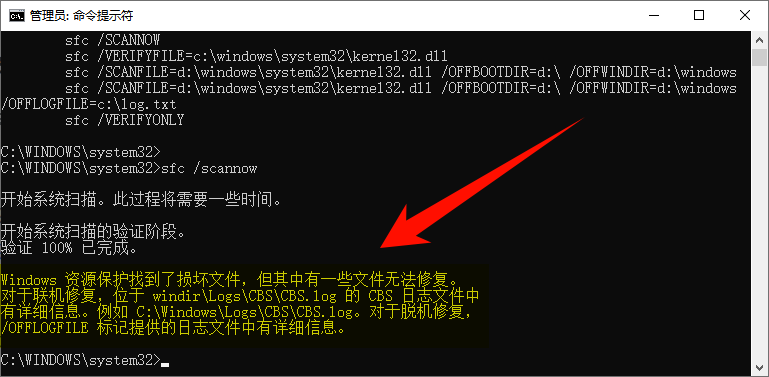
方案二:借助专业dll修复工具
难易指数:⭐
首先告诉问题友友:dll修复都要付费吗?目前市面上的dll修复软件大多数需要付费,但是「金舟DirectX·DLL一键修复」支持先对系统进行深度全面排查,找到目标dll后,有短期会员提供购买,更符合大家的使用习惯和付费意愿。
第一步、点击软件下载链接,安装在非系统盘后双击运行,软件会自动扫描电脑系统确实的dll、运行库、驱动、软件异常等等问题。
第二步、等待软件扫描完成,弹出提示窗口,点击“一键修复”即可一键修复系统缺失dll。
✅优势:dll修复第三方官方工具,自动修复系统多样缺失文件,绿色安全,专业客服在线解答。

方案三:重新安装 GeForce Experience
难易指数:⭐⭐
第一步、卸载当前的GeForce Experience
第二步、前往NVIDIA官网下载最新版本:https://www.nvidia.com/zh-cn/geforce/geforce-experience/
第三步、安装时勾选「执行清洁安装」选项
✅优势:最彻底的解决方案,官方安装包自带匹配版本的libcef.dll。
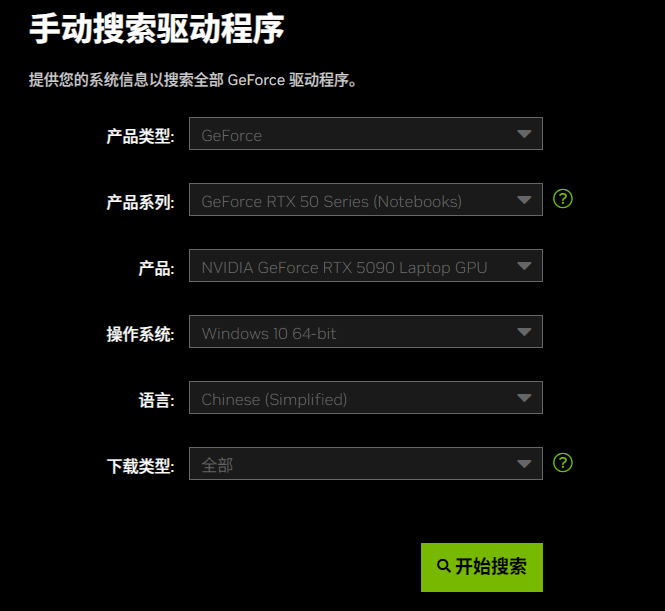
方案四:手动替换文件(适合有技术基础的用户)
难易指数:⭐⭐⭐⭐
第一步、从可信来源下载匹配版本的libcef.dll(需与你的系统位数和 GeForce Experience 版本对应)
第二步、将文件复制到两个目录:
GeForce Experience安装目录:C:\Program Files\NVIDIA Corporation\GeForce Experience\
系统目录:64位系统为 C:\Windows\SysWOW64,32位系统为 C:\Windows\System32
第三步、管理员权限运行 CMD,执行regsvr32 libcef.dll注册文件
三、修复libcef.dll缺失常见疑问解答
Q1:为什么我按照步骤操作后问题仍然存在?
可能是系统文件损坏较为严重,或者存在其他潜在的兼容性问题。建议使用专业的DLL修复工具进行全面修复,或者联系NVIDIA官方技术支持获取帮助。
Q2:使用DLL修复工具会对系统造成损害吗?
正规的DLL修复工具经过安全认证,一般不会对系统造成损害,例如金舟DirectX·DLL一键修复。但在下载和使用工具时,要选择访问软件的官网-金舟办公。
Q3:如何预防“libcef.dll找不到”的问题再次发生?
1. 保持软件更新,确保使用的软件始终是最新版本,开发者经常会发布更新来修复已知的问题和漏洞。
2. 安全上网,避免访问不安全的网站和下载不明来源的软件,减少病毒感染的风险。
3. 定期备份重要数据,以便在遇到严重问题时可以迅速恢复。
4. 谨慎使用清理工具,避免清理工具误删系统或应用程序文件。
以上就是关于“libcef.dll找不到,无法继续执行代码””相关解答和解决方案,上面五种解决dll丢失的方法很多时候也适用常见的dll缺失问题,大家遇到相关的dll缺失问题都可以试试哦。
推荐阅读:


温馨提示:本文由金舟软件网站编辑出品转载请注明出处,违者必究(部分内容来源于网络,经作者整理后发布,如有侵权,请立刻联系我们处理)
 已复制链接~



