





























































如何扩大c盘空间又不用重装系统?3种调整c盘大小方法,小白必看!
- 来源: 金舟软件
- 作者:luoqiuyi
- 时间:2026-01-06 19:14:19



金舟AI分区大师
-
 官方正版
官方正版
-
 纯净安全
纯净安全
-
软件评分:

你的C盘又提示空间不足了吗?每次看到红色警告,安装软件、更新系统都受阻,确实很麻烦。直接重装系统费时费力,还要备份数据。其实,如何扩大c盘空间又不用重装系统,有更直接且安全的方法。本文将介绍几种可靠的c盘扩容最简单方法,帮助你轻松给c盘增加空间,无需复杂步骤。
一、为什么c盘空间越来越小?
C盘空间变小通常有几个原因,了解这些有助于从根源上管理空间:
1️⃣ 系统更新与缓存:Windows更新会保留旧系统文件,日常运行也会产生大量临时文件和系统缓存,这回答了部分用户对win10系统占用c盘多大的疑问,因为它会随时间增长。
2️⃣ 软件默认安装:多数软件默认安装路径是C盘的Program Files文件夹,尤其大型应用和游戏会占用大量空间,导致c盘空间太小。
3️⃣ 个人文件积累:桌面、文档、下载等文件夹默认位于C盘,长期存放文件会直接占用系统盘空间。
4️⃣ 系统功能占用:虚拟内存文件和休眠文件可能占用数GB到数十GB空间。
二、c盘一般留多大合适?
c盘留多少空间比较好?这取决于你的使用习惯,合理的规划能避免频繁调整c盘大小:
基本要求:建议C盘可用空间始终保持在30-50GB以上,这是保证系统流畅运行和正常更新的基础。
舒适使用:如果经常安装软件或游戏,建议C盘总容量在256GB以上,并保留至少20%的可用空间。例如256GB的C盘,最好有50GB以上的空闲空间。
长期考虑:为新电脑或新硬盘分区时,直接为C盘分配300-500GB空间,可以更从容地应对未来需求。
三、如何扩大c盘空间又不用重装系统?
不重装系统怎么扩展c盘分区?调整c盘大小并不复杂,以下是三种常用方法,从易到难,你可以根据情况选择。
方法1:磁盘管理器(适合C盘右侧有未分配空间)
这是系统自带的免费工具,原理是通过“扩展卷”功能将右侧相邻的未分配空间合并到C盘。这是最基础的c盘怎么扩容方式,优点是无须安装额外软件,但适用场景比较单一,要求空间必须紧邻。
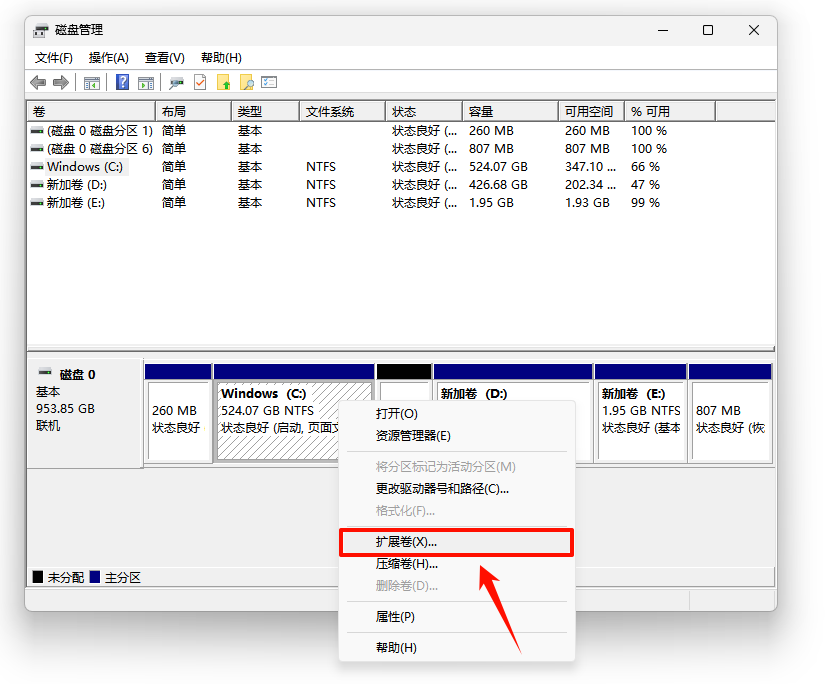
1.右键点击“开始”菜单,选择“磁盘管理”。
2.在磁盘图示中找到C盘。如果其右侧有黑色标注的“未分配”区域。
3.右键点击C分区,选择“扩展卷”,按向导提示操作即可。
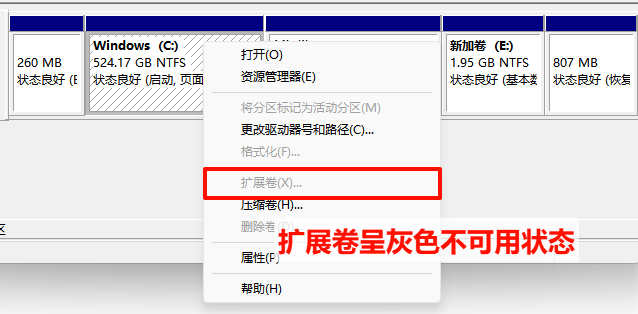
注意:此方法有限制,如果未分配空间不在C盘右侧相邻位置,“扩展卷”选项会呈灰色不可用状态。它无法直接处理c盘空间太小怎么把d盘分配给c盘这类非相邻分区的情况。
方法2:专业分区软件(推荐,无位置限制)
当分区布局复杂,可用空间与C盘不相邻时,专业工具是更灵活的选择。例如金舟AI分区大师,它能智能分析磁盘结构,允许你从同一硬盘的其他分区(如D盘)直接划分空闲空间给C盘,实现真正的c盘扩容而无须重装。这对于想了解win10c盘怎么扩容或c盘满了怎么扩容的普通用户来说,操作可视化,是c盘扩容最简单方法之一。
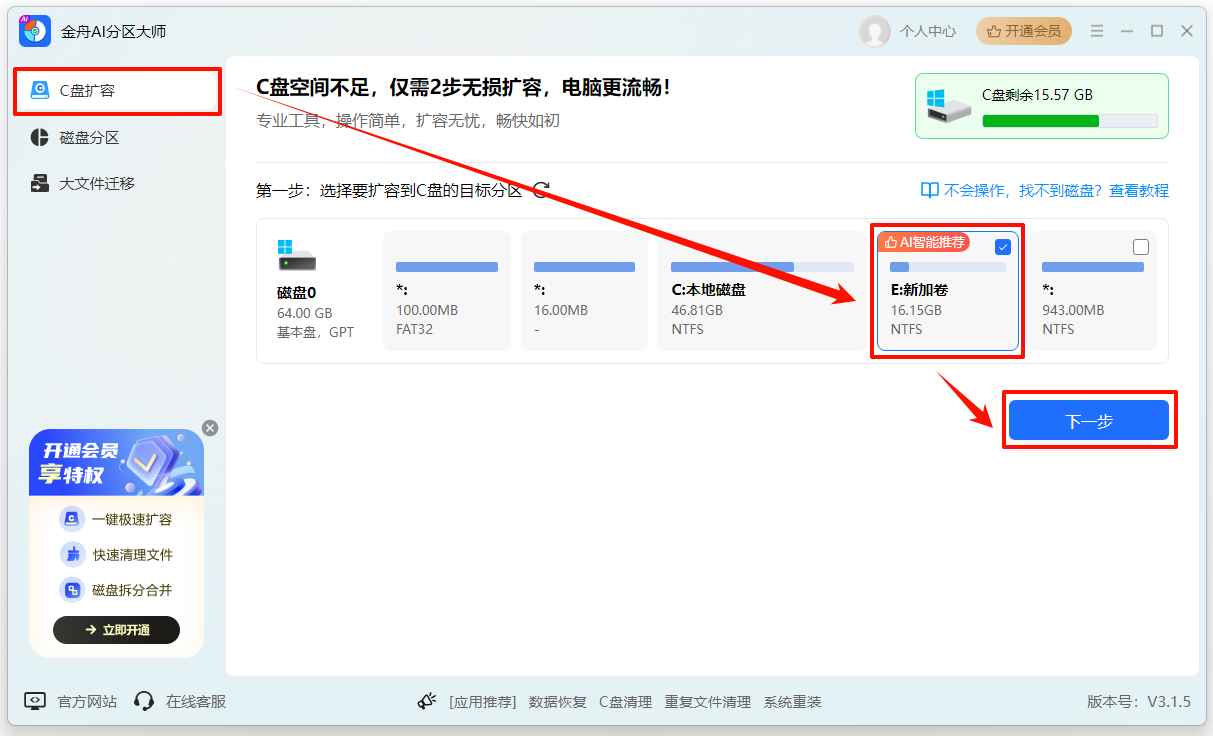
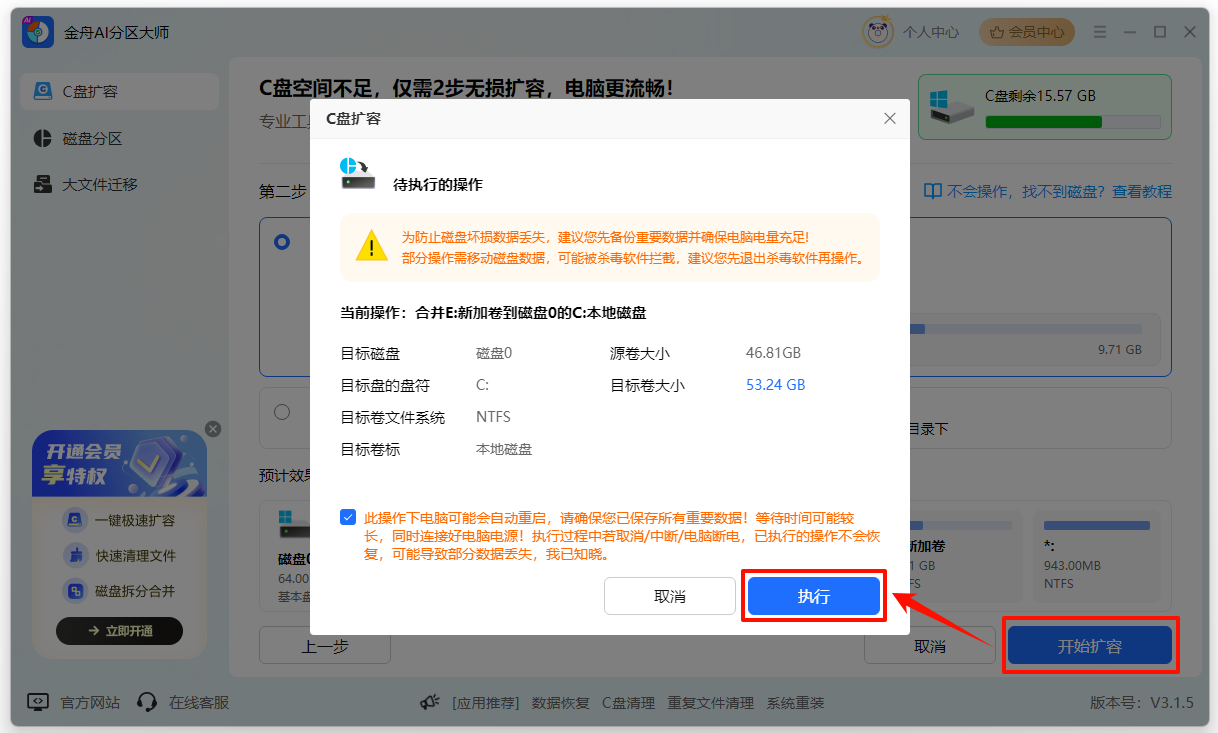
1.打开金舟AI分区大师,在主界面选择“C盘扩容”功能。程序将列出可调整的分区,你可以直接使用“AI智能推荐”的方案,也可以手动选择要从中分配空间给C盘的磁盘(如D盘),然后点击“下一步”。
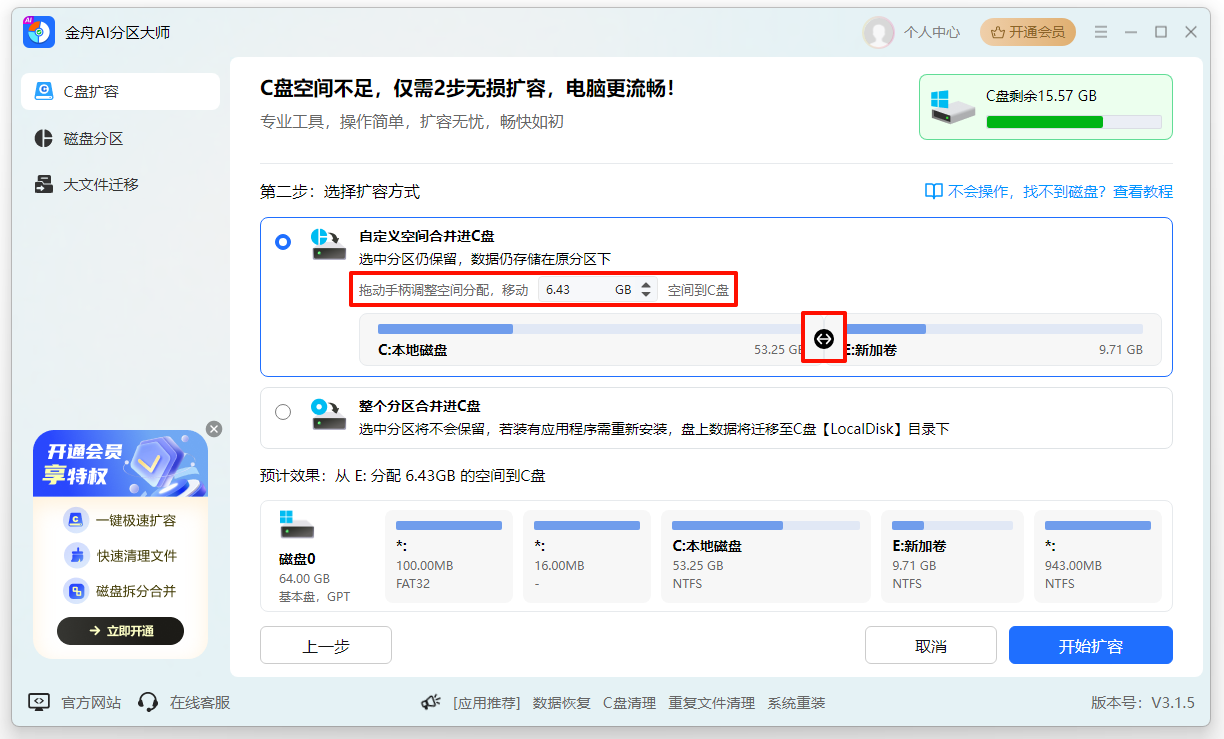
2.软件会扫描并显示可以从哪个分区(如D盘)移动多少空间到C盘。你可以通过拖动滑块或输入数字,自定义要合并到C盘的空间大小。
3.确认方案后,点击“开始扩容”按钮,仔细阅读软件显示的操作须知,执行操作即可。
方法3:命令提示符(谨慎使用,操作略复杂)
这是通过Diskpart命令行动手操作的方法,适合对计算机命令有一定了解的用户。它同样依赖特定的磁盘布局,但能提供更底层的控制。通过输入精确命令来调整c盘大小,是另一种增加c盘容量的手段,有一定学习成本。
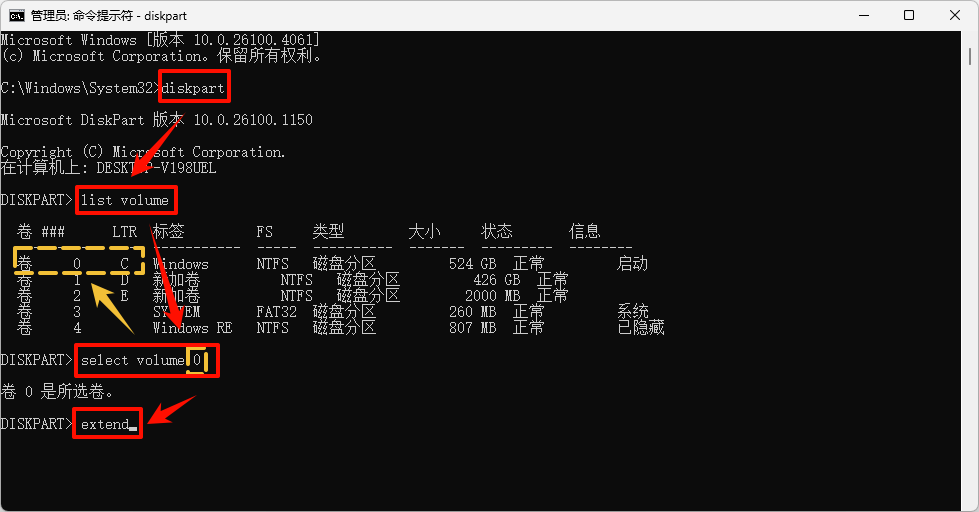
1.以管理员身份运行“命令提示符”。
2.按顺序输入以下命令,每输入一行按一次回车:
diskpart
list volume(查看卷列表,确认C盘卷号)
select volume
extend
重要提示:此方法同样要求C盘右侧有连续的未分配空间。操作前请务必备份重要数据。
四、调整c盘大小的注意事项
进行c盘怎么扩容操作时,留意以下几点有助于减少风险:
- 备份重要数据:无论采用哪种方法,操作前务必将C盘及相邻分区的重要个人文件备份到外部存储设备或云端。这是最基本的安全措施。
- 保持电源稳定:确保设备连接电源,避免在操作过程中意外断电。
- 维持合理剩余空间:扩容成功增加c盘容量后,仍需保持C盘有足够的可用空间,并注意文件存储位置,以维持系统长期稳定运行。
五、C盘扩容高频问题解答FAQ
Q1:磁盘管理器中“扩展卷”是灰色的,无法点击怎么办?
A:这通常表示C盘右侧没有直接相邻的未分配空间。你可能需要先用专业软件(如金舟AI分区大师)将后面分区的空间调整为未分配状态,这正是专业工具解决怎么扩大c盘空间的优势所在。
Q2:重装系统只会清空C盘吗?
A:标准的重装流程通常只格式化系统安装的分区(一般是C盘)。其他逻辑分区(如D盘、E盘)上的个人文件通常不会受影响,这也是为什么许多人优先选择如何扩大c盘空间又不用重装系统的原因。
Q3:除了扩容,如何清理c盘空间不影响系统?
A:可以先尝试以下方法:运行系统自带的“磁盘清理”;检查并转移大型文件(如视频)到其他分区;在常用软件(如聊天软件)的设置中,将默认文件保存位置更改到C盘之外。这些做法能比较安全地清理c盘空间。
总而言之,面对C盘空间不足或磁盘爆红的困扰,无需立刻考虑重装系统。通过本文介绍的几种方法,尤其是灵活专业的工具,你可以安全地调整c盘大小,实现增加c盘容量的目标。希望这份关于如何扩大c盘空间又不用重装系统的指南,能帮助你彻底解决C盘爆满的难题。想探索更多关于c盘扩容最简单方法的实用技巧,欢迎关注金舟软件官网获取最新资讯。
推荐阅读:
硬盘怎么分区?1t固态硬盘为什么不建议分区?3种小白必备分区方案


温馨提示:本文由金舟软件网站编辑出品转载请注明出处,违者必究(部分内容来源于网络,经作者整理后发布,如有侵权,请立刻联系我们处理)
 已复制链接~



