































































解决“富士施乐DocuCentre S2110打印机自动翻页”打印问题
- 来源: 金舟软件
- 作者:Kylin
- 时间:2025-12-18 10:00:06


 官方正版
官方正版
 AI摘要
AI摘要
本文帮你解决富士施乐S2110打印机无法自动翻页的问题。首先,你需要确认打印机是否安装了“自动双面器”硬件。如果没有,则只能手动翻页打印。如果已安装但仍无法自动翻页,则需通过下载驱动并在电脑的打印机设置中,将“双面打印器”选项配置为“已安装”,并开启“自动双面打印”功能。文章提供了详细的图文操作步骤。
摘要由平台通过智能技术生成对于富士施乐DocuCentre S2110打印后自动翻页的问题,可以参考以下分步排查的解决方案,主要是覆盖“硬件适配”“驱动配置”两类核心场景。
一、安装打印机DocuCentre S2110驱动
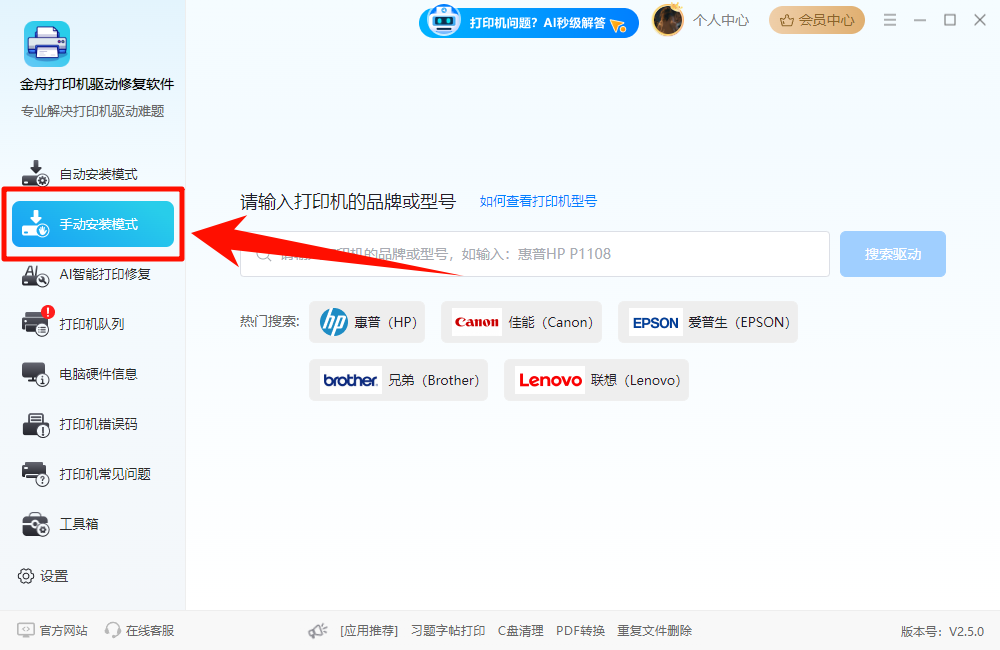
第一步、访问金舟打印机驱动修复软件官网,下载安装最新软件版本。运行软件后,等待自动扫描结束,选择点击左侧功能栏中的“手动安装模式”。
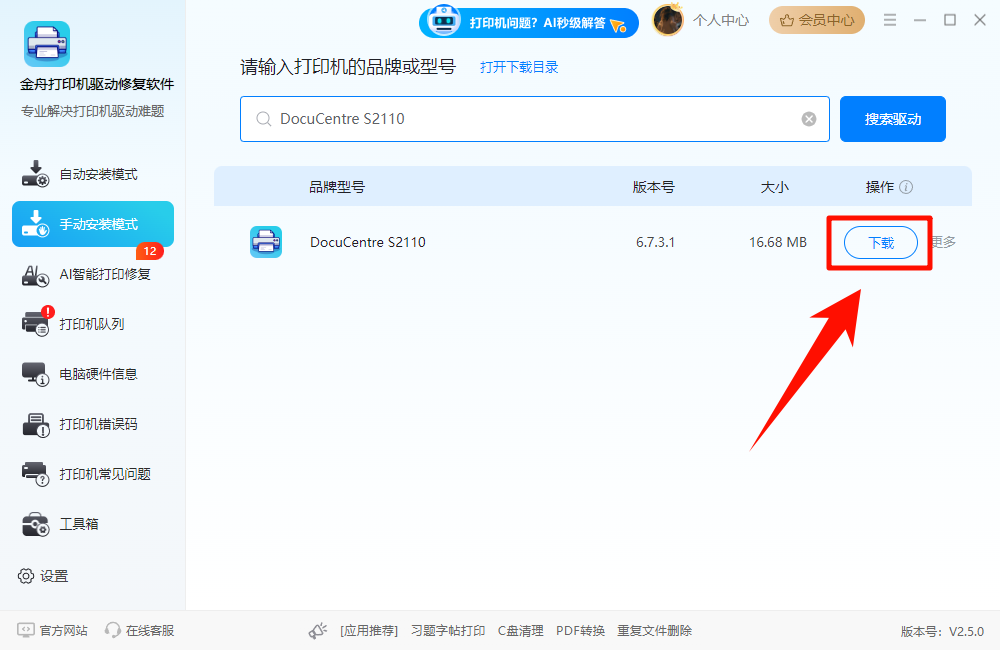
第二步、搜索栏输入“DocuCentre S2110”,回车。点击“下载”DocuCentre S2110驱动后,进行打印。
二、打印机是否支持自动翻页?
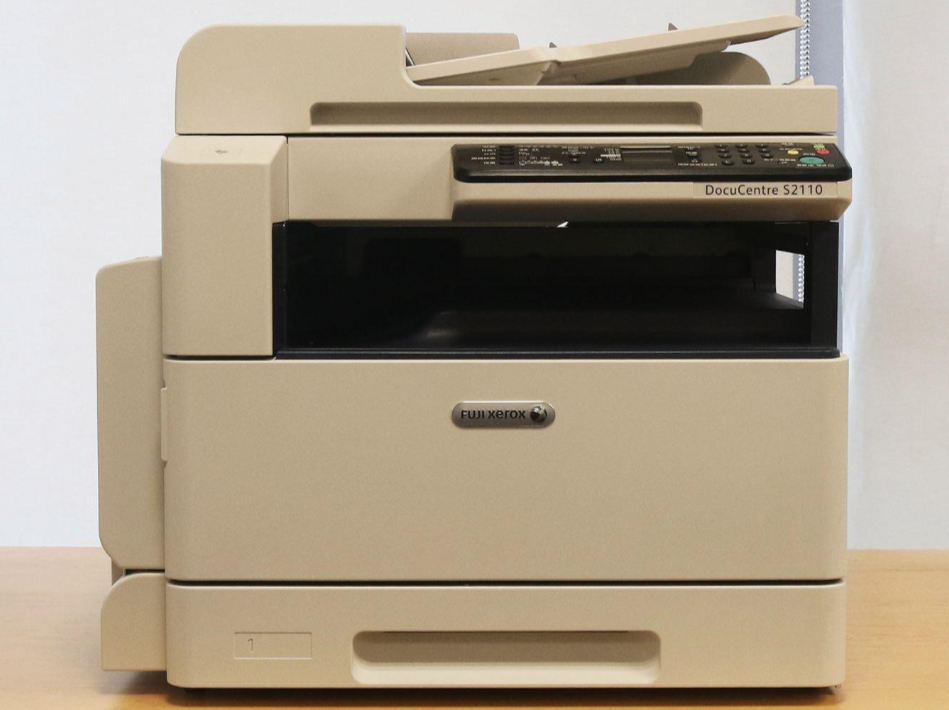
富士施乐DocuCentre S2110有标配和高配(输稿器+双面器),可以连续自动复印、扫描以及自动双面,标配没有双面器,无法自动翻页。而自动翻页功能依赖“自动双面器”硬件(属于选配配件):
- 若未加装该硬件:设备本身不支持自动翻页,只能手动操作;
- 若已加装该硬件:需通过驱动配置启用功能。
三、自动翻页打印操作步骤
场景1:手动翻页打印:打印机未加装“自动双面器”
按设备提示完成双面打印:
1. 打印文档时选择“双面打印”,设备先打印纸张正面;
2. 待正面打印完成后,按截图提示翻转纸张(注意对齐纸张方向);
3. 将翻好的纸张重新放入打印机进纸口;
4. 点击设备弹窗中的“确定”,完成背面打印。
场景2:自动双面打印驱动配置:打印机已加装“自动双面器”
若“双面器”硬件已装但无法自动翻页,需配置驱动启用功能:
1. 打开打印机列表
右键电脑“开始”按钮 → 选择“设备和打印机”(或“打印机和扫描仪”)。
2. 进入打印机属性
在列表中找到“DocuCentre S2110” → 右键点击 → 选择“打印机属性”(注意:不是“打印首选项”)。
3. 启用双面打印器配置
在弹出窗口中,切换到“配置”/“可安装选项”标签页 → 找到“双面打印器”选项 → 选择“已安装” → 点击“确定”保存。
4. 开启自动双面打印
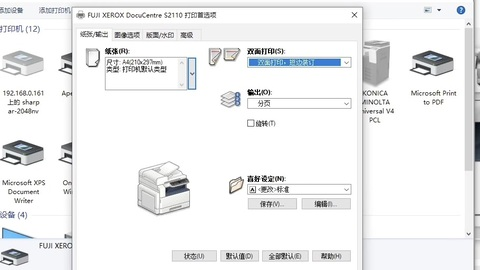
再次右键打印机 → 选择“打印首选项” → 切换到“布局”标签 → 勾选“自动双面打印” → 确认后即可自动翻页打印。
以上就是“富士施乐DocuCentre S2110打印机自动翻页”问题的解决思路和步骤,确认打印机是否配置“自动双面器”,如果没有,需要手动双面打印,反之,有双面器无法自动双面打印,则需要安装驱动,完成双面打印的操作。希望金舟办公的解决方案对你们有所帮助。


温馨提示:本文由金舟软件网站编辑出品转载请注明出处,违者必究(部分内容来源于网络,经作者整理后发布,如有侵权,请立刻联系我们处理)
 已复制链接~



